


Como configurar o sFlow em switches Omada


Conteúdo
Introdução
O sFlow (Sampled Flow) é uma tecnologia para monitorar o tráfego de rede com precisão e em altas velocidades. O sistema de monitoramento sFlow é composto por um agente sFlow (incorporado em um switch, roteador ou sonda independente) e um coletor sFlow central. O agente sFlow é uma entidade virtual que utiliza tecnologia de amostragem para capturar estatísticas de tráfego do dispositivo que está monitorando. O coletor sFlow pode ser um host que recebe datagramas sFlow do agente sFlow.
Nos switches Omada, a versão do sFlow utilizada é a versão 5. Ela é implementada da seguinte forma: o amostrador sFlow coleta amostras das estatísticas de tráfego e envia datagramas sFlow para o agente sFlow para processamento. O agente sFlow encaminhará os datagramas sFlow para o coletor sFlow para análise. Os resultados analíticos podem ser exibidos no coletor sFlow.
Atualmente, no máximo quatro coletores sFlow podem ser configurados no mesmo switch Omada; depois, cada porta pode ser configurada para reportar a um desses coletores. A taxa de amostragem de entrada (ingress) e saída (egress) também precisa ser configurada; ela pode ser definida como 0 ou como um número entre 1024 e 65535. Quando definida como 0, esta porta nunca coletará amostras ou reportará. Quando configurada entre 1024-65535, por exemplo, 1024, a porta coletará uma amostra a cada 1024 pacotes e reportará. Nos switches de acesso e agregação Omada, cada porta pode ser configurada com uma taxa de amostragem de entrada e saída diferente. Em contrapartida, os switches de campus Omada e os switches Omada Pro L3 aplicam a mesma taxa de amostragem de entrada e saída para todas as portas.
Requisitos
- Switches de Acesso Omada com o número de modelo SG3xxx
- Switches de Agregação Omada
- Switches de Campus Omada
- Switches Omada das Séries S6500 & S7500
Configuração
Para usar o sFlow, o que precisamos fazer é habilitar o sFlow globalmente, atribuir um endereço de agente (geralmente o mesmo endereço IP do switch), inserir o endereço IP do coletor sFlow (geralmente o endereço IP do PC que executa o serviço de coletor sFlow) e a porta UDP de coleta (por padrão é 6343) e, finalmente, vincular a porta que você deseja monitorar a um coletor configurado e definir a taxa de amostragem de entrada/saída.
Passo 1. Habilite o sFlow globalmente e atribua um endereço de agente (geralmente o mesmo endereço IP do switch). Vá em Maintenance > sFlow > sFlow Agent, selecione a opção sFlow Agent e insira um endereço em Agent Address. Neste caso, o endereço IP do switch é 10.30.26.214, então configuramos este endereço como o Agent Address. Clique em Apply para salvar a configuração.
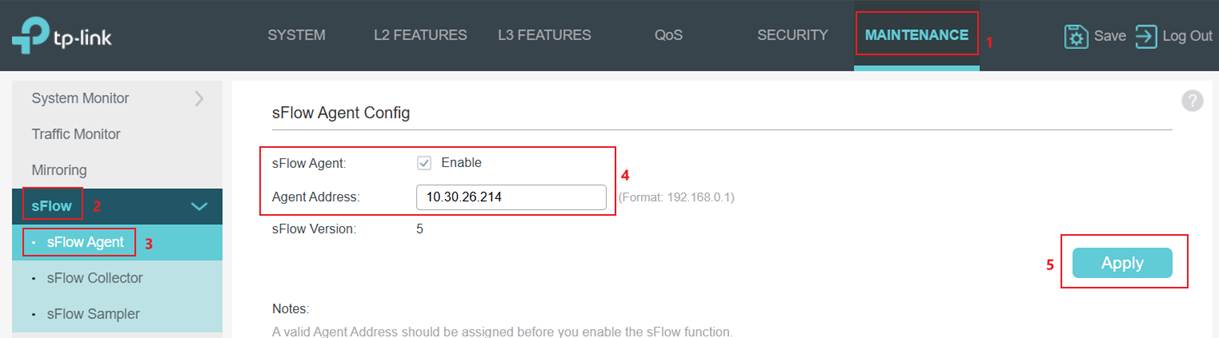
Se for configurar via CLI, os comandos são os seguintes:
sflow enable
sflow address 10.30.26.214
Passo 2. Configure o coletor sFlow. Como exemplo, o endereço IP do PC que executa o serviço do coletor sFlow é 10.30.26.225. Vá em sFlow Collector, marque a opção Collector 1, insira o Collector IP 10.30.26.225, deixe a Collector Port com o valor padrão e clique em Apply para salvar a configuração.
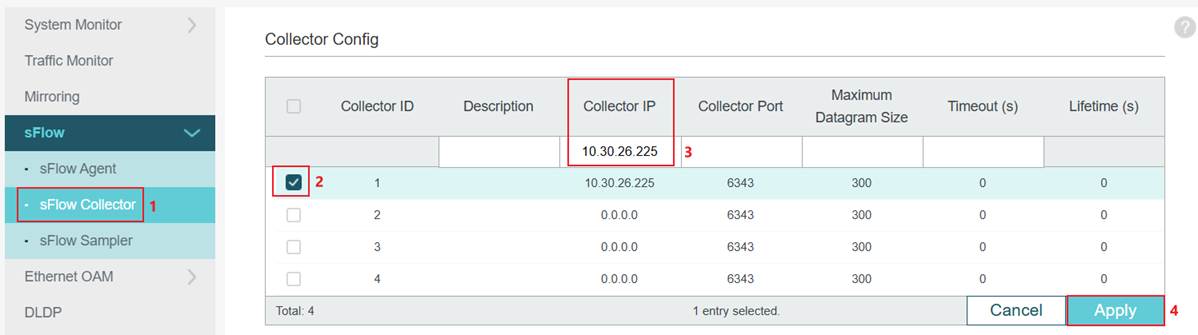
Se for configurar via CLI, os comandos são os seguintes:
sflow collector collector-ID 1 ip 10.30.26.225
Passo 3. Configure o amostrador de porta. Por exemplo, queremos monitorar o tráfego da porta 1, enviar a amostra para o Coletor 1 que configuramos e definir tanto a taxa de amostragem de entrada quanto a de saída (Ingress and Egress Sampling Rate) como 1024Hz, o que significa coletar uma amostra a cada 1024 pacotes.
Nos switches de Acesso e Agregação Omada, navegue até sFlow Sampler, selecione Port 1, defina o Collector ID como 1 e configure tanto o Ingress Sampling Rate quanto o Egress Sampling Rate para 1024.
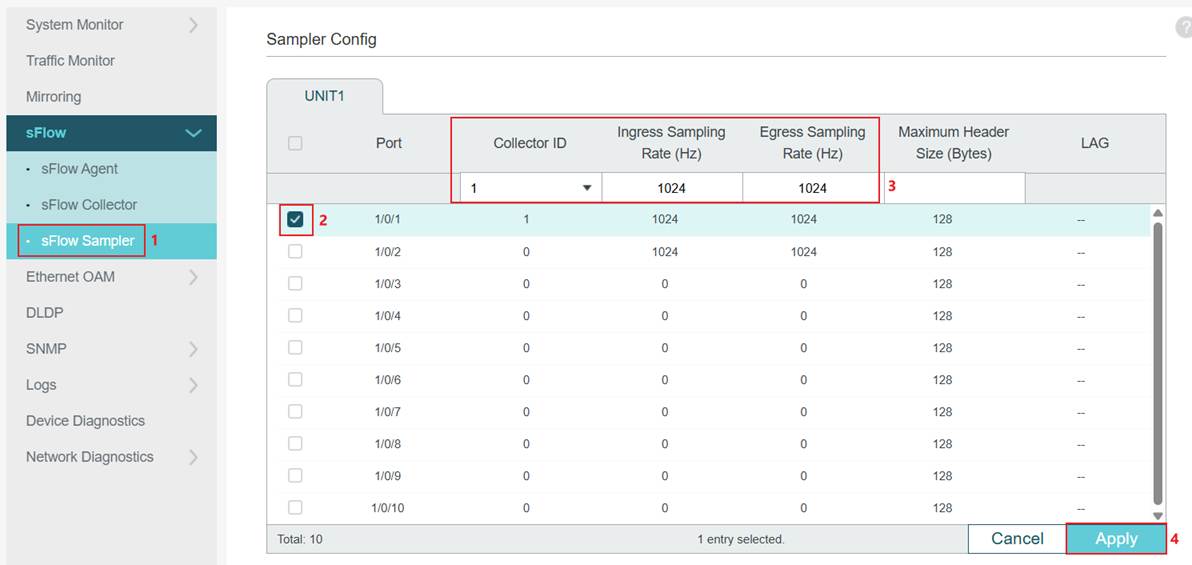
Se for configurar via CLI, os comandos são os seguintes:
Interface two-gigabitEthernet 1/0/1 (Neste exemplo, a porta 1 é uma porta de 2.5G)
sflow sampler collector-ID 1
sflow sampler ingRate 1024
sflow sampler egRate 1024
exit
Nos switches de Campus Omada e switches Omada Pro L3, navegue até sFlow Sampler, configure o Ingress Sampling Rate e o Egress Sampling Rate para 1024 e clique em Apply para salvar a configuração. Isso será aplicado a todas as portas. Em seguida, marque a opção Port 1, selecione o Collector ID como 1 e clique em Apply para salvar a configuração.
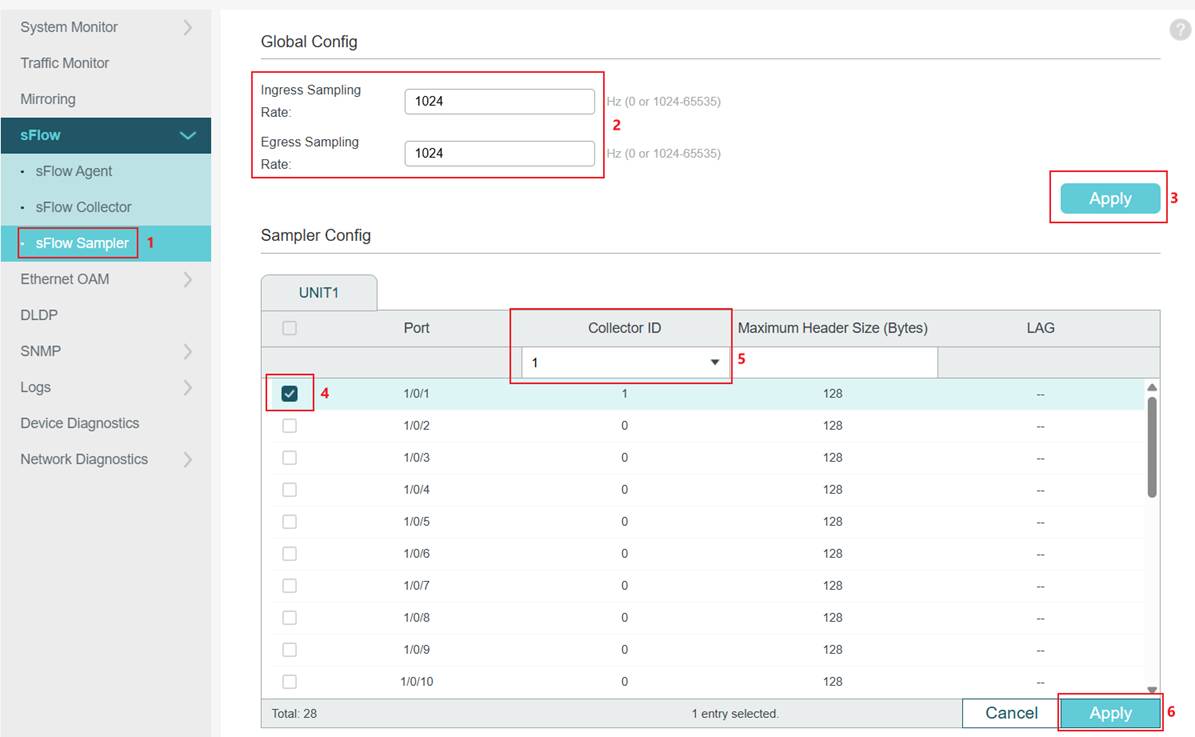
Se for configurar via CLI, os comandos são os seguintes:
Interface gigabitEthernet 1/0/1 (Neste exemplo, a porta 1 é uma porta de 1G)
sflow sampler collector-ID 1
exit
sflow sampler ingRate 1024
sflow sampler egRate 1024
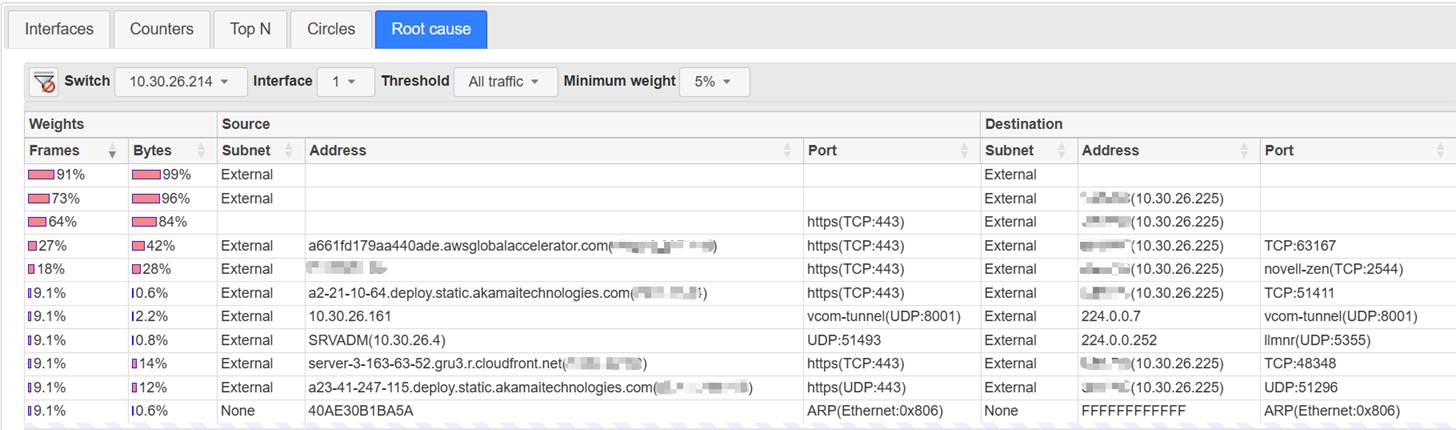
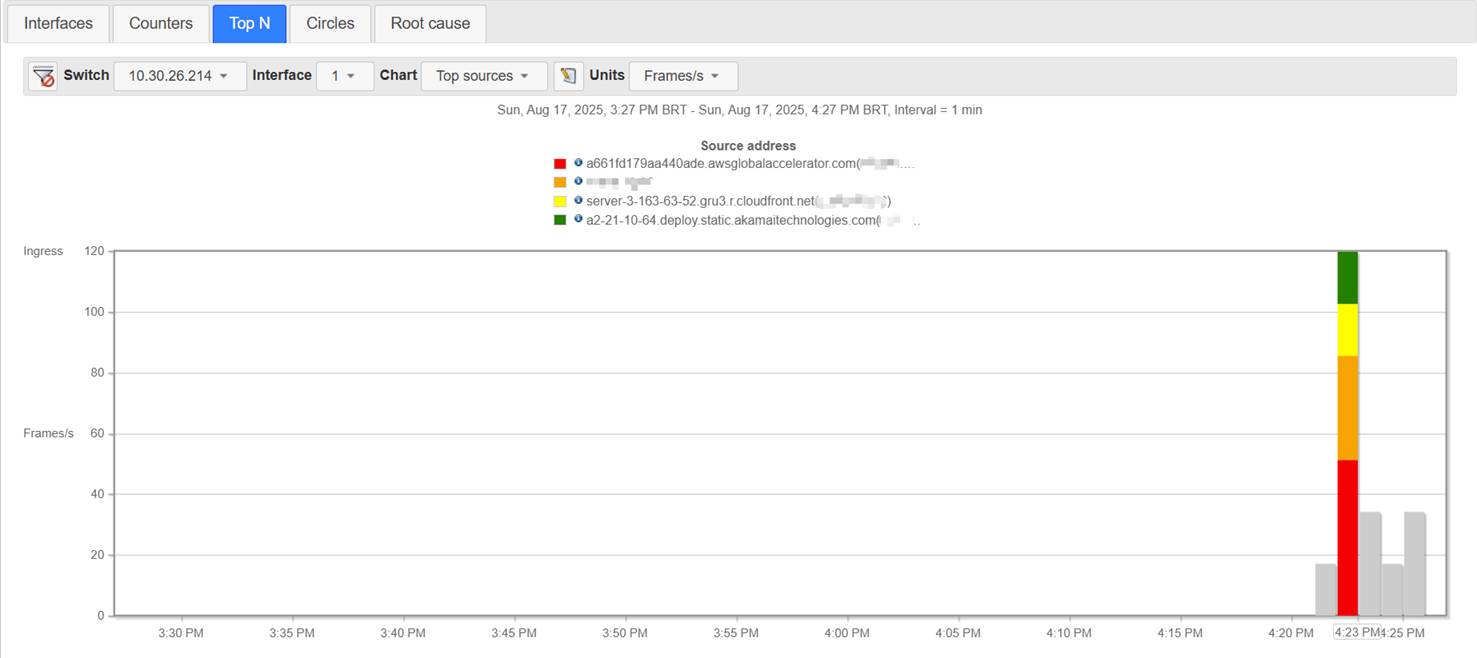
Concluímos a configuração do sFlow no switch Omada. As estatísticas de amostra de tráfego podem ser verificadas no coletor sFlow correspondente, normalmente um PC ou servidor que executa o serviço de coletor sFlow.
Verificação
Neste exemplo, o endereço IP do PC que executa o coletor sFlow é 10.30.26.255. Neste PC, inicie o coletor sFlow e verifique os resultados. Lembre-se de que a regra de permissão do firewall para a porta UDP 6343 deve estar configurada, e a interface de coleta, bem como a porta de coleta, devem estar configuradas corretamente no coletor.
Após a configuração correta, podemos verificar o resultado das estatísticas de amostra de tráfego.
Conclusão
Neste artigo, apresentamos o que é o sFlow, como configurar o sFlow em switches Omada e também mostramos um exemplo simples de resultado do sFlow.
Para saber mais detalhes de cada função e configuração, acesse o Centro de Downloads para baixar o manual do seu produto.
```
