


Como configurar o MLD Snooping em switches Omada


Conteúdo
Princípios Gerais de Configuração
Objetivo
Este artigo apresentará como configurar o MLD Snooping em switches Omada por meio do Controlador Omada SDN.
Requisitos
- Switches Omada das séries Access, Access Plus, Access Pro, Access Max, Aggregation e Campus
- Controlador Omada (Software Controller / Hardware Controller / Cloud-Based Controller, V5.9 e superior)
Introdução
O MLD Snooping (Multicast Listener Discovery Snooping) é um protocolo multicast de Camada 2 para IPv6 que escuta os pacotes multicast enviados entre os dispositivos multicast e os hosts dos usuários. Ele serve para manter as informações de portas de saída dos pacotes multicast, além de gerenciar e controlar o encaminhamento de pacotes de dados multicast na camada de link de dados.
Cenário de Aplicação
O diagrama mostra um cenário típico de IPTV em ambiente hoteleiro. Como podemos ver, a fonte de IPTV está localizada na rede local (LAN). A fonte de IPTV é conectada a um switch de acesso e, em seguida, ao switch de agregação, permitindo que o fluxo multicast seja distribuído para todos os dispositivos de IPTV na LAN. Os switches de acesso que se conectam às TVs também estão interligados ao switch de agregação.

Como funciona o sistema MLD
O sistema MLD é composto por várias partes: Fonte Multicast (Fonte IPTV), MLD Querier (Consultor), MLD Snooping e MLD Receiver (Receptor).

Em nossa linha de produtos, os dispositivos que executam o MLD Snooping são os switches, e o switch Omada também pode ser configurado como o MLD Snooping Querier (Consultor).
No MLD Snooping, existem três tipos de pacotes MLD: MLD Query (Consulta), MLD Report (Relatório) e MLD Leave (Saída).
Se a fonte multicast não suportar o recurso de consulta, ela simplesmente transmitirá todos os fluxos via broadcast, o que gera um desperdício de recursos de rede. Ativar a função MLD Snooping resolverá esse problema.
O Querier enviará o pacote MLD Query, que consiste em consultas gerais e consultas específicas. Normalmente, utiliza-se a consulta geral, que perguntará se há algum dispositivo solicitando algum fluxo multicast. O MLD Query será encaminhado pelos switches e finalmente alcançará o MLD Receiver, como um aparelho de IPTV.
Se um usuário quiser assistir a um determinado canal, a IPTV enviará um MLD Report, que inclui as informações desse canal para solicitar o fluxo correspondente, ingressando assim nesse grupo multicast.
Quando o usuário muda para outro canal, significando que a IPTV não precisa mais daquele fluxo, ela enviará o pacote MLD Leave para deixar o respectivo grupo multicast.
Para todos os dispositivos que executam o MLD Snooping, existem duas funções de porta para auxiliar na criação dos grupos multicast: a porta roteadora (router port) e a porta membra (member port). Em um switch, a porta que recebe o pacote MLD Query se tornará a porta roteadora, e as portas que recebem MLD Report/Leave se tornarão as portas membras.
Você também pode considerar que a porta roteadora é a porta mais próxima do querier no switch, e as portas membras são as portas mais próximas dos receptores. Assim, após o processo de consulta mencionado anteriormente, o switch com MLD Snooping ativo criará grupos multicast, incluindo o IP multicast desse fluxo, a VLAN na qual o fluxo está rodando e as portas que participam desse grupo (a porta roteadora e a porta membra).
Como mencionado antes, por padrão, a fonte multicast simplesmente transmitirá o fluxo em broadcast na rede. Após a criação dos grupos multicast, o switch encaminhará o fluxo multicast correspondente apenas para a porta roteadora e para as portas membras. Além disso, os pacotes MLD Report/Leave serão encaminhados apenas das portas membras para a porta roteadora.
Princípios Gerais de Configuração
Aqui introduziremos alguns princípios gerais de configuração para o MLD Snooping, utilizando a topologia anterior como exemplo. Estas são algumas recomendações importantes ao configurar o MLD Snooping, que ajudarão a evitar falhas de funcionamento e a melhorar a eficiência dos dispositivos, proporcionando uma melhor experiência de uso.
- Desativar os recursos de MLD no roteador.
Como a fonte de IPTV está inclusa na LAN em cenários de IPTV de hotéis, o fluxo multicast não entrará pelo lado da WAN e, na verdade, o roteador não participará de todo o processo MLD.
Se você ativar o recurso MLD no roteador, ele será reconhecido como um querier. Dessa forma, a porta do switch conectada a ele se tornará uma porta roteadora e, consequentemente, uma cópia de todos os fluxos multicast será encaminhada para o roteador. Isso causará uma carga desnecessária ao roteador, o que pode levar a um alto uso de CPU e memória, afetando suas funções normais.
Por esse motivo, recomenda-se desativar o recurso MLD no roteador, seja ele um roteador TP-Link ou de outros fabricantes.
- Ativar a função de descartar pacotes de grupos multicast desconhecidos.
Ao configurar o MLD Snooping, você pode optar por encaminhar ou descartar os pacotes de grupos desconhecidos.
Aqui, recomendamos que você escolha descartar todos os pacotes de grupos desconhecidos. O motivo é que, para grupos desconhecidos, não há uma tabela que registre as portas membras, portanto, o switch não sabe para onde esses pacotes devem ser encaminhados.
Se você optar por encaminhá-los, eles serão transmitidos em broadcast, gerando desperdício de recursos da rede. Portanto, a melhor escolha é descartá-los.
- O MLD Snooping Querier deve ficar o mais próximo possível da fonte.
Como a fonte precisa do relatório dos dispositivos finais para determinar quais fluxos devem ser transmitidos via multicast, um MLD Snooping Querier é necessário.
Deve haver apenas um querier na rede, e ele deve ser configurado exclusivamente no switch mais próximo da fonte de IPTV. A figura a seguir fornece uma explicação mais intuitiva.

Como você pode ver aqui, o Querier enviará o MLD Query para os outros dispositivos, o que significa que ele próprio não receberá nenhum MLD Query de terceiros. Portanto, não haverá uma porta roteadora no switch configurado como Querier. Como sabemos que o switch com MLD Snooping ativado encaminhará o MLD Report para a porta roteadora, neste cenário, este Querier não encaminhará o MLD Report para ninguém.
O outro switch não receberá nenhum MLD Report e, portanto, nenhum grupo multicast será criado. Embora a fonte multicast continue enviando os fluxos, todos eles serão considerados como transmissões de grupos desconhecidos e acabarão sendo descartados, já que não há nenhum grupo multicast criado neste switch.
Configurar o switch mais próximo da fonte multicast como Querier evitará esse problema, permitindo que o MLD Snooping funcione corretamente em toda a rede, economizando recursos e garantindo a operação normal do multicast.
- Os recursos Fast Leave (Saída Rápida) e Report Suppression (Supressão de Relatórios) devem ficar próximos aos dispositivos finais.
O recurso Fast Leave removerá a porta do grupo MLD imediatamente assim que o switch receber o pacote MLD Leave do dispositivo final. Isso permite que a IPTV mude para outro canal de forma mais rápida, proporcionando uma experiência de navegação fluida para os usuários.
Se não estiver ativado, outra consulta específica será enviada após o recebimento do MLD Leave para determinar se há mais aparelhos de IPTV solicitando o mesmo fluxo.
Para utilizar o Fast Leave, você deve garantir que há apenas uma IPTV conectada àquela porta específica, pois interromper o fluxo assim que o MLD Leave for recebido não afetará outras TVs assistindo ao mesmo canal.
Não é recomendado ativar o Fast Leave no cenário mostrado na figura abaixo, onde mais de uma IPTV está conectada a uma única porta membra. Ativar o Fast Leave nessa porta interromperá o fluxo de vídeo para a outra TV que ainda estiver assistindo ao canal.

O mesmo problema ocorrerá se você ativá-lo em switches de uplink de nível superior. Portanto, lembre-se de ativar o Fast Leave apenas nos switches de acesso e estritamente nas portas conectadas a apenas uma IPTV.
A Supressão de Relatórios (Report Suppression) coletará os pacotes MLD Report de um mesmo fluxo vindos de diferentes portas membras e, por fim, enviará apenas um MLD Report através da porta roteadora, o que reduzirá a carga de tráfego no uplink.
Recomenda-se ativar a supressão de relatórios em grandes redes de multicast, por exemplo, em locais com mais de trezentas a quatrocentas IPTVs instaladas.
Para a supressão de relatórios, ativá-la no switch de acesso poupará a maior quantidade de recursos para toda a rede, pois o número total de pacotes MLD Report será reduzido logo no início, preservando a largura de banda dos uplinks.
Suprimir os relatórios apenas no switch mais central, ignorando os switches de acesso, não trará resultados significativos.

Se você precisar ativar esses dois recursos, lembre-se de configurá-los nos switches que estão fisicamente próximos às IPTVs.
Configuração
Nota: Todos os comandos de CLI apresentados neste artigo realizarão apenas as funções básicas. Para configurações e parâmetros mais detalhados, consulte o Guia de CLI do produto.
Configuração no Controlador Omada
Esta seção utiliza o Controlador Omada v6.2 para demonstração.
Passo 1. Crie uma VLAN para o MLD.
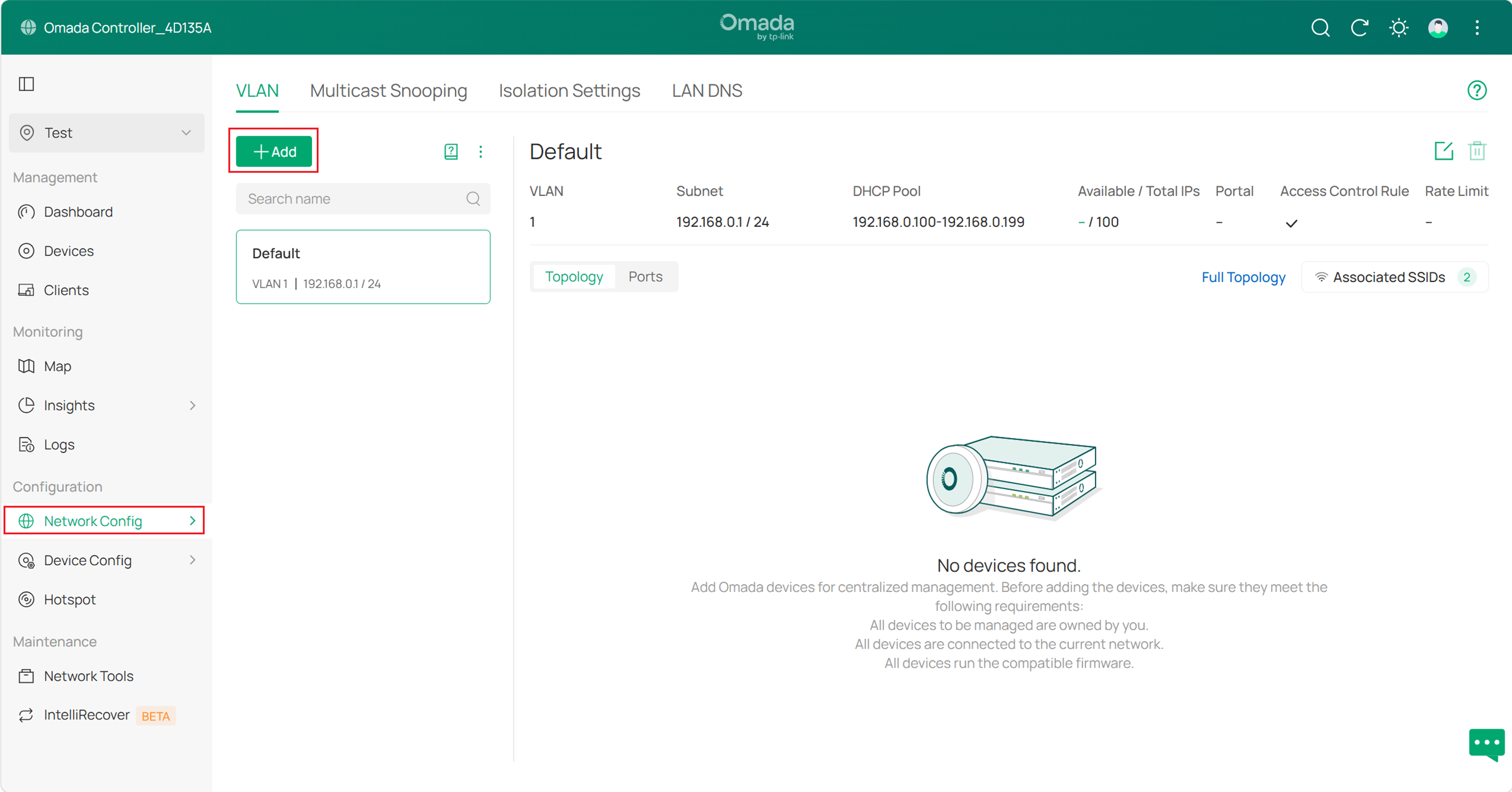
Faça login no Controlador Omada. Vá em Network Config > Network Settings > LAN > VLAN e clique no botão ‘+ Add’.
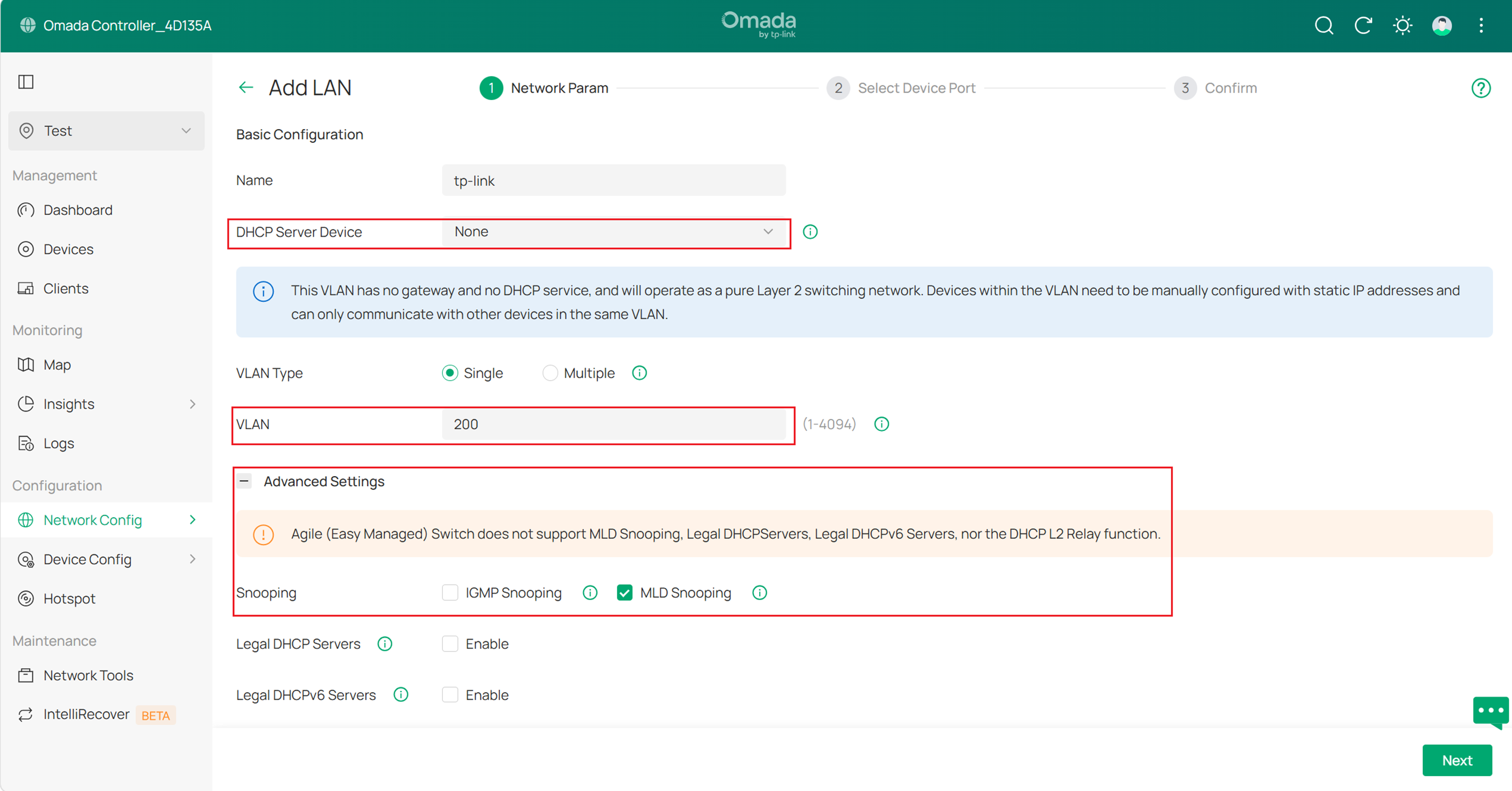
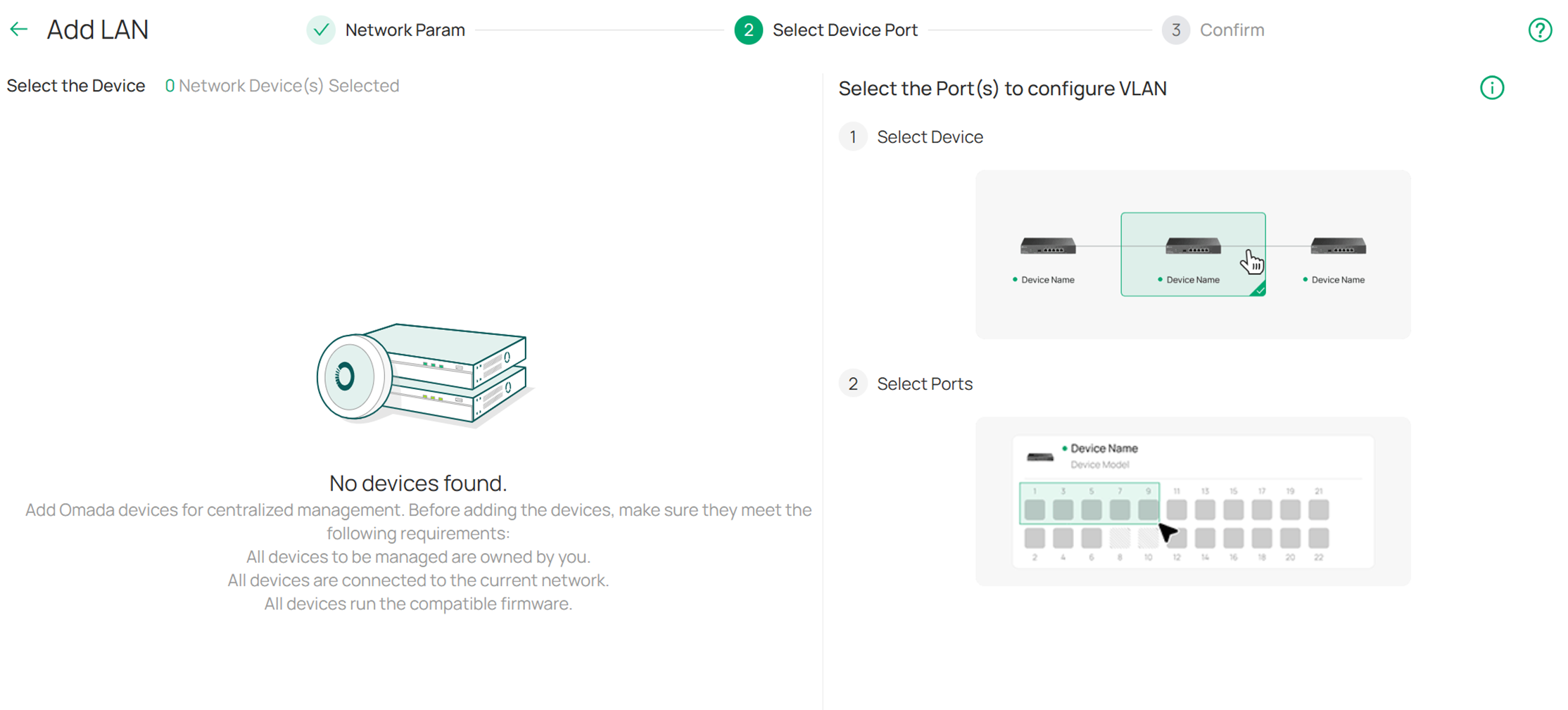
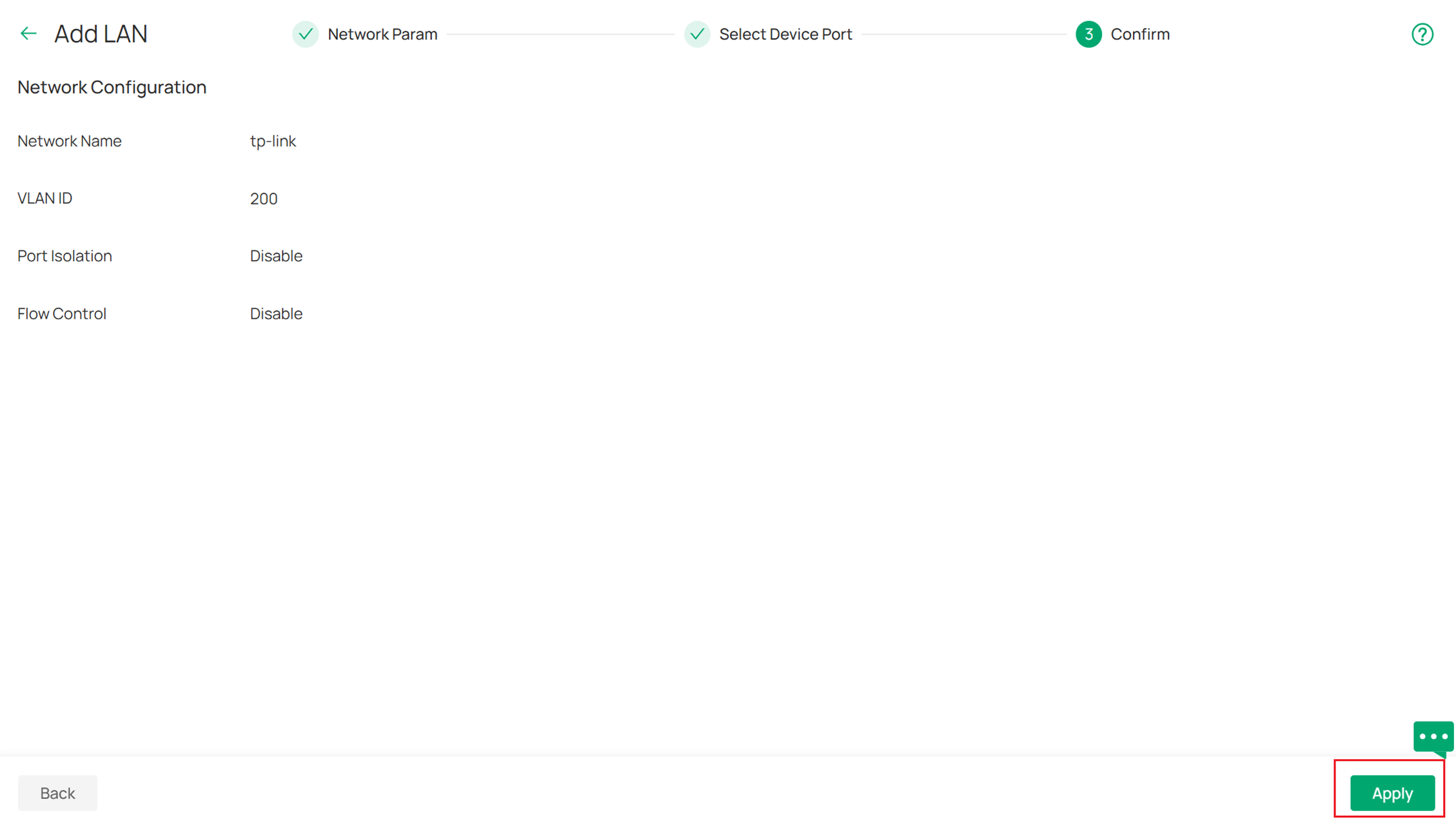
Configure o Servidor DHCP como None (Nenhum) e marque a caixa para ativar o MLD Snooping nas Configurações Avançadas (Advanced Settings). Em seguida, selecione os switches nos quais deseja aplicar a configuração e clique em Apply (Aplicar) para salvar.
Passo 2. Configure os demais parâmetros através de um Modelo de CLI (CLI Template).
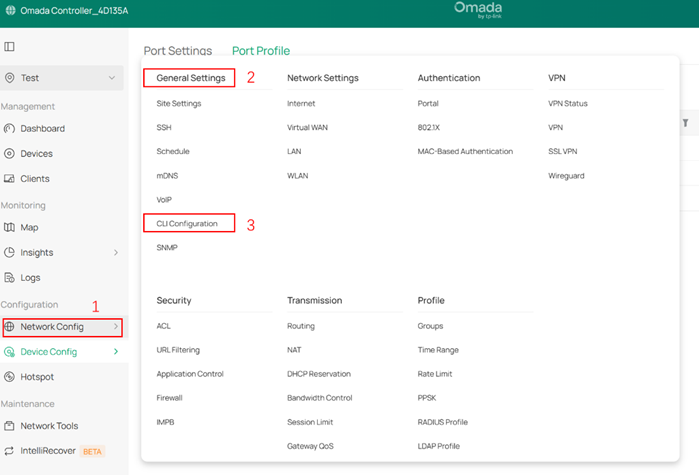
Vá em Network Config > General Settings > CLI Configuration > Device CLI e clique em Create New Device CLI Profile.
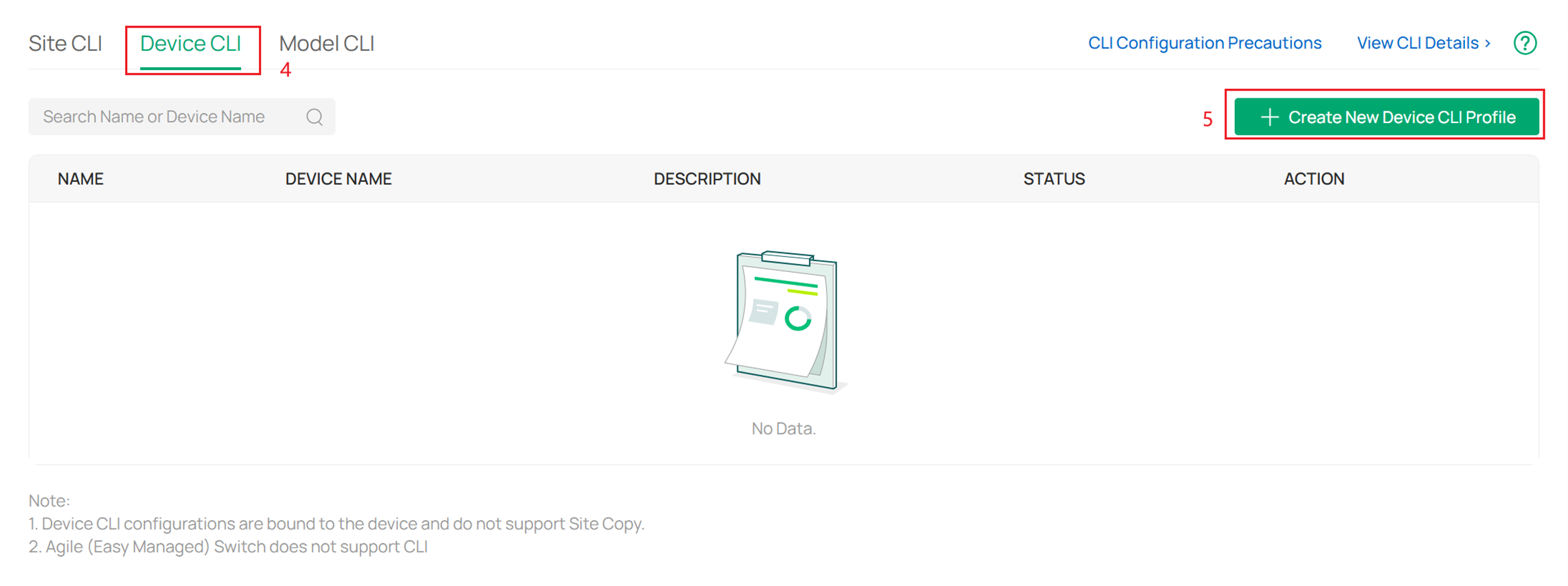
Insira um nome, uma descrição para o perfil e digite os comandos de CLI.
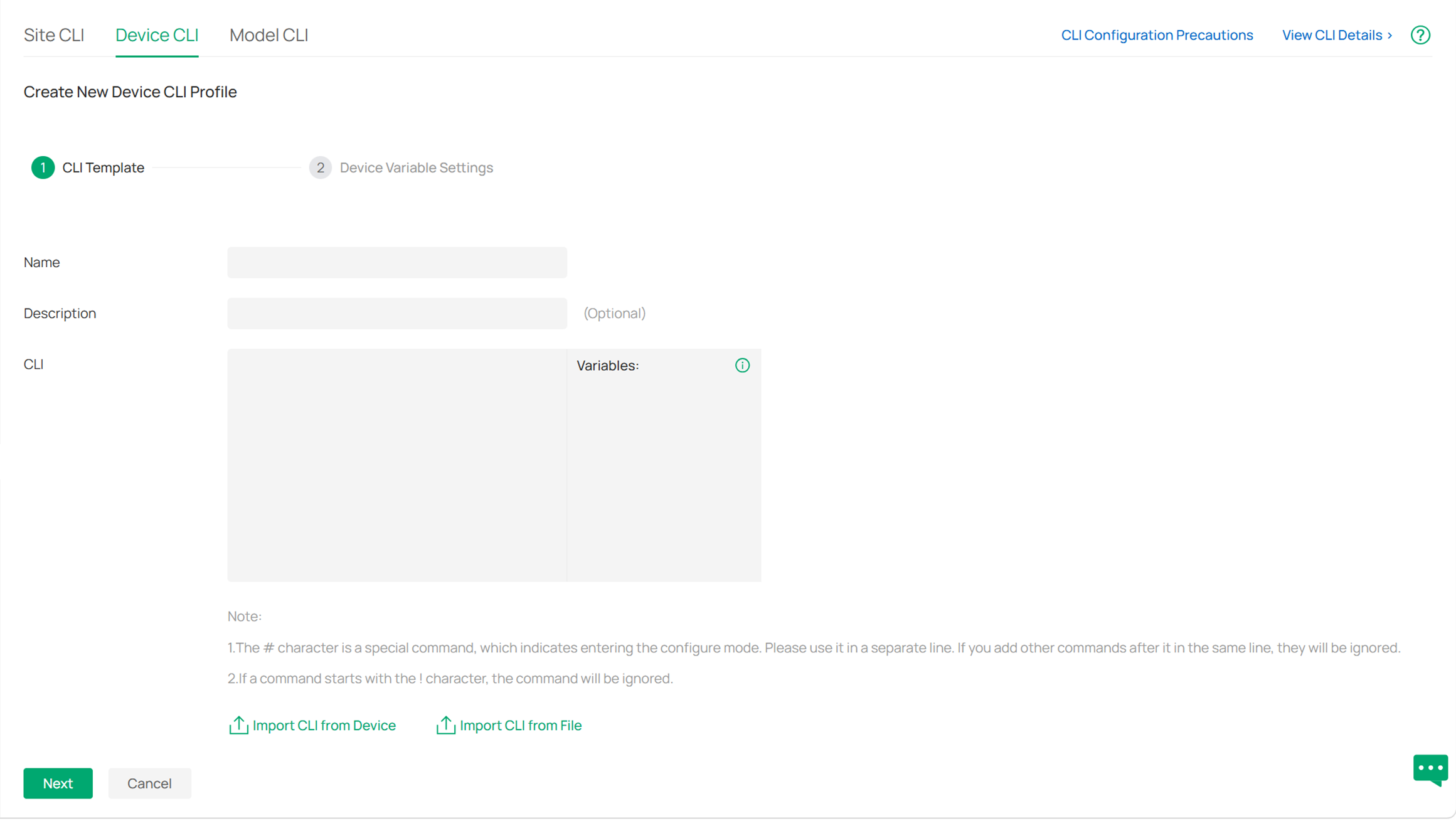
Observe que você também pode optar por copiar os comandos de CLI de outros arquivos de configuração de switches aqui.
Abaixo estão os comandos de CLI para configurar o MLD Snooping com base na topologia exibida no Cenário de Aplicação e nos princípios mencionados anteriormente (considerando o ID da VLAN de IPTV = 200):
Switch de Agregação (Aggregation Switch):
ipv6 mld snooping drop-unknown
Switch de Acesso conectado às IPTVs:
ipv6 mld snooping drop-unknown
ipv6 mld snooping vlan-config 200 report-suppression
ipv6 mld snooping vlan-config 200 immediate-leave (Use este comando se todas as portas deste switch estiverem conectadas a apenas uma IPTV; caso contrário, não utilize este comando global na VLAN e aplique o comando abaixo para ativá-lo por porta)
interface gigabitEthernet 1/0/1
ipv6 mld snooping immediate-leave
Switch de Acesso conectado à Fonte IPTV:
ipv6 mld snooping drop-unknown
ipv6 mld snooping vlan-config 200 querier
Para mais comandos de CLI utilizados no ajuste de outros parâmetros, verifique o Guia de CLI na página de suporte do produto.
Passo 3. Aplique o Perfil de CLI do Dispositivo (Device CLI Profile).
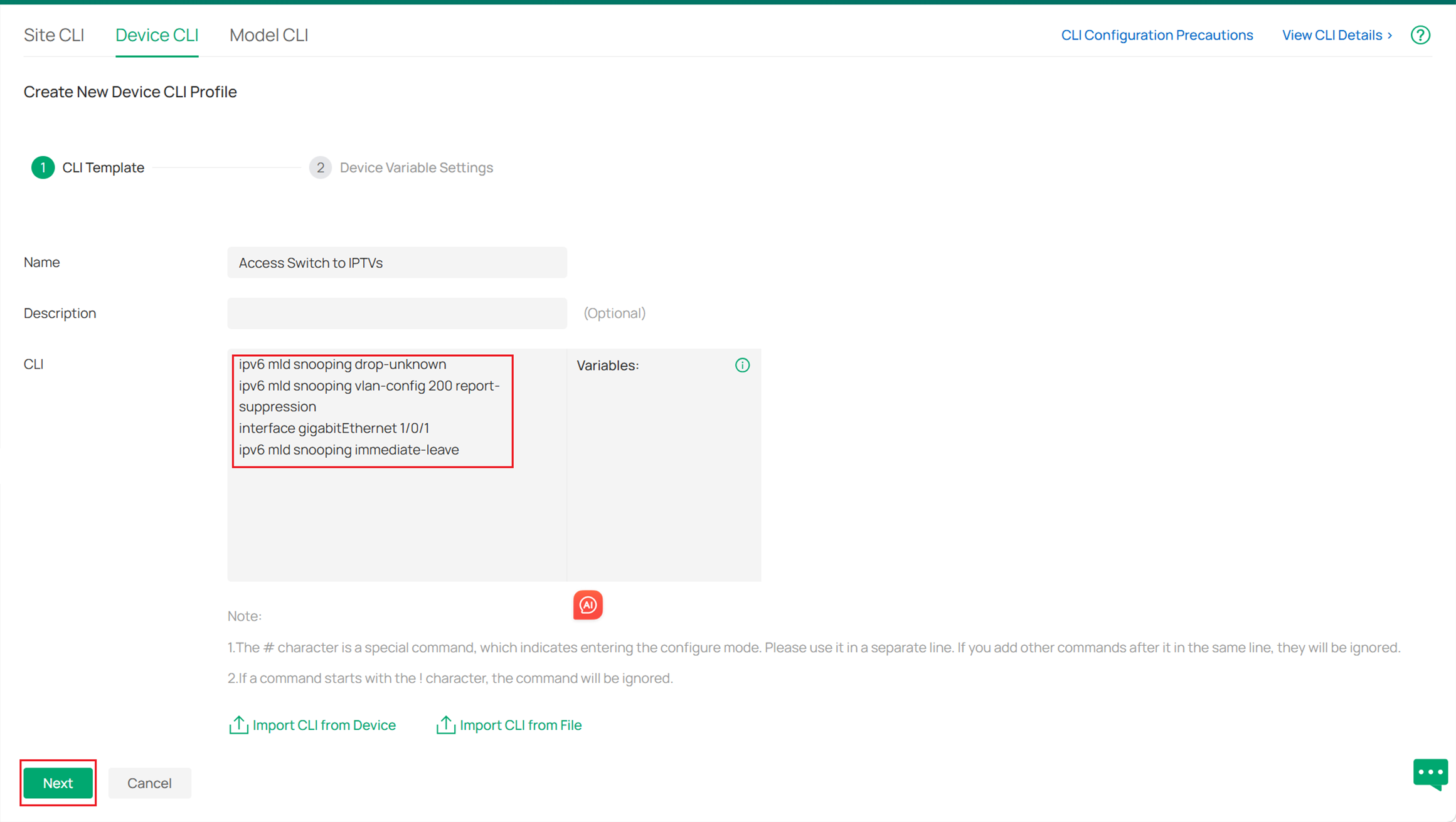
Após terminar de digitar os comandos, clique em Next (Avançar) e escolha o dispositivo ao qual deseja aplicar a CLI. Neste exemplo de demonstração, não há dispositivos conectados na tela.
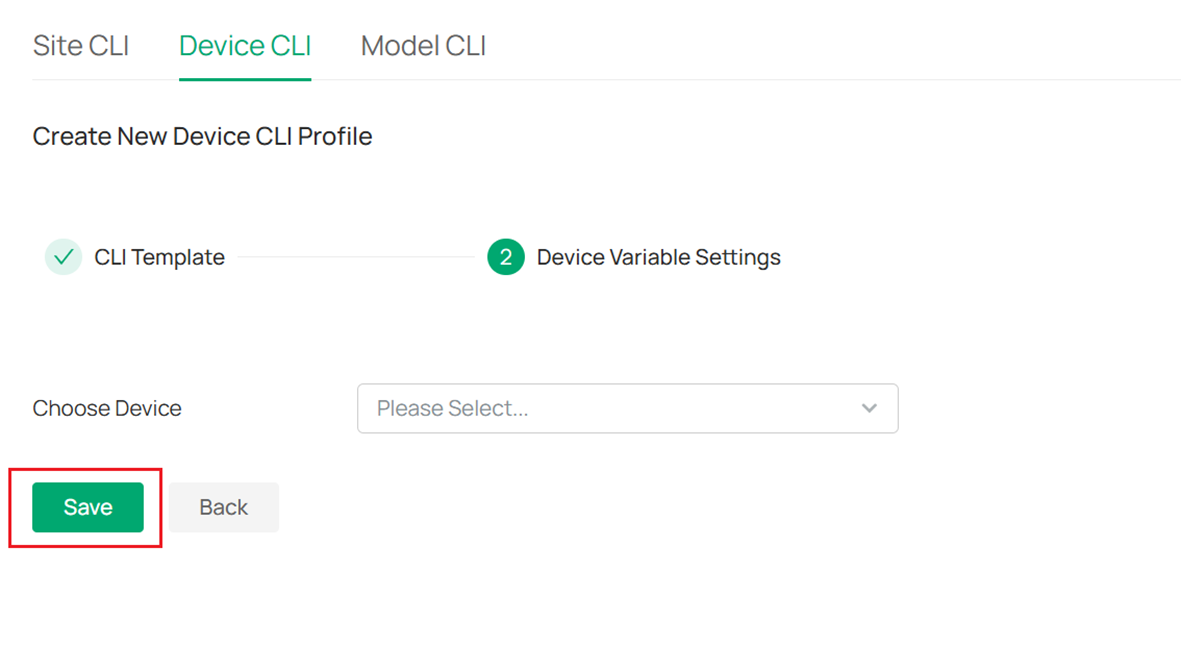
Clique em Save (Salvar) e você verá o Modelo de CLI que acabou de criar. Clique em Apply (Aplicar) para enviá-lo aos dispositivos escolhidos.
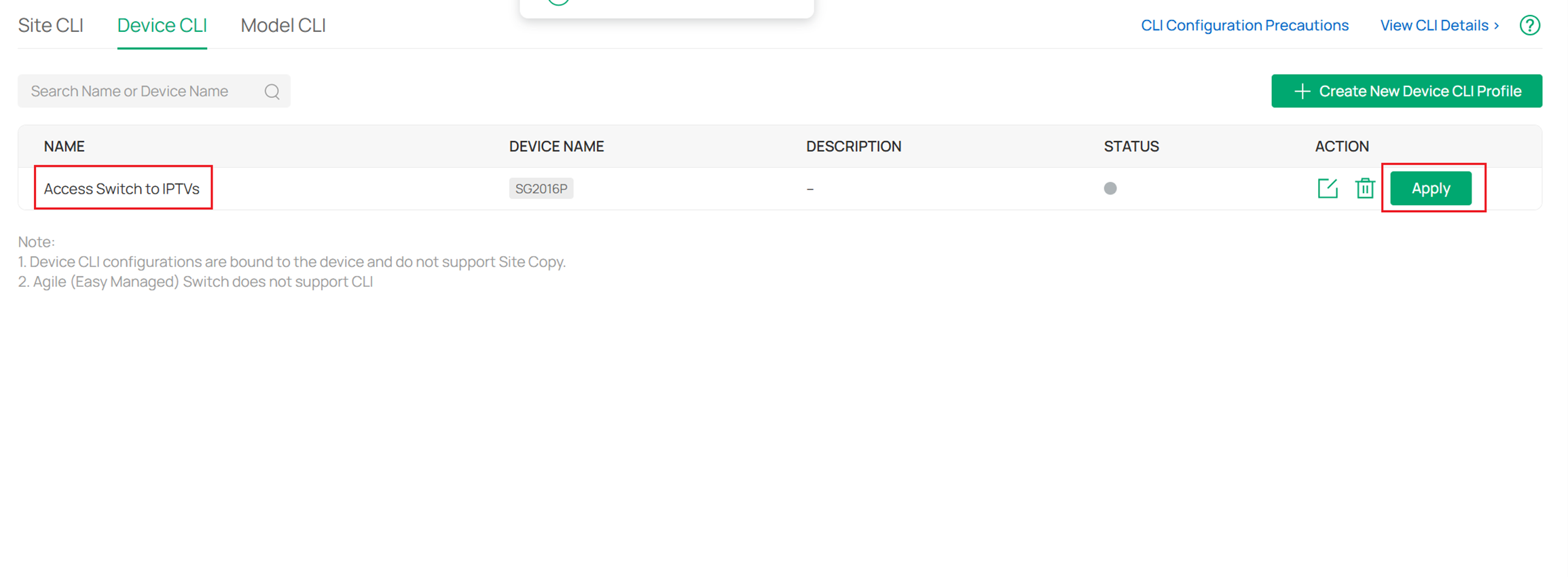
Você também pode verificar se a aplicação foi bem-sucedida clicando em View CLI Details (Visualizar Detalhes da CLI).

Para outros parâmetros configuráveis, consulte o Guia de CLI na página de suporte do produto. Lembre-se também de configurar parâmetros e recursos diferentes para os switches em posições distintas da sua topologia, seguindo os princípios destacados anteriormente.
Configuração na Interface Web (Modo Standalone)
Passo 1. Configuração Global do MLD Snooping.
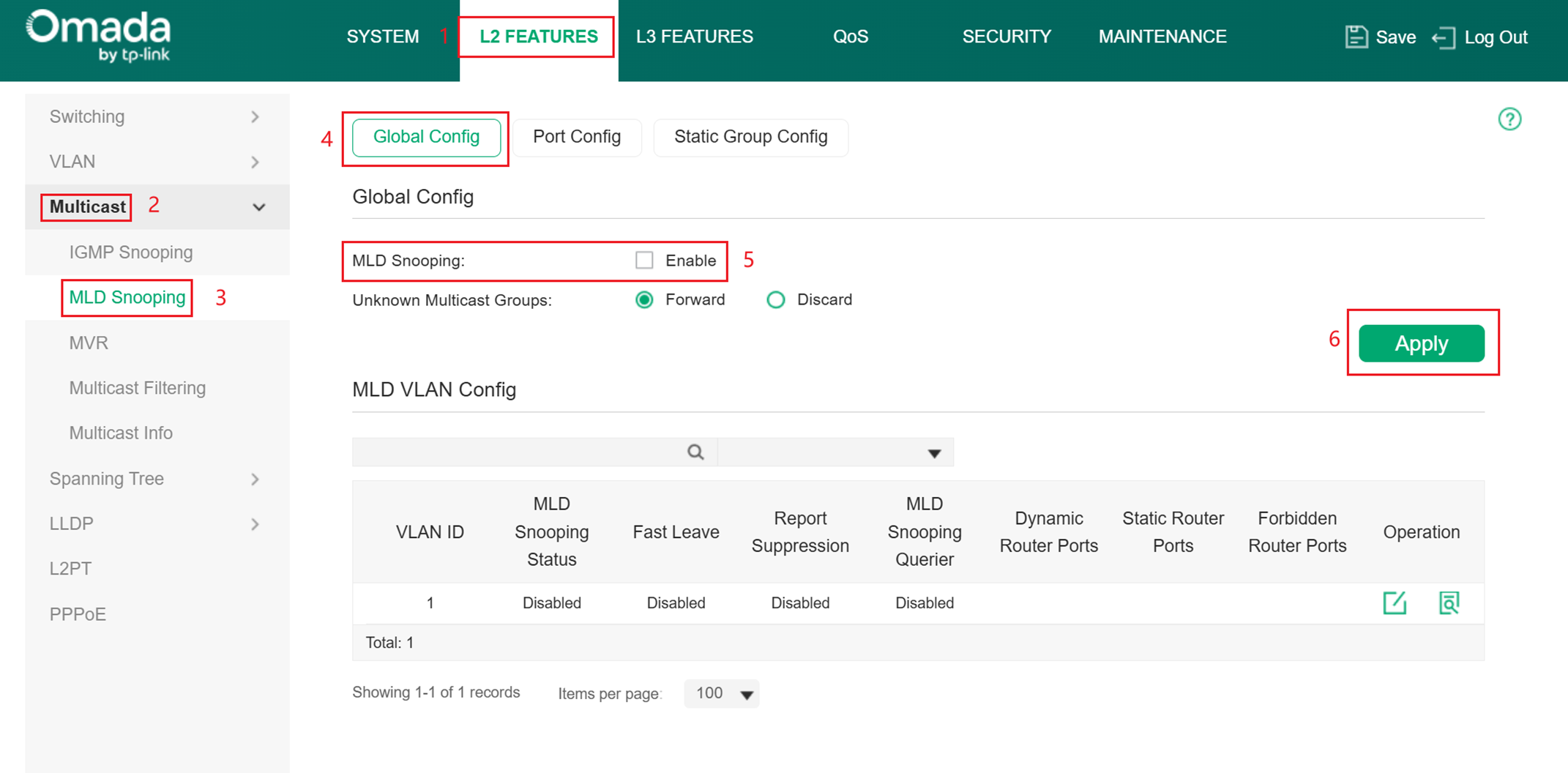
Acesse o menu L2 FEATURES > Multicast > MLD Snooping > Global Config para ativar o recurso de MLD Snooping e definir a política para Grupos Multicast Desconhecidos (Unknown Multicast Groups) globalmente.
Passo 2. Configuração de MLD Snooping por VLAN.
Antes de configurar o MLD Snooping nas VLANs, configure as VLANs nas quais as portas roteadoras e as portas membras estão inseridas. Para detalhes, consulte a seção de Configuração de VLAN 802.1Q. O switch permite configurar o MLD Snooping de forma individualizada por VLAN. Com o MLD Snooping ativado globalmente, você também precisa ativar o MLD Snooping e configurar os parâmetros correspondentes para as VLANs específicas onde trafegam o fluxo multicast e os receptores.
Acesse o menu L2 FEATURES > Multicast > MLD Snooping > Global Config > MLD VLAN Config e clique na entrada da VLAN desejada na seção MLD VLAN Config.
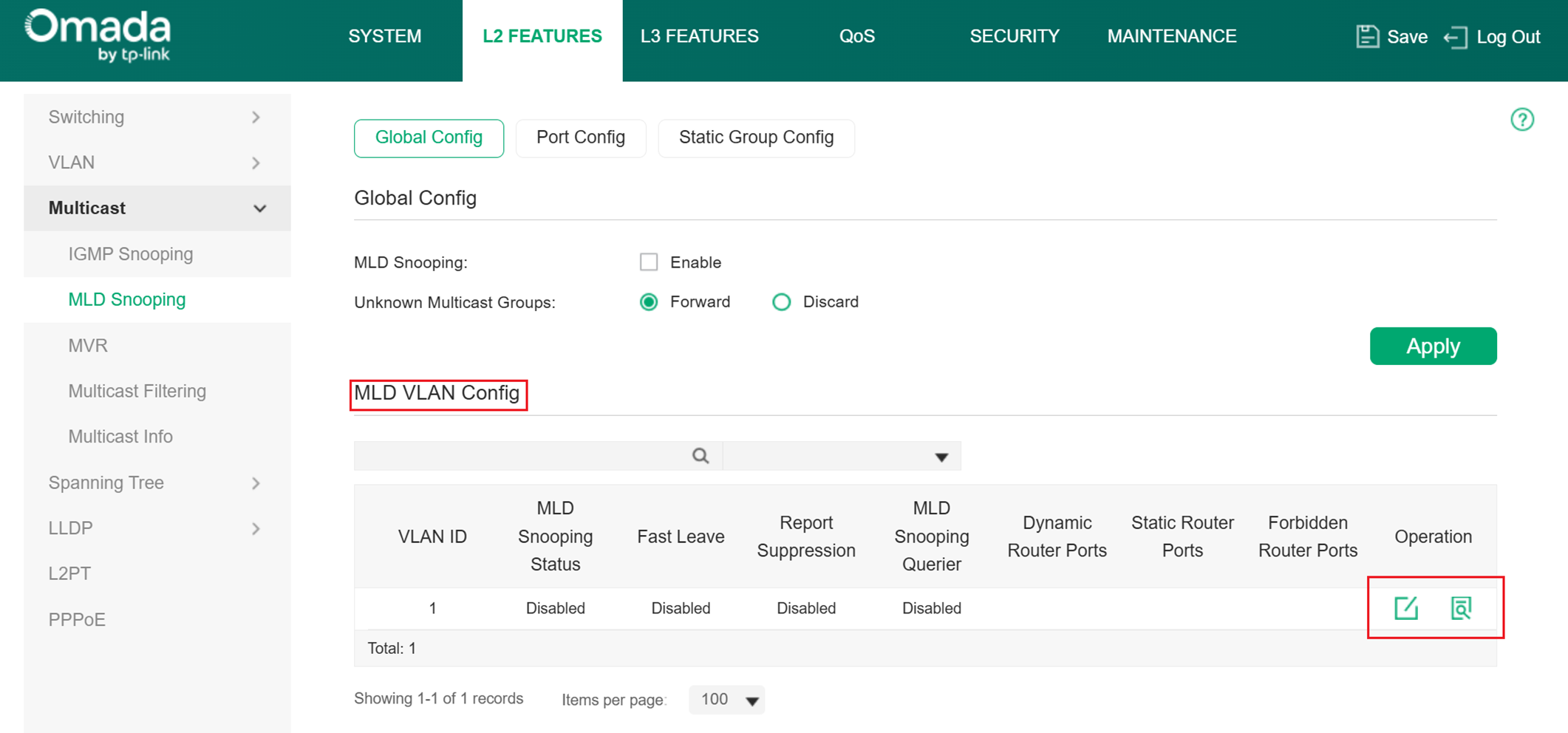
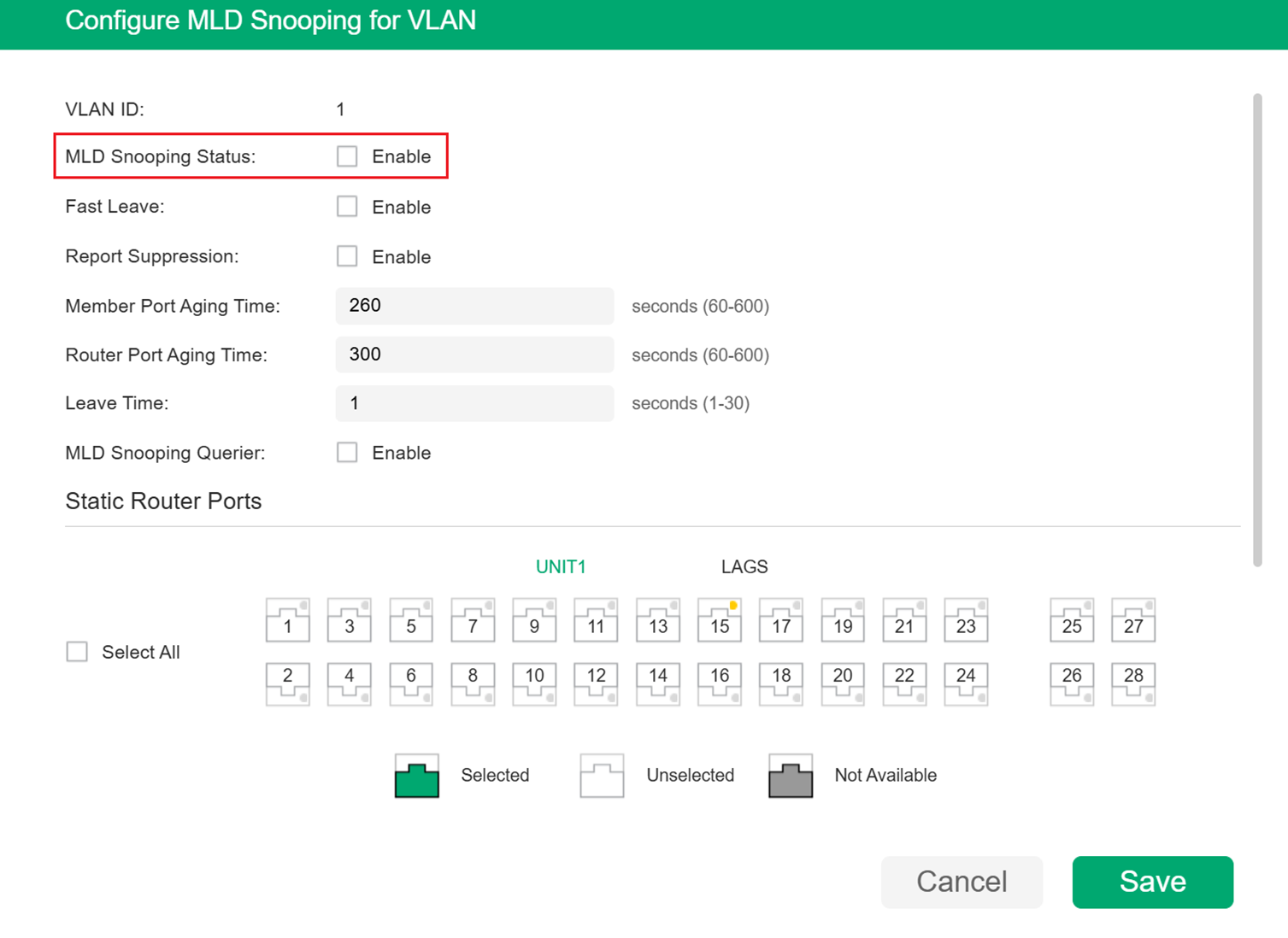
Ative o MLD Snooping para a VLAN e configure os parâmetros correspondentes. Para detalhes sobre outras funções, consulte o centro de ajuda na própria página de configuração. Após ajustar todos os recursos, clique em Save (Salvar) para gravar as alterações.
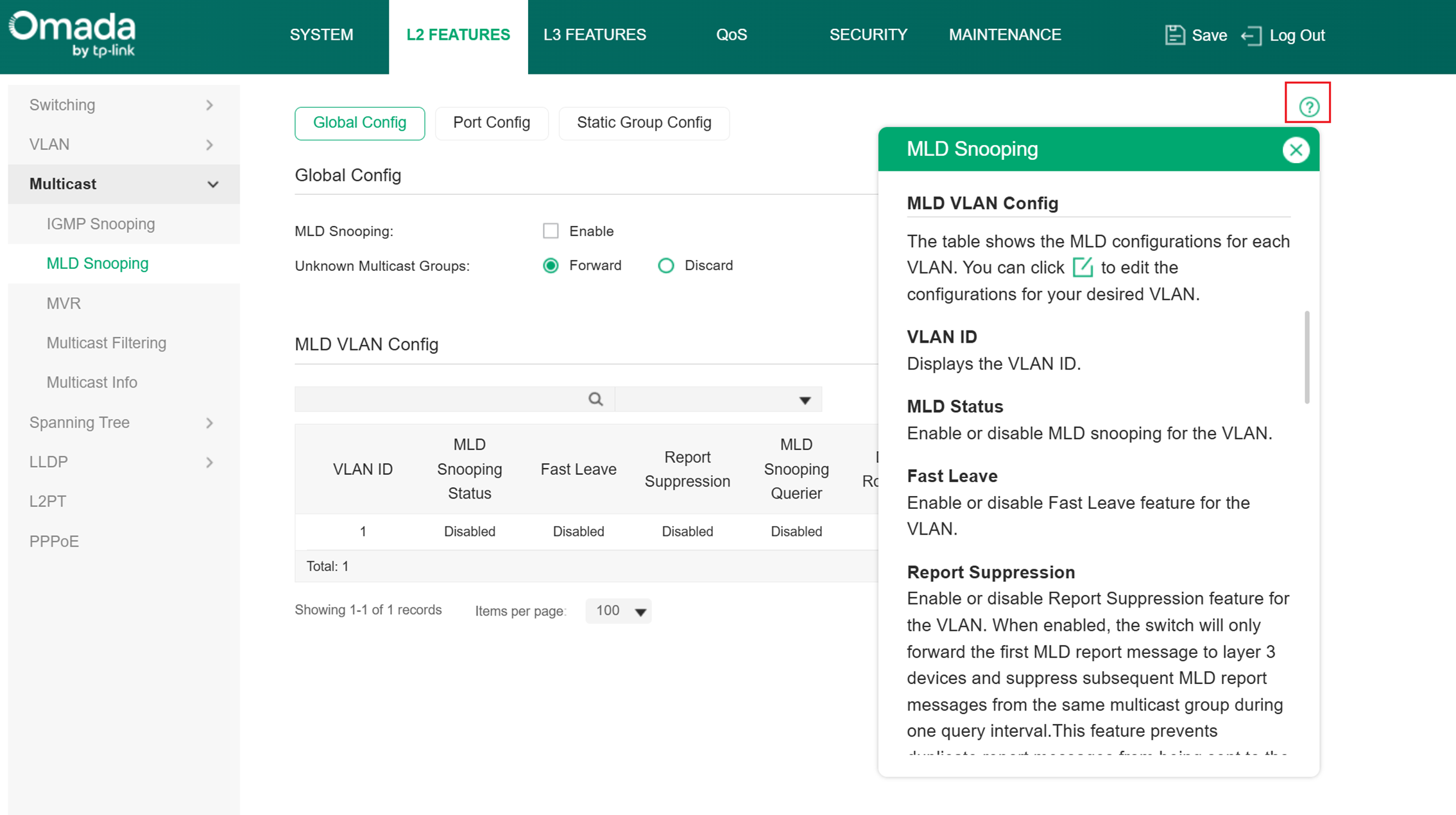
Passo 3. Configuração de MLD Snooping por Porta.
Vá em L2 FEATURES > Multicast > MLD Snooping > Port Config para carregar a página a seguir.
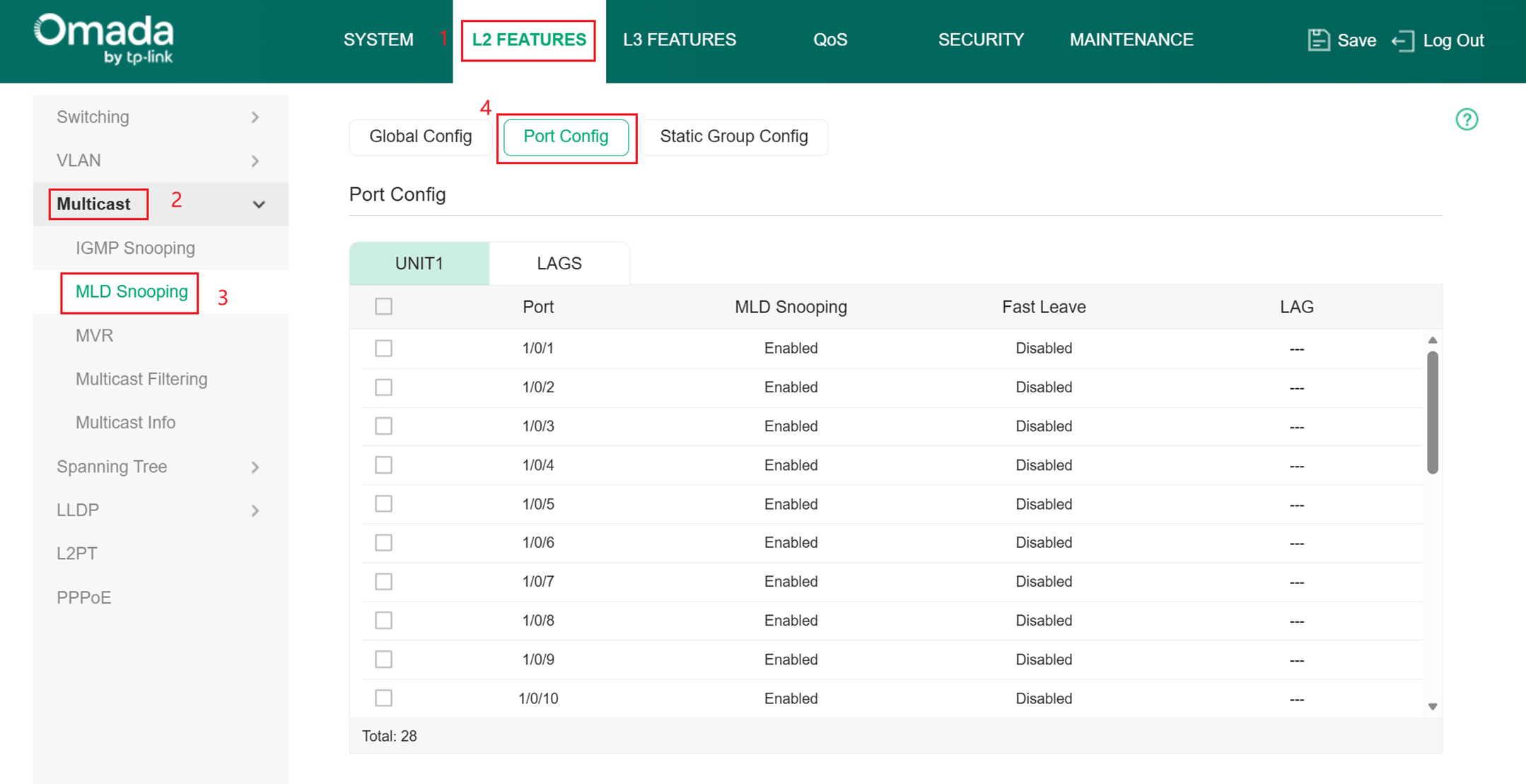
Ative o MLD Snooping para a porta desejada e habilite o recurso Fast Leave (Saída Rápida) caso haja apenas um receptor conectado diretamente a essa porta.
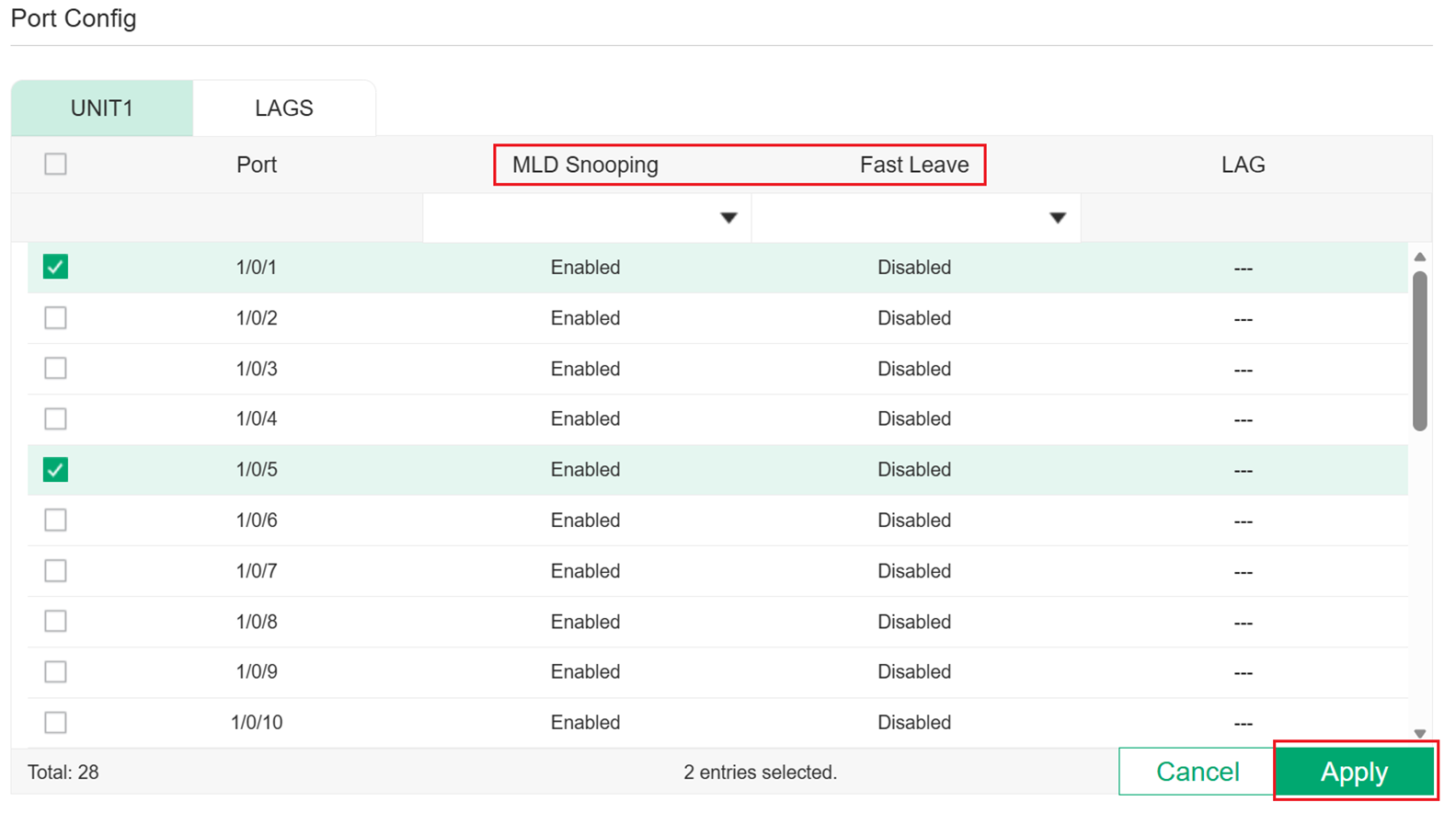
Passo 4. Configuração de Hosts para Ingressar Estaticamente em um Grupo.
Hosts ou portas de Camada 2 normalmente entram em grupos multicast de forma dinâmica, mas você também pode configurar as portas para participarem estaticamente de um grupo fixo.
Vá em L2 FEATURES > Multicast > MLD Snooping > Static Group Config e clique em Add (Adicionar) para carregar a página de configuração.
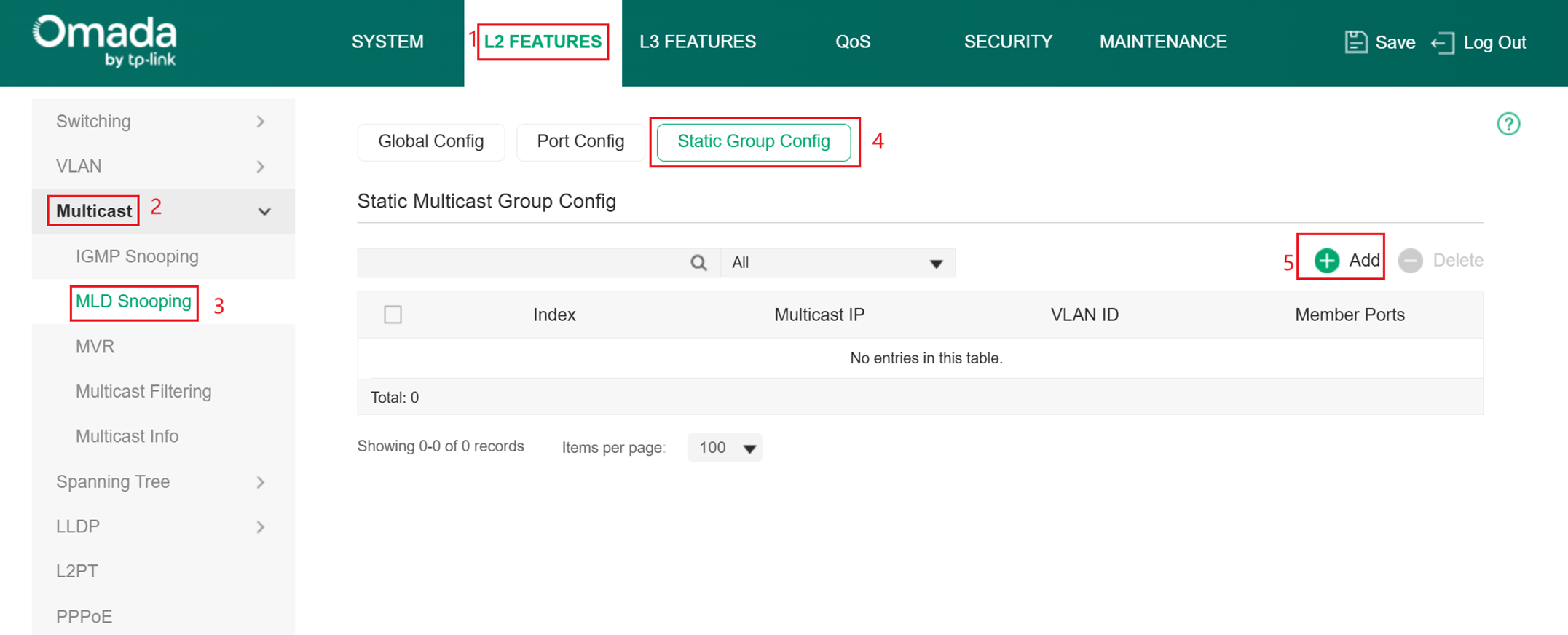
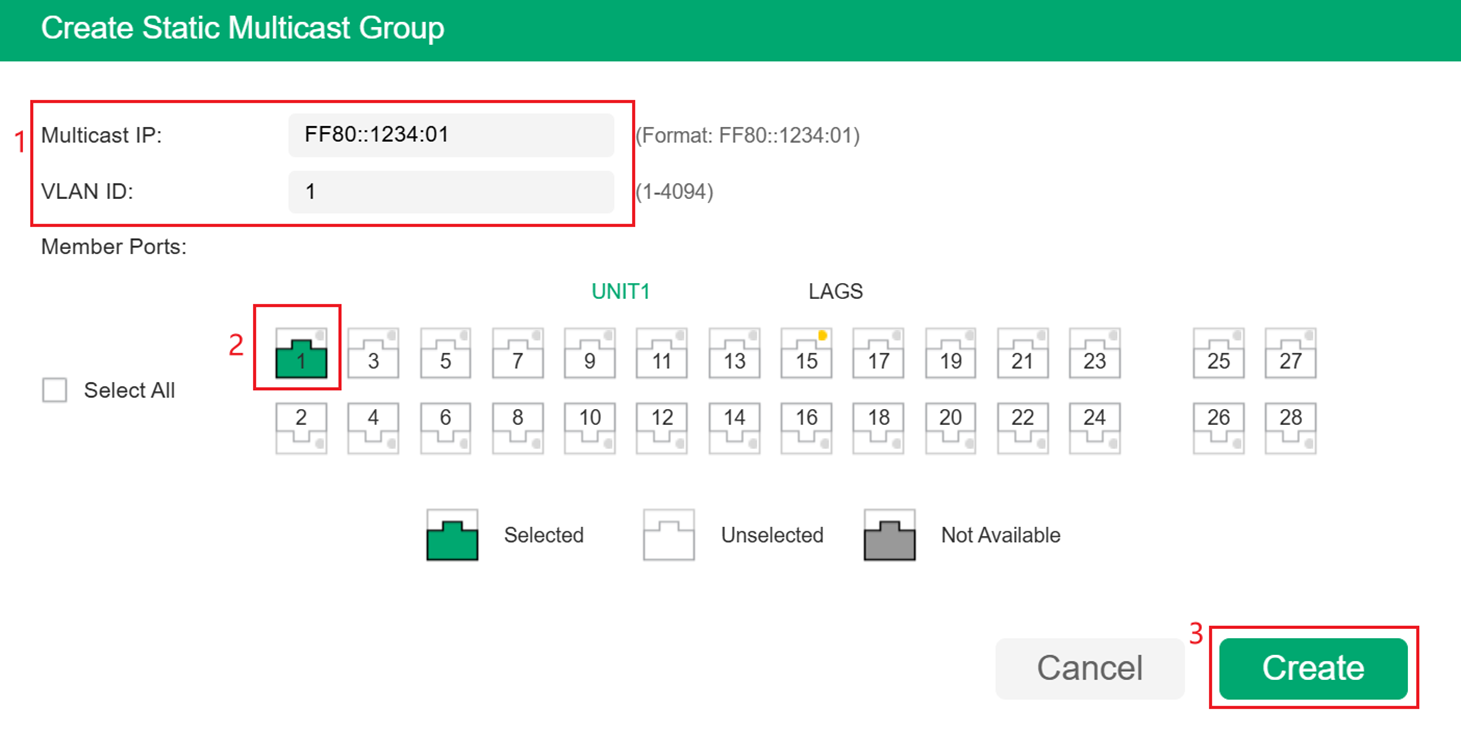
Especifique o endereço IP multicast e o ID da VLAN. Selecione as portas que atuarão como membras estáticas do grupo multicast e clique em Create (Criar) para salvar a configuração.
Para o ajuste de parâmetros avançados ou adicionais, consulte o Guia de CLI disponível na página de suporte do produto. Certifique-se de planejar os parâmetros e funções de cada switch de acordo com sua posição na topologia da rede, respeitando as boas práticas discutidas.
Conclusão
Concluímos aqui a apresentação e o guia passo a passo para configurar o MLD Snooping em switches Omada utilizando um cenário prático.
Para saber mais detalhes de cada função e configuração, por favor acesse o Centro de Downloads para baixar o manual do seu produto.
