


Como configurar o IGMP Snooping em switches Omada para um cenário de IPTV em hotel


Conteúdo
Introdução
Multicast é uma das principais tecnologias usadas em serviços de IPTV para hotéis. Qualquer switch da série Omada SG2xxx e superiores oferece suporte a um conjunto completo de recursos multicast, incluindo IGMP Snooping, IGMP Querier, Drop Unknown Multicast e Fast Leave. Esses recursos permitem que os switches forneçam um serviço de IPTV estável para hotéis de qualquer porte. Desde a versão 6.0 do Omada Controller, a configuração de IPTV multicast ficou ainda mais fácil por meio de uma GUI intuitiva. Ela oferece configurações orientadas por cenário, adaptadas para aplicações de IPTV em hotéis, tornando a implantação de IPTV simples e fácil de usar. Com a rede Omada SDN, você também pode se beneficiar do gerenciamento centralizado, acesso à nuvem e Zero-Touch Provisioning (ZTP), entregando valor adicional para integradores de IPTV, integradores de sistemas de TI e provedores de serviços gerenciados (MSP). Neste guia, demonstraremos a configuração de melhores práticas para IPTV multicast em hotéis usando o Omada Controller.
Requisitos
- Todos os switches Omada, exceto switches Agile
- As fontes multicast e os clientes multicast, como TVs
- Omada Controller v6.0 ou superior
Configuração
Princípios gerais
Para ajudar você a entender melhor as configurações, forneceremos algumas explicações simples de contexto. Se você já estiver familiarizado com esses conceitos, pode pular esta seção.
1. IGMP Snooping & IGMP Querier
Sem o IGMP Snooping, o tráfego multicast é transmitido pelo switch como tráfego broadcast, o que aumenta o uso de largura de banda e degrada o desempenho da rede. O IGMP Snooping ajuda a gerar uma tabela de encaminhamento multicast usando pacotes IGMP report e querier, garantindo que os pacotes multicast sejam enviados apenas para as portas pretendidas. Sem um IGMP Querier, a tabela de encaminhamento multicast pode expirar. O IGMP Querier envia periodicamente pacotes IGMP Querier, permitindo que o switch mantenha a tabela de encaminhamento multicast. É importante observar que deve haver exatamente um IGMP Querier na rede multicast deve haver exatamente um IGMP Querier na rede multicast deve haver exatamente um IGMP Querier na rede multicast deve haver exatamente um IGMP Querier na rede multicast.
2. Descartar multicast desconhecido
É altamente recomendável habilitar este recurso porque a maioria dos streamers de IPTV envia tráfego indiscriminadamente para todos os canais. Se o recurso Drop-Unknown Multicast não estiver habilitado, a rede pode ficar saturada com tráfego multicast desnecessário, impactando negativamente o desempenho geral do IPTV. Quando o Drop-Unknown Multicast está habilitado, o switch primeiro verifica se existe uma entrada de encaminhamento multicast para o grupo; caso contrário, o switch descarta o tráfego multicast.
3. Multicast Fast Leave
Quando o switch recebe um pacote IGMP Leave de uma porta, por padrão ele não remove imediatamente a porta da tabela de encaminhamento multicast. Em vez disso, a porta é removida após o tempo de envelhecimento expirar. Com o recurso Fast Leave habilitado, o switch remove a porta da tabela de encaminhamento multicast assim que recebe o pacote IGMP Leave. O Fast Leave garante uma troca de canal mais rápida e suave e reduz o tráfego multicast desnecessário na rede. É recomendável habilitar esse recurso em implantações de IPTV para hotéis.
O Fast Leave deve ser habilitado apenas em portas com uma única TV/STB conectada.
Não o habilite em portas em cascata com outros switches ou APs, pois habilitá-lo nesses cenários pode fazer com que a troca de canal em uma TV congele o vídeo em outra TV conectada ao mesmo switch/AP atrás dessa porta. Tomando a topologia a seguir como exemplo:
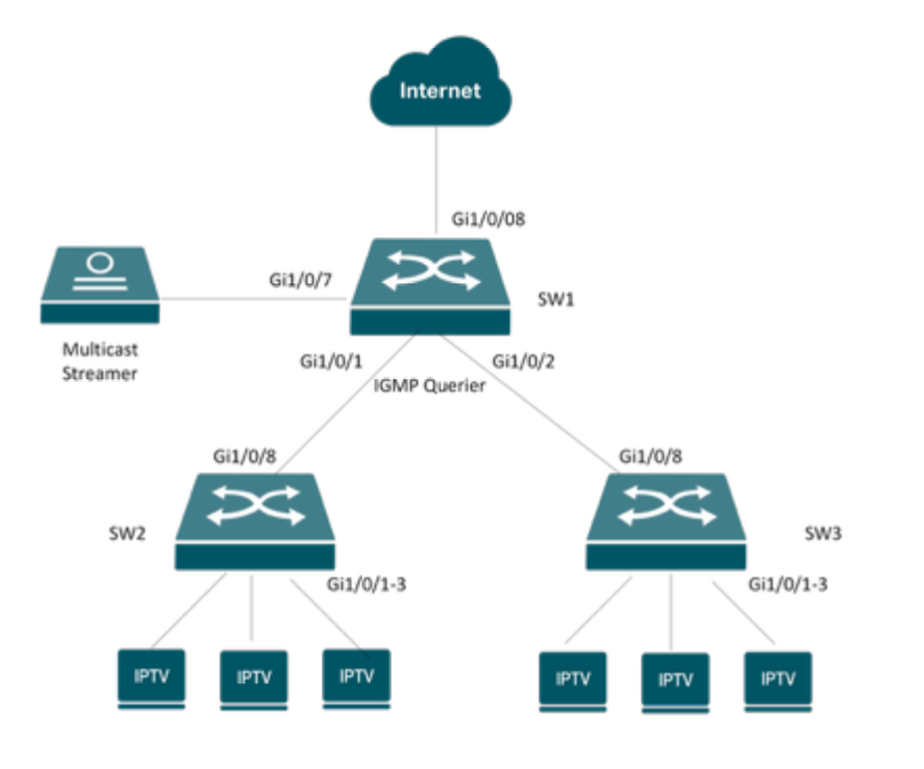
Para o SW1, você não deve habilitar o Fast Leave nas portas de downlink, porque essas portas estão conectadas a outros switches nos quais vários STBs estão conectados. Por exemplo, se o Fast Leave estiver habilitado na porta Gi1/0/1, quando essa porta receber um pacote IGMP Leave dos downlinks, o SW1 removerá imediatamente a porta da tabela de encaminhamento multicast. Isso pode causar problemas de congelamento de canal para outros STBs no downlink que estejam assistindo ao mesmo canal.
4. Supressão de relatórios (Opcional)
Quando o switch recebe vários pacotes IGMP Report de vários STBs solicitando entrada no mesmo grupo de origem dentro de um intervalo do IGMP Querier, o switch encaminha apenas o primeiro pacote de relatório para a rede upstream. Isso reduz o tráfego de relatórios desnecessário na rede. É recomendável habilitar esse recurso em todos os switches, especialmente em grandes implantações de IPTV.
5. Porta do roteador IGMP (Opcional)
A porta do roteador é a porta pela qual o tráfego multicast é encaminhado e para a qual os pacotes IGMP Report/Leave são enviados em um switch. O switch pode selecionar automaticamente a porta do roteador com base em onde recebe pacotes IGMP Report ou pacotes PIM Hello. Na maioria dos casos, você não precisa configurar a porta do roteador manualmente e pode confiar nas configurações padrão do switch.
Exemplos de configuração
Arranjo: Usaremos a rede a seguir para demonstração. O Multicast Streamer está conectado à porta Gi1/0/7 do SW1. O SW1 funciona como o IGMP Querier. E suas portas Gi1/0/1 e Gi1/0/2 conectam os switches de acesso SW2 e SW3. As portas Gi1/0/1-3 do SW2 e SW3 conectam as TVs/STBs de IPTV
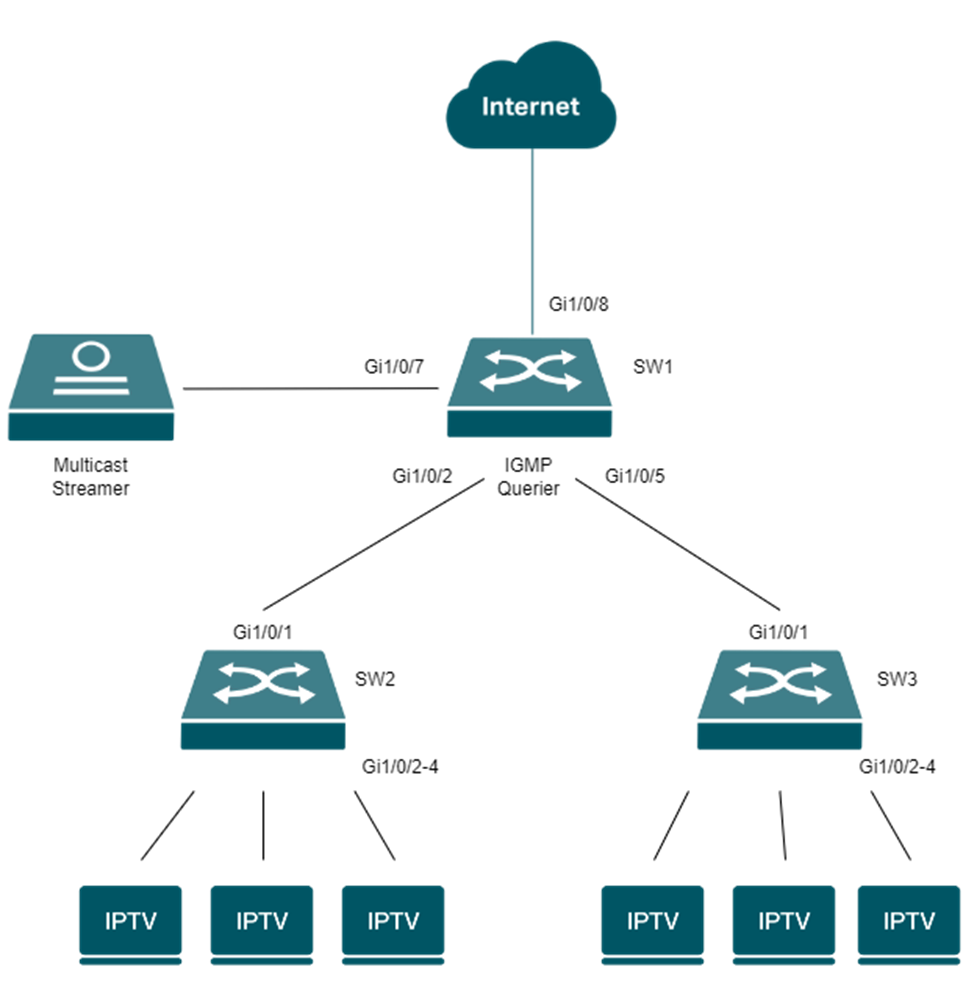
Para garantir um serviço de IPTV estável, o tráfego multicast deve ser colocado em uma VLAN dedicada. Isso evita interferência de outros tráfegos de rede. Se você tiver switches dedicados ao IPTV, pode usar a VLAN 1 padrão. Neste guia, usaremos a VLAN 90 como a VLAN de IPTV.
|
Finalidade |
VLAN |
|
VLAN de gerenciamento |
VLAN 1(VLAN padrão) |
|
VLAN de IPTV |
VLAN90 |
|
Switch |
Porta |
VLAN |
|
SW1 |
Gi1/0/7 |
Access (VLAN 90-untagged; PVID = 90) |
|
SW1 |
Gi1/0/2 Gi1/0/5 |
Trunk (VLAN 1-untag; VLAN 90-tagged; PVID = 1) |
|
SW2 |
Gi1/0/1 |
Trunk (VLAN 1-untagged; VLAN 90-tagged; PVID = 1) |
|
SW2 |
Gi1/0/2-4 |
Access (VLAN 90-untagged; PVID = 90) |
|
SW3 |
Gi1/0/1 |
Trunk (VLAN 1-untagged; VLAN 90-tagged; PVID = 1) |
|
SW3 |
Gi1/0/2-4 |
Access (VLAN 90-untagged; PVID = 90) |
Etapa 1.Crie uma VLAN para IPTV. Navegue até Site View > Network Config > Network Settings > LAN > VLAN e crie a VLAN 90 para IPTV conforme mostrado abaixo. No nosso caso, usaremos um dispositivo de terceiros como servidor DHCP, então selecionamos External Device para a opção DHCP Server Device. O MLD Snooping é usado para multicast IPv6 e pode ser habilitado ao mesmo tempo, mesmo que multicast IPv6 não esteja sendo usado neste cenário.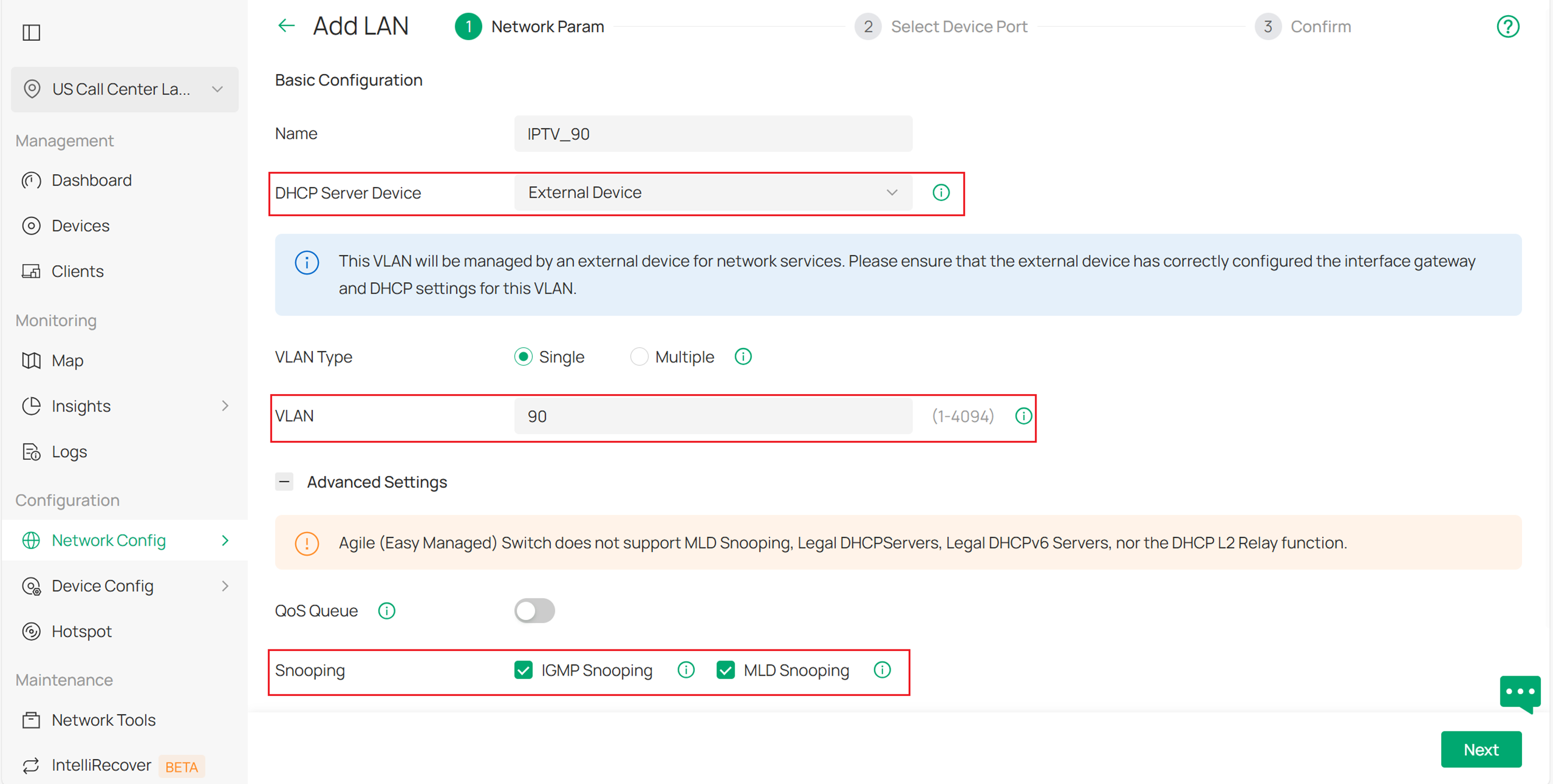
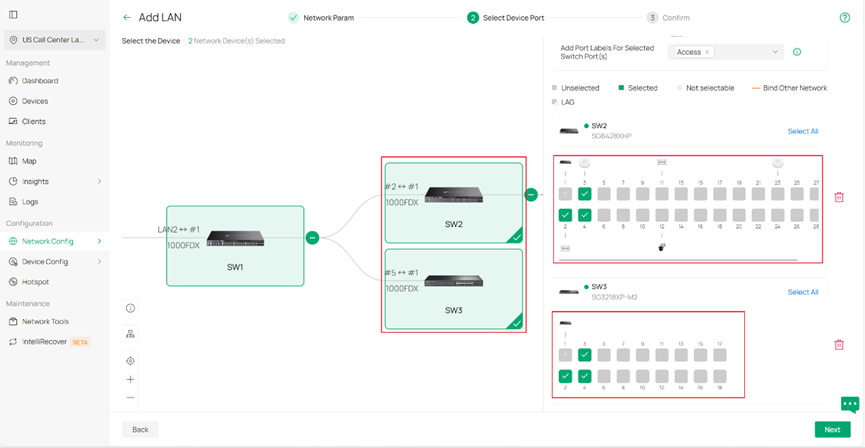
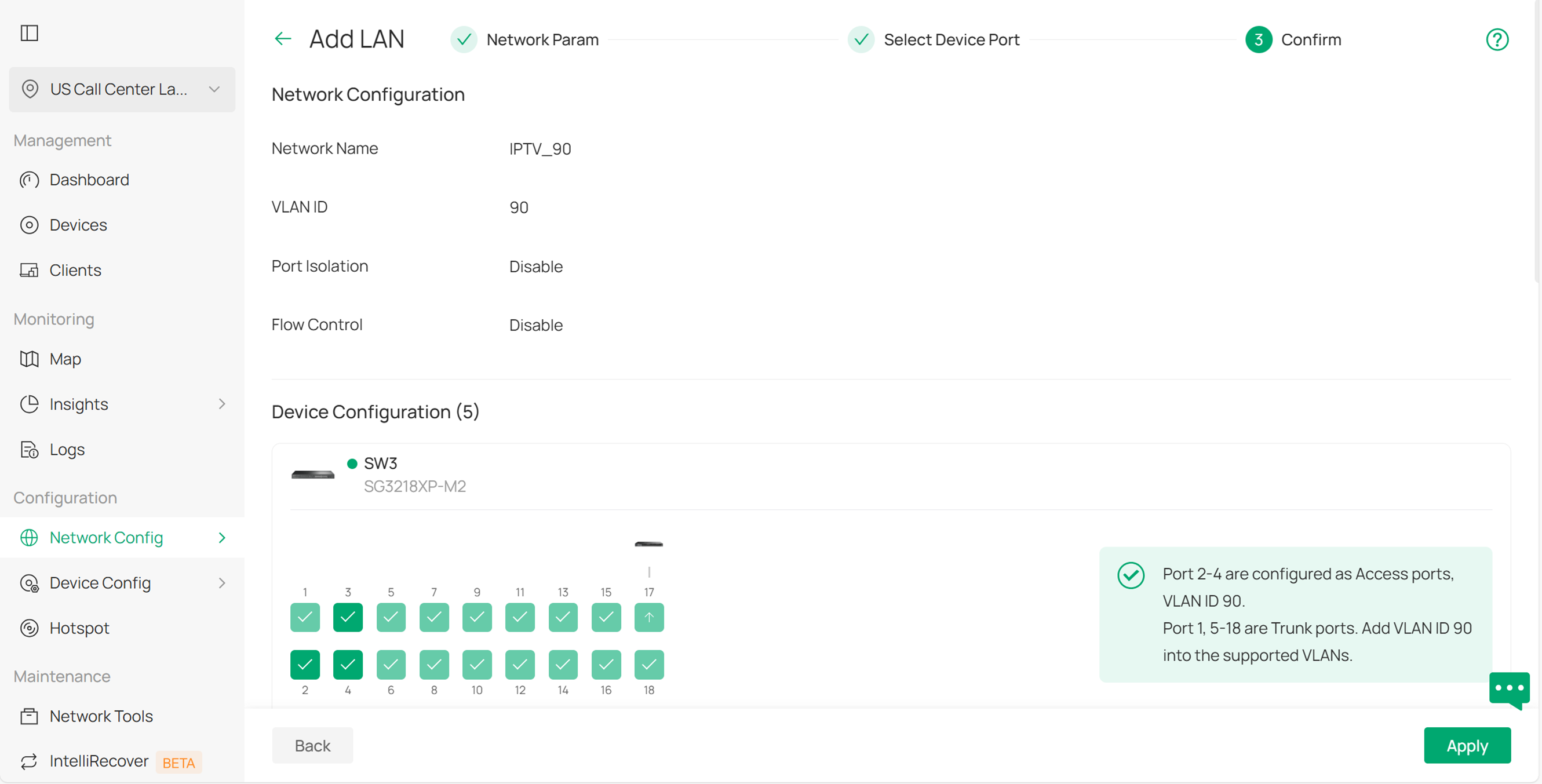
Clique em Next, e você poderá selecionar os switches e configurar as portas de acesso diretamente aqui. Neste exemplo, clique em SW2 e SW3 e, em seguida, selecione as portas 1–3 em ambos os switches. Isso configurará as portas 1–3 no SW2 e SW3 como portas Access para a VLAN 90. Você não precisa configurar as portas trunk manualmente — as portas restantes serão definidas como portas Trunk por padrão. É recomendável atribuir Port Labels a essas portas para que você possa identificá-las ou modificá-las facilmente em lote posteriormente. Você também pode pular esta etapa e realizar essas configurações depois que a VLAN for criada.
Clique em Next, e será exibido um resumo das configurações. Clique em Apply para salvar.
Etapa 2. Configure os recursos multicast. Acesse Site View > Network Config > Network Settings > LAN > Multicast Snooping e clique em Add para criar uma nova configuração. Selecione a VLAN 90 como Snooping Network e escolha IGMP Snooping (v4) como Protocol. Habilite Drop Unknown Multicast e habilite o Querier no switch de agregação (neste caso, SW1) que está mais próximo da fonte multicast. Além disso, habilite Report Suppression. Você pode manter as outras configurações como padrão.
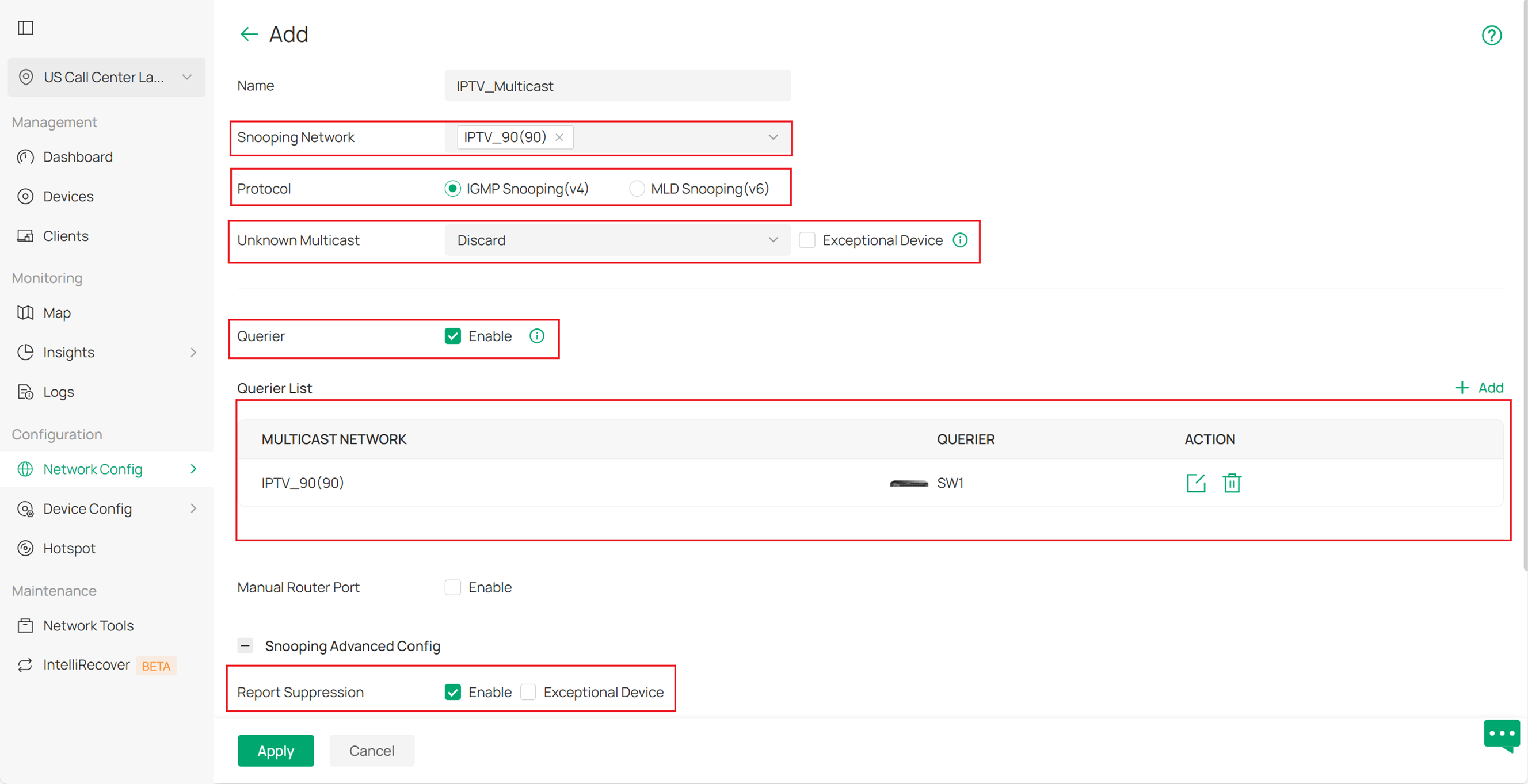
Multicast desconhecido: Especifique o método de tratamento para pacotes multicast não identificados.
-
Encaminhar: Inunda o tráfego multicast desconhecido dentro da VLAN.
-
Descartar: Descarta pacotes multicast desconhecidos.
-
Porta do roteador primeiro: Encaminha para portas do roteador (estáticas/dinâmicas), se disponíveis; caso contrário, inunda dentro da VLAN.
Observação: Apenas cenários em que dual stack está em execução precisam considerar essa limitação.
Dentro da mesma rede (VLAN), se as pilhas de protocolo IPv4 e IPv6 estiverem operando simultaneamente (ou seja, IGMP e PIM precisam ser habilitados ao mesmo tempo), há uma restrição especial sobre como o tráfego multicast desconhecido é tratado:
Se uma pilha de protocolo estiver configurada como Router Port First, a outra pilha de protocolo também deverá estar configurada como Router Port First.
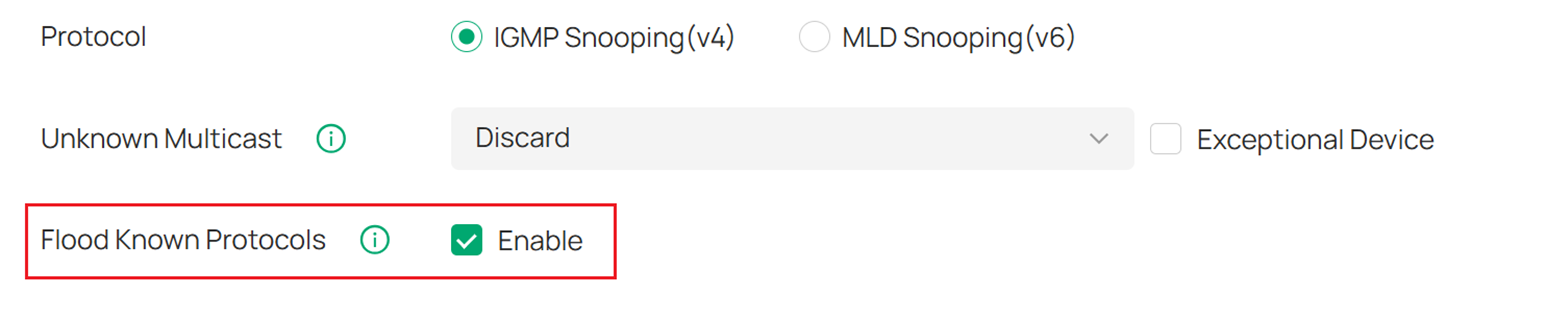
Ao usar o controller v6.2 ou superior, um novo recurso, Flood Known Protocols, estará disponível durante a configuração. Isso ajuda a inundar alguns protocolos conhecidos que usam endereços multicast, como mensagens SSDP (IP multicast=239.255.255.250), para funcionar corretamente.
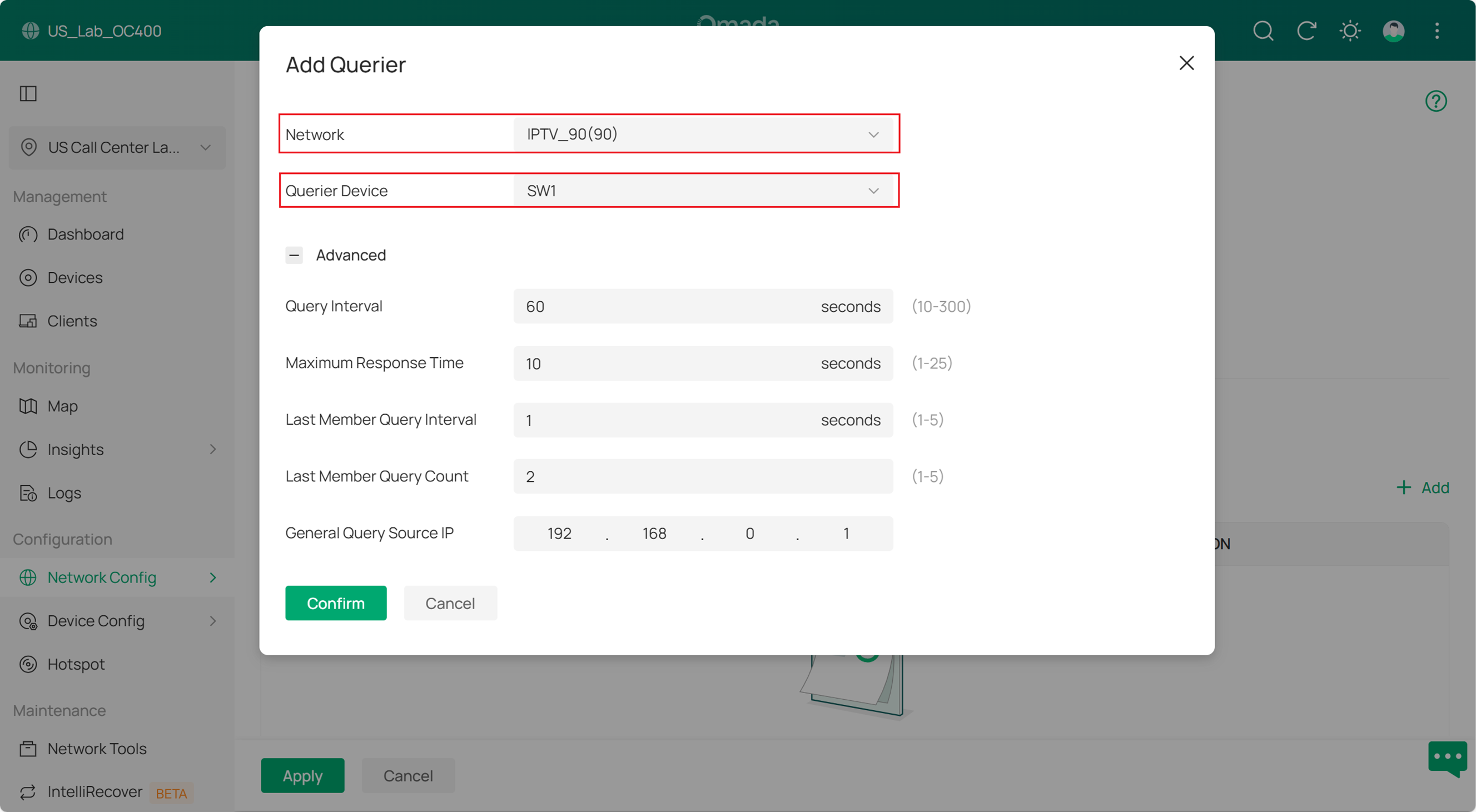
Sobre as configurações do Querier, selecionamos a VLAN 90 e escolhemos o switch que atuará como Querier. Você pode manter as outras configurações como padrão.
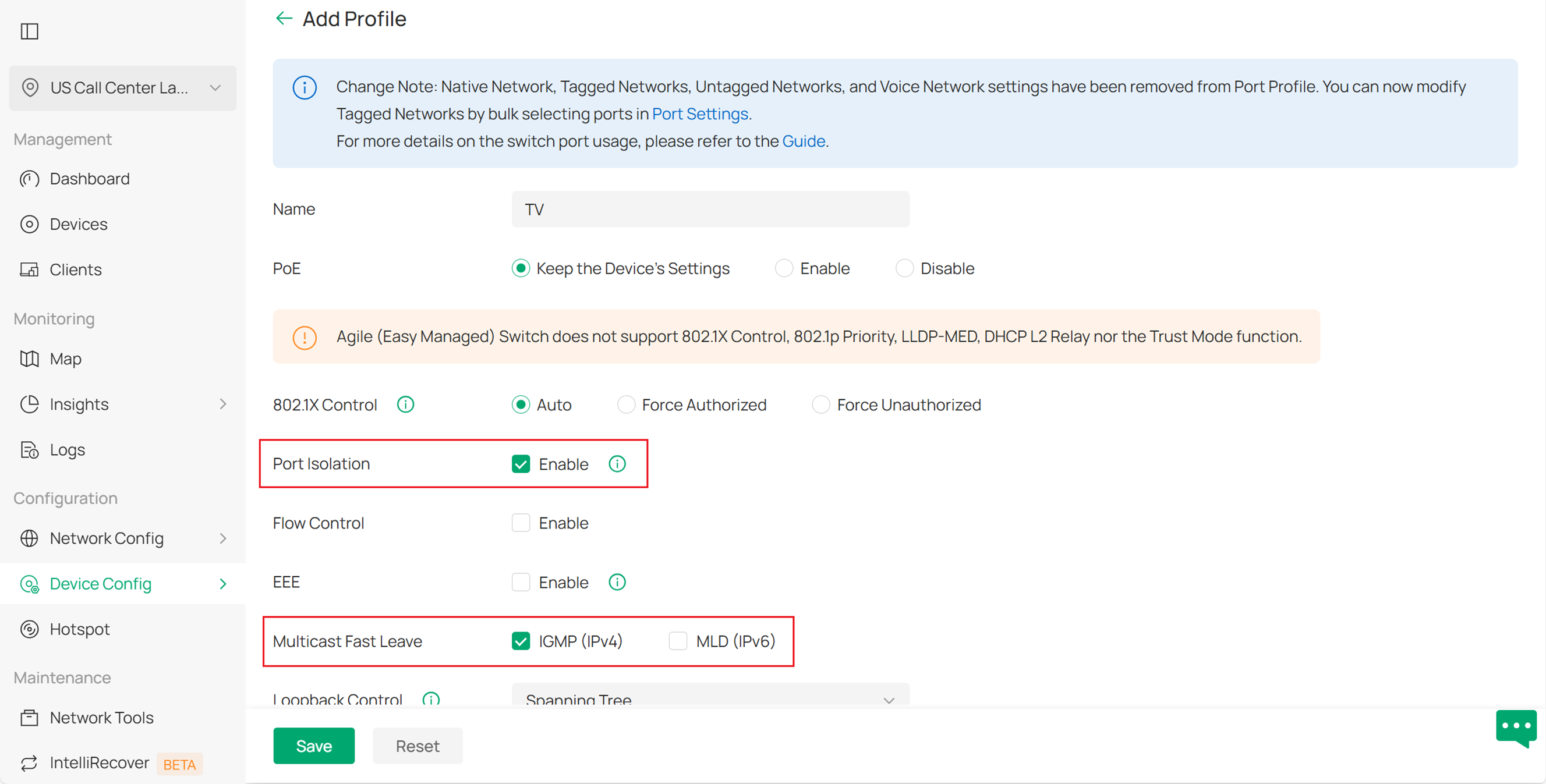
Etapa 3. Crie um Port Profile com Fast Leave para TV. Navegue até Site View > Device Config > Switch > Switch Ports > Port Profile e clique em Add para criar um novo perfil de porta. Habilite Multicast Fast Leave. Se quiser isolar as TVs, você também pode habilitar Port Isolation. Você pode manter as outras configurações como padrão
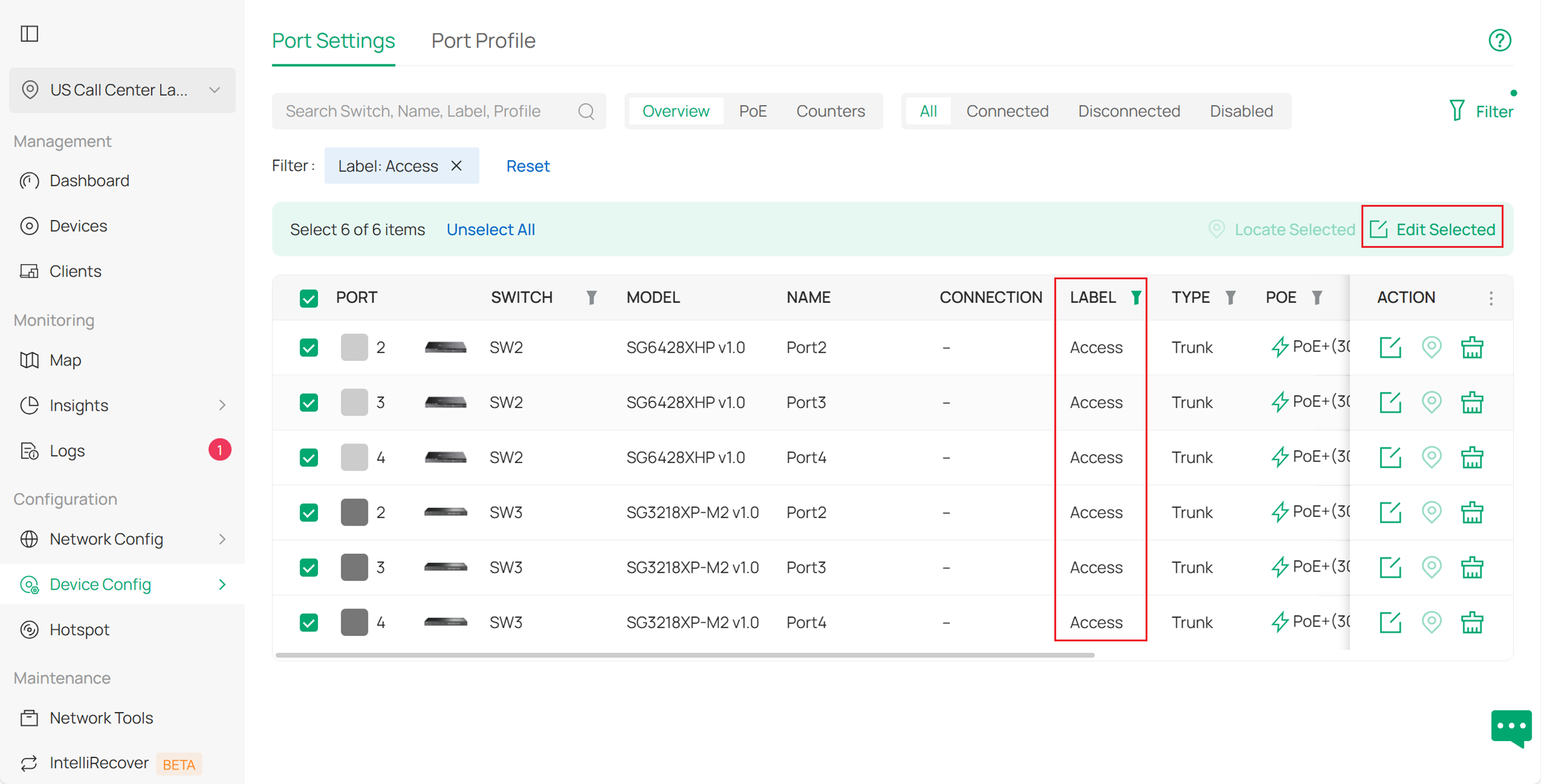
Etapa 4. Aplique o perfil de porta de TV à porta do switch. Acesse Site View > Device Config > Switch > Switch Ports > Port Settings. Se você tiver configurado rótulos de porta, poderá filtrar as portas por rótulo. Selecione todas as portas filtradas e clique em Edit Selected no canto superior direito para editá-las em lote.
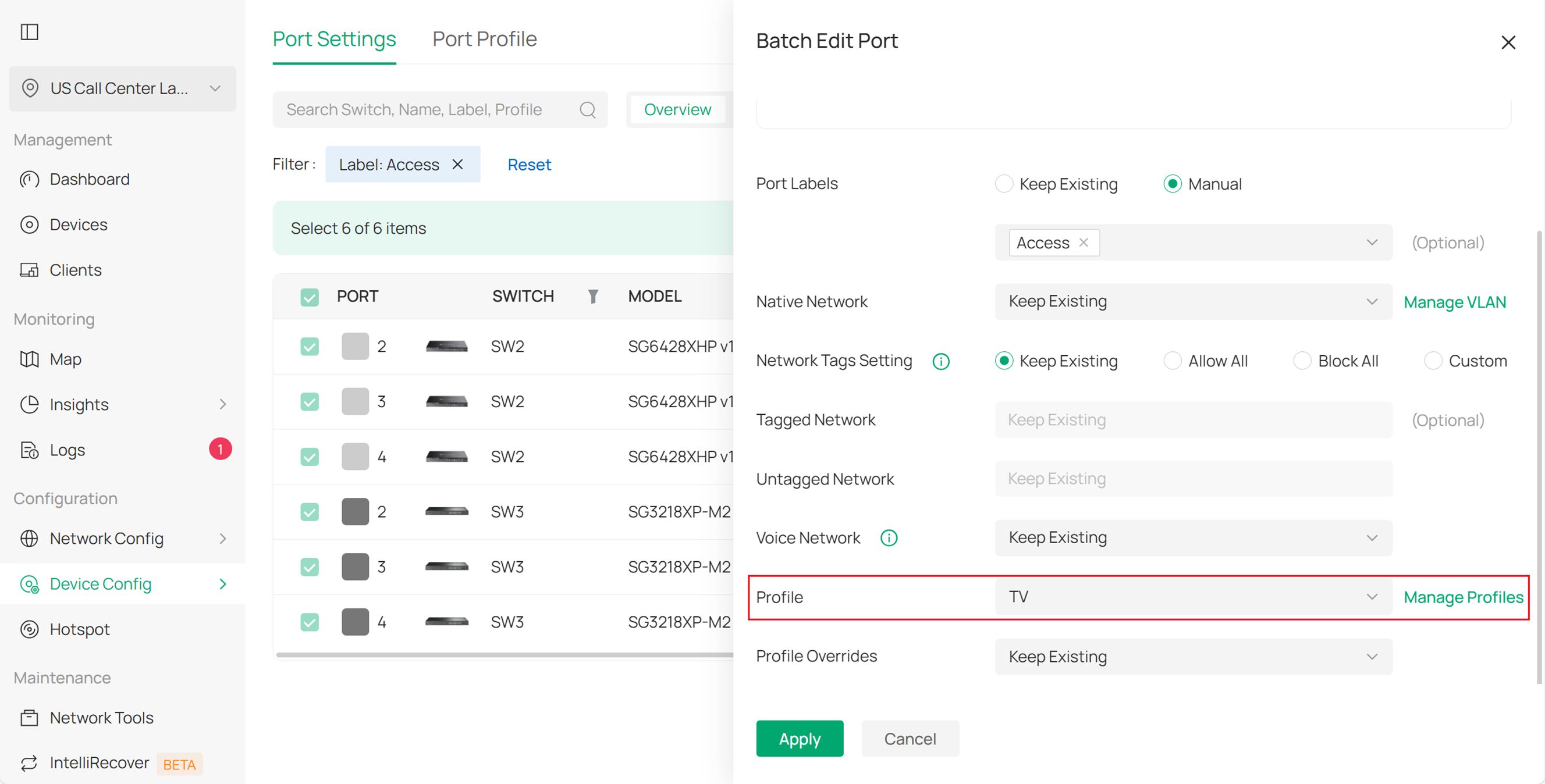
Escolha o perfil de TV que você acabou de criar, mantenha as outras configurações em seus padrões e clique em Apply para salvar as alterações.
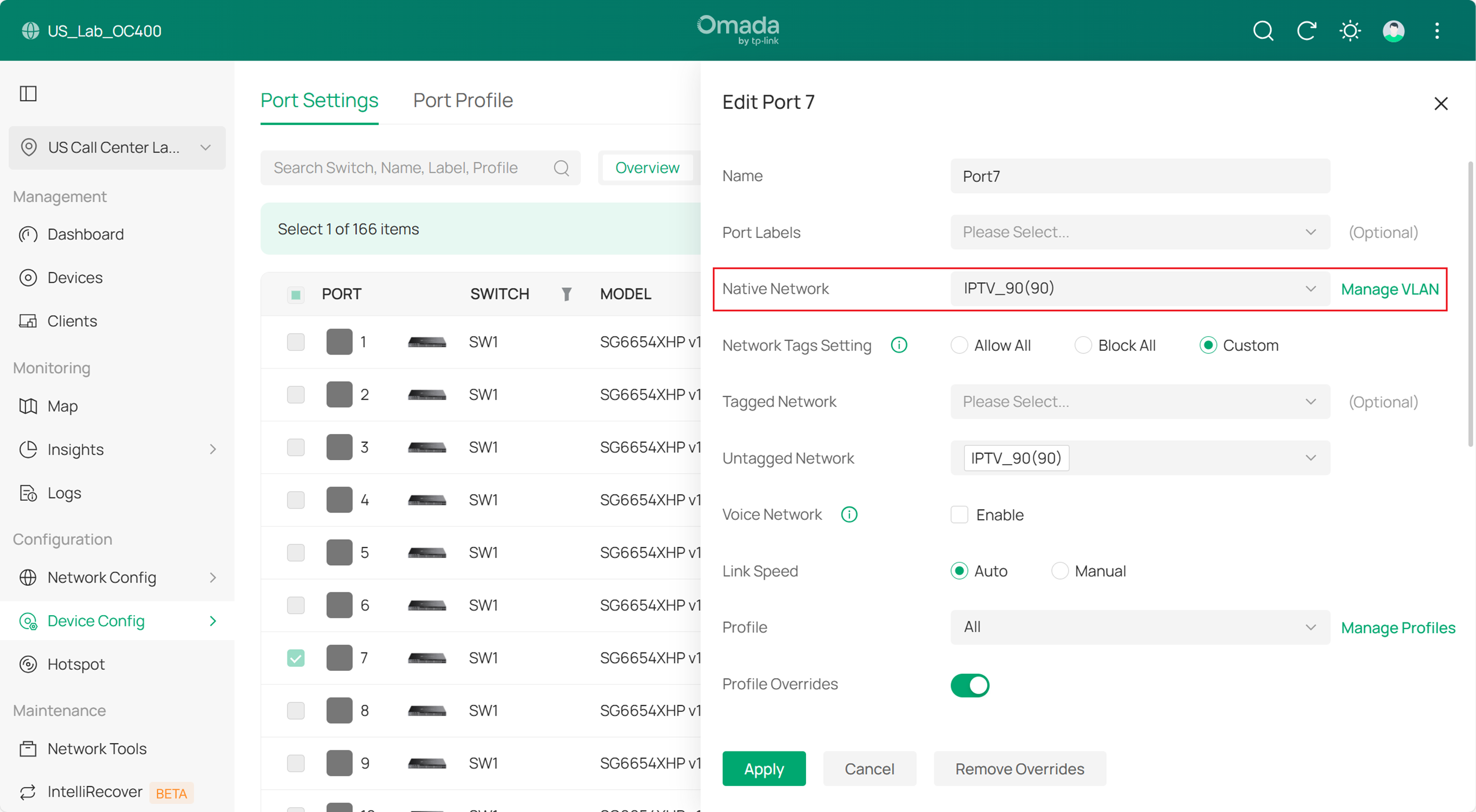
Etapa 5. Configure a porta que conecta a fonte multicast. Configure as definições de VLAN da porta (tagged ou untagged) de acordo com os requisitos do servidor de origem multicast. Neste exemplo, usamos uma porta Access na VLAN 90 para a fonte multicast.
Verificação
1. Você pode verificar a configuração. Ao clicar neste ícone, você pode visualizar a configuração em execução do switch para verificar se suas configurações estão corretas.
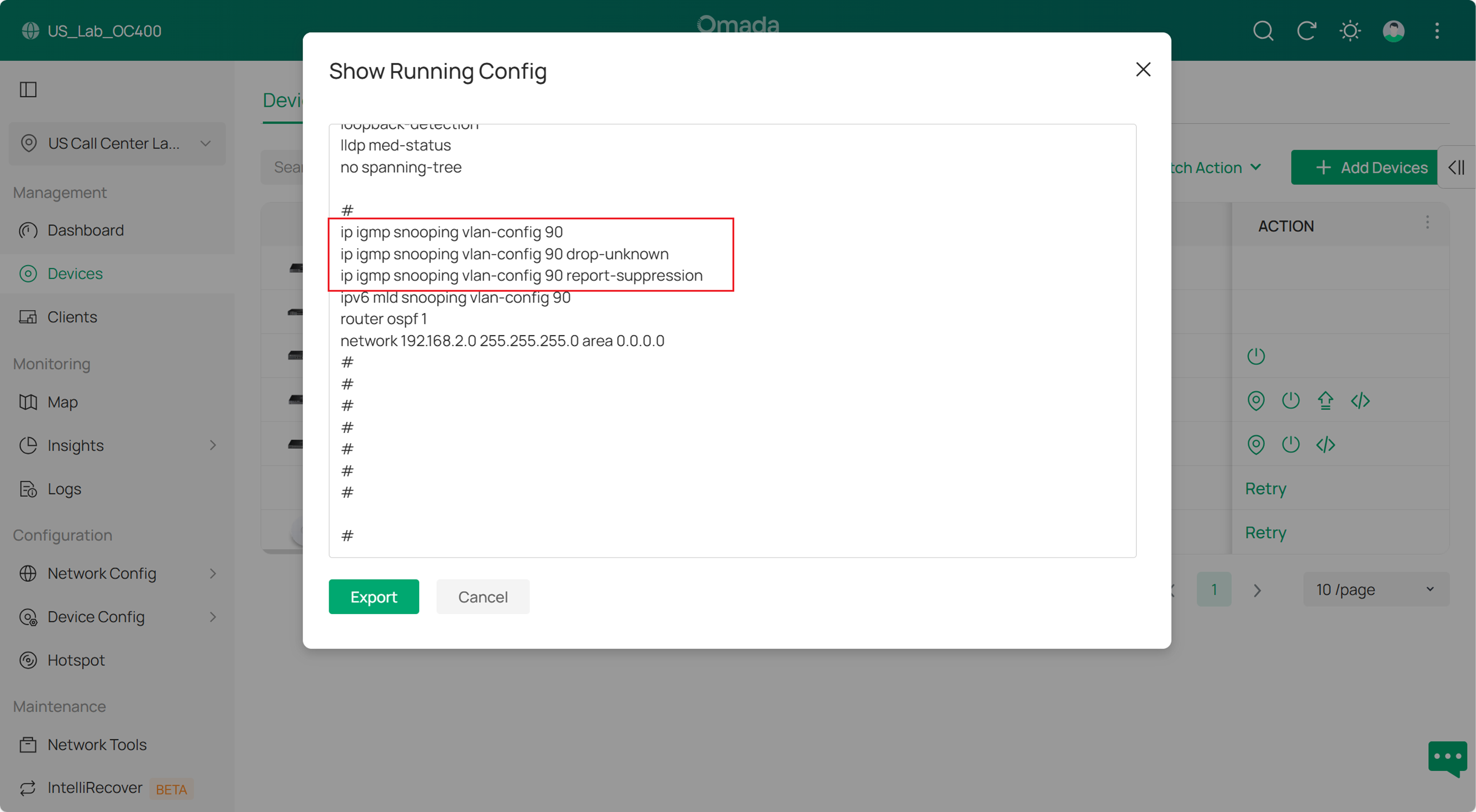
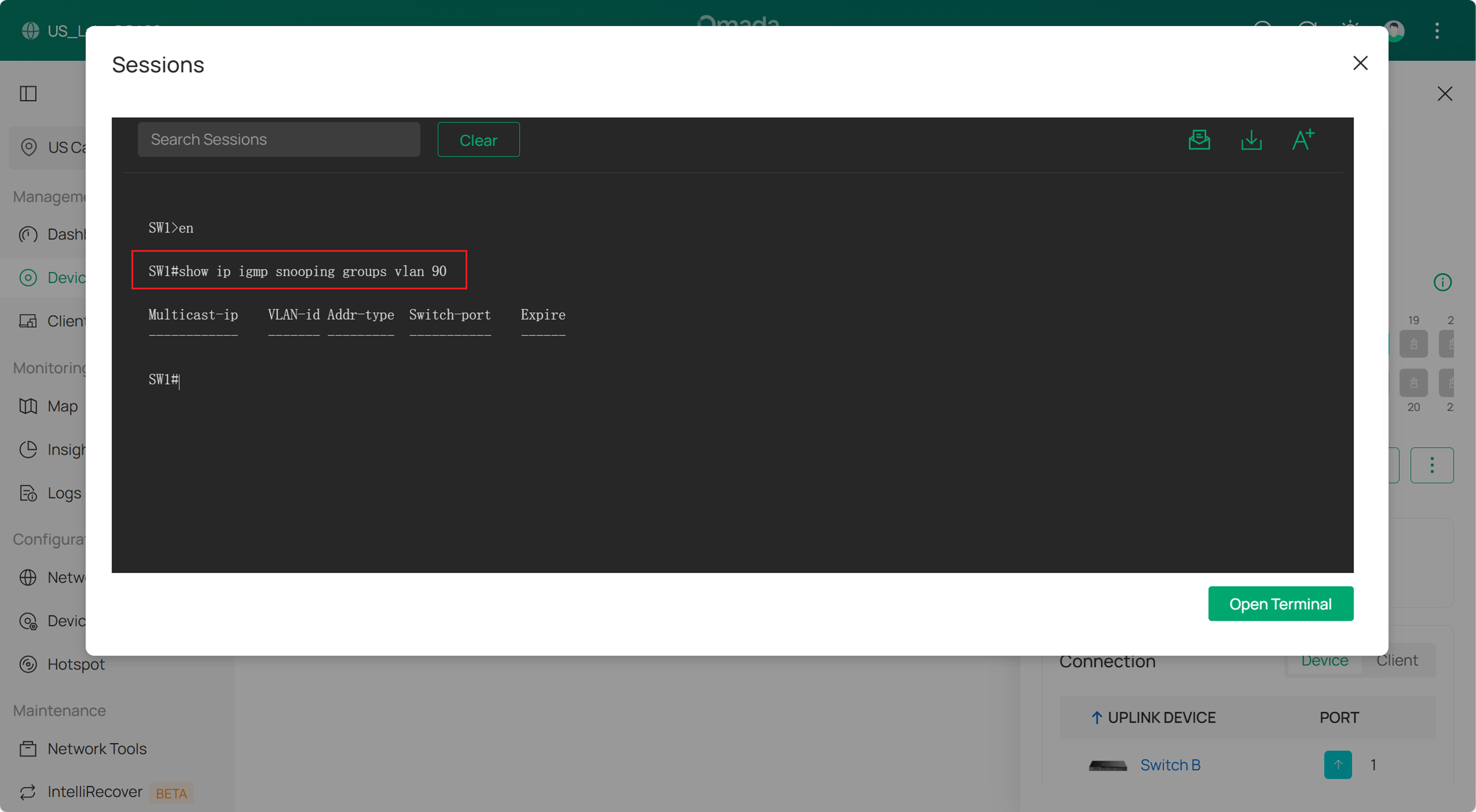
2. Verifique o grupo multicast. Atualmente, não há exibição em GUI para o grupo multicast; isso será adicionado em uma atualização futura. Para verificar o grupo multicast, você pode usar o Device Terminal em Device Config > Tool > Terminal. Use o comando a seguir para visualizar os grupos multicast neste switch.
Conclusão
Você pode consultar os exemplos acima e personalizar suas configurações de IPTV de acordo com suas necessidades específicas.
Para conhecer mais detalhes de cada função e configuração, acesse o Centro de Downloads para baixar o manual do seu produto.
