


Como configurar uma conta no modo Controller usando o aplicativo Omada

Conteúdo
Objetivo
Este artigo mostrará como configurar a conta no modo Controller ao utilizar o Omada App.
Requisitos
- Omada Controller
- Omada App
Introdução
A configuração de conta é uma função básica no Omada Controller. Agora você pode configurá-la em poucos passos simples usando o Omada App.
Configuração
Passo 1.
Inicie o Controller no qual você deseja configurar a conta:
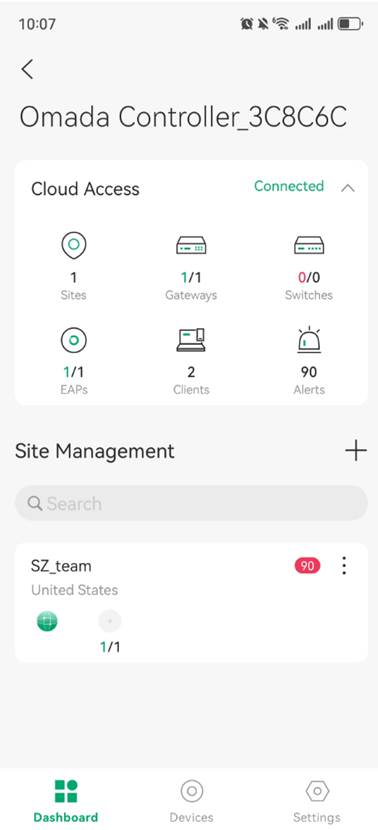
Passo 2.
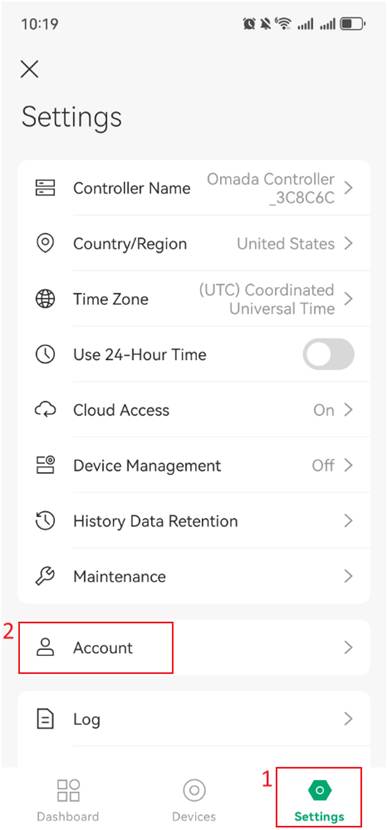
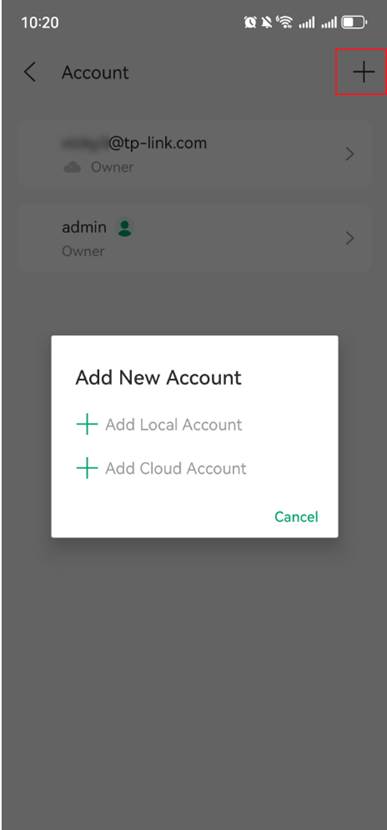
Em Visão Global, vá para Configurações > Conta e toque em “+” no canto superior direito para adicionar a conta.
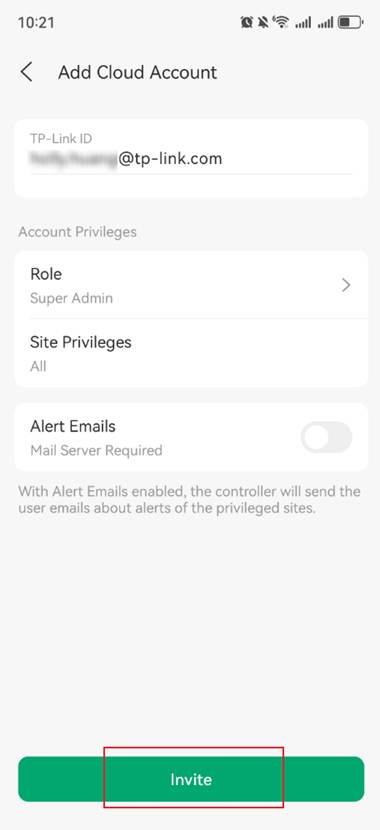
Contas locais exigem que os dispositivos estejam na mesma rede. Contas em nuvem suportam login remoto. Aqui usamos a Conta em Nuvem como exemplo. Em seguida, insira o TP-Link ID que você deseja convidar. Você também pode escolher a Função da conta e os Privilégios do Site conforme sua necessidade. Depois disso, clique no botão Convidar.
Passo 3.
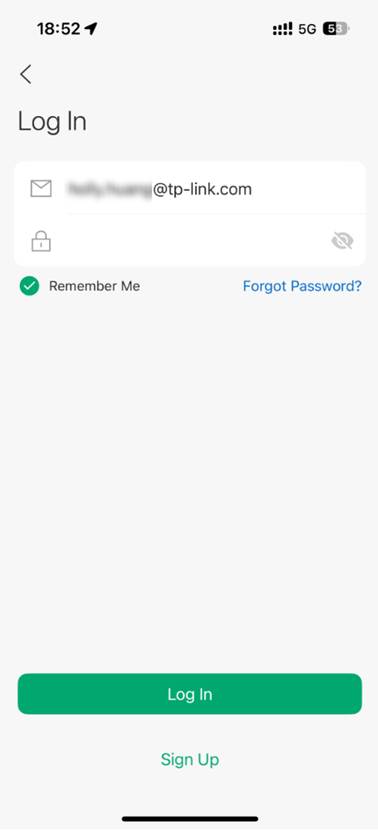
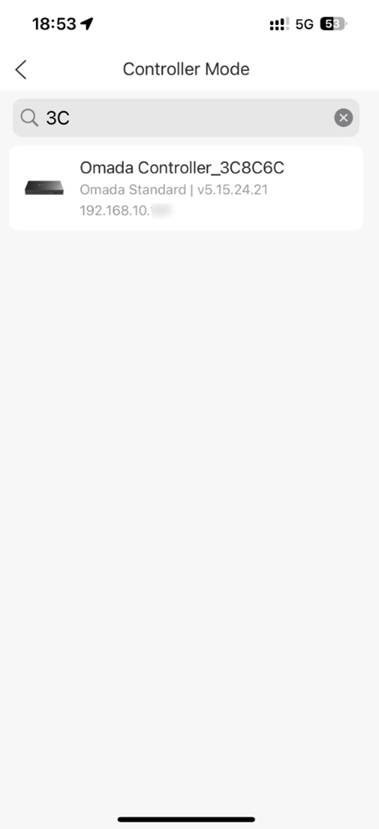
O endereço de e-mail associado ao novo TP-Link ID receberá uma solicitação de verificação. Após clicar em “Aceitar Convite”, você poderá fazer login no Omada App usando seu novo TP-Link ID. E você verá o controller exibido na lista no modo Controller.
Conclusão
Com esses passos simples, agora você pode configurar a conta usando o Omada App quando necessário.
Para conhecer mais detalhes de cada função e configuração, acesse o Centro de Download para baixar o manual do seu produto.

