


Como criar e gerenciar funções de usuário no Omada Controller


Sumário
Introdução
Ao configurar usuários e funções no Controlador Omada, você pode atribuir direitos de acesso e operacionais específicos a diferentes contas, melhorando assim a segurança do Controlador.
Estas são as quatro funções padrão: Proprietário, Superintendente, Administrador, Administrador, Visualizador.
-
Proprietário
O perfil de Proprietário pode acessar todos os recursos da visualização correspondente, incluindo o privilégio de transferir permissões.
-
Super Admin
A função de Super Administrador também pode acessar todos os recursos na visualização correspondente, mas não inclui o privilégio de transferir permissões.
-
Administrador
O administrador pode acessar a maioria dos recursos na respectiva visualização, mas alguns módulos são restritos. Por exemplo, ele não tem permissão para realizar migrações de controladores ou backups automáticos de dados e tem acesso somente de visualização ao gerenciamento de licenças e funções de conta personalizadas.
-
Visualizador
Os visualizadores podem visualizar o status e as configurações de determinados recursos na visualização correspondente.
Você pode visualizar as permissões detalhadas de cada função em Visão Global>Conta>Função. Existem três níveis de permissão: Modificar, Visualizar, Somente e Bloquear.
Observação:Algumas funções, como a página de Logs, a página de Funções, a página de Grupos de Usuários SAML, a página de Webhooks, a página de SSO SAML e o Cluster, só podem ser acessadas e usadas pelo Proprietário e pelo Superadministrador.
- Modificar: Concede permissões de leitura e gravação à página. Para algumas páginas, você pode controlar se deseja incluir recursos específicos.
- VisualizaçãoSomente leitura: Concede permissões somente de leitura à página.
- Bloquear: Negar acesso à página.
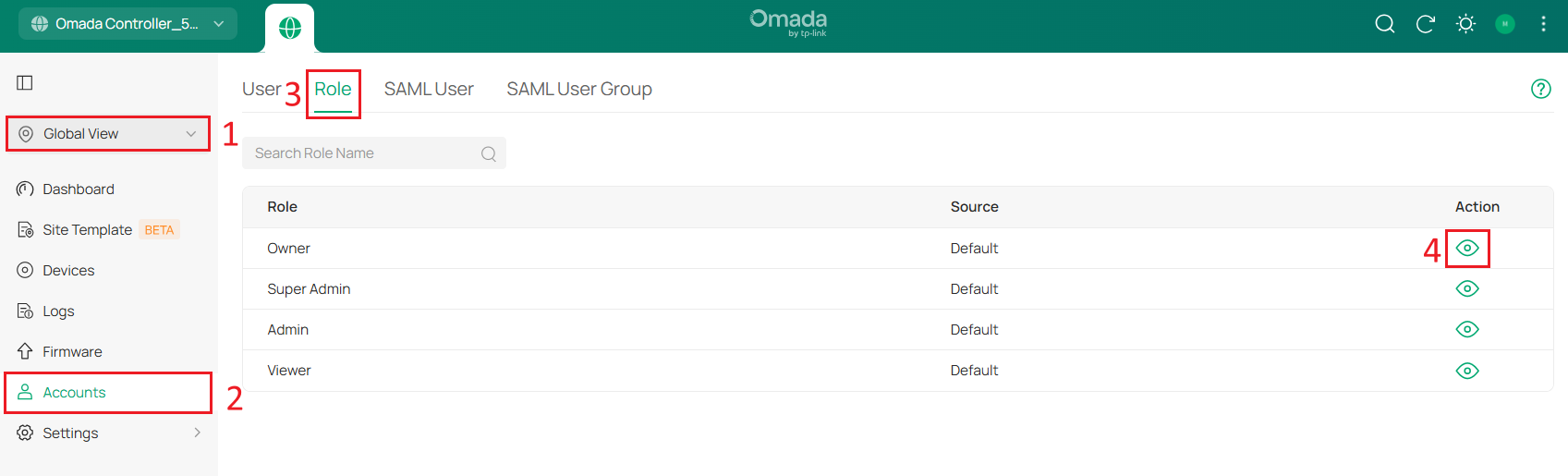
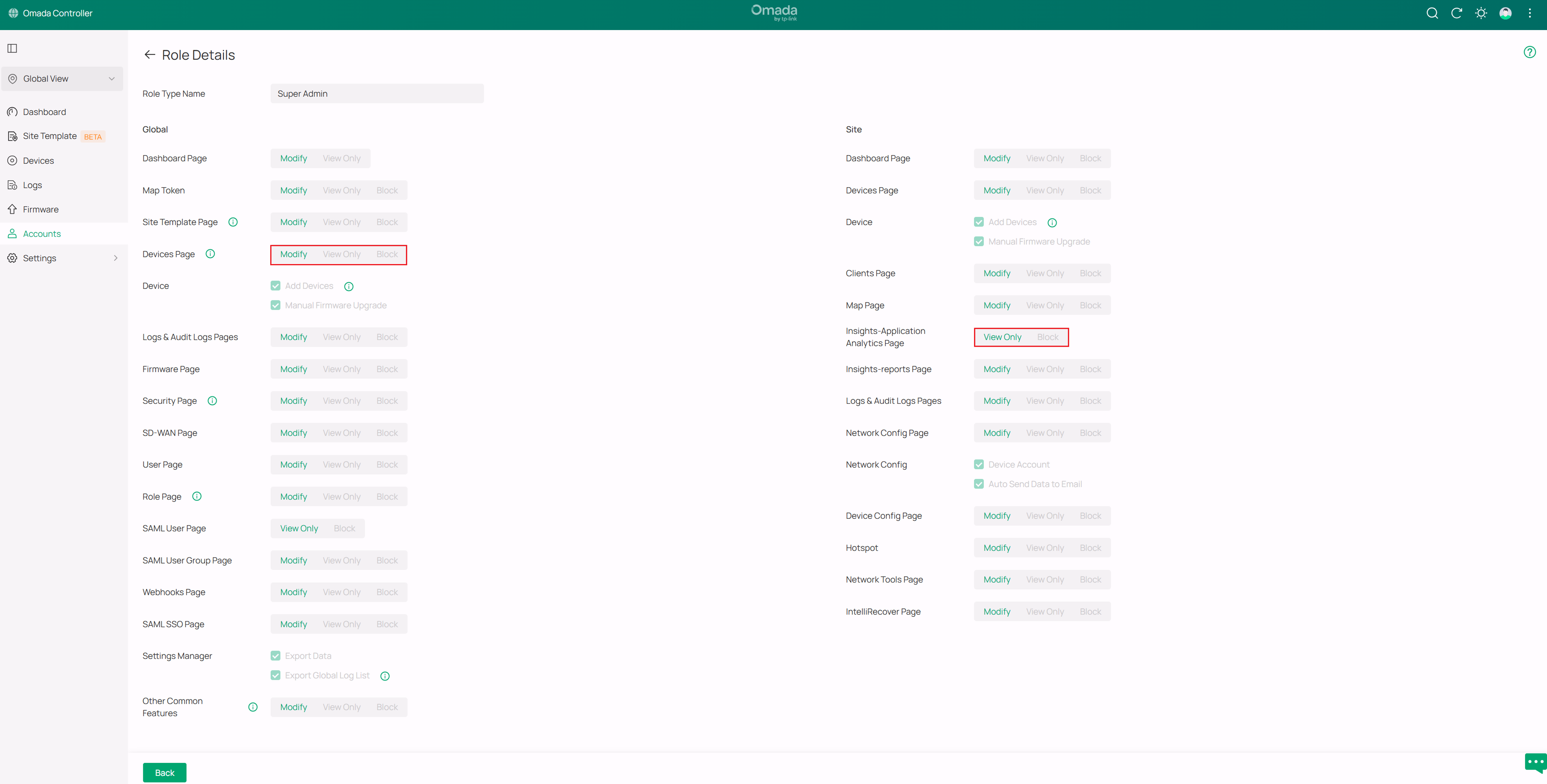
Nota: Para ajudar os usuários a fazerem login com sucesso no Site, a lista de Sites pode ser visualizada mesmo se a permissão da página do Painel Global estiver definida como Bloquear.
Se as funções padrão não atenderem às suas necessidades, você pode criar uma função personalizada e atribuí-la aos usuários para controlar melhor as permissões da conta. Este artigo irá guiá-lo passo a passo sobre como criar uma função e atribuí-la aos usuários.
Requisitos
- Controlador de Software Omada / Controlador Baseado em Nuvem / Controlador de Hardware
Configuração
Usando a interface web
Etapa 1. Crie uma função personalizada
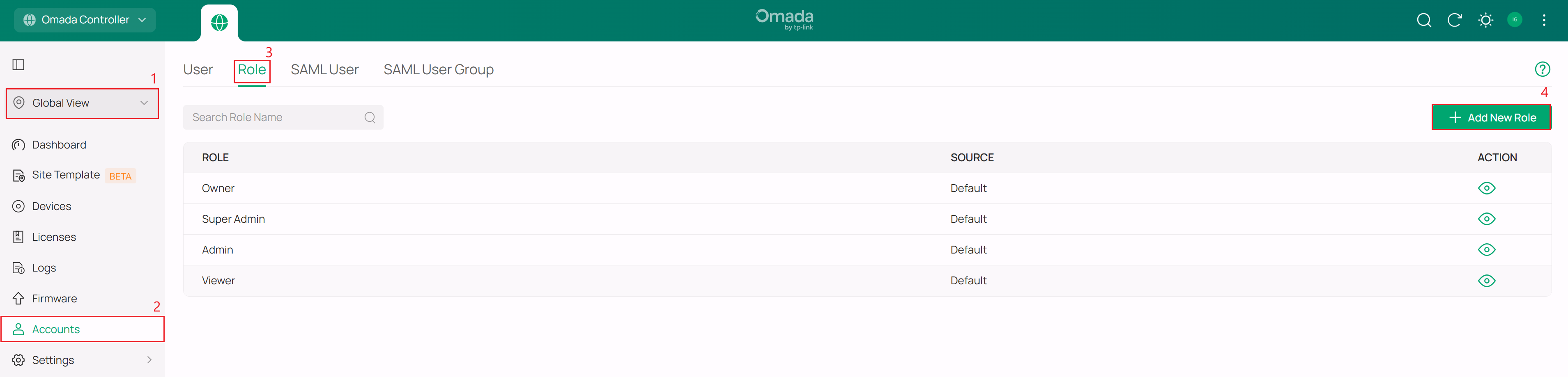
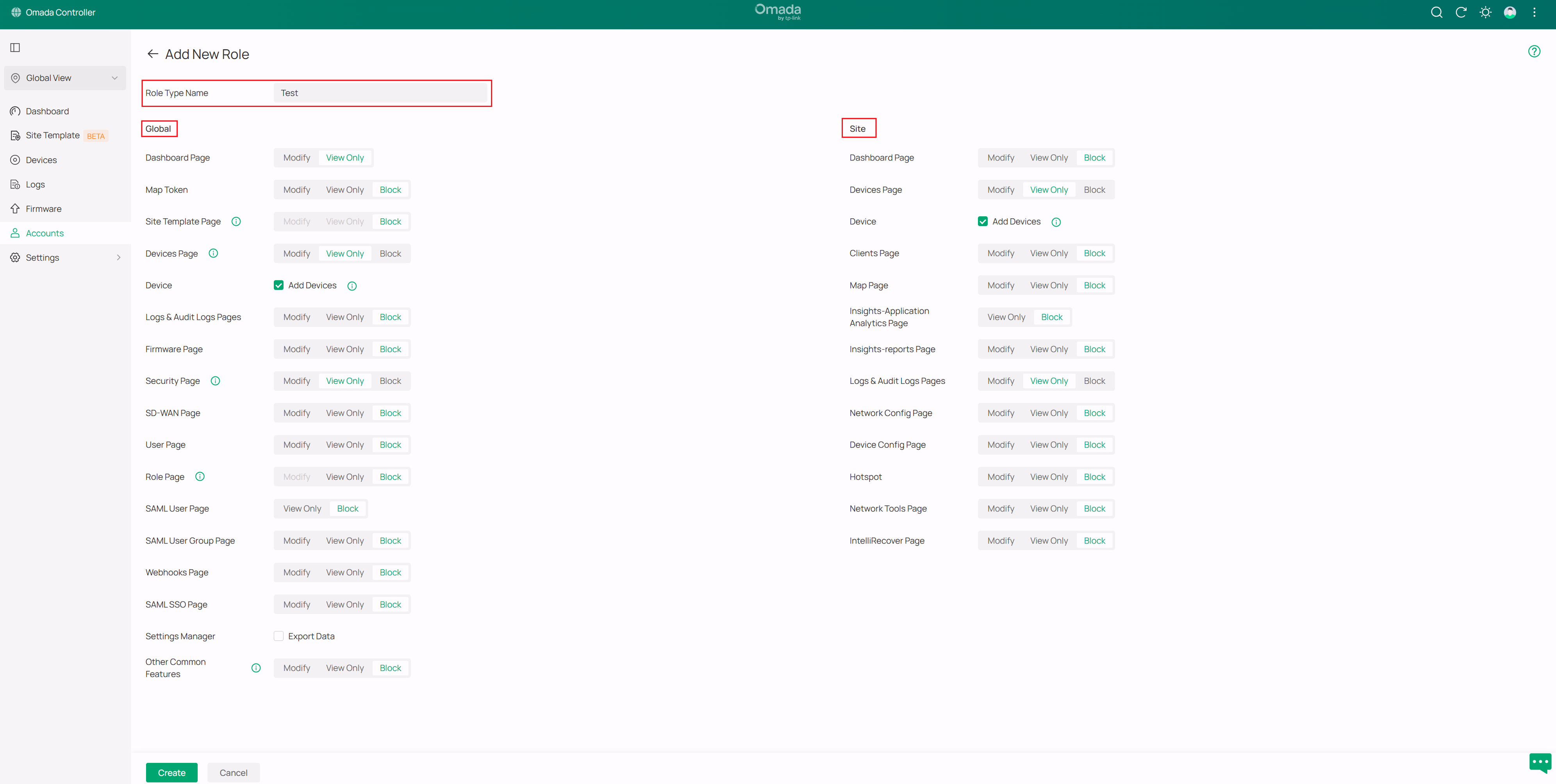
Primeiro, faça login no Controlador Omada, acesse Visão Global > Conta > Função e clique em Adicionar Nova Função. Em seguida, insira o nome da função e defina as permissões para as diferentes visualizações.
Etapa 2. Adicione um novo usuário para atribuir a função
Acesse a Visão Global > Conta > Conta e clique em Adicionar Novo Usuário.
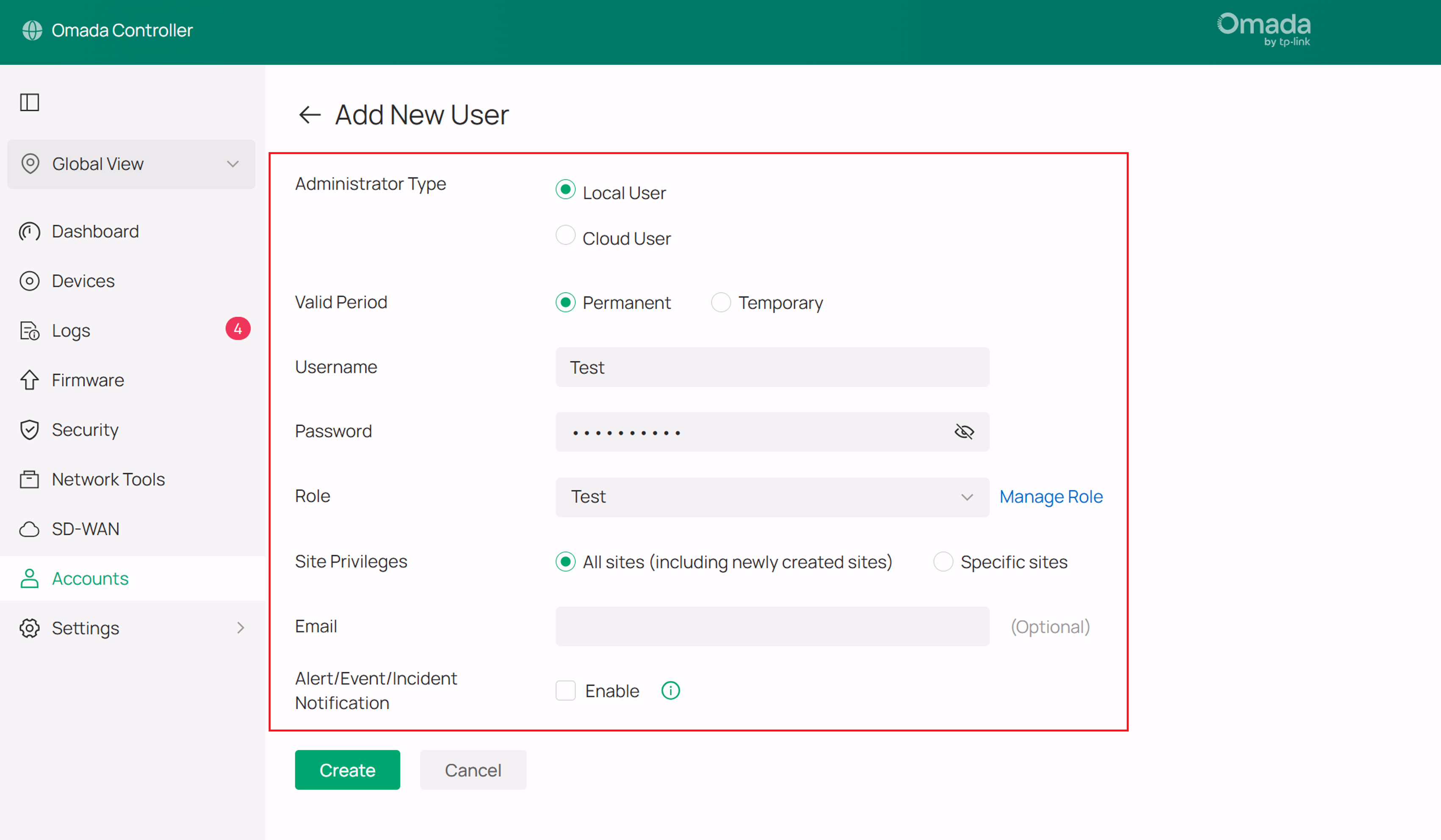
Os usuários podem ser adicionados como usuários locais ou usuários da nuvem. Neste exemplo, estamos usando um usuário local.
Digite o nome de usuário e a senha e selecione a função que você criou.
Em Privilégios do Site, configure as permissões do usuário para limitar o escopo dos sites aos quais ele pode acessar. A opção Todos os Sites está selecionada por padrão, mas você pode selecionar manualmente os sites de acordo com suas necessidades. Insira o E-mail e o E-mail de Alerta para receber os registros de operação e os registros de alerta gerados.
Clique em Criar quando terminar.
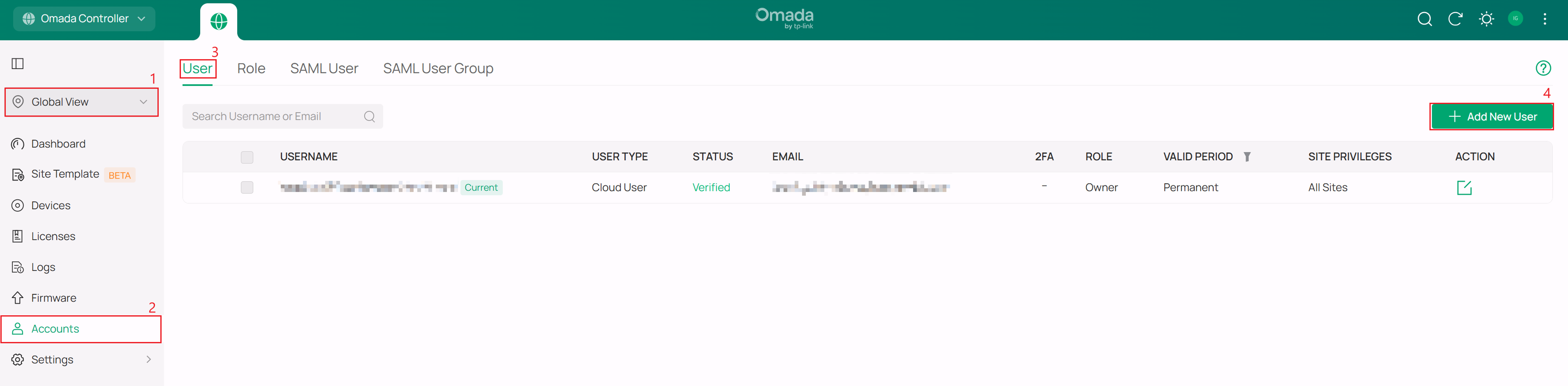
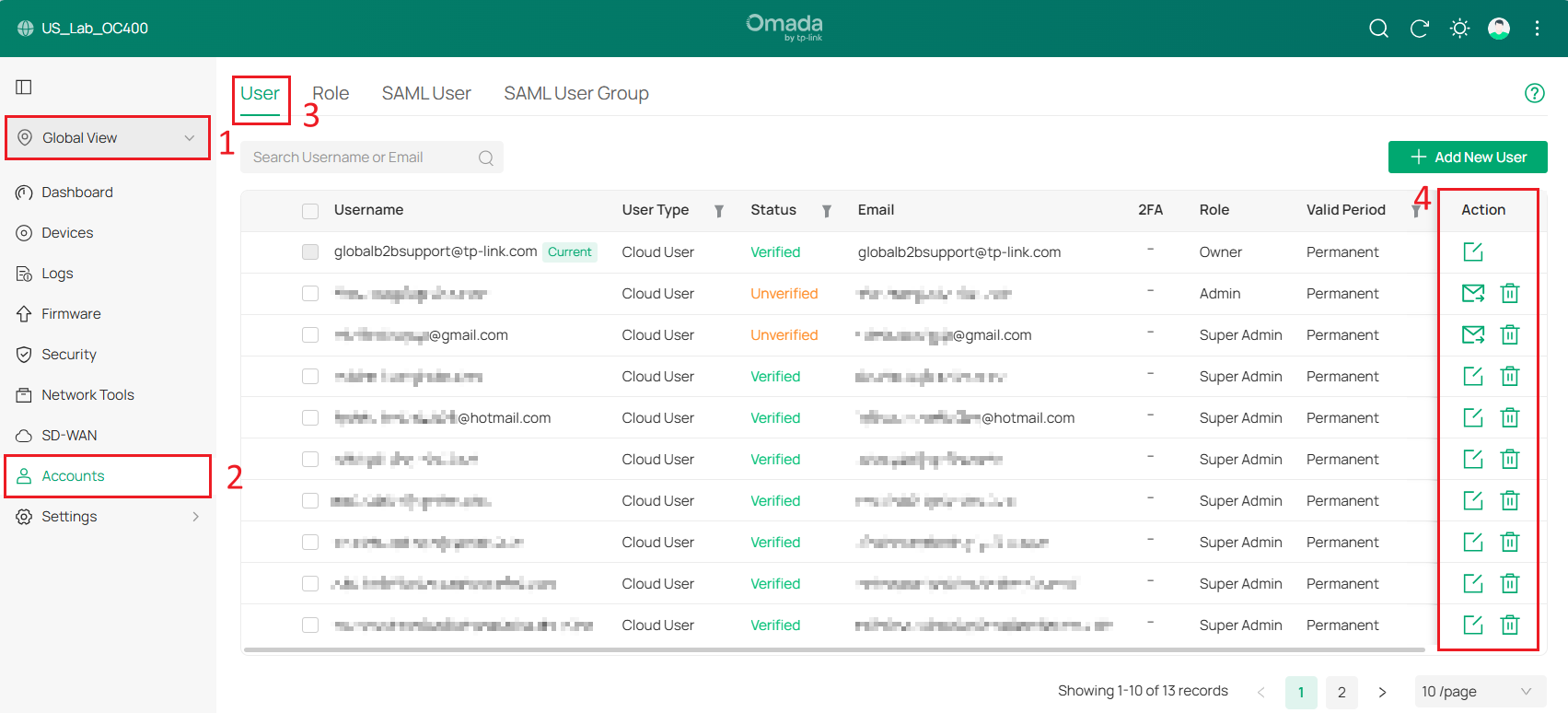
Etapa 3. Gerencie todos os usuários na página Visão Global > Contas > Usuários.
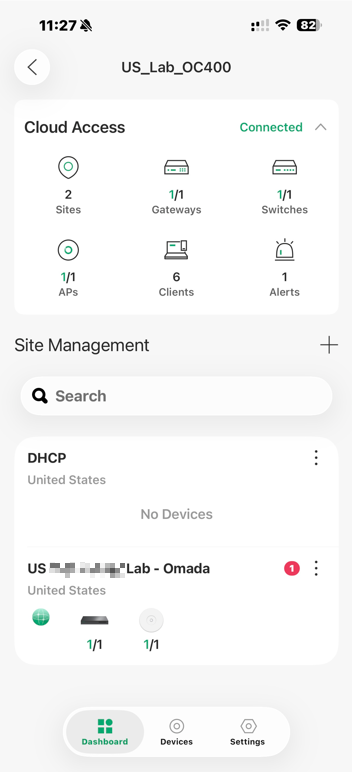
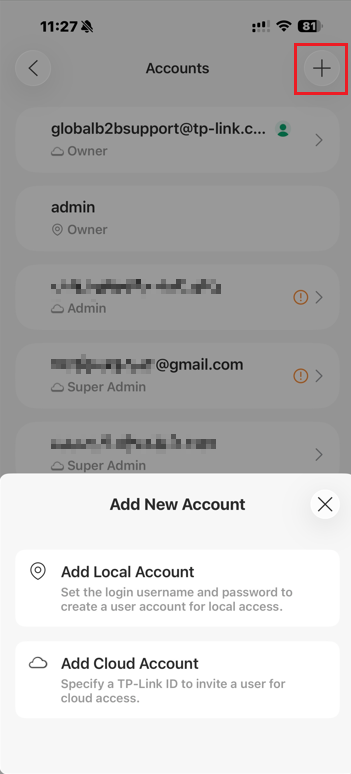
Passo 2. Na Visão Global, acesse Configurações > Contas e toque em “+” no canto superior direito para adicionar a conta.
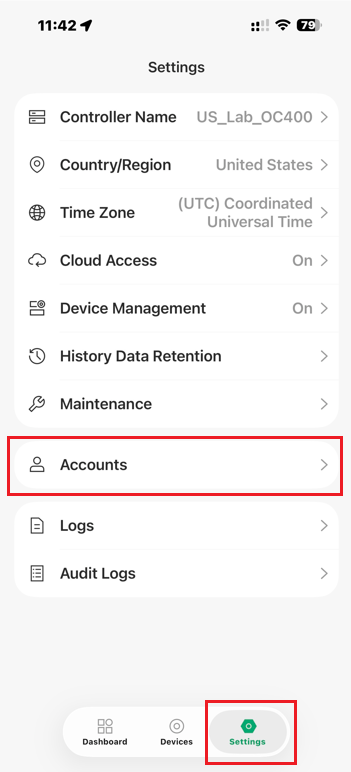
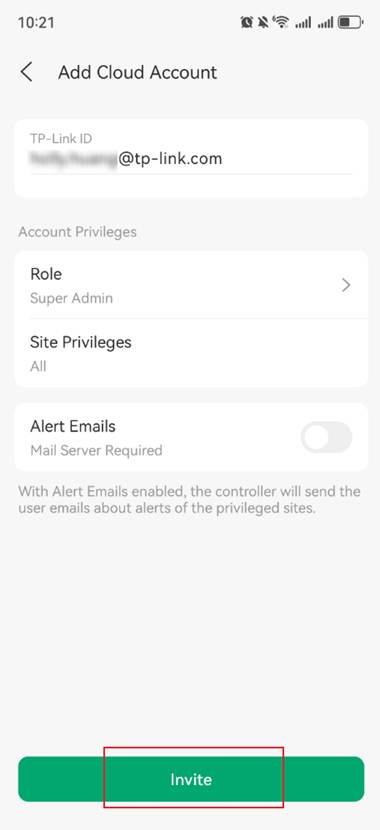
Contas locais exigem que os dispositivos estejam na mesma rede. Contas na nuvem permitem login remoto. Aqui, usaremos a Conta na Nuvem como exemplo. Em seguida, insira o ID da TP-Link que você deseja convidar. Você também pode escolher a Função e os Privilégios do Site da conta de acordo com suas necessidades. Depois disso, clique no botão Convidar.
Observação: as funções personalizadas só podem ser criadas e gerenciadas por meio da interface web do Controlador Omada. O aplicativo Omada atualmente suporta a atribuição de funções existentes, mas não a criação de funções personalizadas.
Passo3. O endereço de e-mail associado ao novo ID TP-Link receberá uma solicitação de verificação. Após clicar em "Aceitar convite", você poderá fazer login no aplicativo Omada usando seu novo ID TP-Link. E você verá o controlador exibido na lista em Modo Controlador.
Conclusão
Você criou uma nova conta de usuário e atribuiu uma função personalizada para gerenciar suas permissões de acesso.
Para saber mais sobre cada função e configuração, visite a Página Inicial de Suporte para baixar ou consultar o manual do seu produto.
QA
P1: Qual é a diferença entre as funções de Proprietário e Super Administrador no Controlador Omada?
A1:A função Proprietário pode acessar todos os recursos na visualização correspondente, incluindo o privilégio de transferir permissões. A função Superadministrador também pode acessar todos os recursos na visualização correspondente, mas não inclui o privilégio de transferir permissões.
