Como criar um site no controlador Omada usando a API aberta


Conteúdo
Criar um Aplicativo no Controlador
Concluir a Autorização da Open API
Objetivo
Este guia fornece instruções para a criação de sites no Omada Controller via Open API.
Requisitos
- Omada Controller (Controlador de Hardware / Controlador de Software / Controlador Baseado em Nuvem)
- Postman
Introdução
A API Omada fornece acesso programático ao Omada SDN Controller da TP-Link, permitindo a integração com sistemas externos e a automação de tarefas de gerenciamento de rede. Os usuários podem se autenticar, consultar o status da rede, gerenciar dispositivos, controlar o acesso de clientes e definir configurações sem usar a interface web do Omada. Isso facilita a automação de fluxos de trabalho e a integração do Omada com plataformas de terceiros ou ferramentas de monitoramento.
Este guia mostra como usar a Open API do Controlador para criar sites no Omada Controller.
Configuração
Criar um Aplicativo no Controlador
Nota: A Open API Omada suporta dois modos: modo Authorization Code (Código de Autorização) e modo Client Credentials (Credenciais do Cliente). Os usuários podem criar o tipo de aplicação de acordo com suas necessidades. Modo Authorization Code: Adequado quando uma plataforma de terceiros ou usuário precisa fazer login através do Controlador com verificação de identidade do usuário (como o TP-Link ID). Modo Client: Adequado para integração sistema a sistema onde nenhuma interação do usuário é necessária. Neste guia, usamos o modo Client Credentials como exemplo.
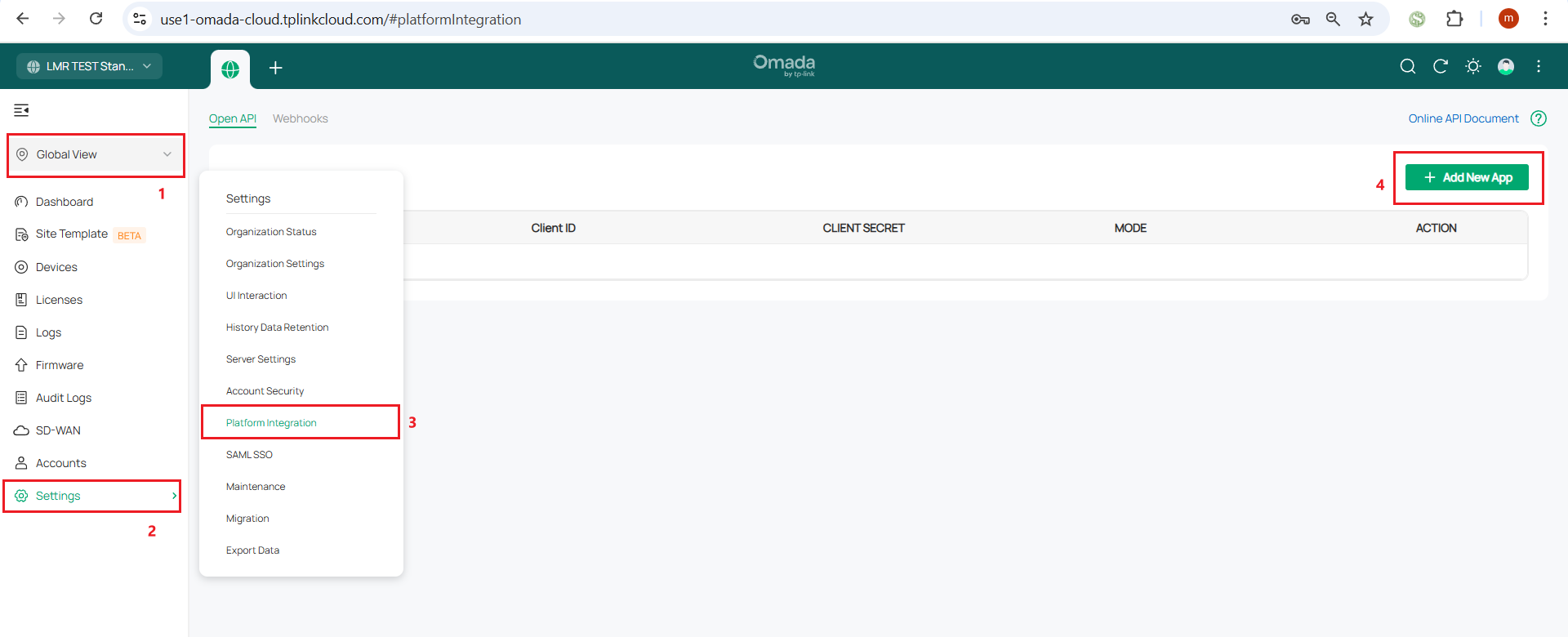
Passo 1. Faça login na página web do Controlador e alterne para a Global view (Visualização Global). Navegue até Settings > Platform Integration > Open API > Add New App (Adicionar Novo Aplicativo).
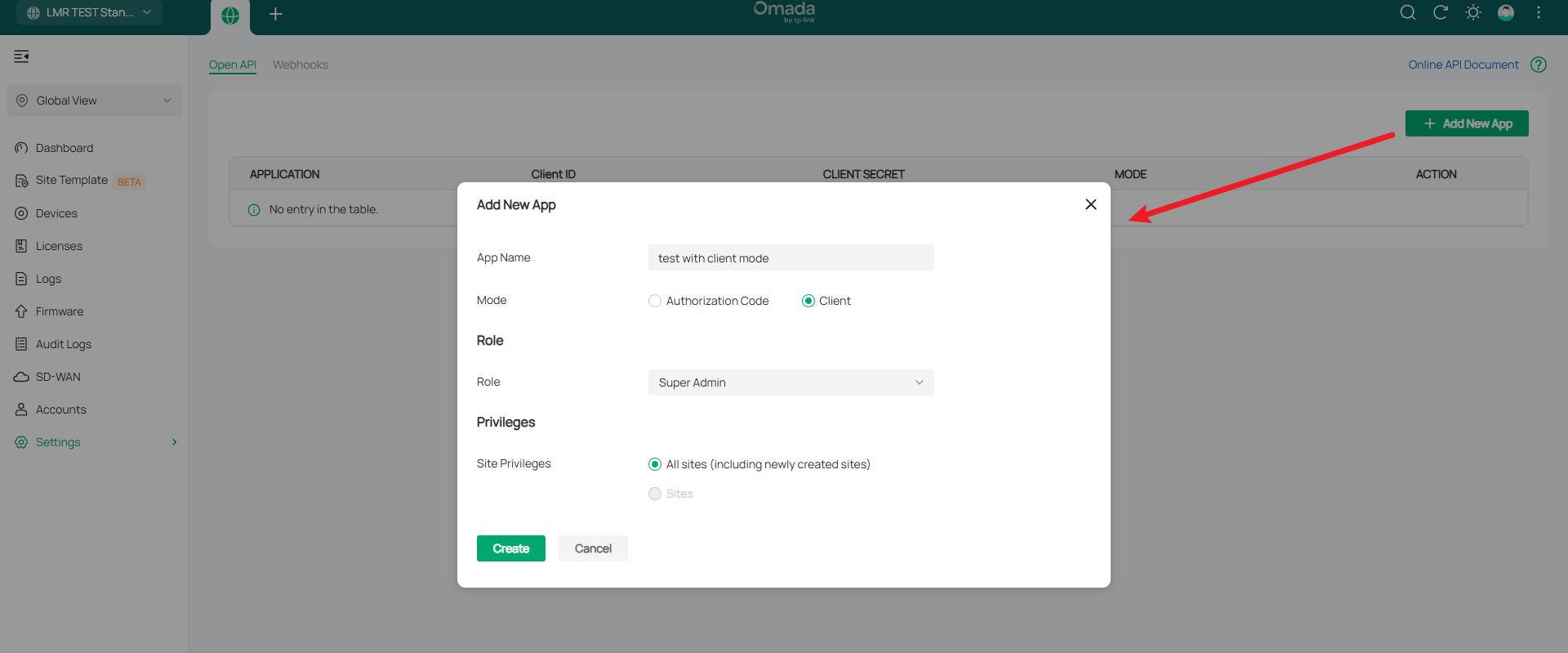
Passo 2. Dê um nome ao aplicativo que deseja criar, selecione as opções de Role (Função) e Site Privilege (Privilégio do Site).
Passo 3. Clique em Online API Document (Documento de API Online) no canto superior direito. Você será redirecionado para a página de documentação online, onde poderá revisar o processo de autorização e as especificações detalhadas da API.
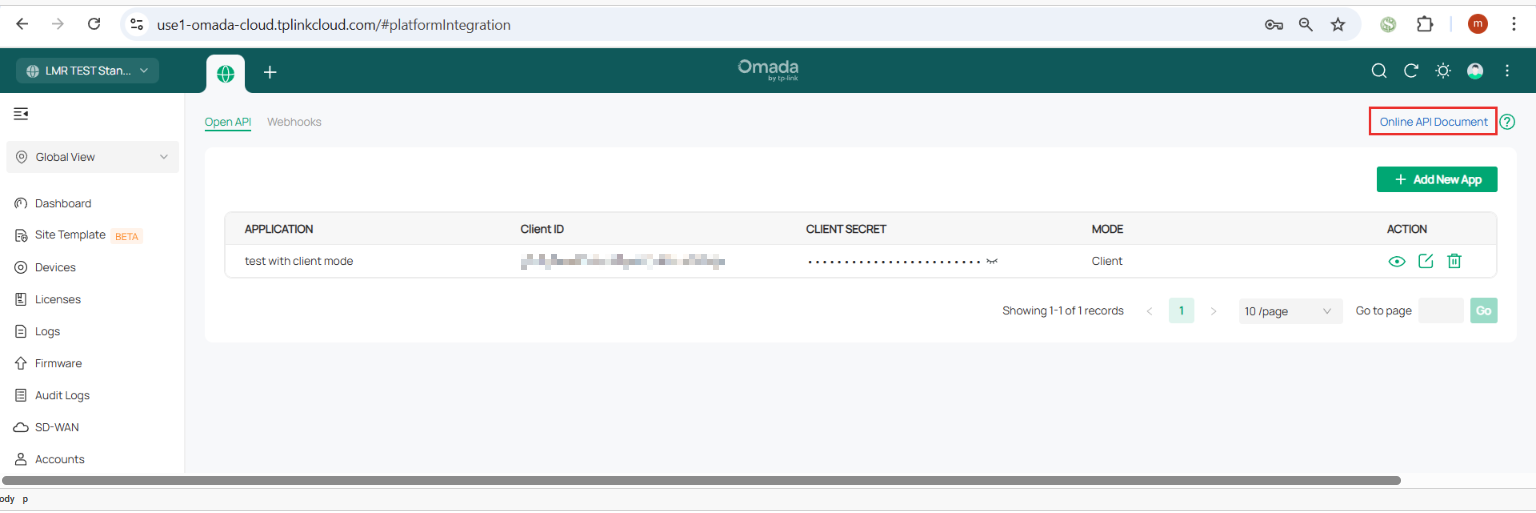
Nota: Se você estiver acessando um controlador local via nuvem, a opção Online API Document não será exibida.
Concluir a Autorização da Open API
Nota: O token de acesso (access token) é obrigatório para todas as chamadas de API. Ele funciona como uma credencial que prova que a requisição está autorizada. Sem um token válido, o Controlador rejeitará a requisição.
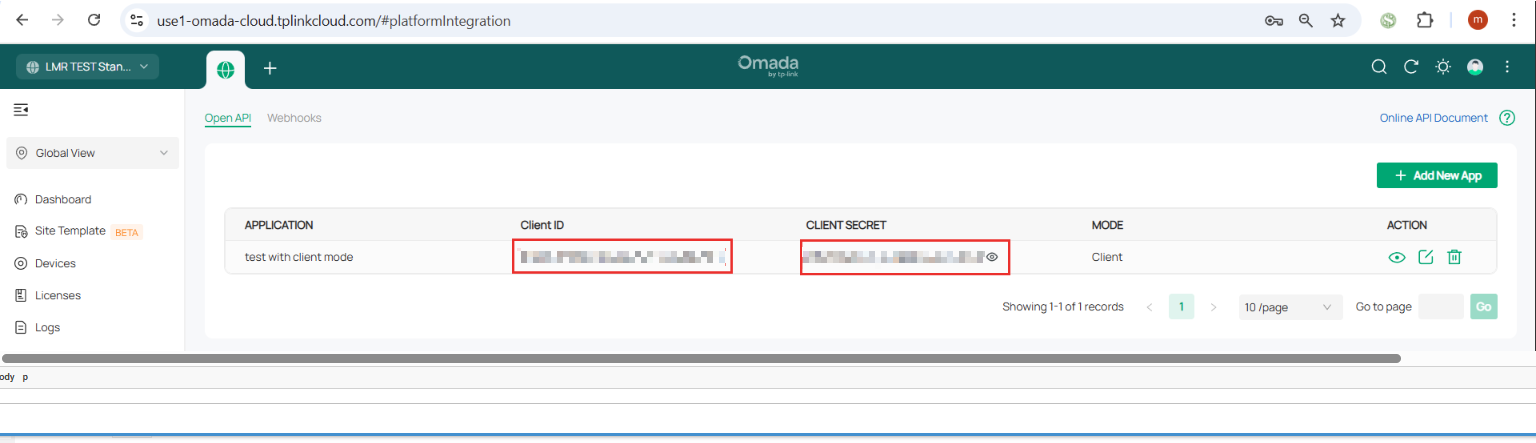
Passo 1. Clique no ícone de olho para revelar o Client Secret (Segredo do Cliente). Registre o Client ID e o Client Secret após criar a aplicação. Esses valores são necessários ao solicitar um token de acesso.
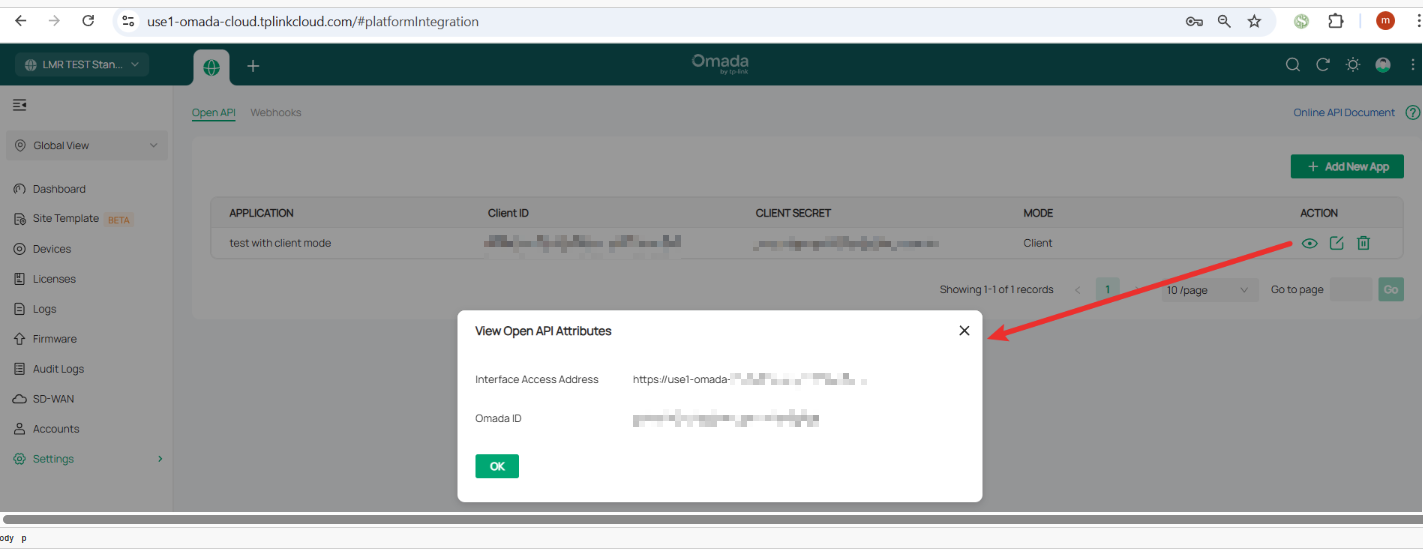
Passo 2. Clique no ícone de visualização para revelar o Omada ID e o Interface Access Address (Endereço de Acesso à Interface). Registre esses valores, pois eles são necessários ao chamar as APIs.
Passo 3. Consulte a Seção 2.3 na página inicial da documentação online para concluir a autorização no modo Client. Se preferir o modo Authorization Code, consulte a Seção 2.2.
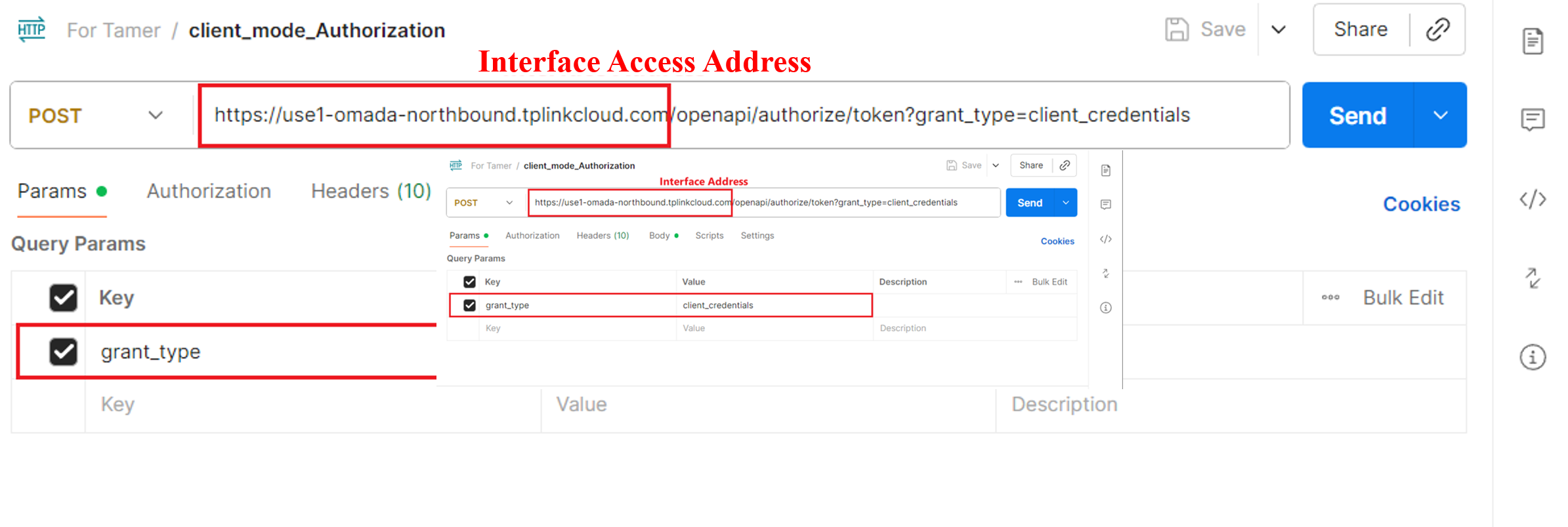
Use os documentos para verificar o método, o caminho (path), os parâmetros de consulta (query params) e os cabeçalhos (headers). Defina o body como raw JSON e preencha seus campos exatamente como especificado na documentação.
Preencha a URL da requisição e os parâmetros.
Adicione os cabeçalhos exigidos pela API.
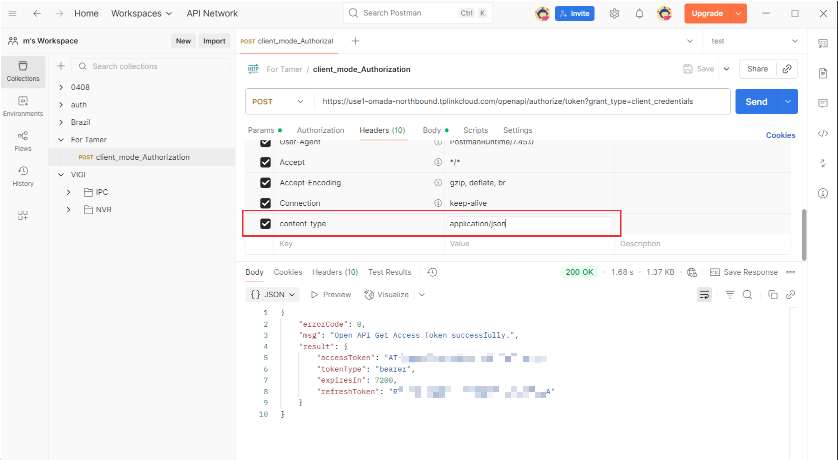
Preencha a seção do body de acordo com os parâmetros contidos na documentação da API. Clique em Send (Enviar) para encaminhar a requisição, e o AccessToken será retornado com sucesso.
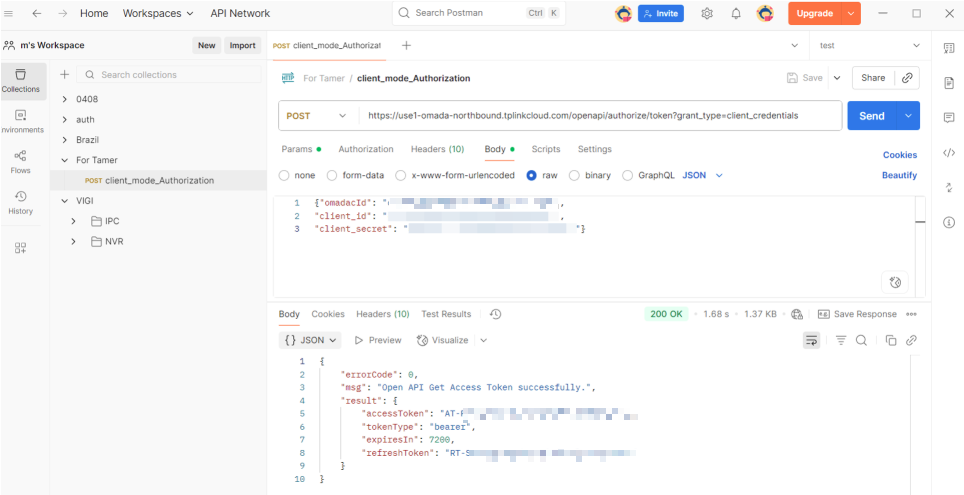
Nota: Após obter o token de acesso, você o utilizará para acessar as interfaces da API.
Criar um novo site
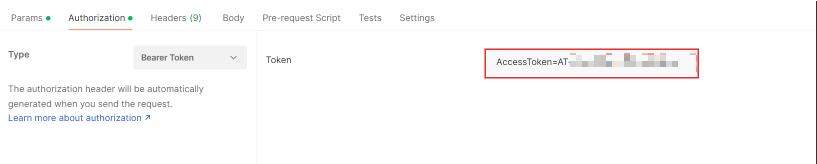
Passo 1. Preencha o Token de Acesso obtido na etapa anterior no campo Authorization (Autorização).
Nota: O prefixo no cabeçalho Authorization deve ser obrigatoriamente AccessToken=
Passo 2. Localize a API que deseja chamar na documentação da API.
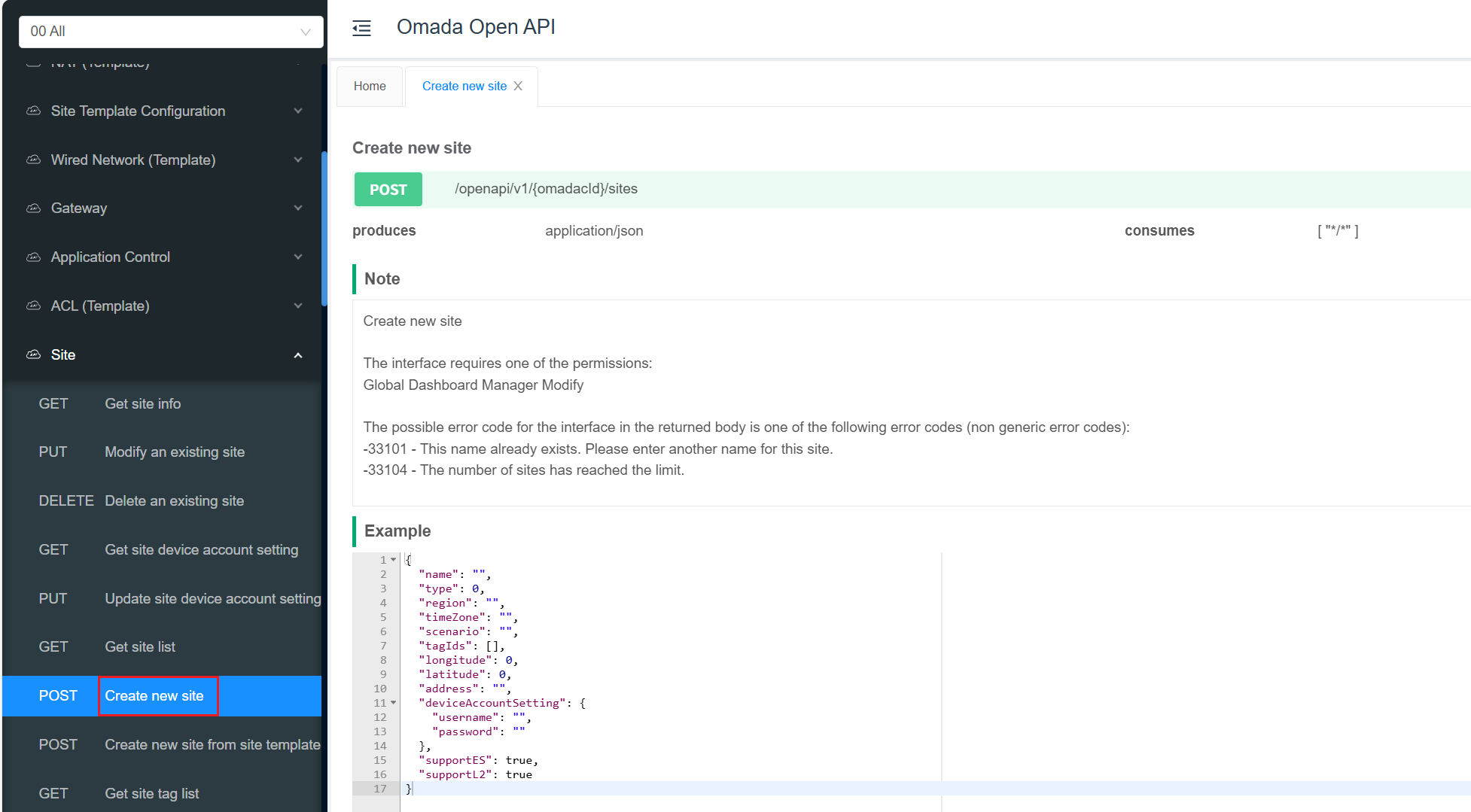
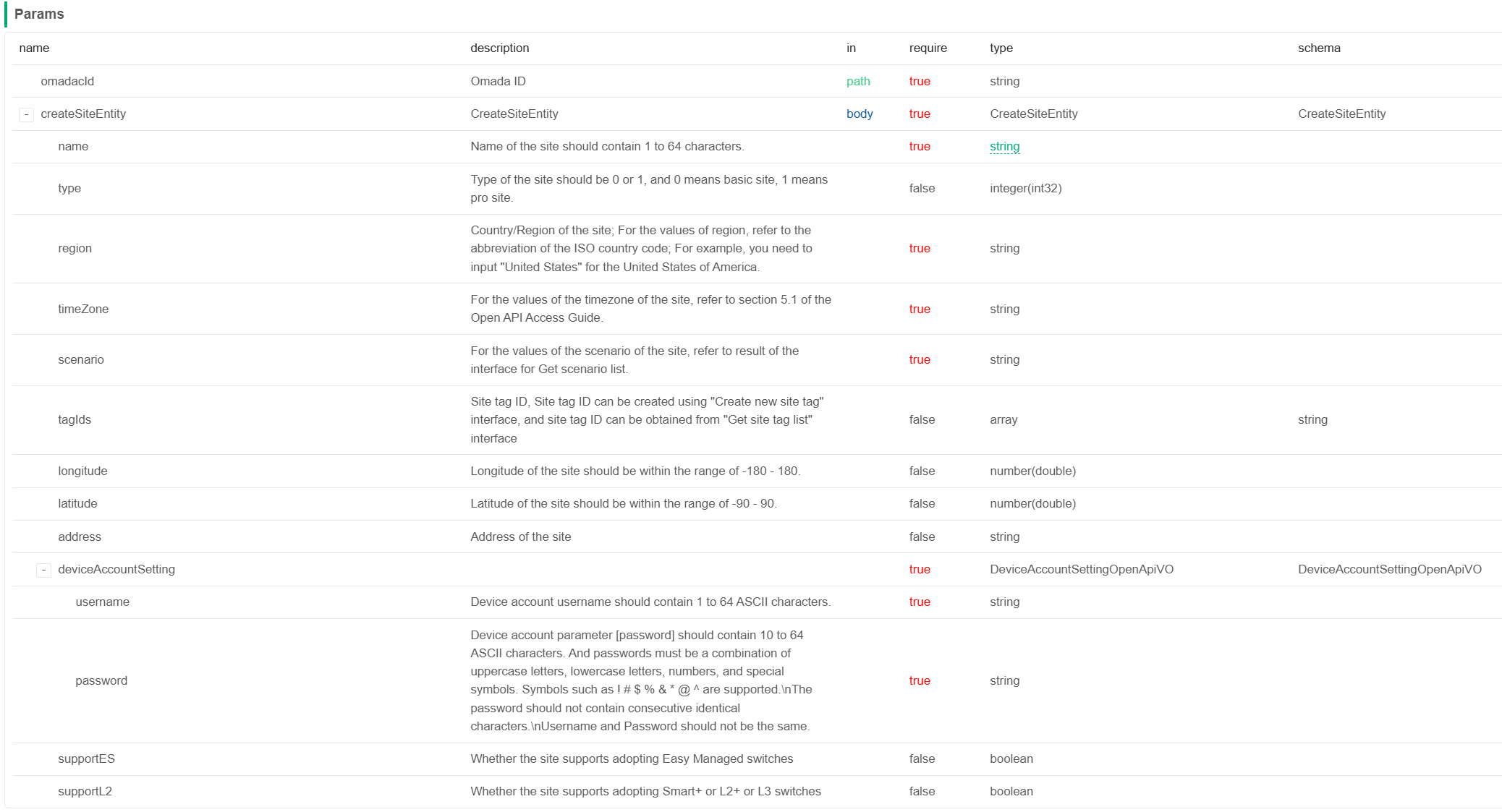
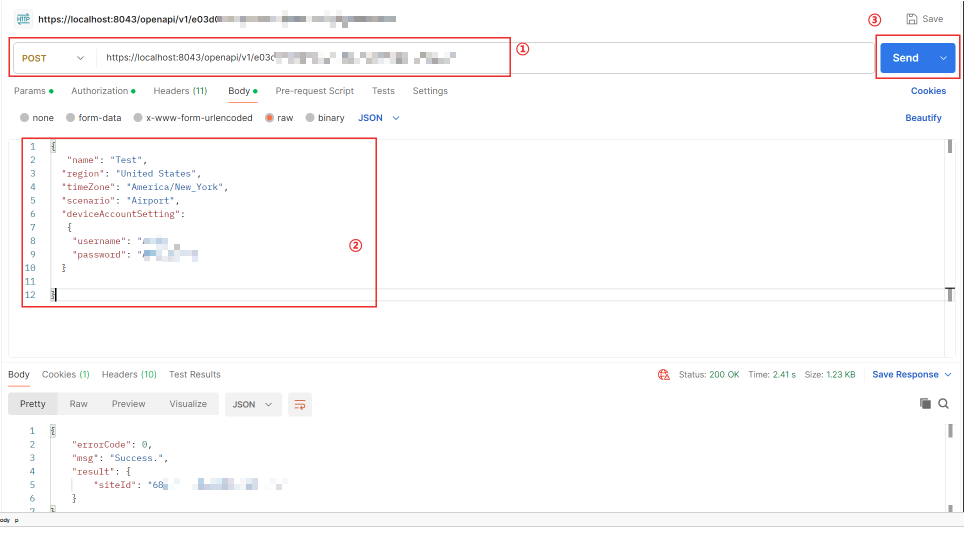
Passo 3. Preencha a URL correspondente e os parâmetros de acordo com o conteúdo do documento. Parâmetros marcados como true são obrigatórios, e parâmetros marcados como false são opcionais. Depois que a configuração estiver concluída, clique em Send para enviar a requisição. Se a criação for bem-sucedida, o errorCode 0 e o siteID serão retornados.
Verificação
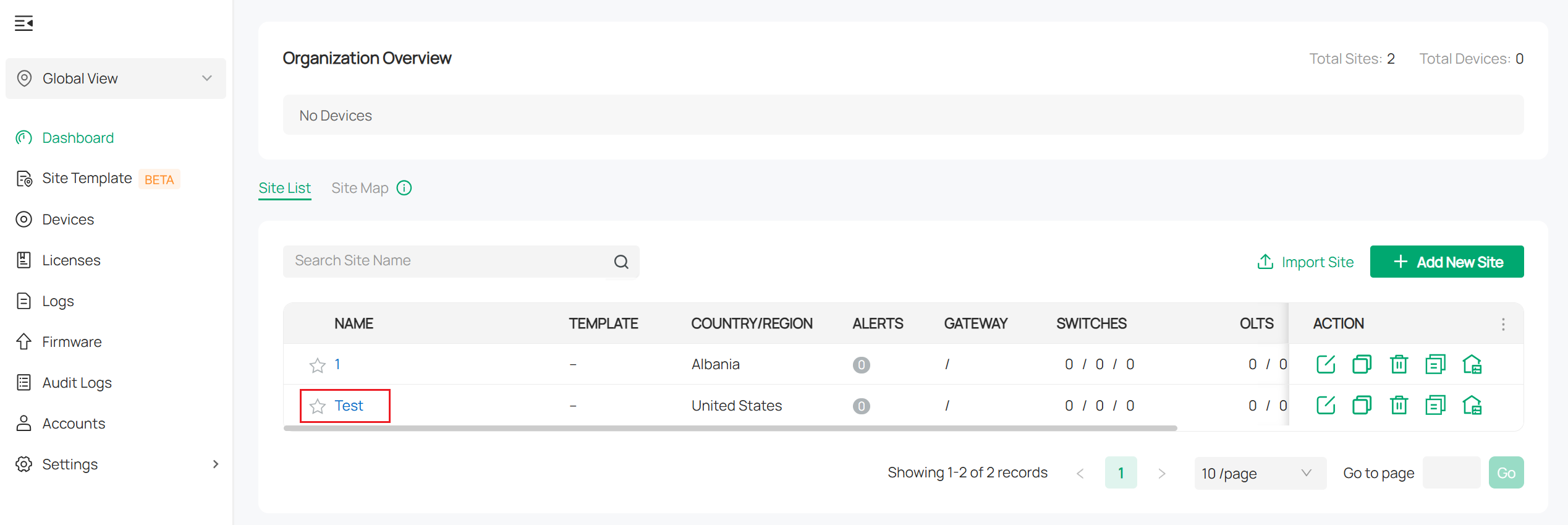
Acesse Global > Dashboard. Se o site recém-criado aparecer na lista de sites, isso verifica que a criação do site foi bem-sucedida.