


Como usar o teste de velocidade do ponto de acesso Bridge no controlador Omada através do aplicativo Omada.


Conteúdo
Introdução
Os testes de velocidade são amplamente utilizados para verificar banda larga doméstica, redes corporativas ou conexões de dados móveis. Eles ajudam os usuários a verificar se o seu provedor de rede entrega a largura de banda prometida e a diagnosticar problemas de conectividade. Adicionamos o recurso de teste de velocidade para nossos produtos AP bridge via Omada APP. Você aprenderá como usar este recurso neste guia.
Requisitos
- APs bridge sem fio Omada
- Omada APP
Configuração
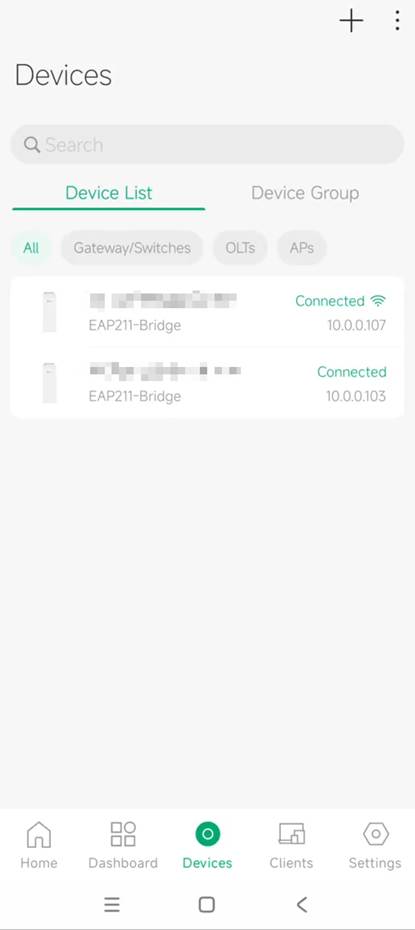
Passo 1. Primeiro, entramos na interface de gerenciamento do AP bridge no Omada APP. Vá para a página Dispositivo (Device) e clique no AP onde deseja realizar o teste de velocidade.
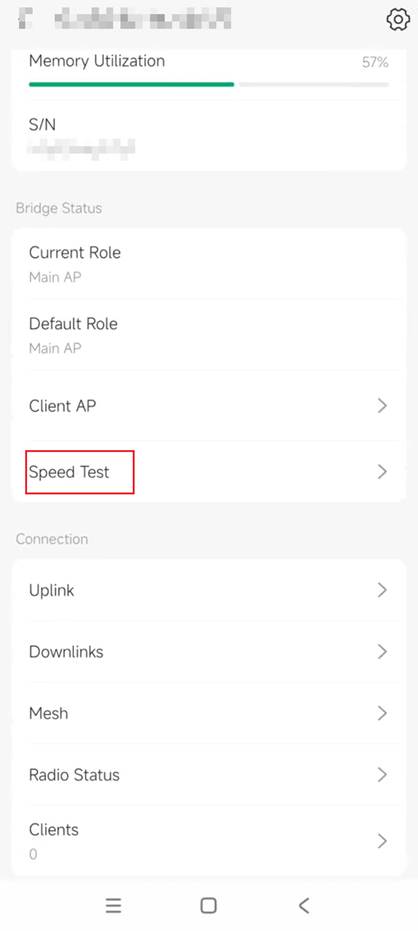
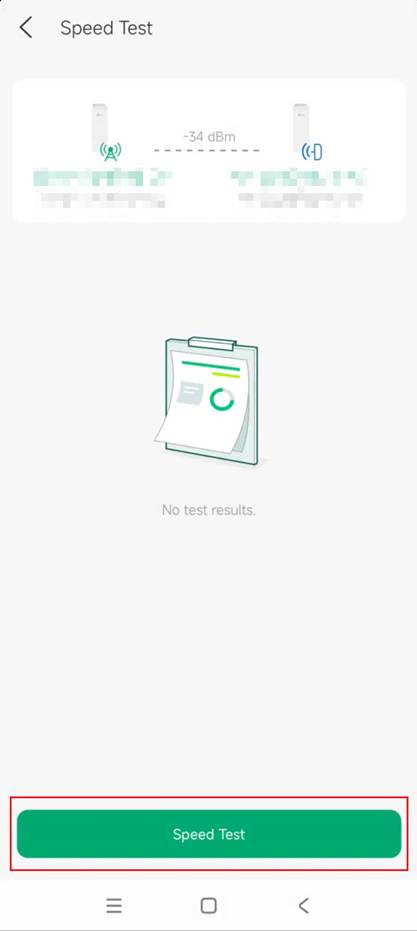
Passo 2. Em seguida, role para baixo até encontrar a coluna Teste de Velocidade (Speed Test). Após entrar, clique em Teste de Velocidade na parte inferior para prosseguir.
Verificação
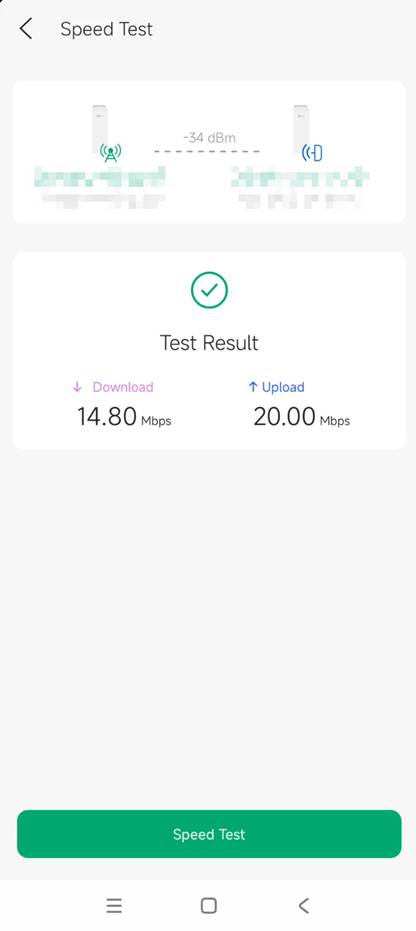
Você verá o resultado do teste de velocidade exibido após alguns segundos.
Conclusão
Agora você aprendeu como realizar o teste de velocidade para o AP bridge Omada via Omada APP.
Para saber mais detalhes de cada função e configuração, visite o Centro de Download para baixar o manual do seu produto.
Perguntas e Respostas (QA)
Q1: O que devo fazer se não conseguir obter um resultado no teste de velocidade?
A1: Por favor, verifique a conexão de rede com os APs bridge. Certifique-se de que eles estejam bem conectados.
