


Como Parear e Configurar Pontes EAP


Conteúdo
Configuração para Modo Autônomo usando PC
Configuração para o Modo Autônomo usando o Aplicativo Omada
Configuração para o Modo Controlador usando o PC
Configuração para o Modo Controlador usando o Aplicativo Omada
Introdução
Este artigo apresenta a configuração e os passos para emparelhar e configurar pontes EAP no Modo Autônomo e no Controlador Omada via PC e Aplicativo Omada.
Requisitos
- Ponte sem fio Omada EAP
Configuração
Configuração para o Modo Autônomo usando o PC
Cenário 1: Emparelhamento de um AP cliente com o AP principal
Topologia de Rede
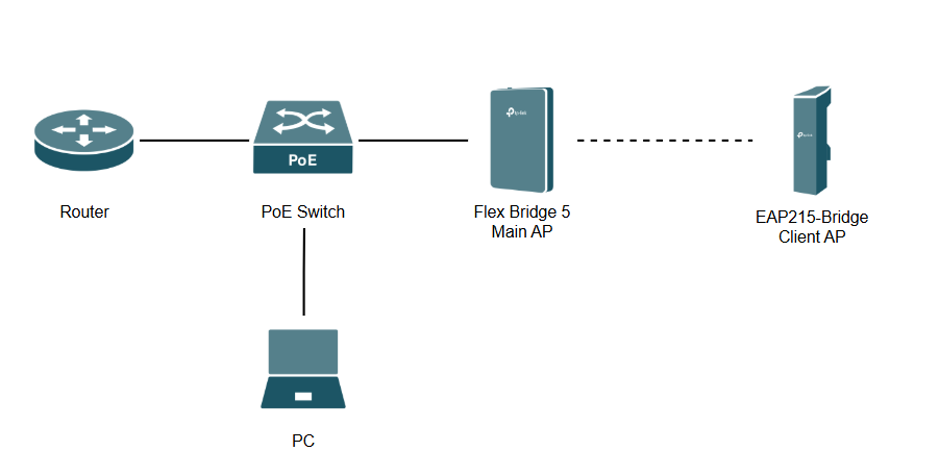
Observação: Para esta seção, foi utilizado um laptop com Windows 11, juntamente com um roteador, um switch PoE, um Flex Bridge 5 como ponto de acesso principal e um EAP215-Bridge como ponto de acesso cliente.
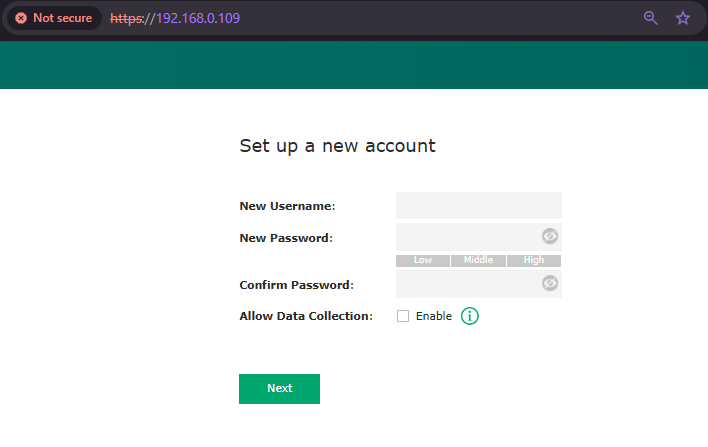
SPasso 1. Ligue os Pontos de Acesso (APs) da Ponte e faça login na GUI web independente do Ponto de Acesso Principal no PC. Por exemplo, o endereço IP do Ponto de Acesso Principal para este artigo é 192.168.0.109, então você deve digitar https://192.168.0.109 na barra de endereços do seu navegador para fazer login na GUI web.
Primeiro, siga os passos de configuração inicial e crie a conta do dispositivo. Depois, você poderá fazer login.
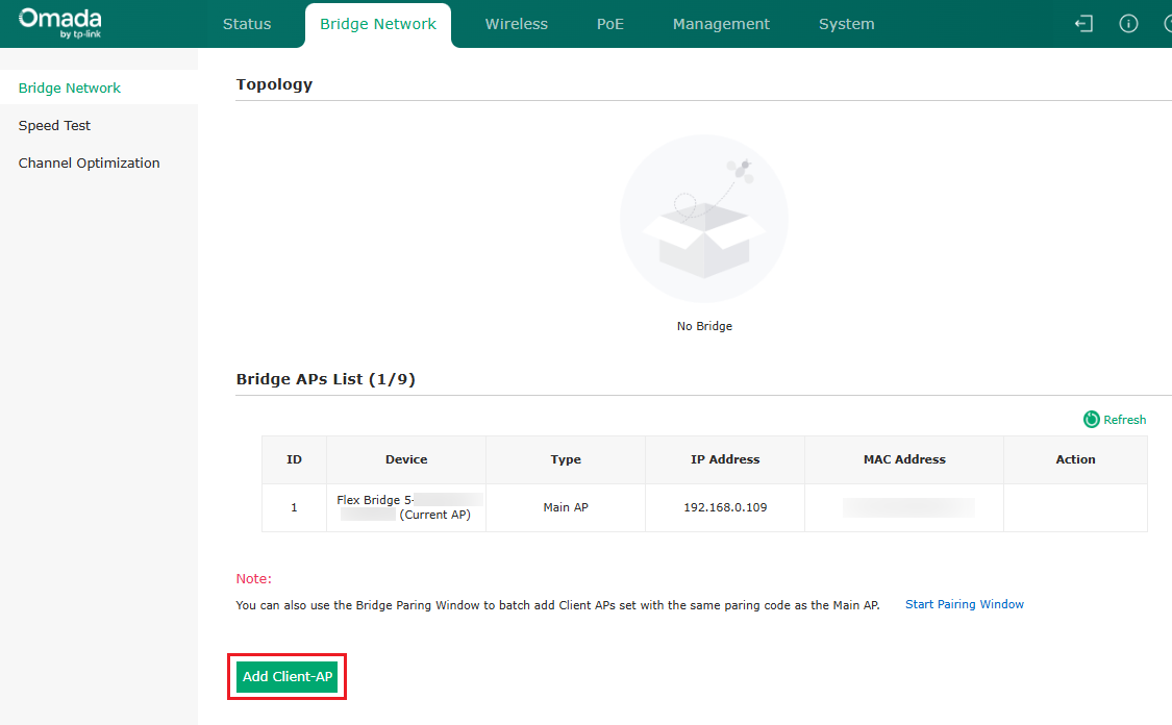
SPasso 2.Acesse Rede Bridge e selecione Adicionar Cliente-AP.
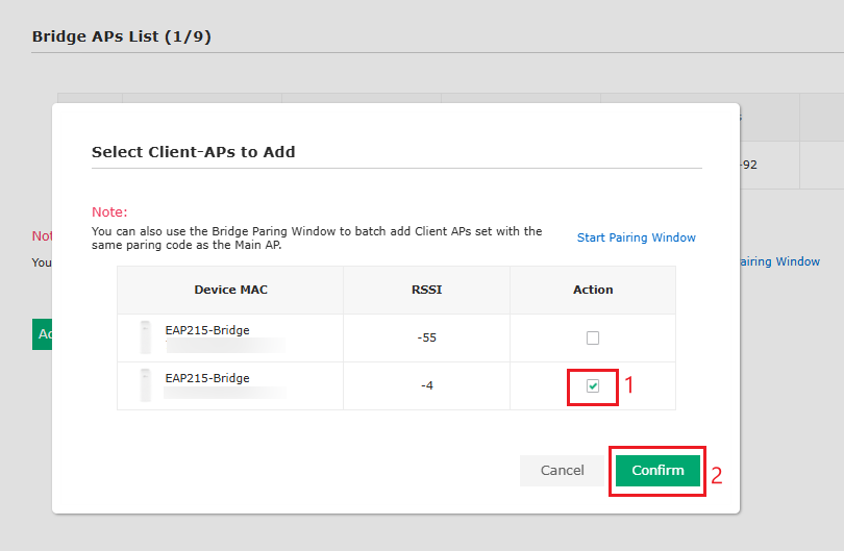
SPasso 3. Selecione o ponto de acesso (AP) do cliente correto com base no endereço MAC e selecione Confirmar.
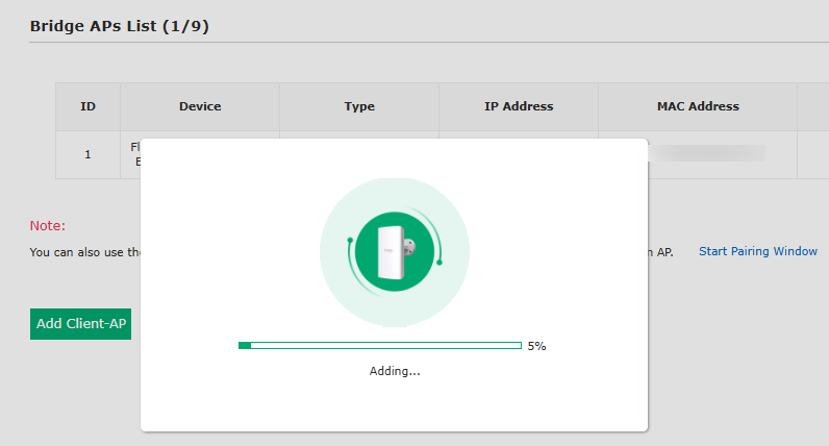
SEtapa 4. O ponto de acesso do cliente agora estará conectado ao ponto de acesso principal.
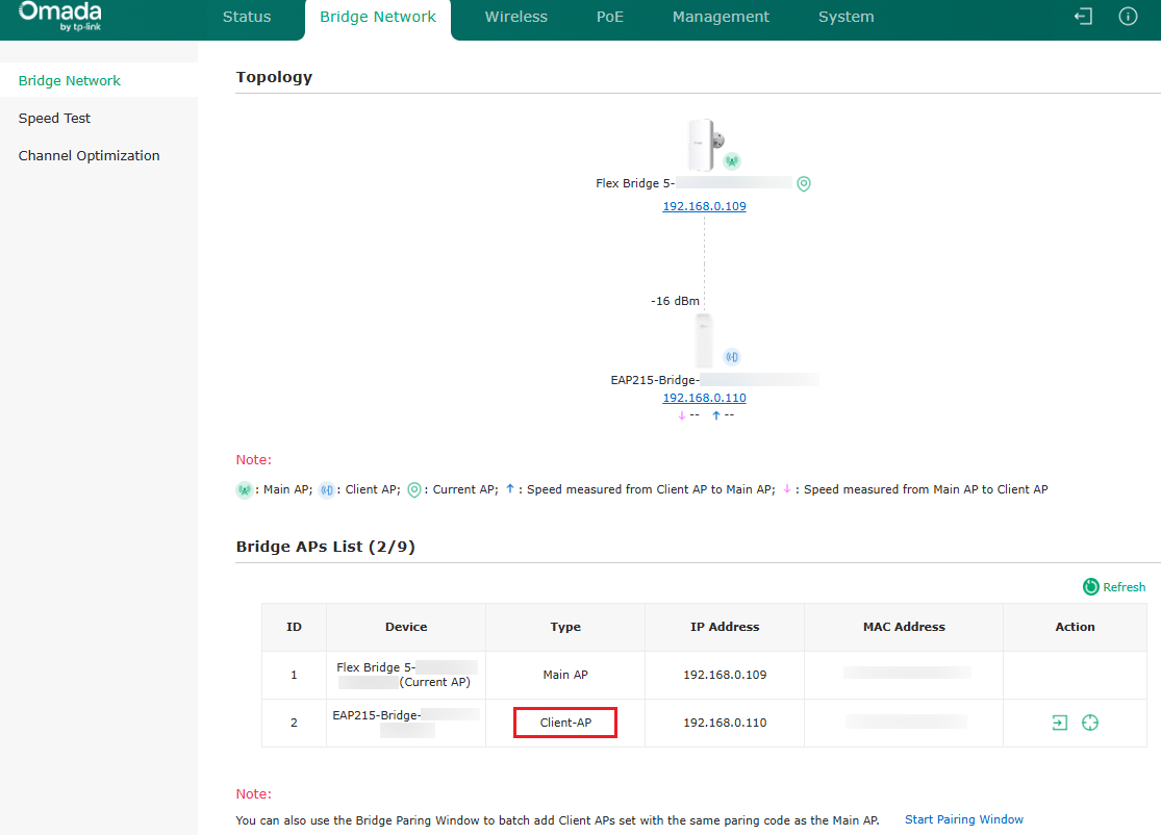
Cenário 2: Emparelhamento e busca do ponto de acesso principal no ponto de acesso do cliente
Topologia de Rede
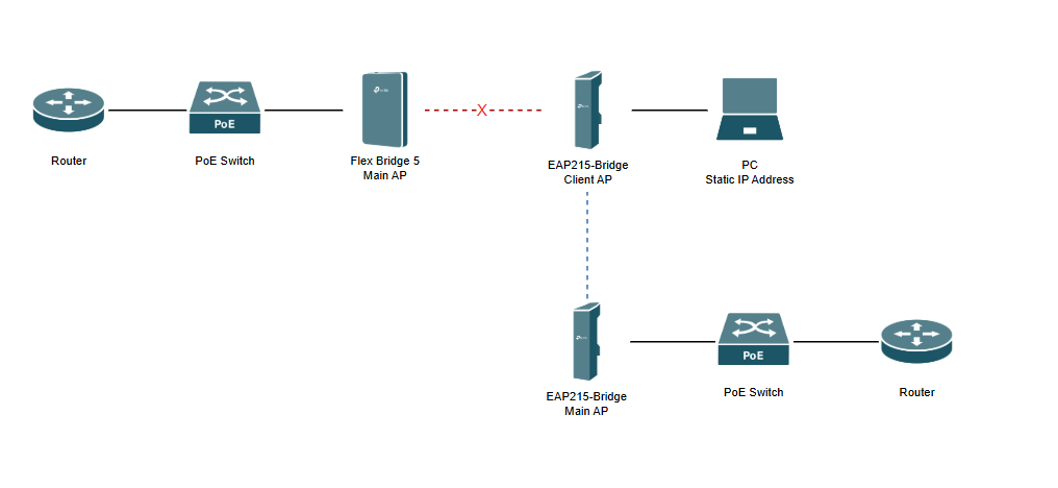
Observação: Para esta seção, foi utilizado um laptop com Windows 11, juntamente com um roteador, um switch PoE, um EAP215-Bridge como ponto de acesso principal e um EAP215-Bridge como ponto de acesso cliente.
SPasso 1. Faça login na interface de gerenciamento web do Ponto de Acesso Cliente inserindo o endereço IP atribuído a ele em um navegador web.
SPasso 2. Uma vez na interface web do ponto de acesso do cliente, vá para Rede em Ponte e selecione Buscar Ponto de Acesso Principal
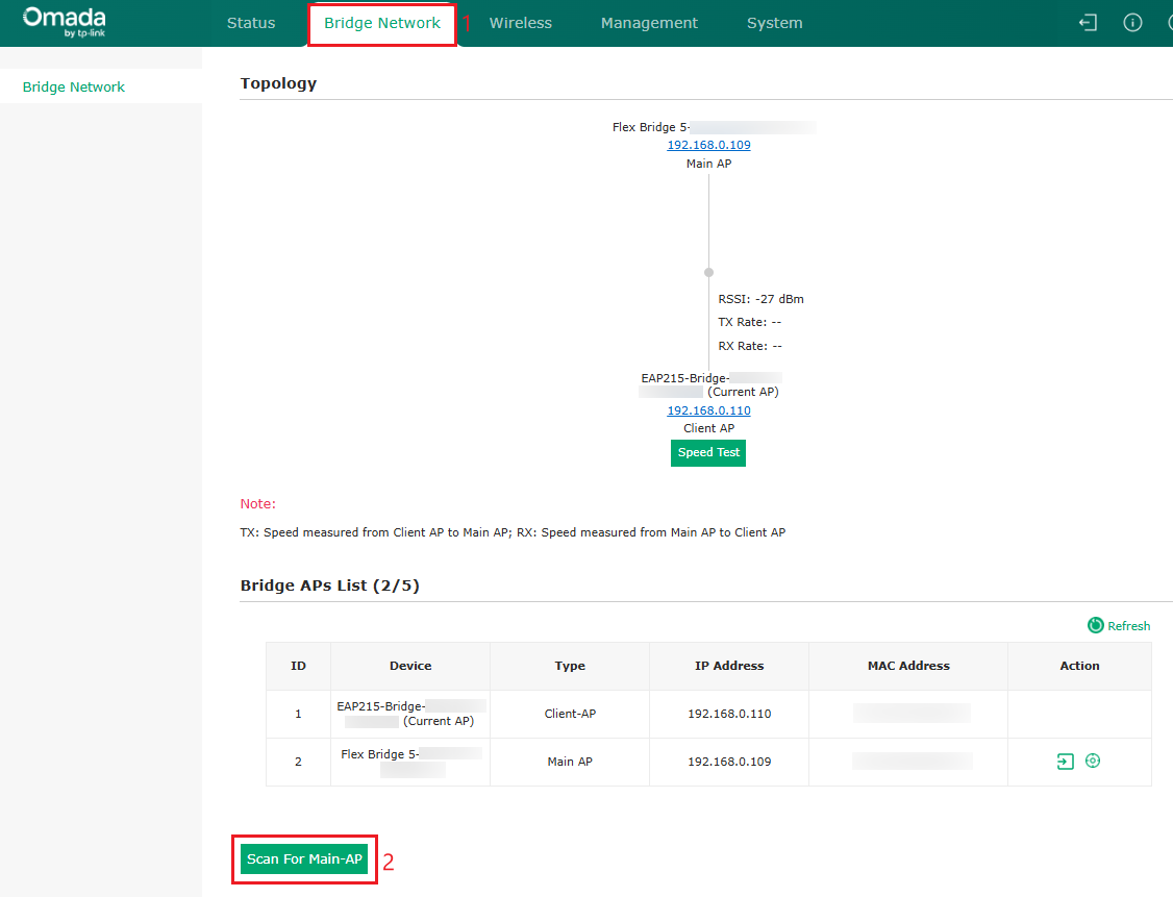
SPasso 3. Encontre o Ponto de Acesso Bridge que será o novo Ponto de Acesso Principal e selecione Iniciar.
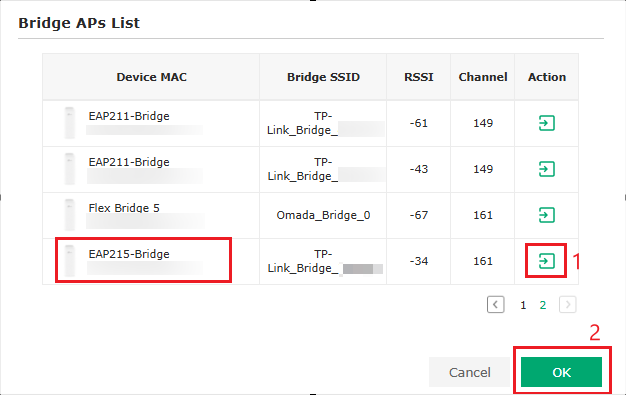
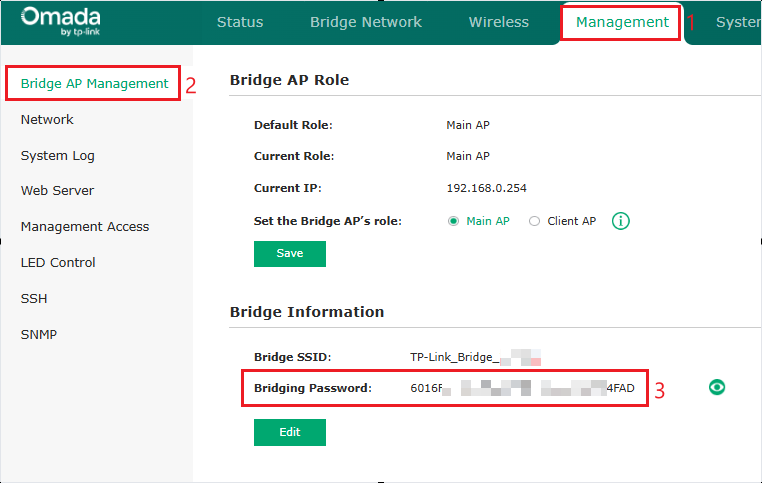
SEtapa 4. Você será solicitado a inserir uma Senha de Ponte que pode ser encontrada em Gerenciamento > Gerenciamento de Ponto de Acesso de Ponte do Ponto de Acesso Principal:
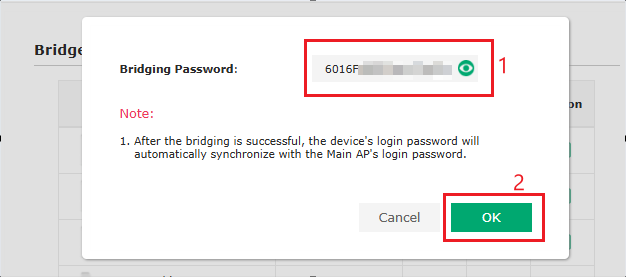
SPasso 5.Insira a Senha de Ponte do novo AP Principal no campo Senha de Ponte do AP Cliente.
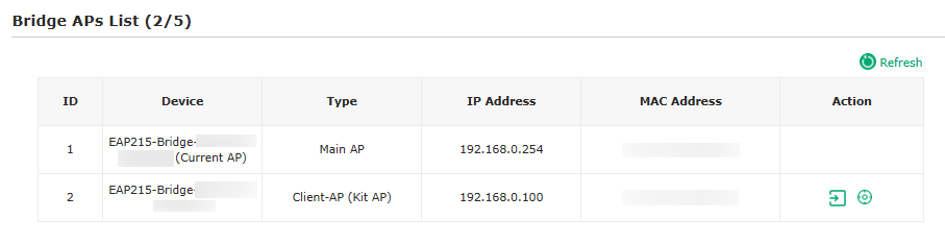
SEtapa 6.O ponto de acesso do cliente agora será conectado ao novo ponto de acesso principal.
Configuração para o Modo Autônomo usando o Aplicativo Omada
Cenário 1: Emparelhamento de um AP cliente com o AP principal
Topologia de Rede
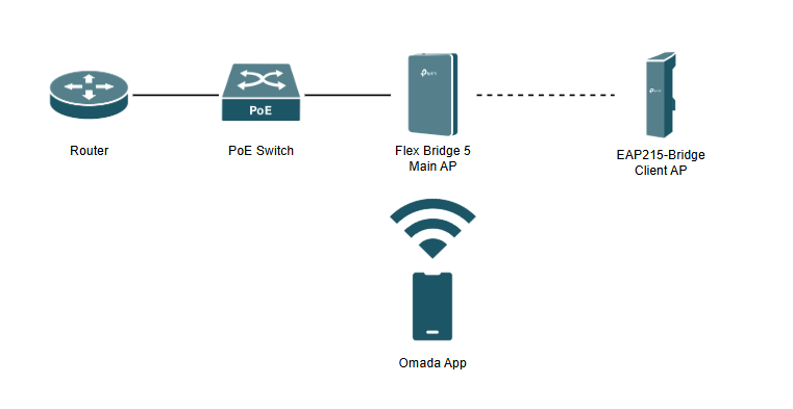
Nota: Para esta seção, utilizamos um telefone Android com o aplicativo Omada em modo autônomo, juntamente com um roteador, um switch PoE, o Flex Bridge 5 como ponto de acesso principal e o EAP215-Bridge como ponto de acesso cliente. Emparelharemos o ponto de acesso cliente EAP215-Bridge com o ponto de acesso principal Flex Bridge 5 por meio da interface do usuário do Flex Bridge 5.
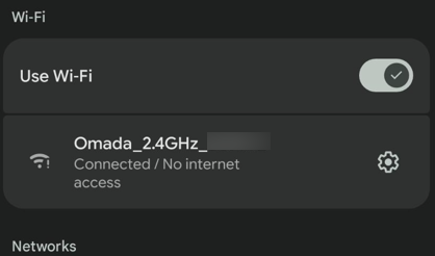
SPasso 1. Ligue os pontos de acesso Bridge e conecte-os ao SSID listado no dispositivo do ponto de acesso principal (ex.: Omada_2.4GHz_XXXX).
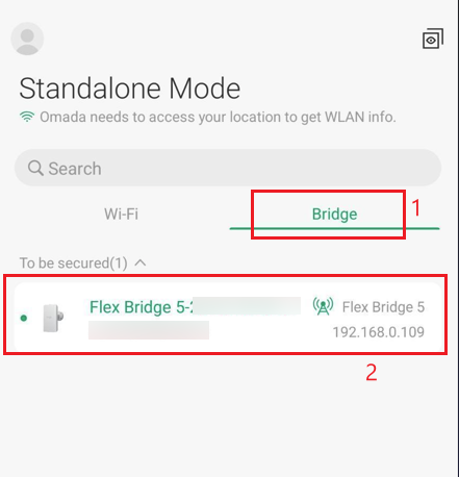
Passo 2. Abra o aplicativo Omada no Modo Autônomo e vá para Ponte e toque no Ponto de Acesso Principal ao qual você está conectado.
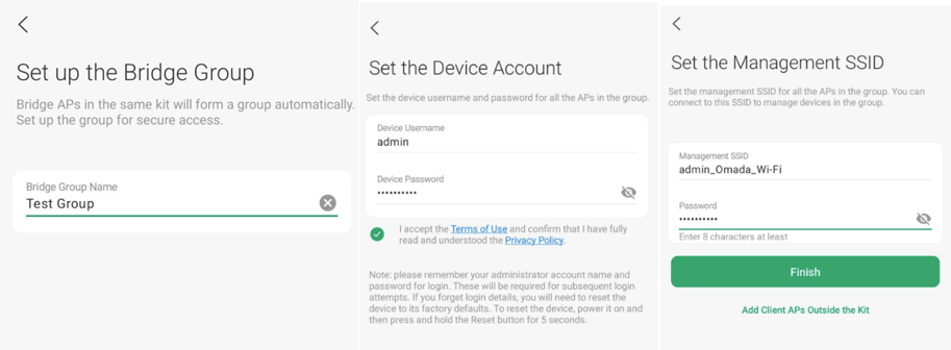
SEtapa 3. Configure as etapas de instalação criando um Grupo Bridge, configurando os detalhes de autenticação do dispositivo, definindo o SSID de gerenciamento e conectando-se ao novo SSID de gerenciamento.
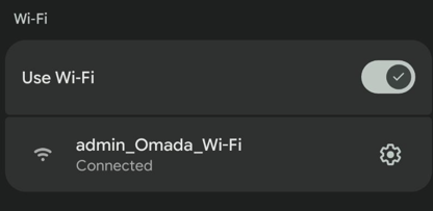
Passo 4. Após conectar-se ao novo SSID de gerenciamento, selecione o Grupo Bridge que foi criado e clique no botão “+” para adicionar um AP cliente.
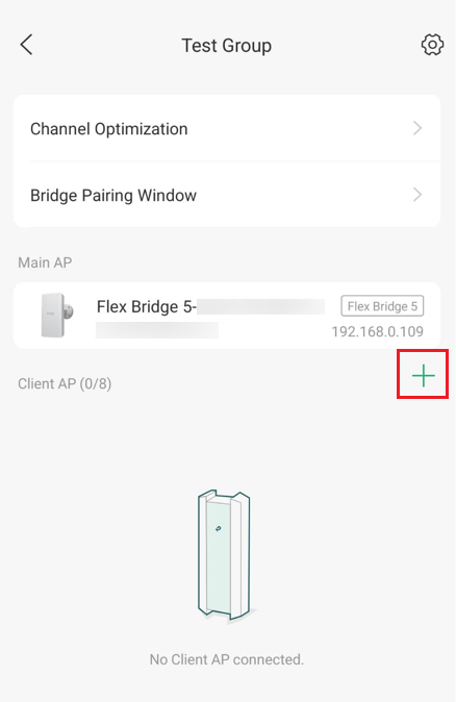
SPasso 5. Selecione o ponto de acesso do cliente ao qual deseja se conectar.
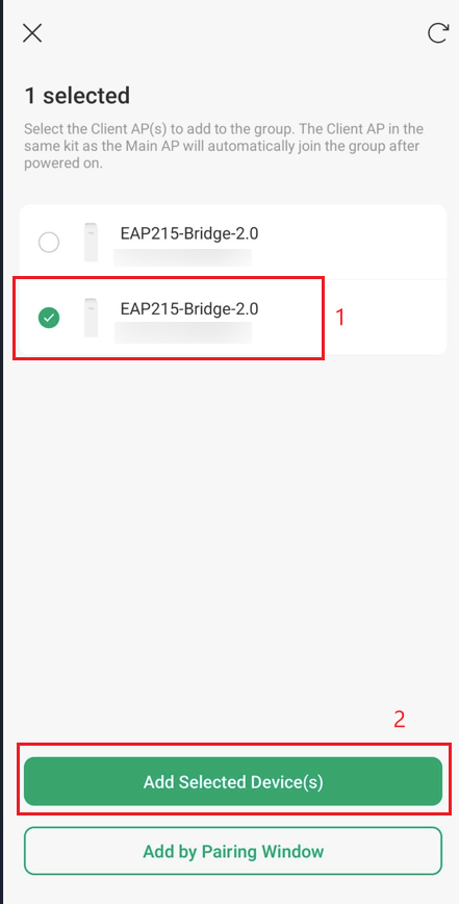
SEtapa 6. O ponto de acesso do cliente agora será conectado sem fio ao ponto de acesso principal.
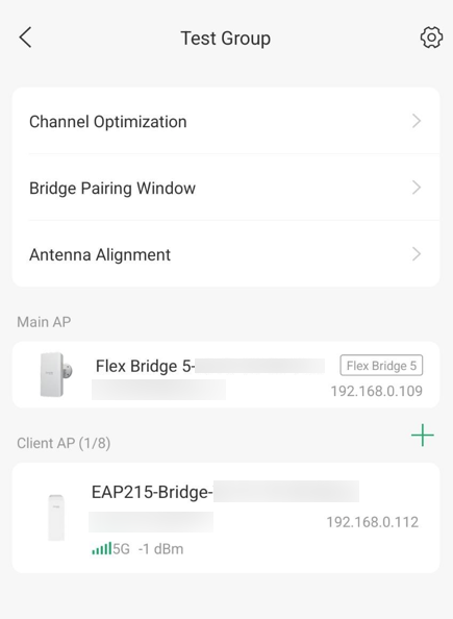
Cenário 2: Emparelhamento e busca do ponto de acesso principal no ponto de acesso do cliente
Topologia de Rede
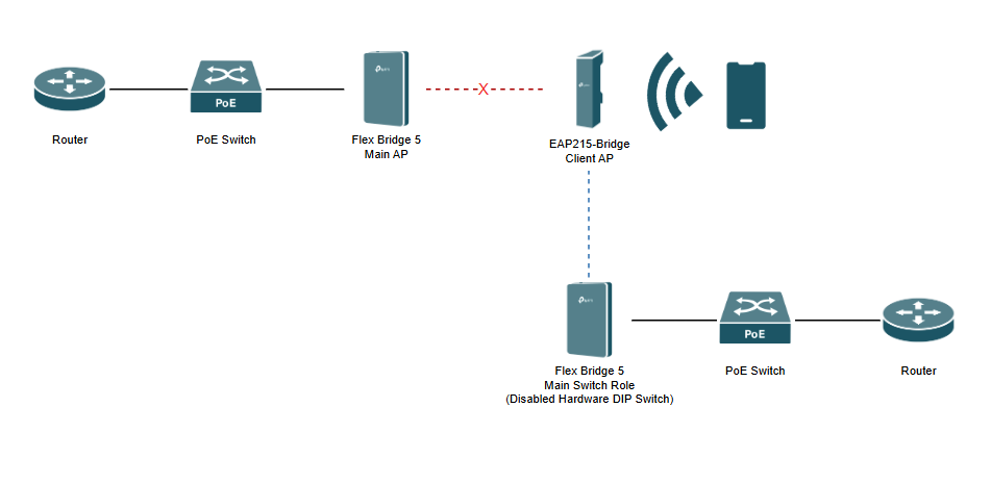
Nota: Para esta seção, utiliza-se um telefone Android com o aplicativo Omada em modo autônomo, juntamente com um roteador, um switch PoE, um Flex Bridge 5 como ponto de acesso principal e um EAP215-Bridge como ponto de acesso cliente.
Nota: Se estiver se conectando a um AP principal, como o Flex Bridge 5, que possui uma chave DIP de emparelhamento de hardware, desative a chave DIP nas configurações do AP principal. Caso contrário, o AP cliente poderá ter dificuldades para detectá-lo. Você poderá então emparelhar usando a função de chave principal/cliente.
SPasso 1. Ligue os pontos de acesso Bridge e conecte-os ao SSID listado no dispositivo do ponto de acesso Client (ex.: Omada_2.4GHz_XXXX).
Observação: Se o ponto de acesso do cliente estiver conectado a um ponto de acesso principal, será necessário redefini-lo para as configurações de fábrica para que você possa se conectar novamente ao seu SSID de gerenciamento padrão.
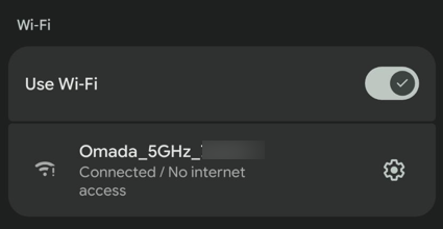
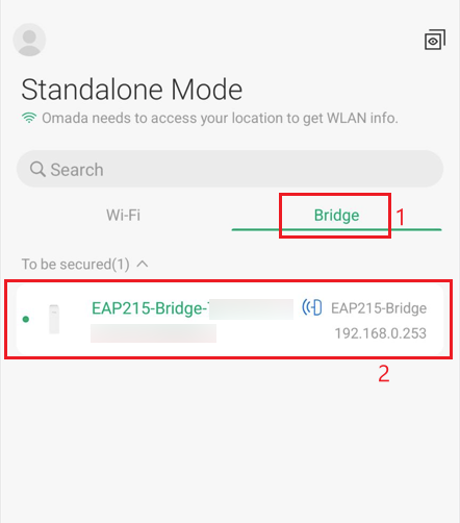
Passo 2. Abra o aplicativo Omada no Modo Autônomo e vá para Ponte e toque no Ponto de Acesso Cliente ao qual você está conectado.
SPasso 3. Você será solicitado a emparelhar com um AP principal. Selecione e emparelhe com o AP principal.
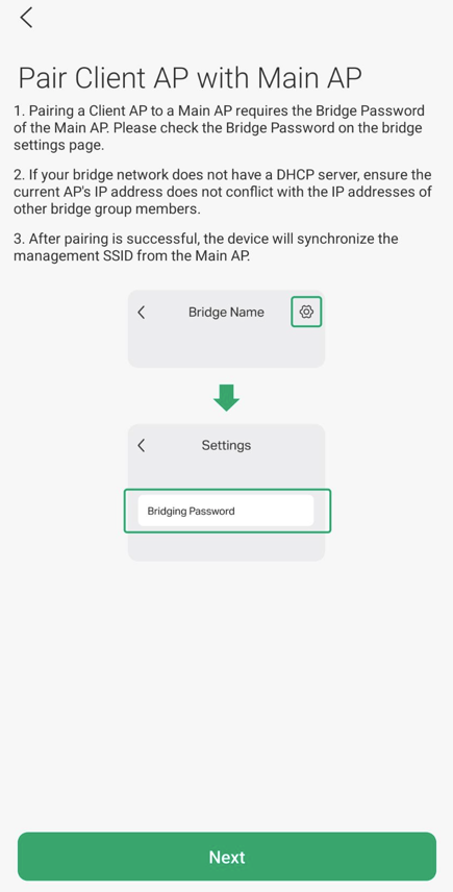
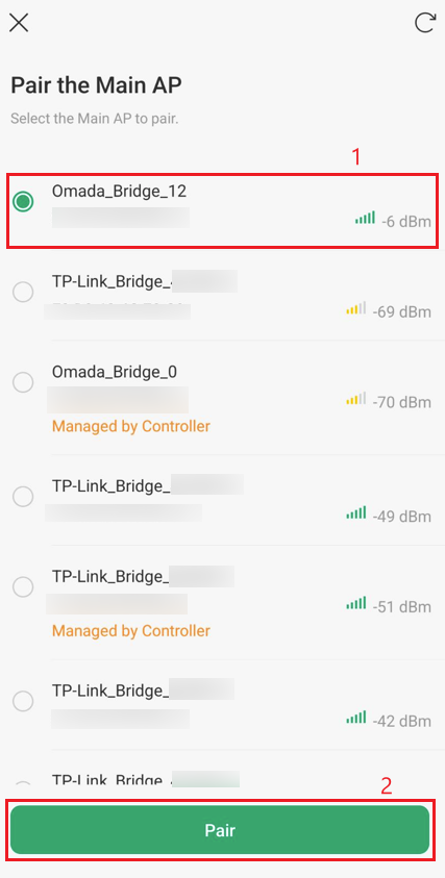
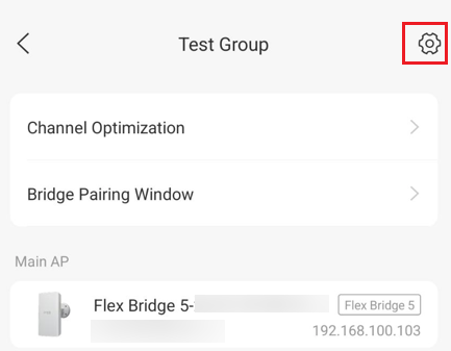
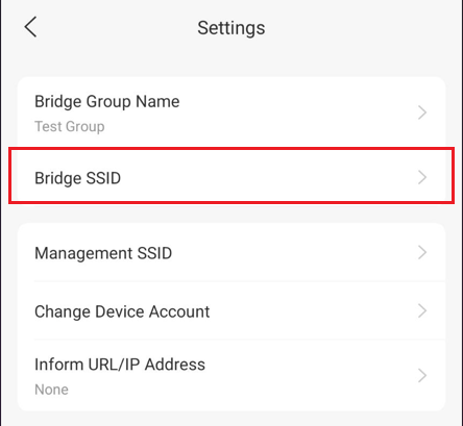
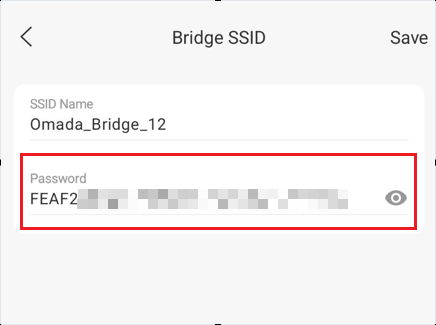
SPasso 4. Encontre a Senha da Ponte no novo Ponto de Acesso Principal, que pode ser encontrada em Ponte > Configurações do Grupo > SSID da Ponte no novo Ponto de Acesso Principal.
Observação: o ponto de acesso principal precisará ser configurado concluindo as etapas de configuração inicial nesse dispositivo antes de escanear e conectar-se a ele a partir do ponto de acesso cliente.
Insira a Senha da Ponte no Ponto de Acesso do Cliente.
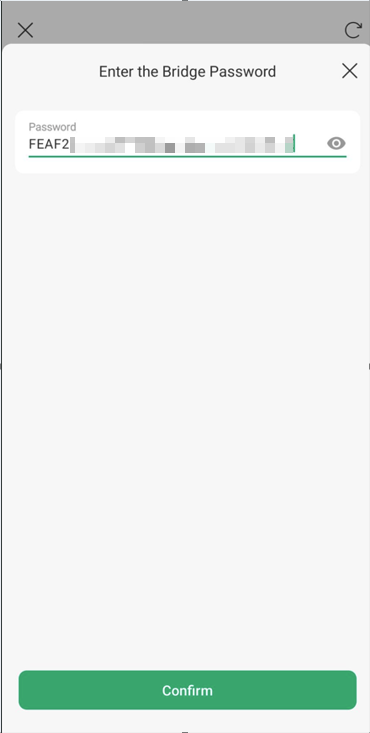
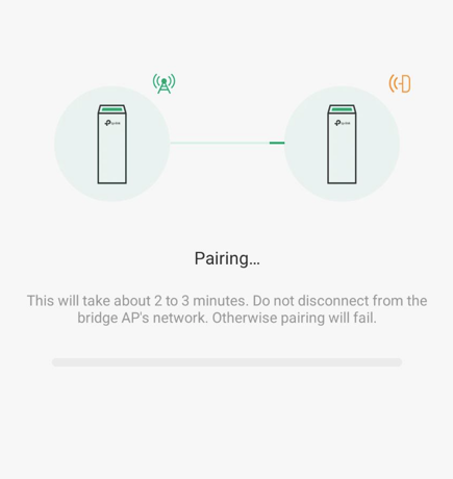
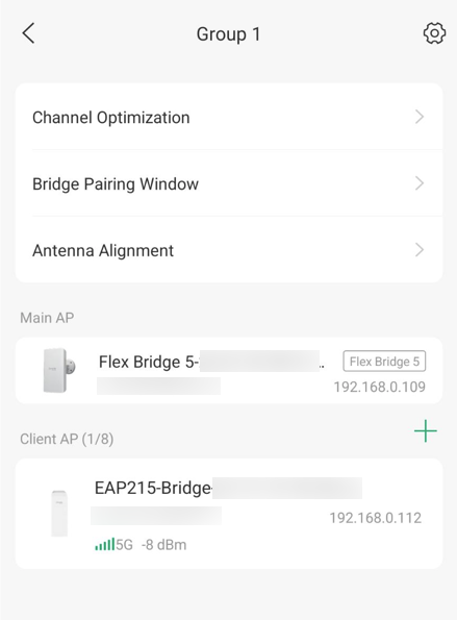
Passo 5. Assim que o emparelhamento for concluído, desconecte-se do AP Cliente. A partir daí, conecte-se ao SSID de gerenciamento configurado no novo AP Principal e o AP Cliente será conectado.
Configuração para o Modo Controlador usando o PC
Topologia de Rede
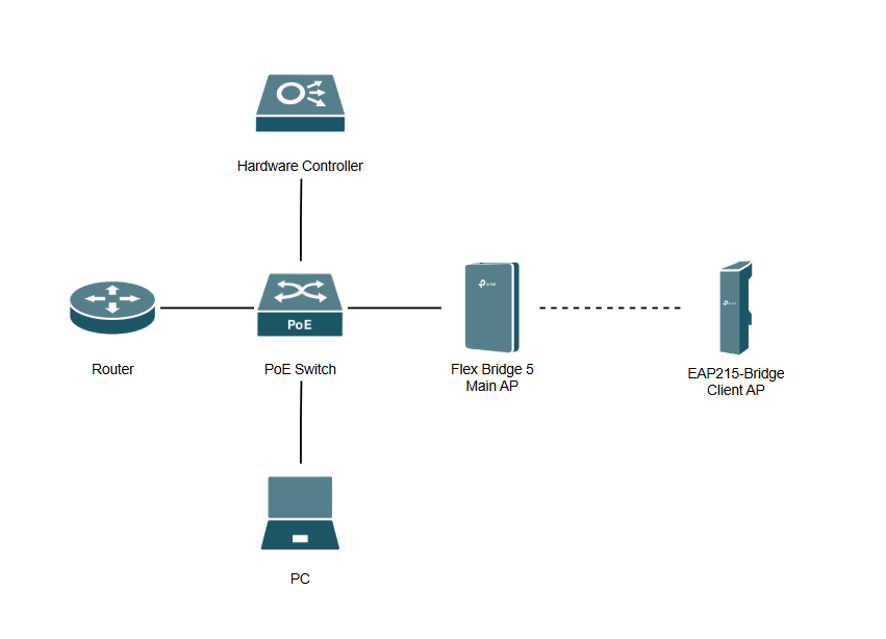
Observação: Para esta seção, foi utilizado um laptop com Windows 11, juntamente com um controlador de hardware, um roteador, um switch PoE, um Flex Bridge 5 como ponto de acesso principal e um EAP215-Bridge como ponto de acesso cliente.
SPasso 1. Ligue os Pontos de Acesso (APs) da Ponte e faça login no Controlador. Acesse Site > Dispositivos e adote seu Ponto de Acesso Principal.
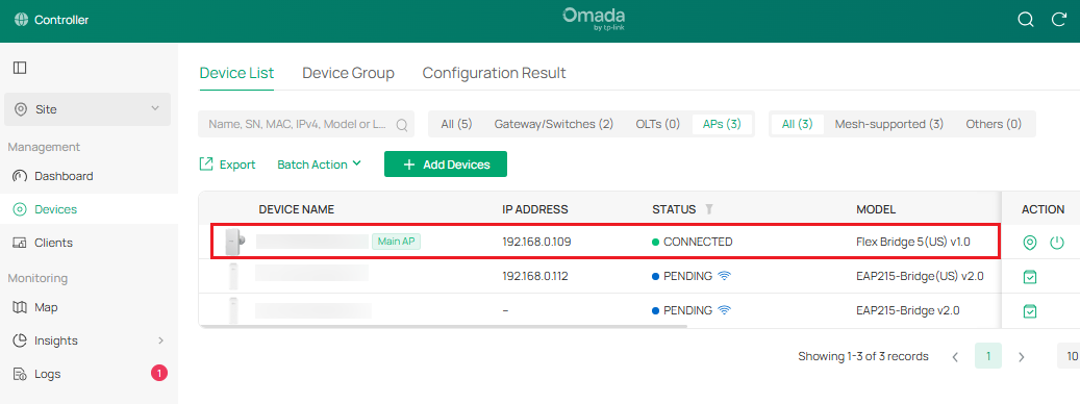
Passo 2. O ponto de acesso do cliente deve estar no estado Pendente. Clique no botão Adotar e selecione o ponto de acesso principal como uplink.
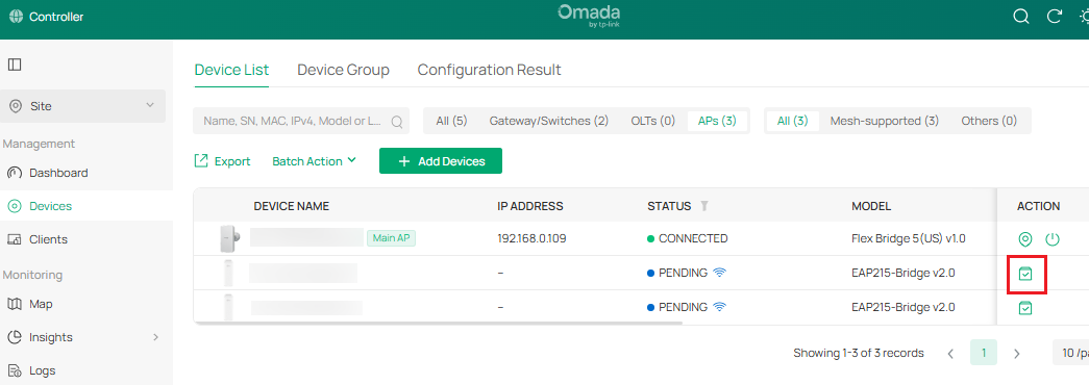
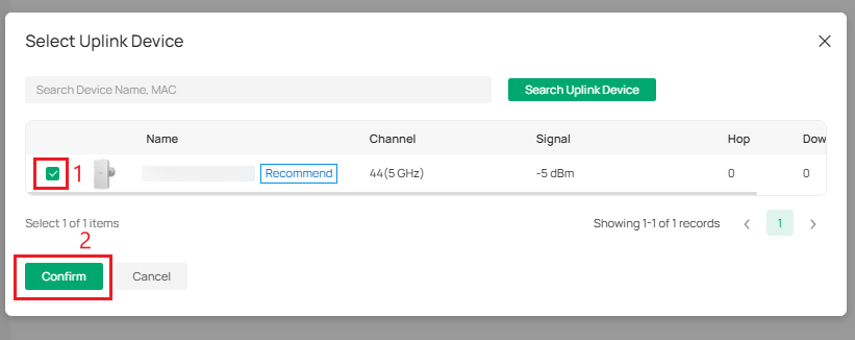
Observação: Alguns pontos de acesso principais e de cliente podem ser emparelhados automaticamente sem a necessidade de clicar em "Adotar" devido à sua funcionalidade de emparelhamento automático e funções predefinidas.
SPasso 3. O ponto de acesso do cliente agora estará conectado ao ponto de acesso principal.
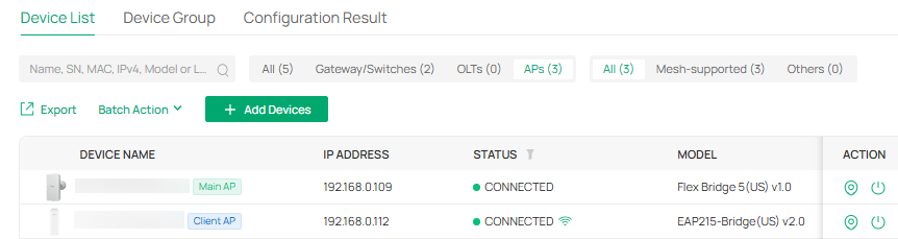
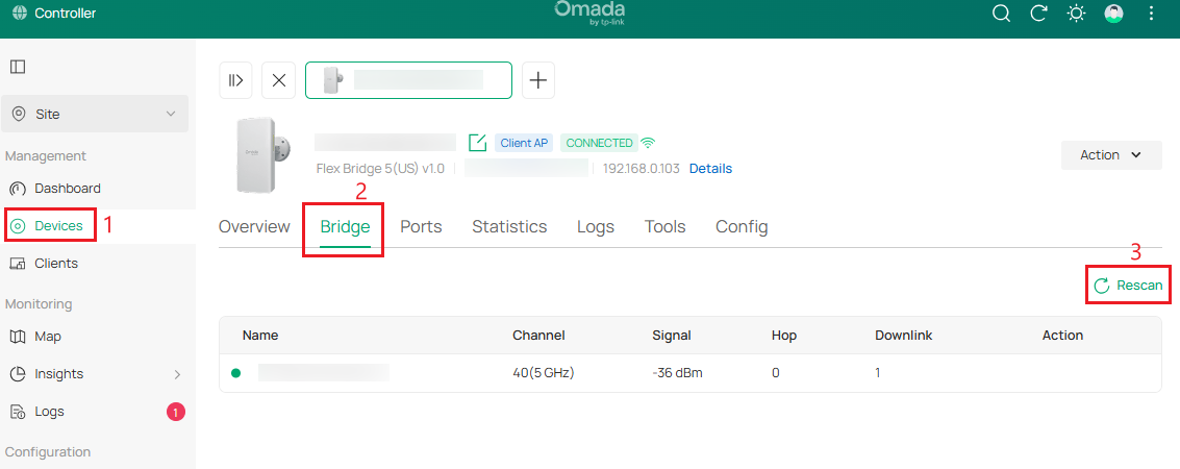
Nota: Se o ponto de acesso cliente precisar se conectar e procurar um ponto de acesso principal diferente na mesma sub-rede, acesse a interface de configuração do ponto de acesso cliente, vá para Ponte > Reanalisar e selecione o outro ponto de acesso principal ao qual deseja se conectar.
Configuração para o Modo Controlador usando o aplicativo Omada
Topologia de Rede
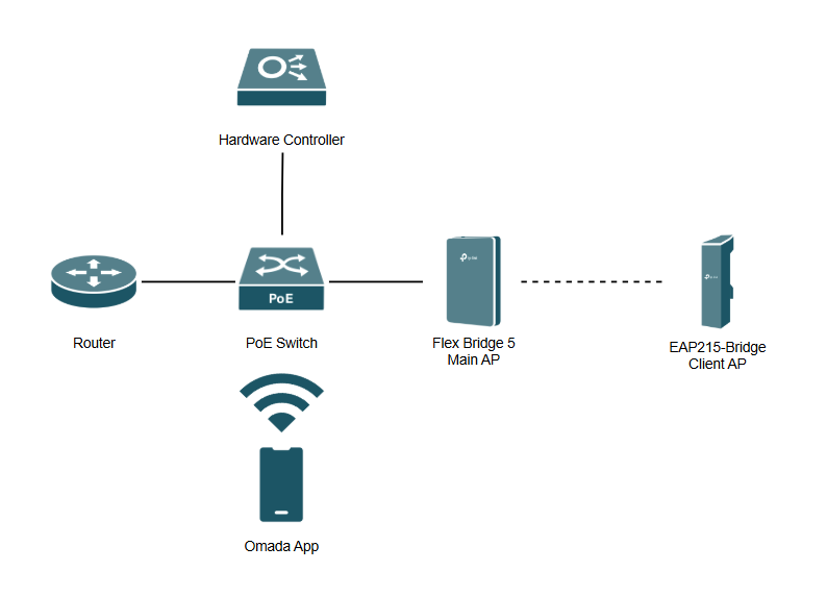
Observação: Para esta seção, utiliza-se um telefone Android com o aplicativo Omada, juntamente com um controlador de hardware, um roteador, um switch PoE, um Flex Bridge 5 como ponto de acesso principal e um EAP215-Bridge como ponto de acesso cliente.
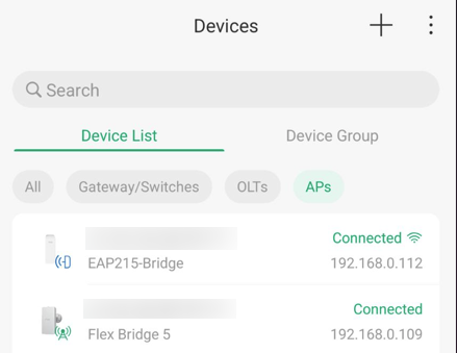
SPasso 1. Conecte os pontos de acesso Bridge à rede e ligue-os.
SPasso 2. Conecte o telefone a um SSID na LAN onde o ponto de acesso principal está localizado.
SPasso 3. Selecione Modo Controlador e clique no seu controlador em Gerenciamento Local.
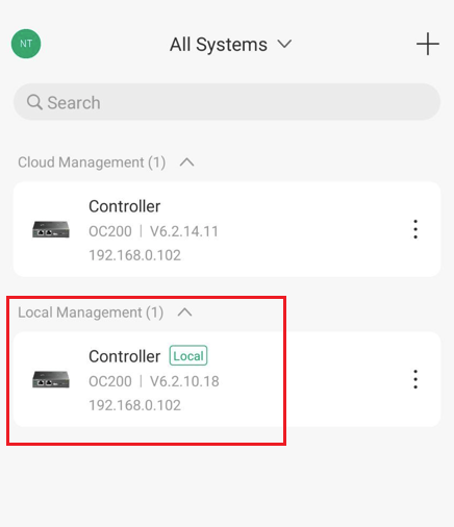
SPasso 4. Acesse Site > Dispositivos e adote seu Ponto de Acesso Principal.
SPasso 5. O ponto de acesso do cliente deve estar no estado Pendente. Clique no botão Adotar e selecione o ponto de acesso principal como uplink.
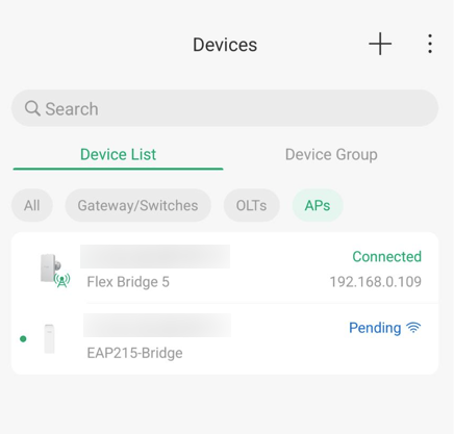
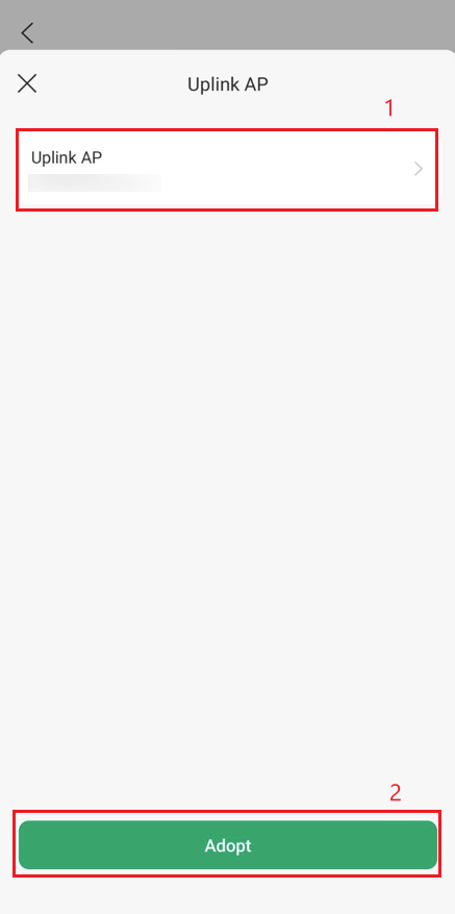
Observação: Alguns pontos de acesso principais e de cliente podem ser emparelhados automaticamente sem a necessidade de clicar em "Adotar" devido à sua funcionalidade de emparelhamento automático e funções predefinidas.
SEtapa 6. O ponto de acesso do cliente agora estará conectado ao ponto de acesso principal.
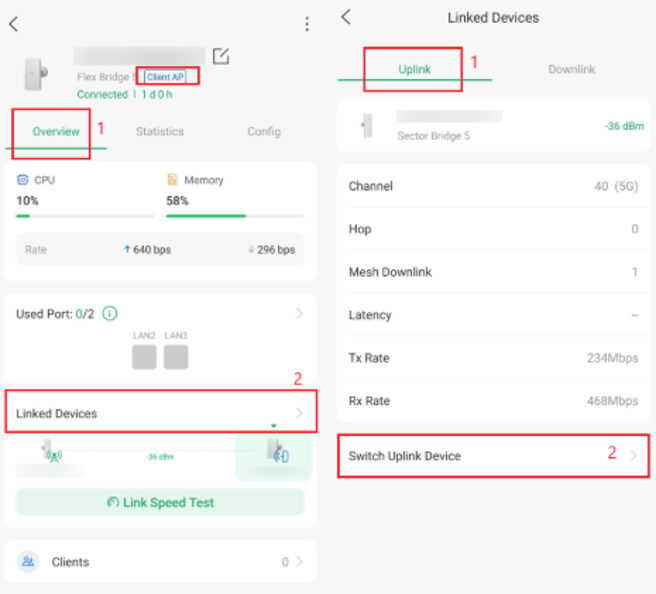
Nota: Se o ponto de acesso cliente precisar se conectar a um ponto de acesso principal diferente na mesma sub-rede, acesse a interface de configuração do ponto de acesso cliente e vá para Visão geral > Dispositivos vinculados > Uplink > Dispositivo de uplink do switch > Reanalisar e selecione o outro ponto de acesso principal ao qual deseja se conectar.
Emparelhamento automático de várias pontes
EAP-Bridge v3.0
O EAP-Bridge v3.0 também suporta a função de emparelhamento automático de múltiplas pontes. Por exemplo, com o EAP-Bridge v3, ao pressionar o botão tanto no AP principal quanto no AP cliente, você pode abrir uma janela de ponte. Os dois dispositivos formarão automaticamente uma rede em ponte, independentemente de pertencerem ao mesmo kit ou não.
Pressione e mantenha pressionado o botão por menos de 1 segundo para abrir a janela de emparelhamento. A janela fechará automaticamente após 2 minutos. Durante esse período, todos os LEDs RSSI do AP Principal e do AP Cliente piscarão por 1 segundo acesos e 1 segundo apagados, indicando que o emparelhamento está em andamento.
Como os EAP-Bridges do mesmo kit se encontram automaticamente ao serem ligados, o recurso de emparelhamento automático de múltiplos bridges é normalmente usado para conectar EAPs de kits diferentes. Veja abaixo como configurá-lo.
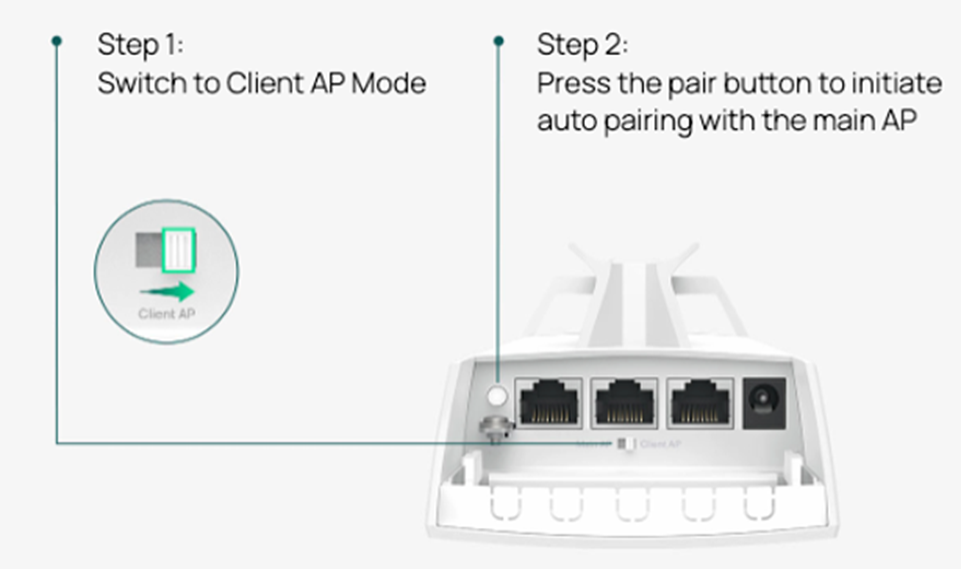
Flex Bridge 5
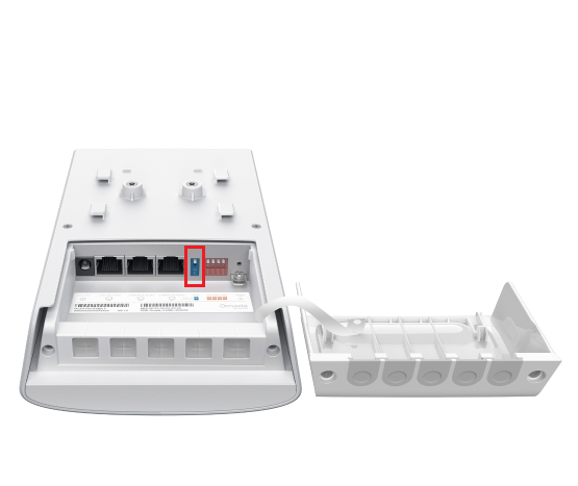
O Flex Bridge 5 simplifica a configuração com chaves de código de emparelhamento para emparelhamento automático ao conectar-se com modelos Flex ou Sector; ao conectar-se a outros kits de ponte, a chave de função ainda pode ser usada, seguida da adição manual do dispositivo por meio da interface da web.
Conclusão
Neste guia, abordamos como emparelhar e configurar bridges EAP tanto no Modo Autônomo quanto por meio do Controlador Omada, usando um PC ou o aplicativo Omada. Embora alguns modelos suportem o emparelhamento automático por meio de chaves DIP de hardware ou configurações de fábrica, a configuração manual pode ser necessária em implantações mistas de diferentes modelos de Bridge EAP ou se o emparelhamento automático falhar. Nesses casos, configurar as chaves de função de hardware e emparelhar manualmente por meio da interface web ou do aplicativo Omada garante uma conexão de bridge estável e segura.
Para saber mais sobre cada função e configuração, visite a Página Inicial de Suporte para baixar ou consultar o manual do seu produto.
QA
P1: Como dois dispositivos se auto-organizam na rede?
A1: Para dispositivos do mesmo kit, um AP é conectado ao gateway ou switch, obtém um endereço IP dinâmico e se torna o AP Principal, enquanto o outro se torna o AP Secundário após ser ligado. A rede PtP será então configurada automaticamente.
P2: Como posso saber se as antenas na rede PtP foram alinhadas corretamente?
A2: Recomenda-se usar a ferramenta de alinhamento de antena, que pode ser encontrada no Modo Autônomo.
P3: A quantos Sub APs um AP principal pode se conectar? Quantos saltos ele suporta no máximo?
A3: Para os modelos do kit Bridge, a capacidade suportada é de 1:4. O Sector Bridge 5 suporta 1:32, enquanto o Flex Bridge 5 suporta 1:8.
P4: O EAP-Bridge é compatível com o Omada Mesh?
A4: Somente os pontos de acesso Bridge que operam na mesma banda de frequência podem criar uma rede bridge entre si. Os modelos de ponto de acesso Bridge não podem criar uma rede Mesh com pontos de acesso que não sejam Bridge.
Q5: É possível usar diferentes modelos de hardware do EAP Bridge em conjunto?
A5: Para EAP215-Bridge, EAP211-Bridge e EAP115-Bridge, a versão V1 só funciona com outra versão V1, não com V2 ou V3. No entanto, as versões V2 e V3 podem ser usadas em conjunto.
