


Como configurar o Omada EAP no modo repetidor


Sumário
Topologia antes de iniciar a configuração
Configuração para o modo autônomo
Configuração para o aplicativo Omada
Introdução
O modo repetidor permite que um Omada EAP se conecte sem fio a um roteador ou ponto de acesso existente e estenda sua cobertura sem fio sem a necessidade de uma conexão de rede cabeada. O EAP pode transmitir o mesmo SSID da rede principal ou usar um SSID configurado separadamente para a rede estendida.
Esta seção de perguntas frequentes explica como configurar o modo repetidor usando a interface web do EAP no modo autônomo ou o aplicativo Omada.
Requisitos
- Um dispositivo móvel com o aplicativo Omada instalado ou um PC
- Um Omada EAP com capacidade para o modo Repetidor
Observação: Para verificar se o seu produto é compatível com o modo repetidor, consulte aqui:https://www.omadanetworks.com/omada-repeater-mode/product-list/
Topologia antes de iniciar a configuração
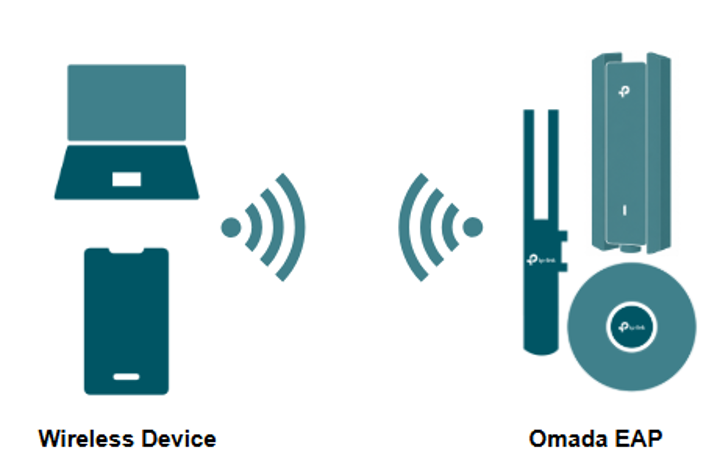
Este é um exemplo da topologia para configurar inicialmente o modo repetidor.
Configuração
Existem dois métodos para configurar o modo repetidor: Modo autônomo e o aplicativo Omada.
Nota: Antes de configurar o modo Repetidor, certifique-se de que seu dispositivo esteja restaurado às configurações de fábrica e conectado a uma fonte de alimentação, como um injetor PoE ou adaptador de energia.
Configuração para o modo autônomo
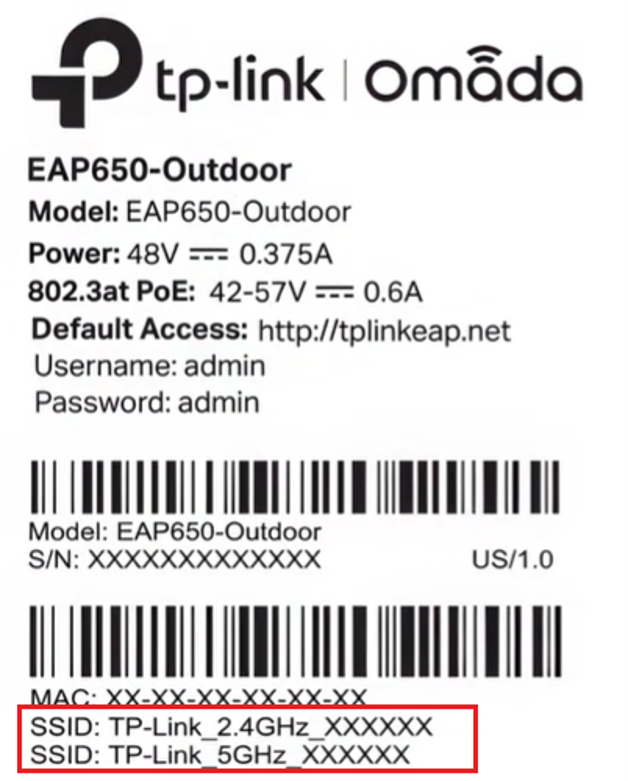
Passo 1. Conecte o EAP a uma fonte de alimentação, como um injetor PoE ou uma fonte de alimentação adequada para o EAP. O EAP transmitirá um SSID. Este SSID pode ser encontrado na etiqueta do dispositivo. O SSID aparecerá como TP-Link_2.4GHz/5GHz_xxxx ou Omada_2.4GHz/5GHz_xxxx.
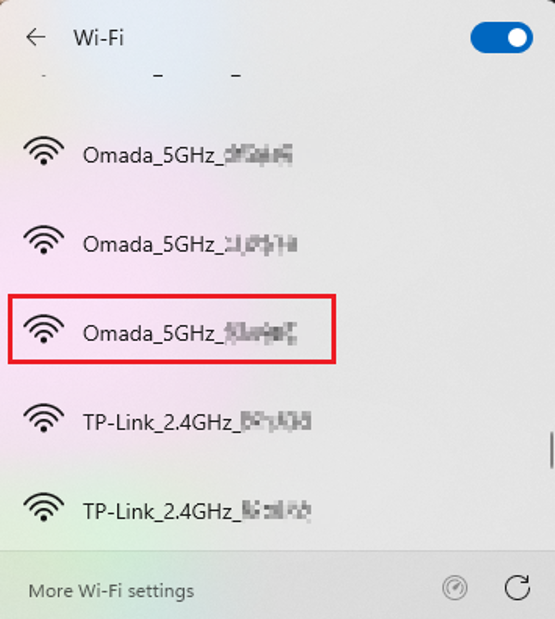
Passo 2. Este exemplo usa um PC com Windows 11. Conecte-se à rede Wi-Fi (SSID) do dispositivo selecionando-o.
Observação: A configuração usando uma conexão com fio também é possível. Se usar este método, conecte-se ao dispositivo EAP usando seu endereço IP. Consulte a pergunta 6 na seção de perguntas e respostas para obter mais detalhes.
Passo 3. Na etiqueta do dispositivo, será exibido um URL de Acesso Padrão para o dispositivo. Este URL será http://tplinkeap.net ou http://omadaeap.net. Digite o URL correspondente em um navegador da web. Um aviso será exibido. Se você estiver usando o Google Chrome, selecione Avançado > Prosseguir para o site.
Observação: Se você estiver usando o Microsoft Edge: Avançado > Continuar, Mozilla Firefox: Avançado > Aceitar o risco e continuar.
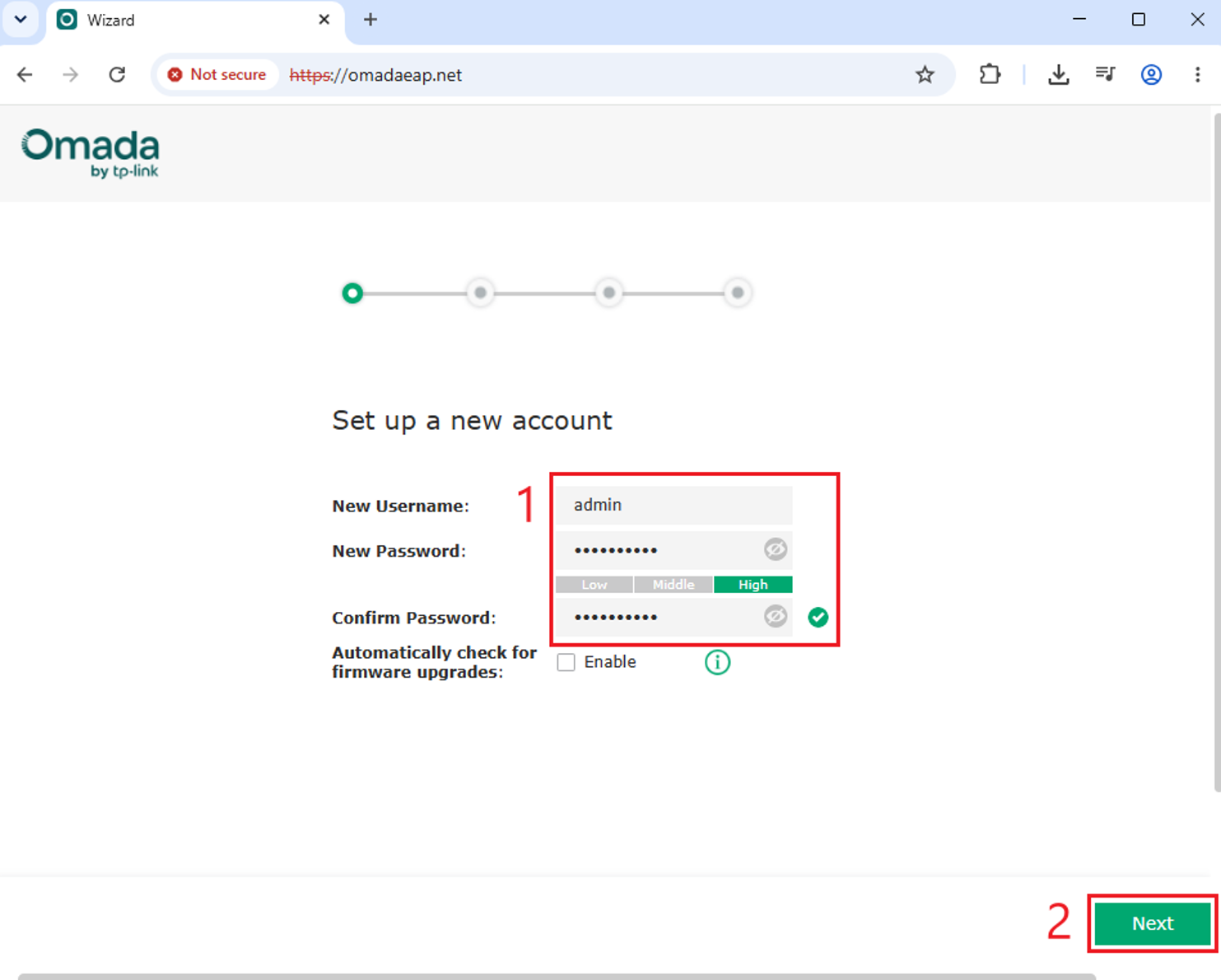
Passo 4. Digite um Nome de usuário e uma Senha, confirme a Senha e selecione Avançar.
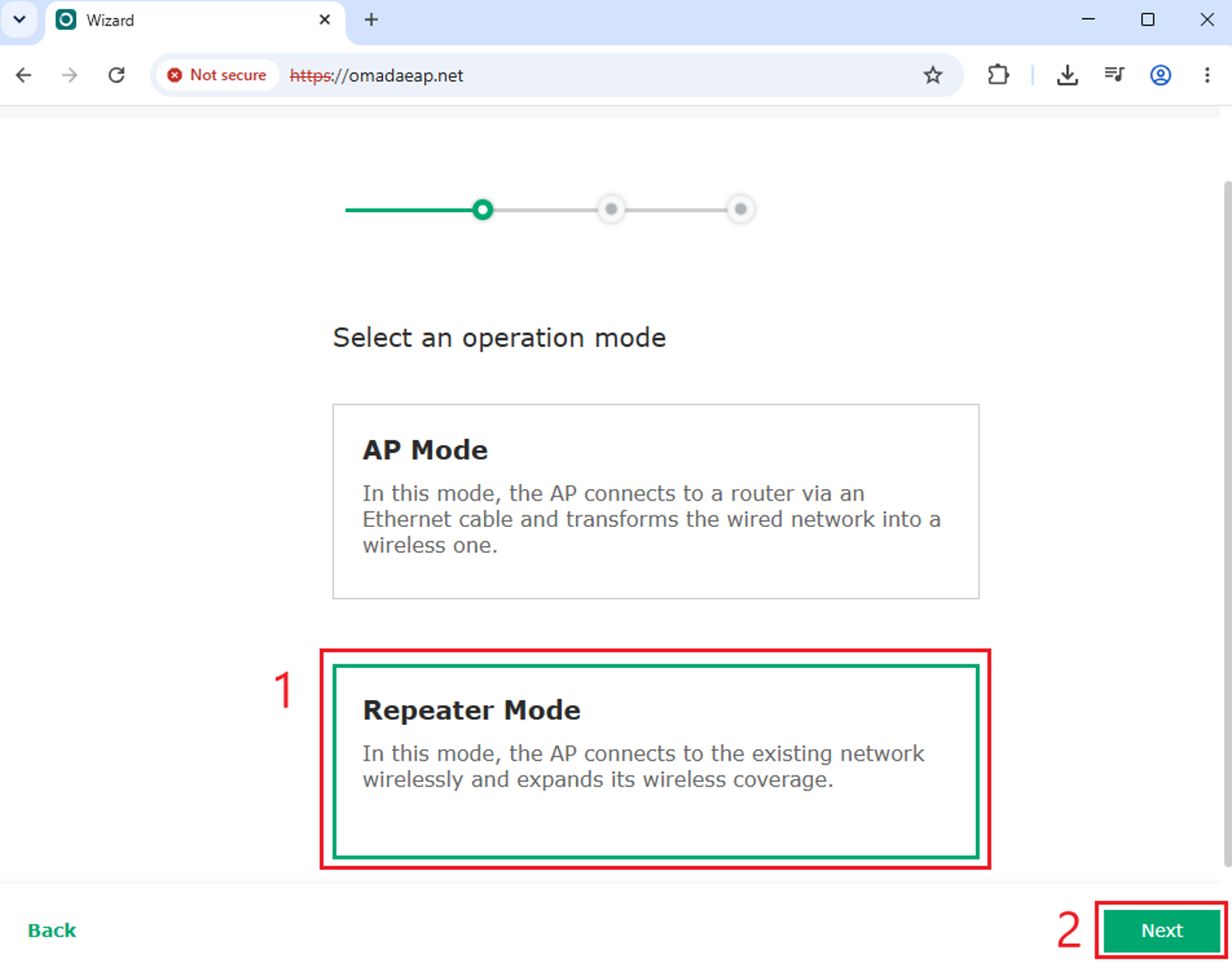
Passo 5. Selecione Vamos começar na próxima tela. Na tela do modo de operação, selecione Modo Repetidor > Avançar.
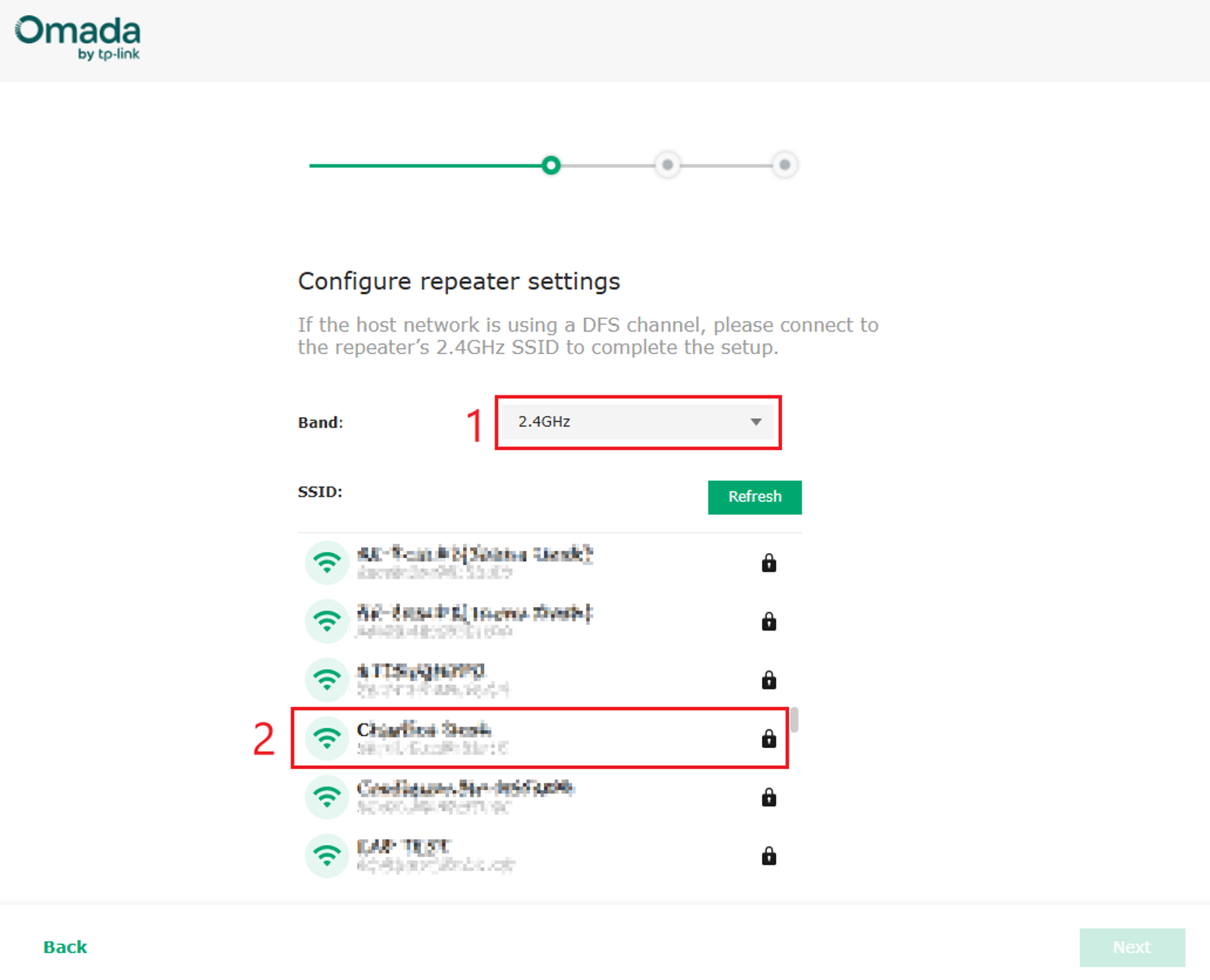
Passo 6. Configure o SSID para ser repetido. Clique em Atualizar para procurar redes disponíveis. Você também pode clicar em Outro para inserir manualmente o SSID e a senha para conectar uma rede oculta. Selecione a Banda e o SSID que deseja repetir.
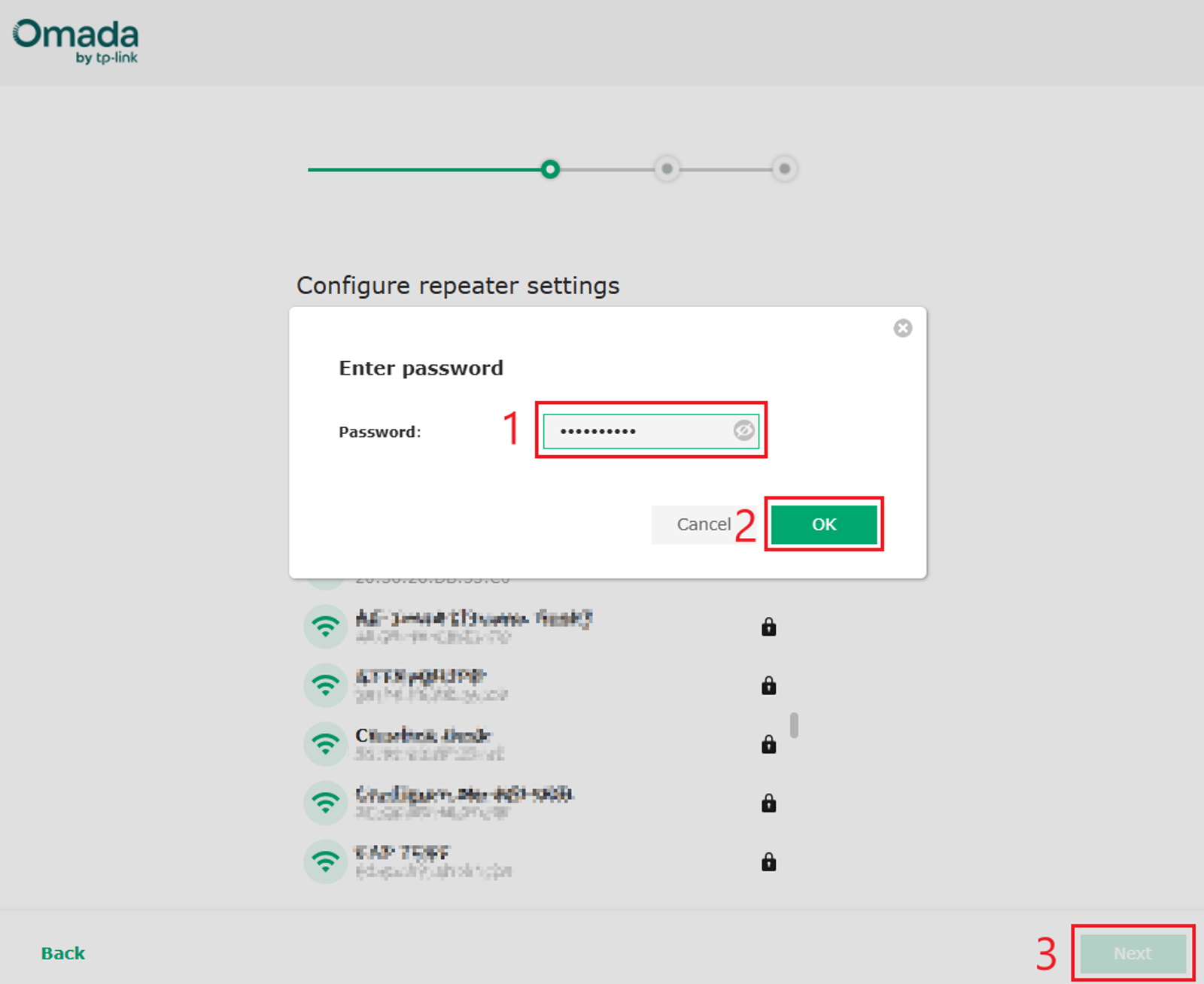
Etapa 7. Uma solicitação de senha será exibida. Digite a senha para o SSID > OK > Avançar.
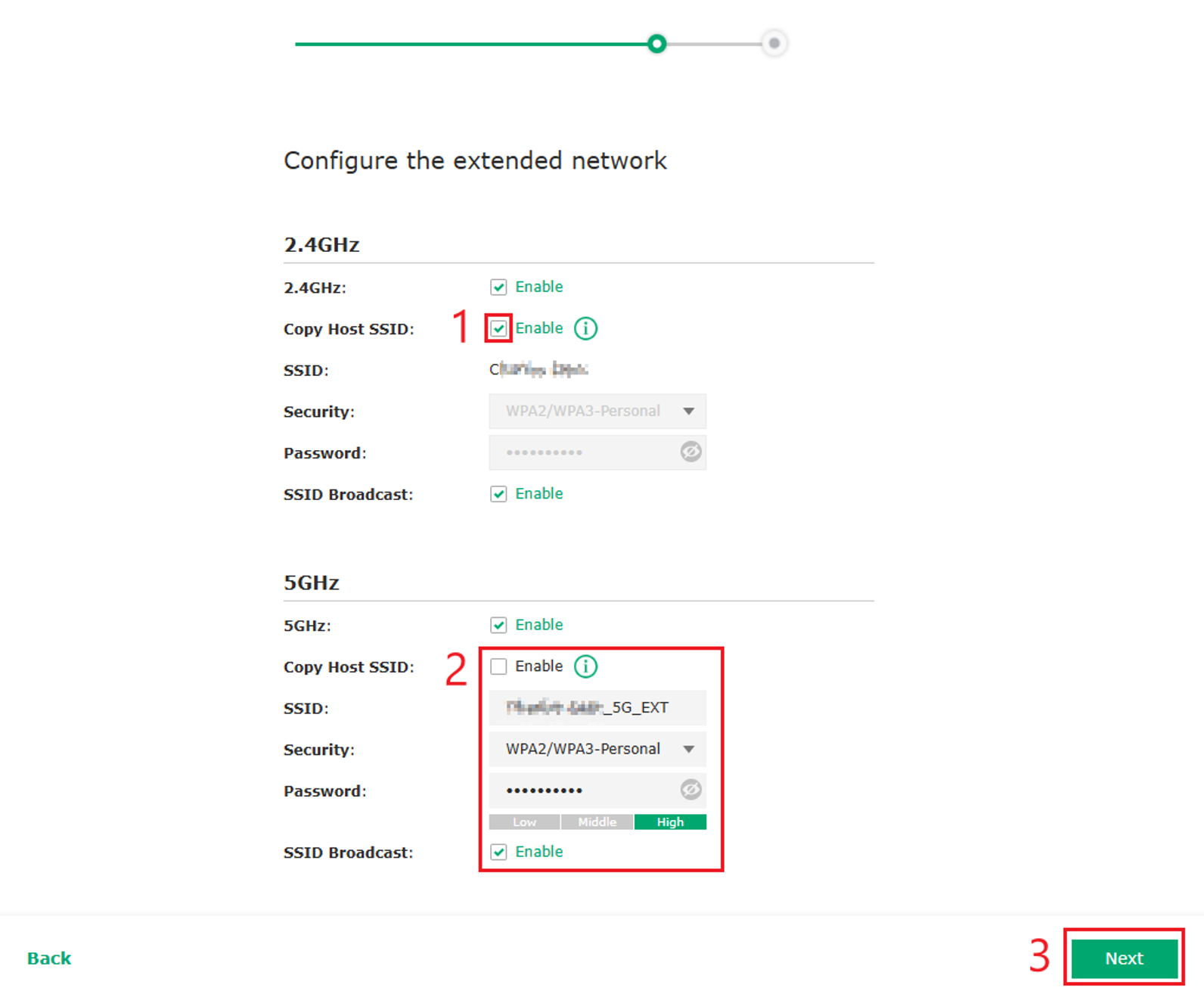
Etapa 8. Configure a rede estendida. Selecione Copiar SSID do Host e depois Avançar.
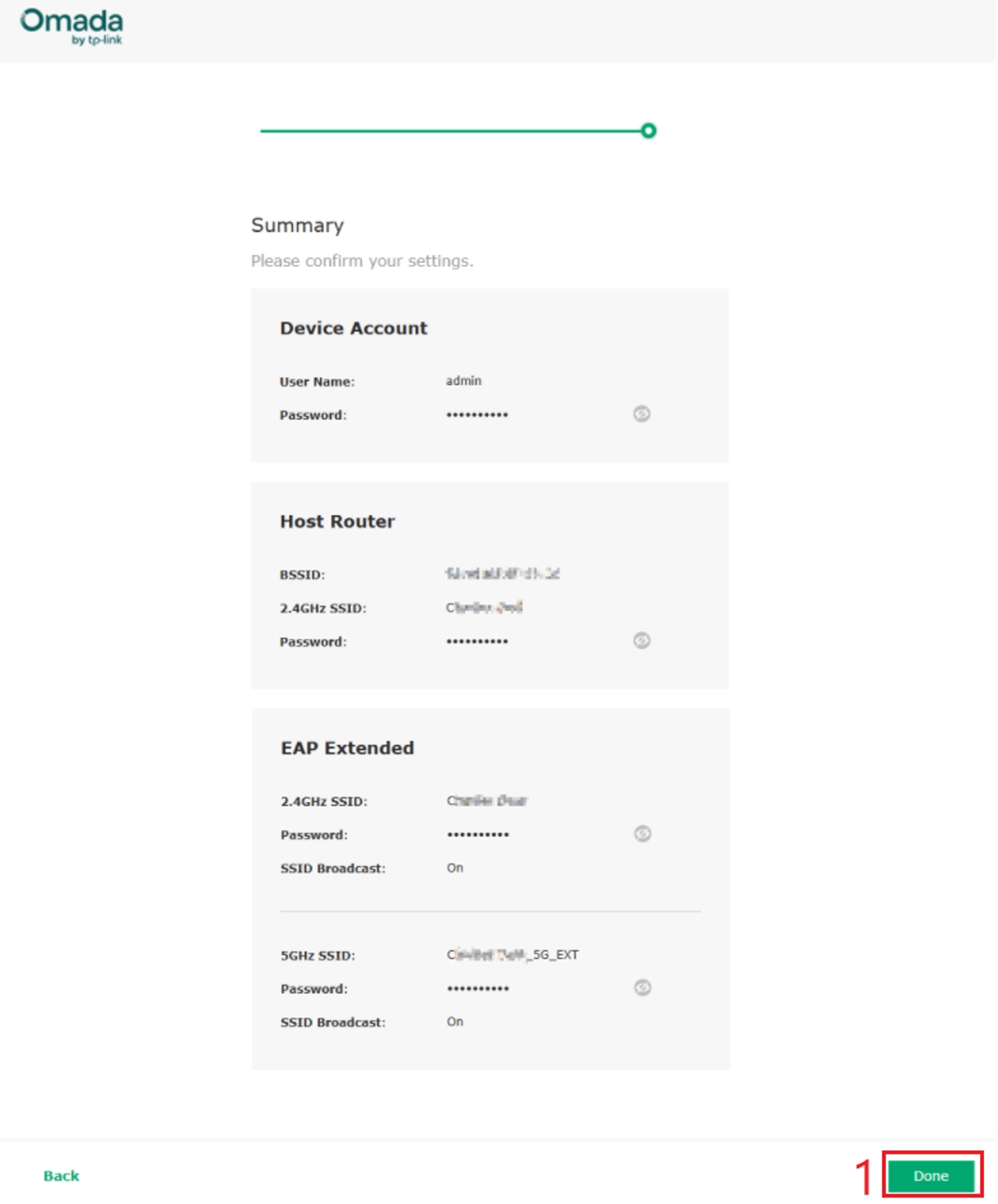
Observação: Geralmente, para a maioria das implantações, a opção "Copiar SSID do host" é a configuração mais comum. Para criar um SSID estendido diferente, desative a opção "Copiar SSID do host" e insira as configurações de SSID desejadas. A banda de 5 GHz abaixo é um exemplo dessa configuração, rotulada como "2".
Etapa 9. Uma tela de Resumo marcará a última etapa da configuração. Lembre-se de anotar todas as senhas usadas durante a configuração. Selecione Concluído.
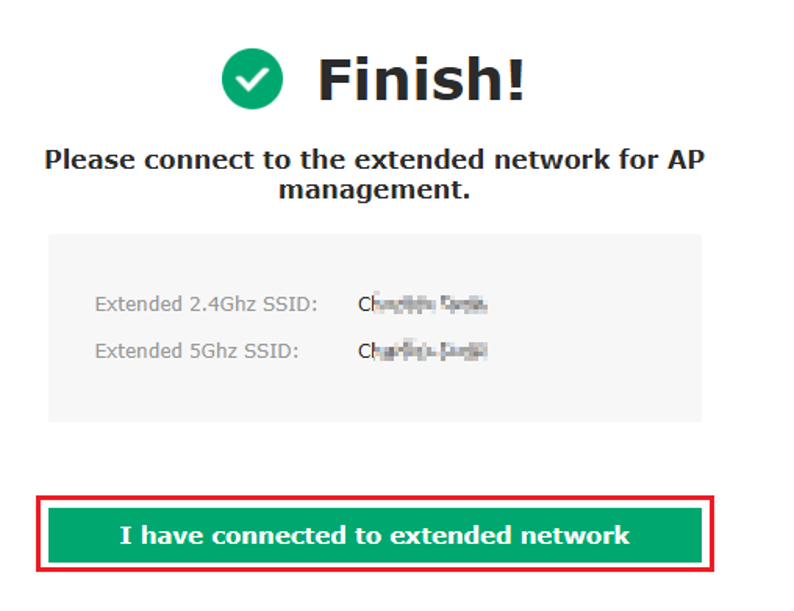
Etapa 10. O EAP irá configurar as definições e a tela Concluir! será exibida. Conecte-se ao SSID para aproveitar o alcance estendido do modo repetidor. Após a conexão, selecione Conectei-me à rede estendida.
Configuração para Aplicativo Omada
Esta seção descreve a configuração do modo repetidor usando o aplicativo Omada. Instale ou atualize o aplicativo Omada em seu dispositivo móvel. Ligue o Omada EAP. Em um dispositivo móvel, conecte-se ao SSID exibido na etiqueta do Omada EAP. O SSID aparecerá como TP-Link_2.4GHz/5GHz_xxxx ou Omada_2.4GHz/5GHz_xxxx. Abra o aplicativo Omada.
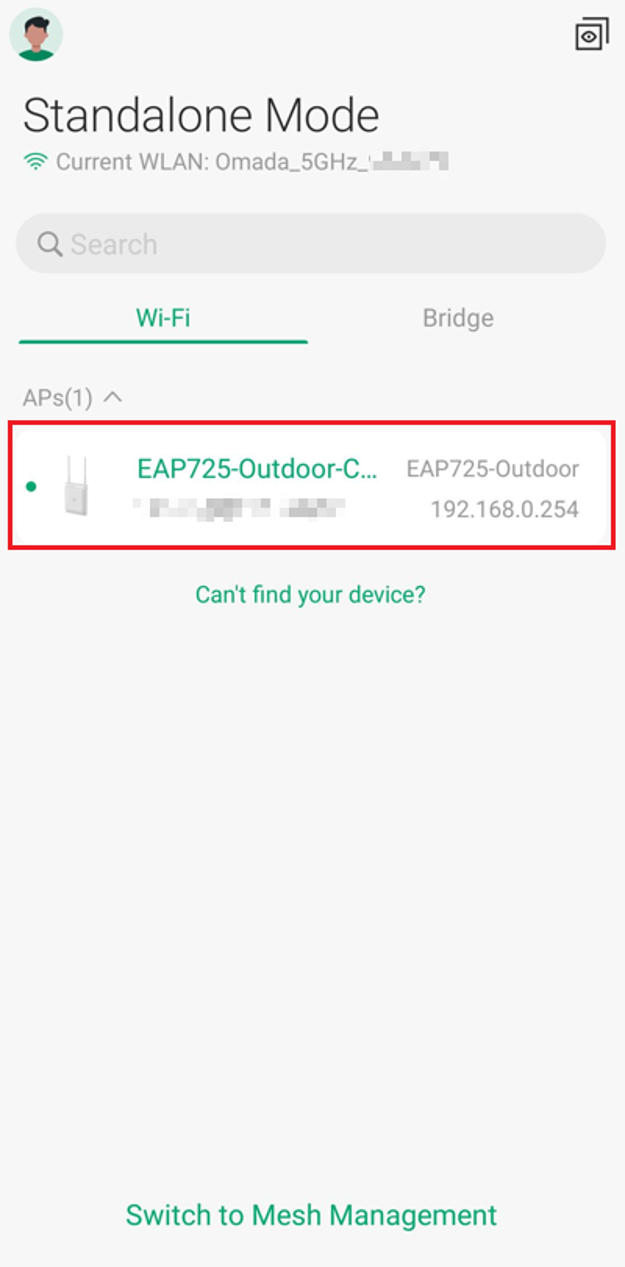
Passo 1. Encontre o Omada EAP desejado no Modo Autônomo do aplicativo Omada. Selecione o dispositivo para iniciar a configuração.
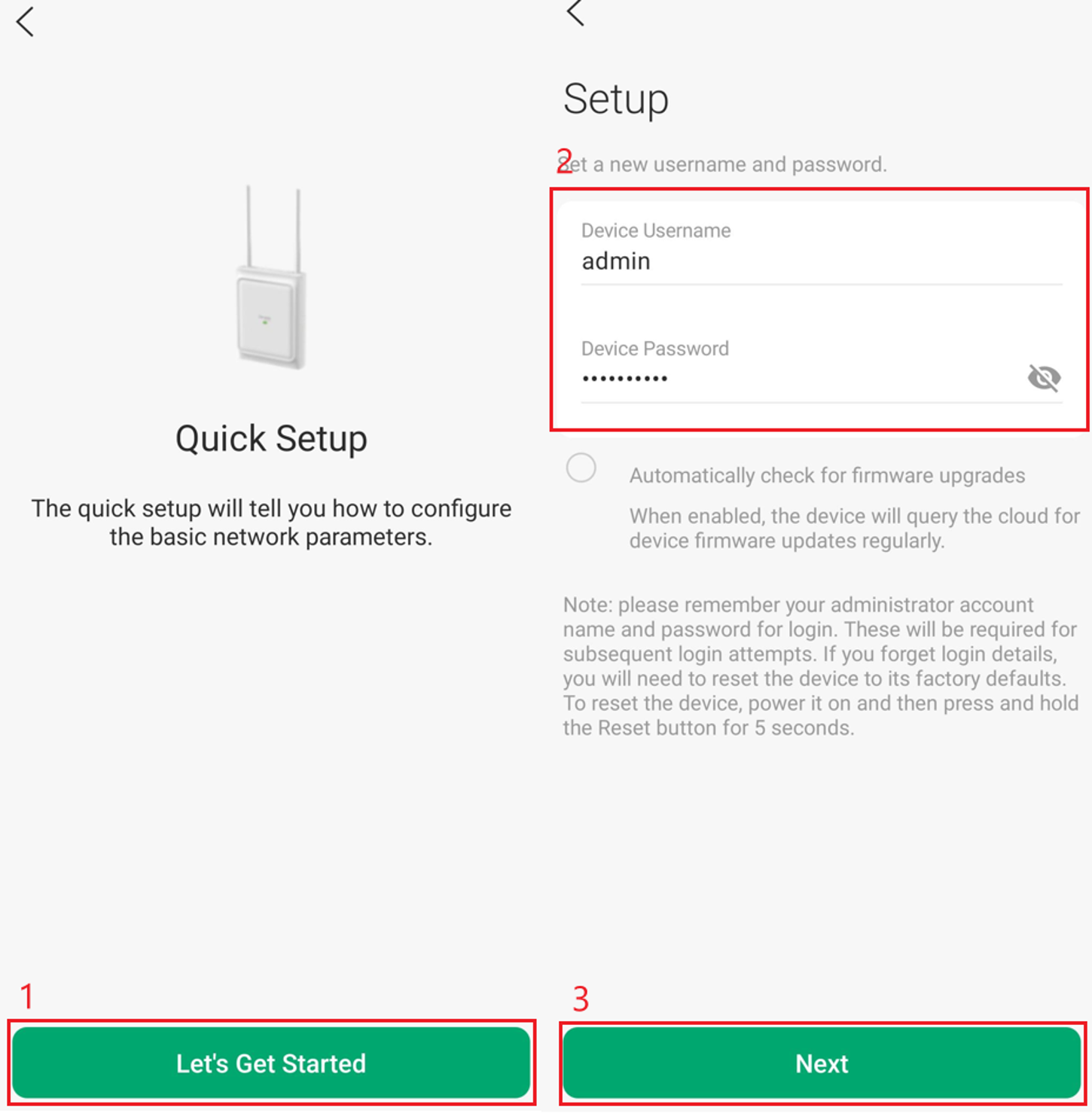
Etapa 2. Selecione Vamos começar, insira o Nome de usuário do dispositivo e a Senha do dispositivo desejados. Selecione Avançar.
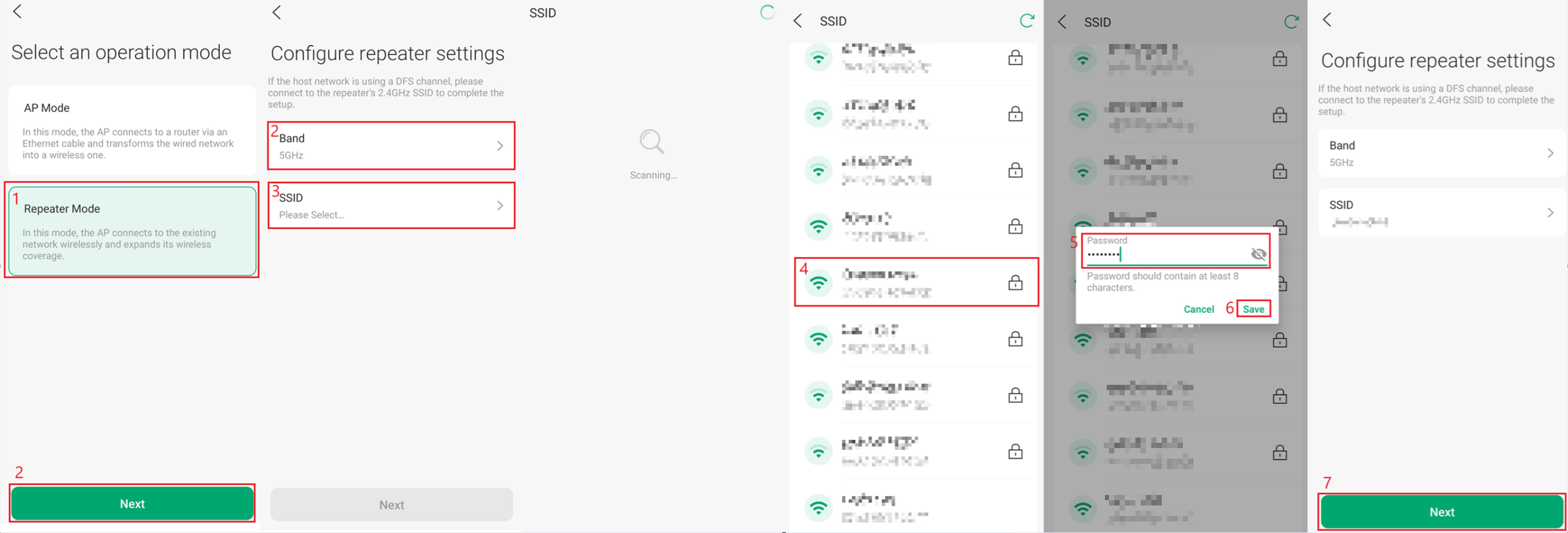
Passo 3. Selecione o Modo Repetidor e, em seguida, Avançar. Configure a Banda e o SSID. Após selecionar o SSID, o EAP buscará SSIDs disponíveis. Selecione o SSID que deseja configurar como repetidor. Digite a Senha para este SSID e selecione Salvar. Selecione Avançar para prosseguir para a próxima etapa de configuração.
Nota: Selecionar a opção Outro significa inserir manualmente as informações de rede. Se um dispositivo host ocultar seu SSID, o EAP poderá não detectá-lo durante a varredura, portanto, o SSID deverá ser inserido manualmente.
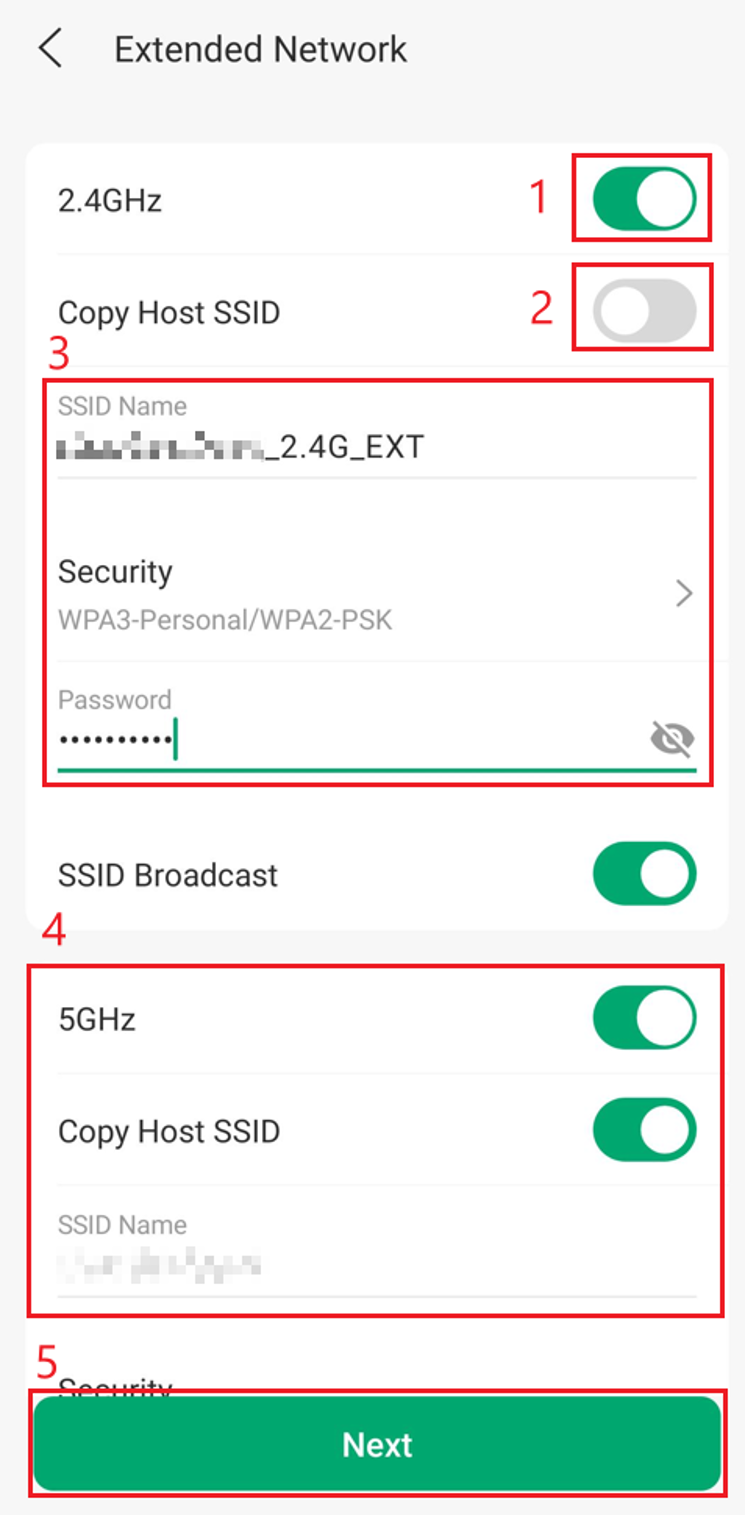
Etapa 4. Configure a Rede Estendida.Existem duas configurações diferentes abaixo para cada SSID.
- Se você deseja configurar um novo SSID para se conectar, não selecione Copiar SSID do Host e configure um Nome do SSID e as configurações de Segurança. As configurações de 2,4 GHz fornecem um exemplo dessa configuração.
- Se você quiser o mesmo SSID, basta selecionar Copiar SSID do Host e selecionar Avançar. As configurações de 5 GHz são um exemplo dessa configuração.
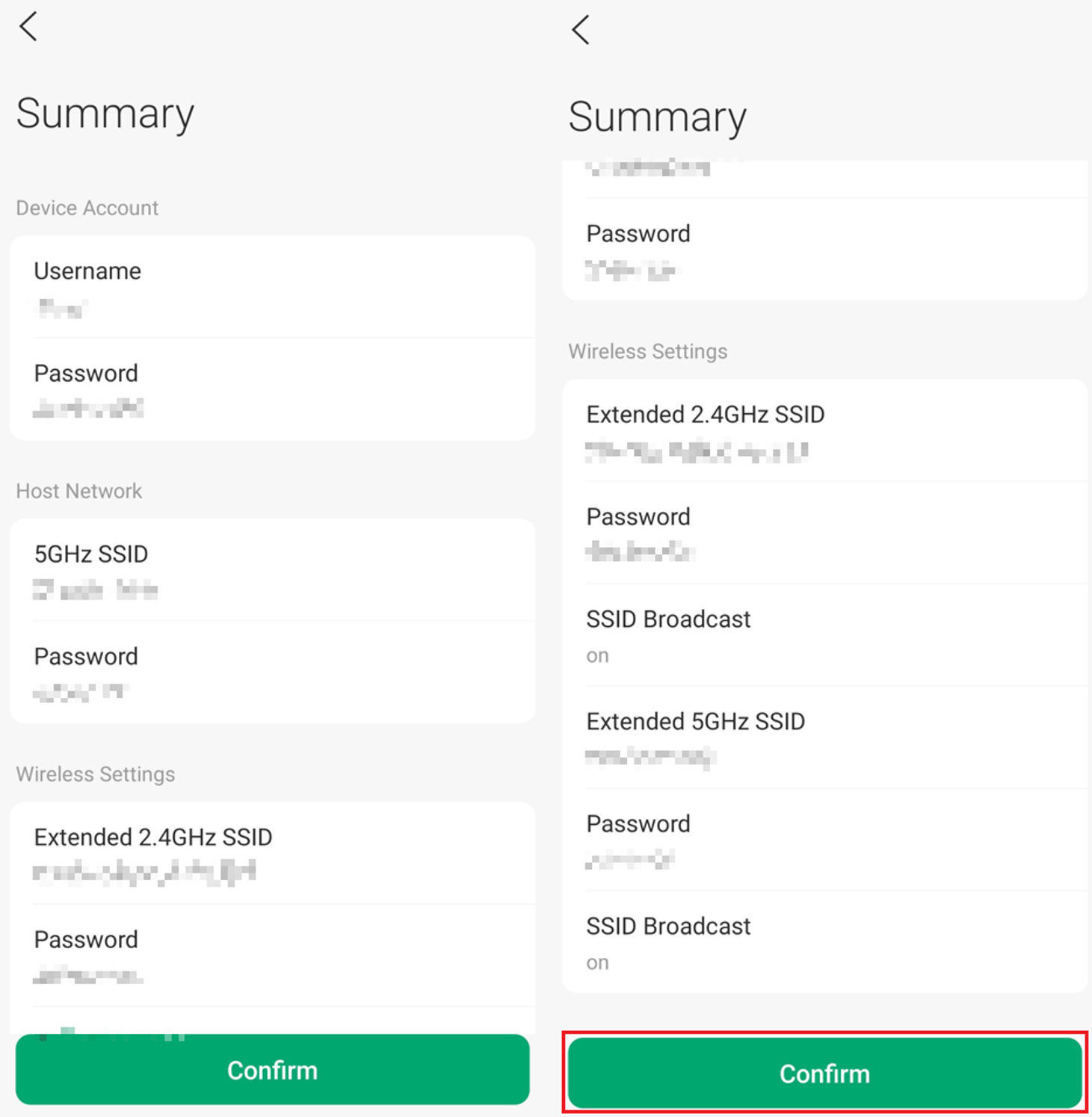
Etapa 5. Revise a configuração antes de selecionarConfirmar.
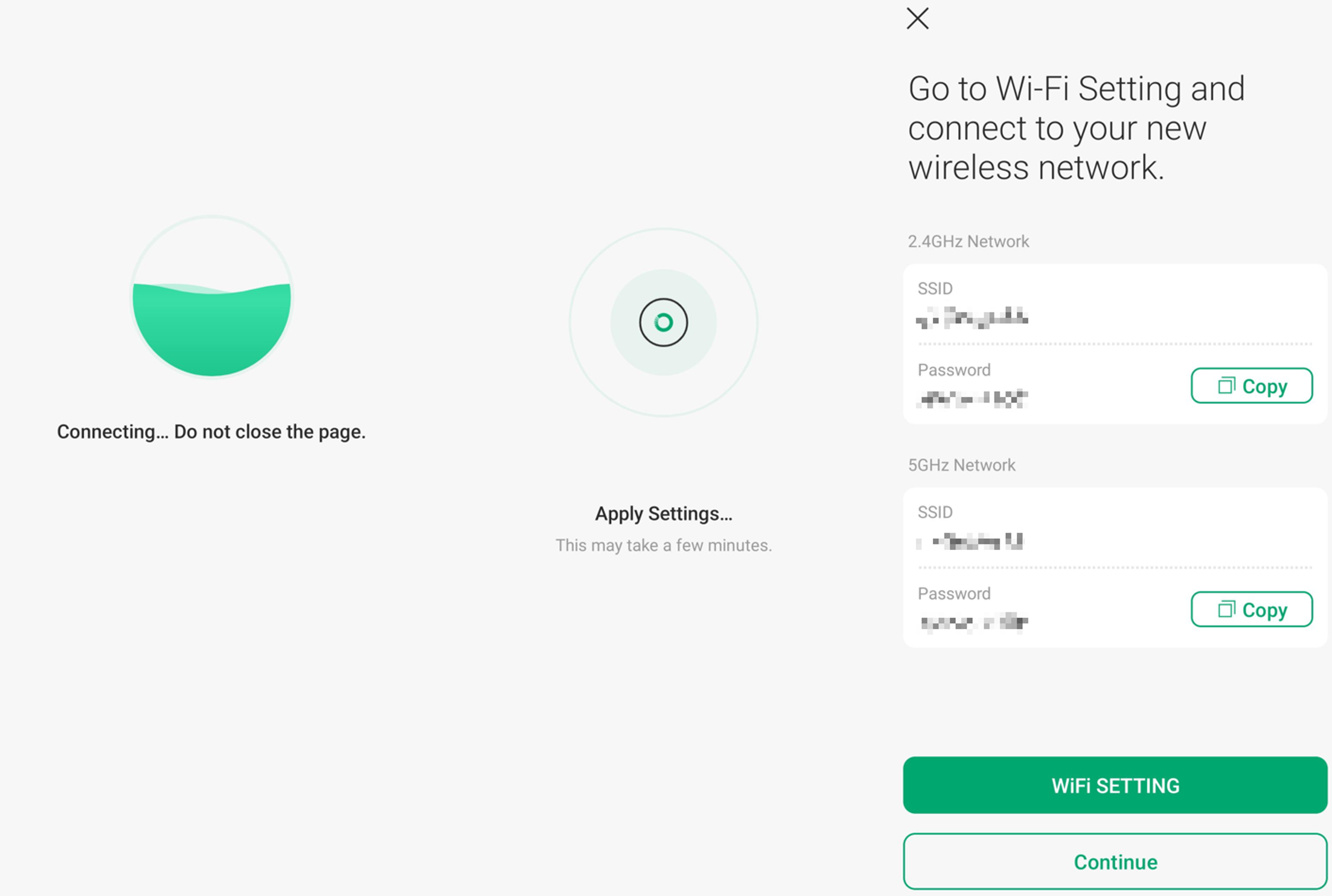
Passo 6. O Omada EAP irá conectar e aplicar as configurações. Assim que terminar, você verá uma tela exibindo as configurações de Wi-Fi às quais poderá se conectar.
Conclusão
Você configurou seu Omada EAP no modo Repetidor usando a interface web independente ou o aplicativo Omada. O EAP agora pode se conectar sem fio à rede host e estender a cobertura Wi-Fi para a área desejada.
QA
P1: Recebi o erro: Sem conexão de rede com o host. O que devo fazer?
A1: Verifique as credenciais da sua rede host, incluindo o SSID e a senha. Certifique-se de que o repetidor Omada EAP esteja suficientemente próximo do roteador ou ponto de acesso host para receber um sinal forte e se conectar ao SSID. Se o seu roteador tiver filtragem MAC sem fio, controle de acesso sem fio ou lista de controle de acesso (ACL) ativada, desative-as e tente novamente.
P2: O modo repetidor reduzirá o desempenho do Wi-Fi?
A2: Sim. Como o EAP usa o mesmo rádio sem fio para receber e retransmitir dados, a taxa de transferência geral é normalmente reduzida em comparação com uma implantação de uplink com fio.
P3: Posso usar SSIDs diferentes para a rede estendida?
A3: Sim. Você pode copiar o SSID da rede principal para manter o mesmo nome de rede ou configurar um SSID e senha diferentes para a rede estendida.
Q4: Qual é o local recomendado para o repetidor EAP?
A4: Posicione o EAP dentro do alcance de um sinal forte e estável do AP principal, e não na borda da cobertura. Isso garante uma conectividade de backhaul confiável e um melhor desempenho geral.
P5: Posso repetir as frequências de 2,4 GHz e 5 GHz simultaneamente?
A5: Não. Os EAPs externos da Omada suportam apenas ponte sem fio de banda única.
P6: Posso configurar isso inicialmente conectado a um roteador ou switch PoE?
A6: Sim, mas este método não é recomendado. Depois de configurar o modo repetidor, desconecte o cabo Ethernet antes de usar o EAP como repetidor. Deixar a conexão com fio ativa pode criar um loop de rede. Mova o EAP para o local desejado e conecte-o apenas a uma fonte de alimentação.
Para saber mais sobre cada função e configuração, visite a Página Inicial de Suporte para baixar ou consultar o manual do seu produto.
