


Como configurar uma rede EAP Mesh no modo autônomo através do aplicativo Omada


Conteúdo
Mirar
Com a versão V4.6.9 ou superior do aplicativo Omada , você pode configurar a rede mesh EAP com alguns passos simples no Modo Autônomo.
Requisitos
- Aplicativo Omada versão 4.6.9 e superior
Introdução
Uma rede mesh permite que todos os seus pontos de acesso (APs) associados transmitam o mesmo SSID por toda a rede, possibilitando uma transição perfeita entre os APs . Além do Controlador Omada, agora você também pode configurá-la através do seu aplicativo Omada.
A figura a seguir mostra um exemplo da rede mesh Omada. Assim como no OneMesh para redes domésticas, recomenda-se não ultrapassar dois saltos em qualquer direção. Mais de dois saltos podem causar uma queda significativa no desempenho da rede.
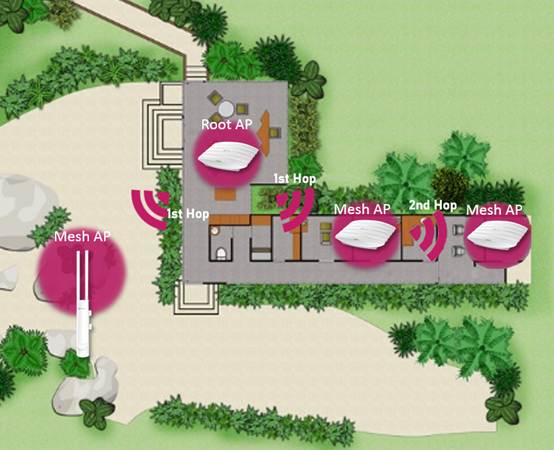
*Observação: A rede mesh pode exigir uma atualização de firmware. Consulte o suporte da TP-Link ou verifique as notas de versão do firmware do seu ponto de acesso para confirmar se o seu dispositivo possui um firmware compatível . Central de Downloads | TP-Link
Configuração
Passo 1. Instale o aplicativo Omada no seu celular .
Você precisará do aplicativo Omada para configurar a rede mesh EAP. Você pode obtê-lo na Play Store (Android) ou na App Store (iOS). Certifique-se de ter a versão 4.6.9 ou superior do aplicativo Omada instalada antes de continuar.
Etapa 2. Implante os EAPs nas posições adequadas .
Planeje sua rede e implante seus pontos de acesso (APs). Planeje a implantação da sua rede para garantir que o AP satélite receba um bom sinal do AP raiz (principal). Um sinal fraco prejudicará o desempenho da rede.
*Nota: Seus EAPs Omada devem estar com as configurações de fábrica. Se o seu EAP já estiver configurado, reinicie o(s) dispositivo(s) antes de continuar.
Passo 3. Crie a rede mesh usando o aplicativo Omada.
Abra o aplicativo Omada e acesse a página do Modo Autônomo clicando nas três pequenas barras no canto superior esquerdo . Em seguida, toque em Alternar para Gerenciamento de Rede Mesh.
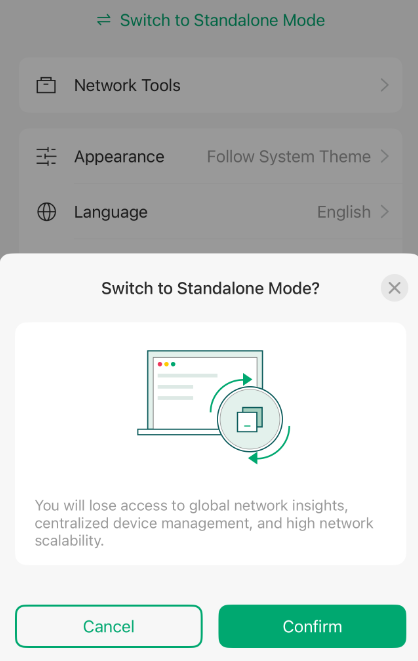
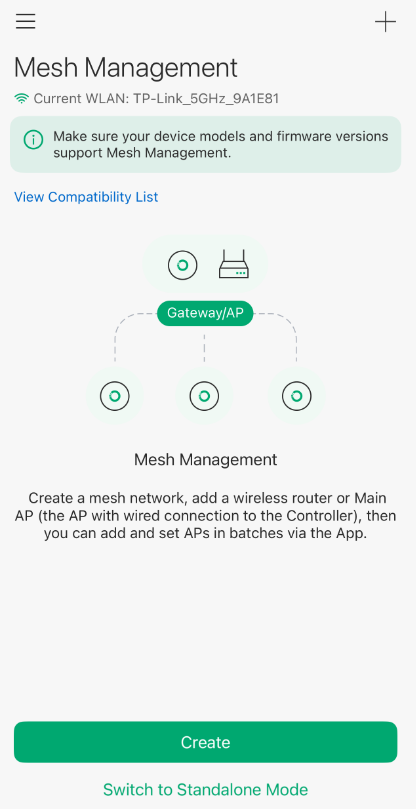
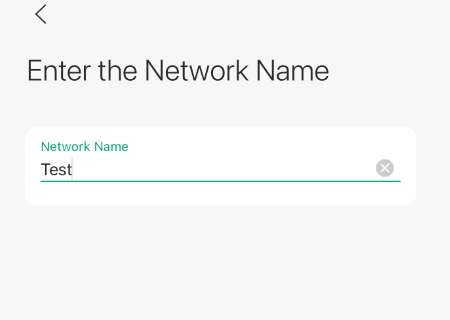
Toque em Criar , escolha o intervalo de dispositivos. Defina o Nome da Rede e toque em Próximo .
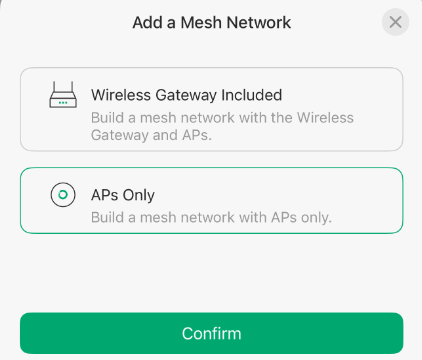
Siga as instruções na tela e certifique-se de que os pontos de acesso (APs) estejam ligados e conectados à rede Wi-Fi padrão daquele que você deseja que funcione como o ponto de acesso raiz (principal).
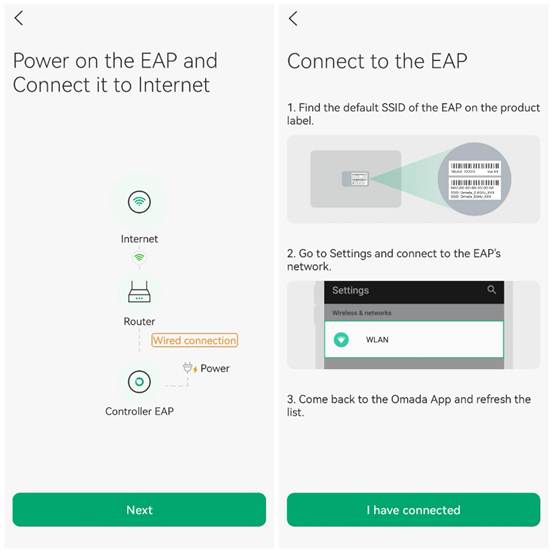
Após conectar-se ao SSID, toque em " Conectei-me" . Haverá uma breve fase de descoberta. Em seguida, a lista de pontos de acesso (APs) detectados será exibida. Selecione os APs que deseja incluir na rede mesh e toque em " Adicionar AP selecionado" . Aguarde até que a adição dos APs seja concluída.
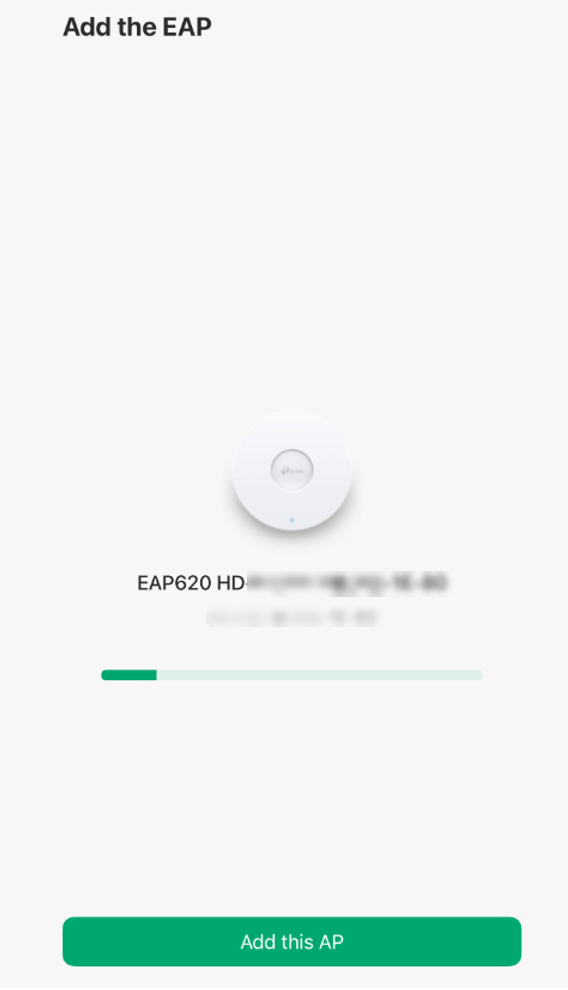
Clique em Avançar quando terminar .
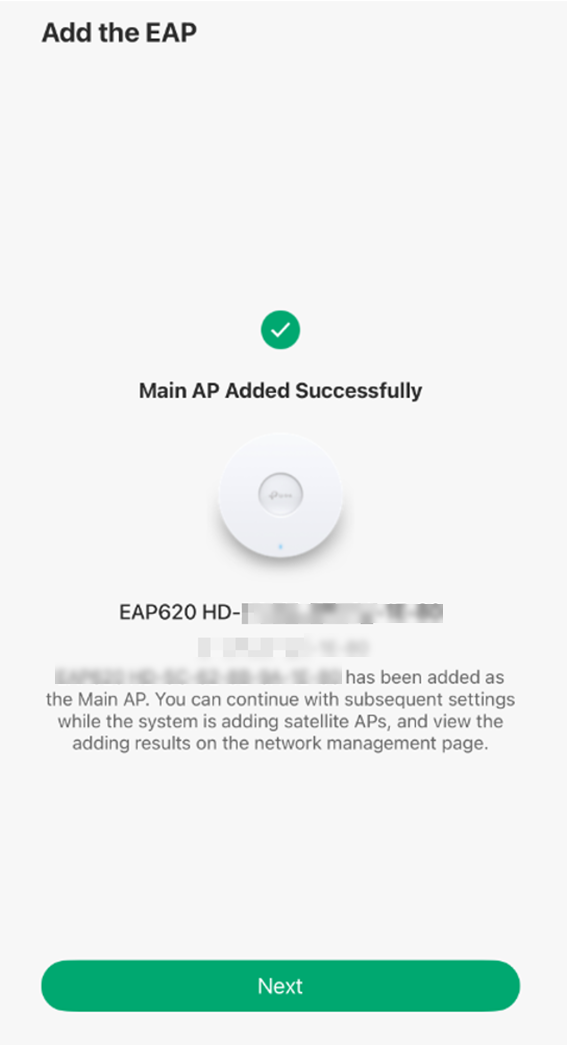
Em seguida, configure o nome de usuário e a senha do dispositivo.
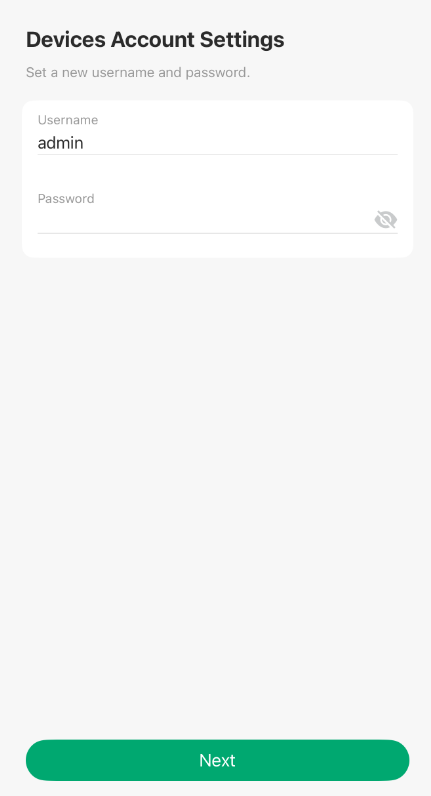
Em seguida, toque em Avançar e configure o SSID/senha.
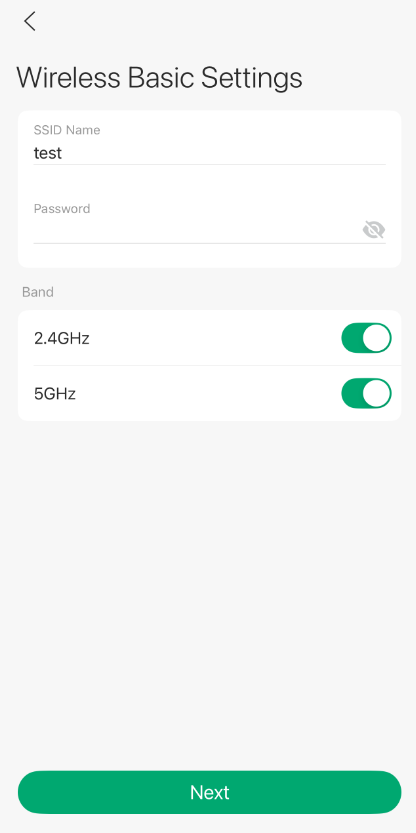
Agora você pode se conectar à nova rede sem fio com o novo SSID.
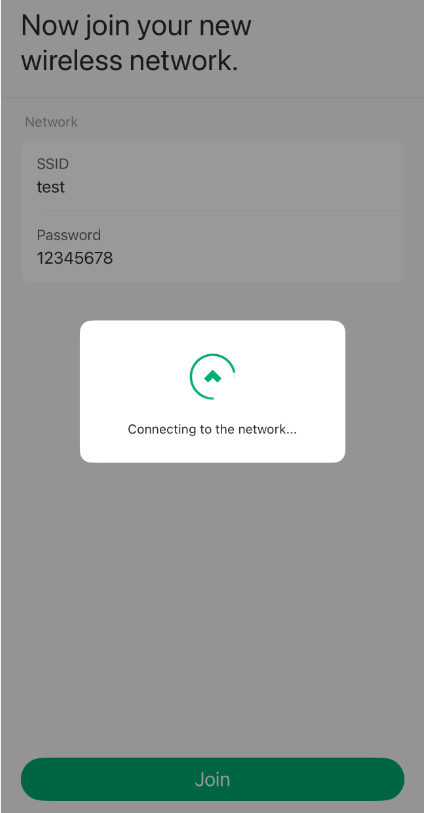
Toque em Continuar e pronto.
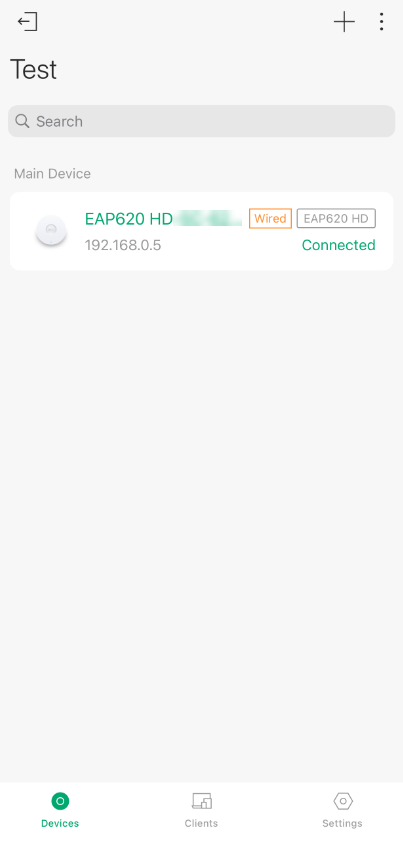
Passo 4. Gerencie sua rede mesh .
Você pode adicionar mais pontos de acesso à rede mesh tocando no botão “ + ”.
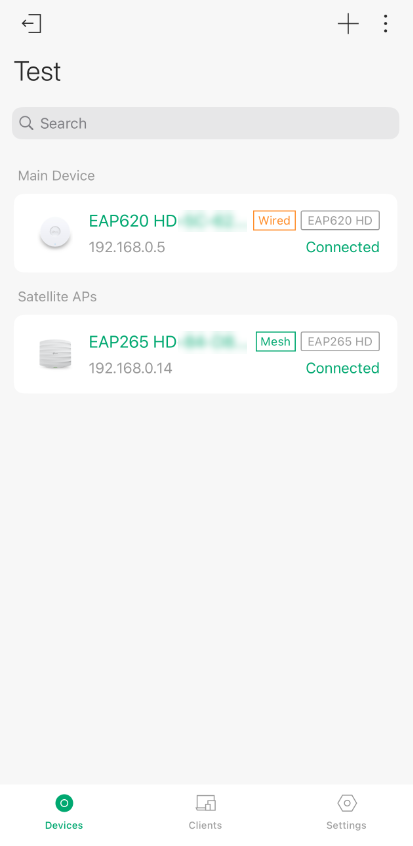
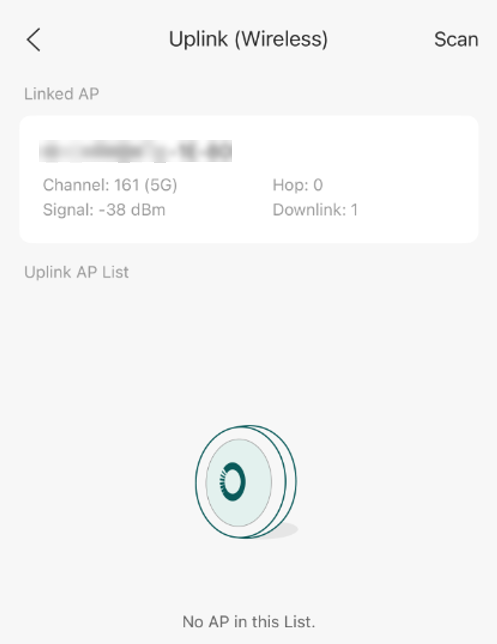
Você pode alterar o ponto de acesso (AP) de uplink tocando no AP desejado e, em seguida, tocando em " Buscar uplinks disponíveis".
Conclusão
Seguindo os passos acima, você pode concluir a configuração de uma rede EAP Mesh através do aplicativo Omada no modo autônomo.
Para obter mais detalhes sobre cada função e configuração, acesse a Central de Downloads e baixe o manual do seu produto.
