


Como configurar o Gateway Wi-Fi Omada via interface web (modo autônomo) e aplicativo Omada


Sumário
Configurar o Gateway Wi-Fi Omada via Web Autônoma
Configure o Gateway Wi-Fi Omada através do aplicativo Omada
Objetivo
Se você possui um gateway Wi-Fi Omada sem um Controlador Omada, este artigo explica como configurá-lo através da web independente e do aplicativo Omada.
Requisitos
- Série Omada Wi-Fi Gateway
- Aplicativo Omada
Introdução
Ao usar o gateway Wi-Fi Omada pela primeira vez, talvez você queira configurar o Wi-Fi primeiro. Existem duas maneiras de configurar o Wi-Fi: via navegador web independente ou pelo aplicativo Omada.
Este artigo usa o ER706W como exemplo para explicar como fazer isso.
Configuração
Configurar o Gateway Wi-Fi Omada via Web Autônoma
Passo 1. Conecte o modem à porta WAN do roteador Wi-Fi Omada e conecte o computador à rede Wi-Fi TP-Link. O nome da rede sem fio padrão do roteador Wi-Fi Omada está impresso na etiqueta na parte inferior.
Observação: Certifique-se de que você consegue acessar a internet por meio de uma conexão direta com fio do seu computador ao modem. Se a conexão direta com fio não funcionar, entre em contato com seu provedor de serviços de internet (ISP).

Passo 2.Acesse a página de gerenciamento da web.
Abra um navegador e digite “192.168.0.1” ou “omadaer.net” na barra de endereços para acessar a página de gerenciamento do roteador. Recomenda-se o uso do Firefox, Chrome ou Edge. Você será solicitado a configurar o nome de usuário e a senha para o gerenciamento.
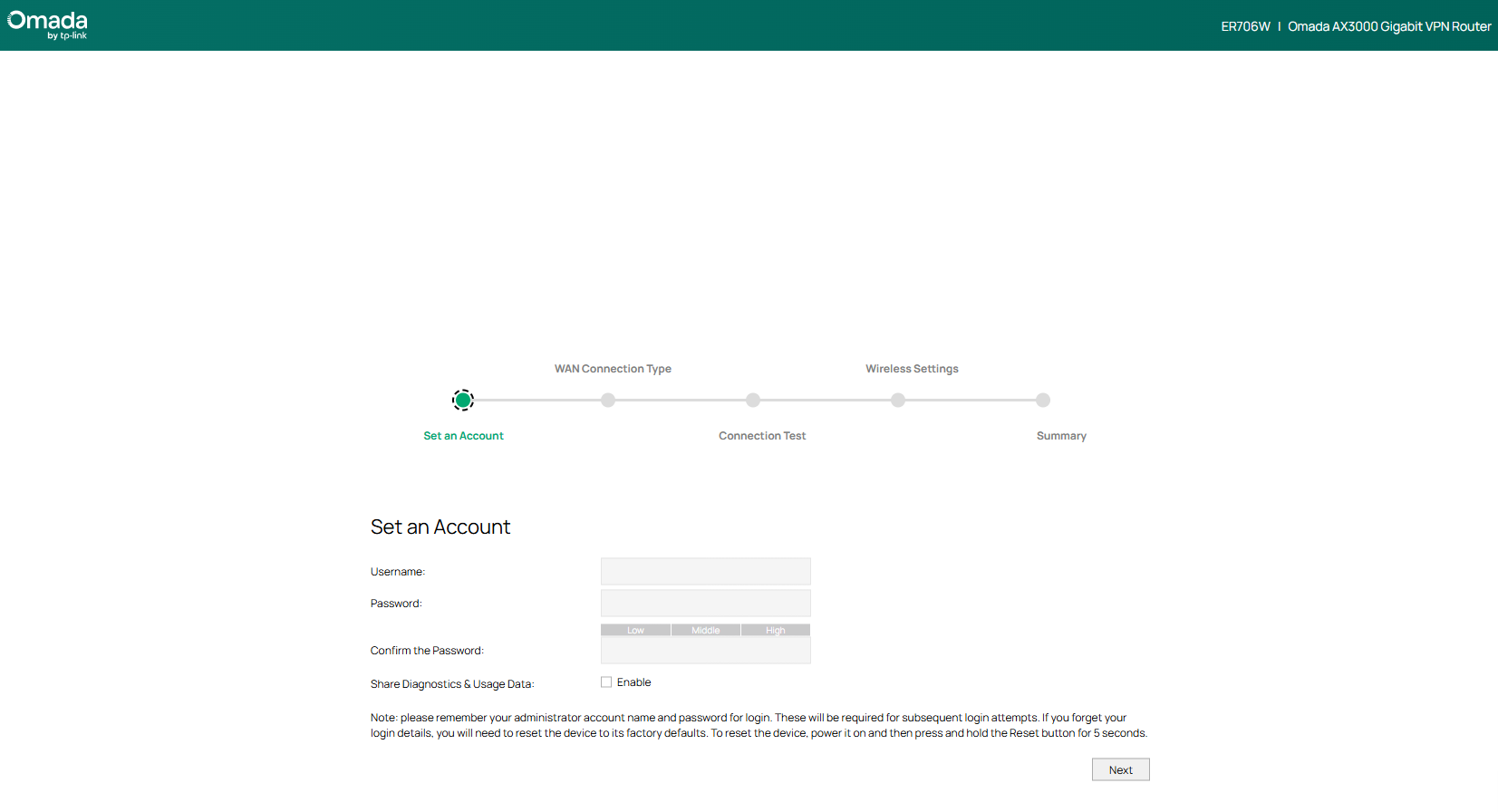
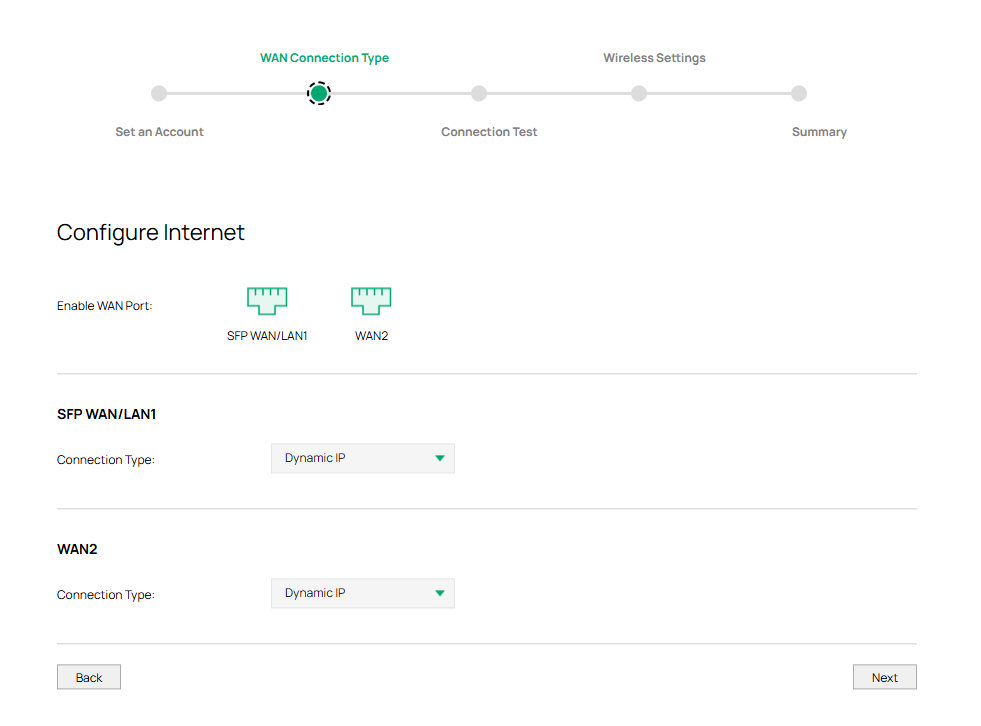
Passo 3. Selecione seu Tipo de Conexão com a Internet.
Se o seu provedor de internet fornecer um nome de usuário e senha, altere o tipo de conexão para PPPoE, insira a conta fornecida no campo correspondente e clique em Avançar para habilitar a configuração. Os provedores de internet podem fornecer um roteador com PPPoE ou IP estático configurado. Se o seu computador conseguir obter um IP privado do roteador do provedor de internet, você pode continuar usando um IP dinâmico.
Os Tipos de conexão comuns de ISPs regulares que coletamos são apenas para referência.
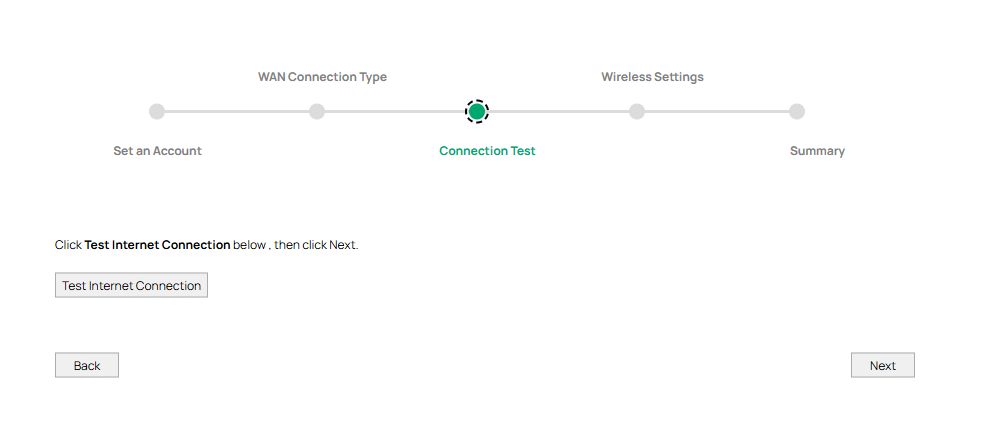
Etapa 4. Faça o Teste de Conexão antes de prosseguir para a próxima etapa.
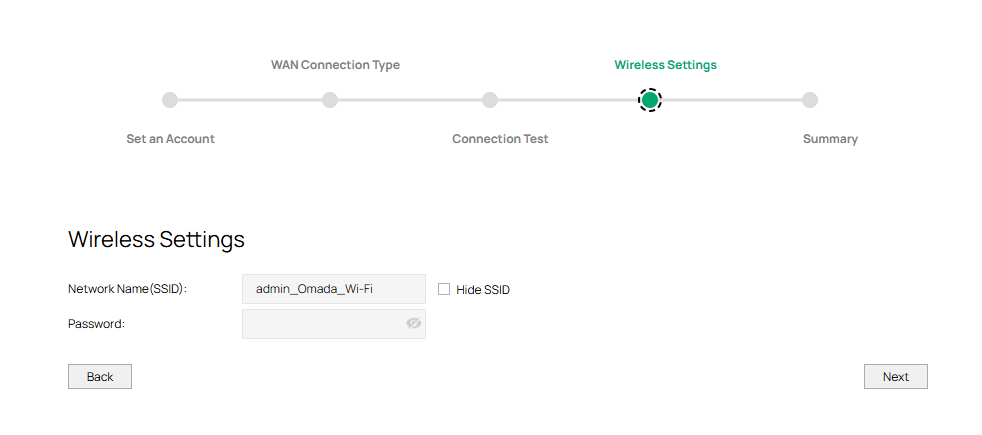
Etapa 5. Personalize a rede sem fio do gateway Wi-Fi Omada.
Passo 6. Verifique a página de informações de resumo.
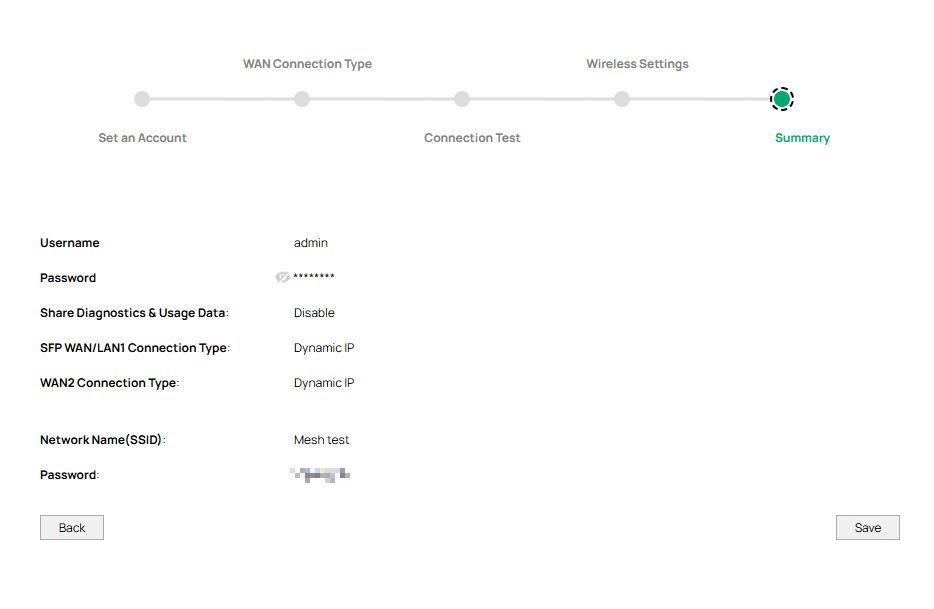
Etapa 7. Concluído! Aproveite sua internet.
Configurar o Gateway Wi-Fi Omada via aplicativo Omada
Passo 1.Conecte o cabo Ethernet do modem à porta WAN do seu roteador.

Passo 2.Conecte seu smartphone ao Wi-Fi do TP-Link. O nome da rede sem fio padrão do gateway sem fio Omada está impresso na etiqueta inferior.
Passo 3.Abra o aplicativo Omada no seu celular.
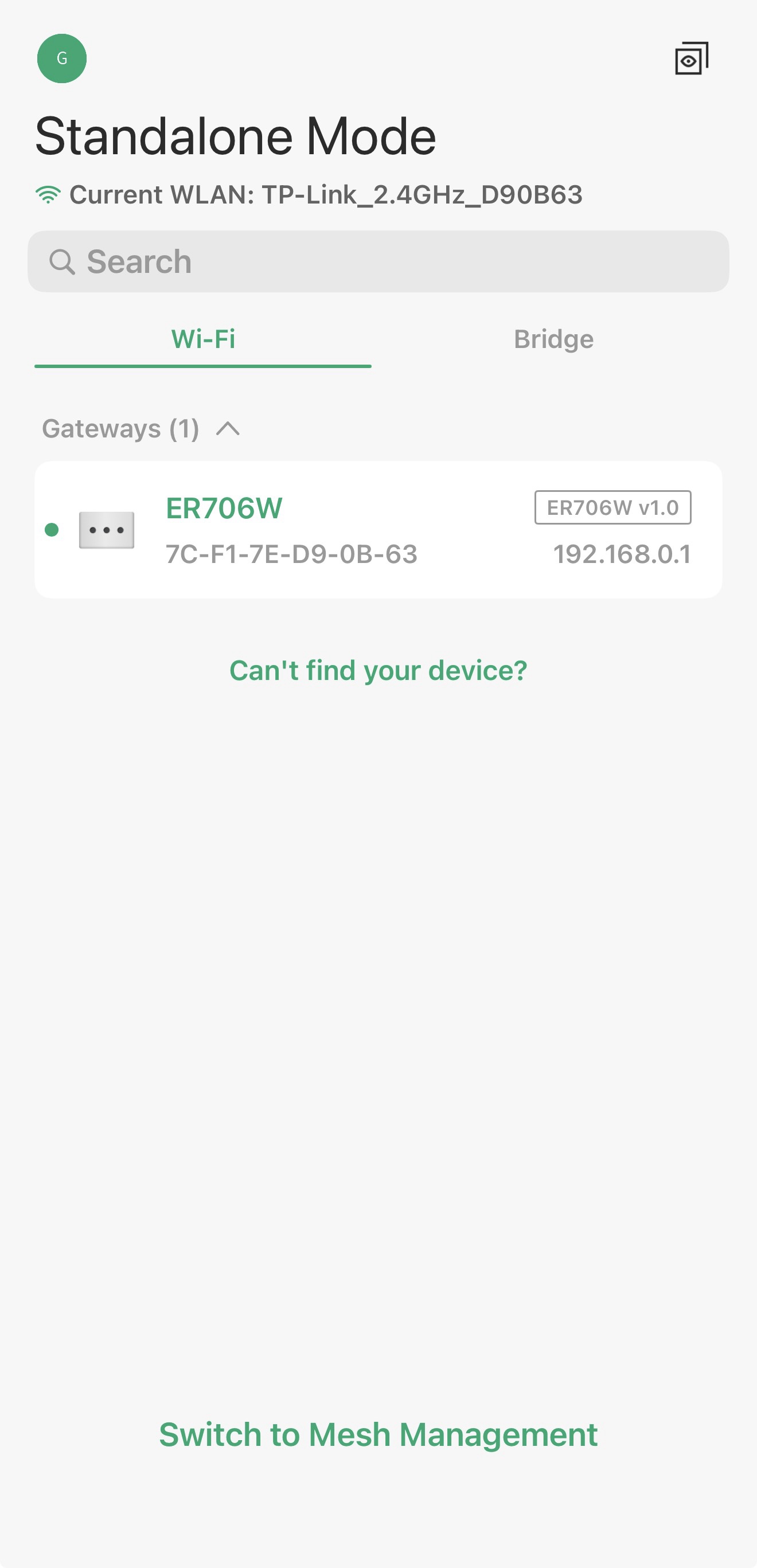
Passo 4. Acesse o Modo Autônomo e selecione seu gateway Wi-Fi Omada na lista de dispositivos.
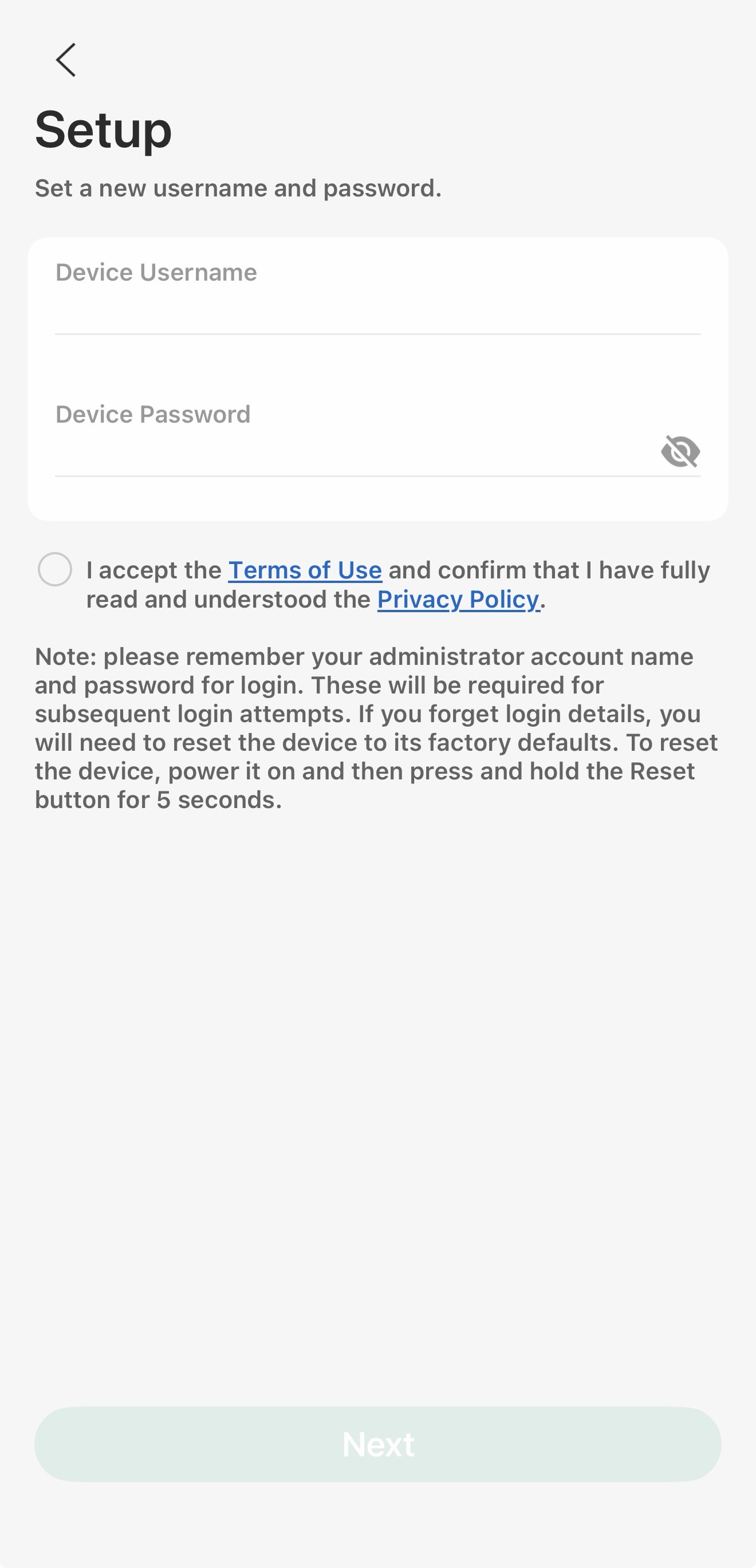
Etapa 5. Crie um login com Nome de usuário e Senha para o gateway Wi-Fi Omada.
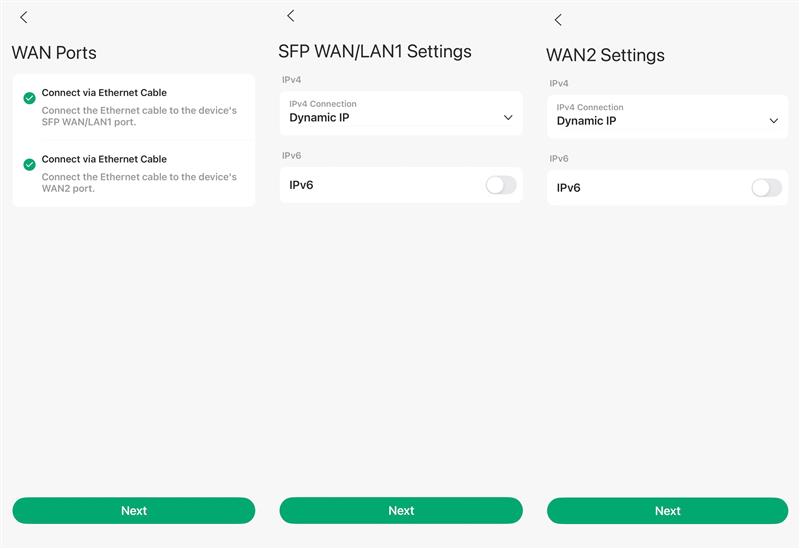
Etapa 6. Selecione a porta WAN e complete a configuração das informações da porta WAN.
Selecione o tipo de conexão, como PPPoE, IP Dinâmico ou IP Estático, e preencha o ID da VLAN, se necessário, conforme solicitado pelo seu provedor de internet. Todas essas informações precisam ser confirmadas com o seu provedor. Os Tipos de conexão comuns de provedores de internet que coletamos são apenas para referência.
Nota: Para o tipo de conexão: você pode escolher IP Dinâmico quando o roteador TP-Link estiver conectado por cabo a um roteador principal, como na Imagem 1, ou recomendamos que você confirme com seu provedor de internet se o seu roteador TP-Link estiver conectado diretamente a ele, como na Imagem 2.
Foto 1

Foto 2

Etapa 7. Personalize a rede sem fio de 2,4 GHz e 5 GHz do gateway sem fio Omada. Conecte seu telefone ao novo SSID.
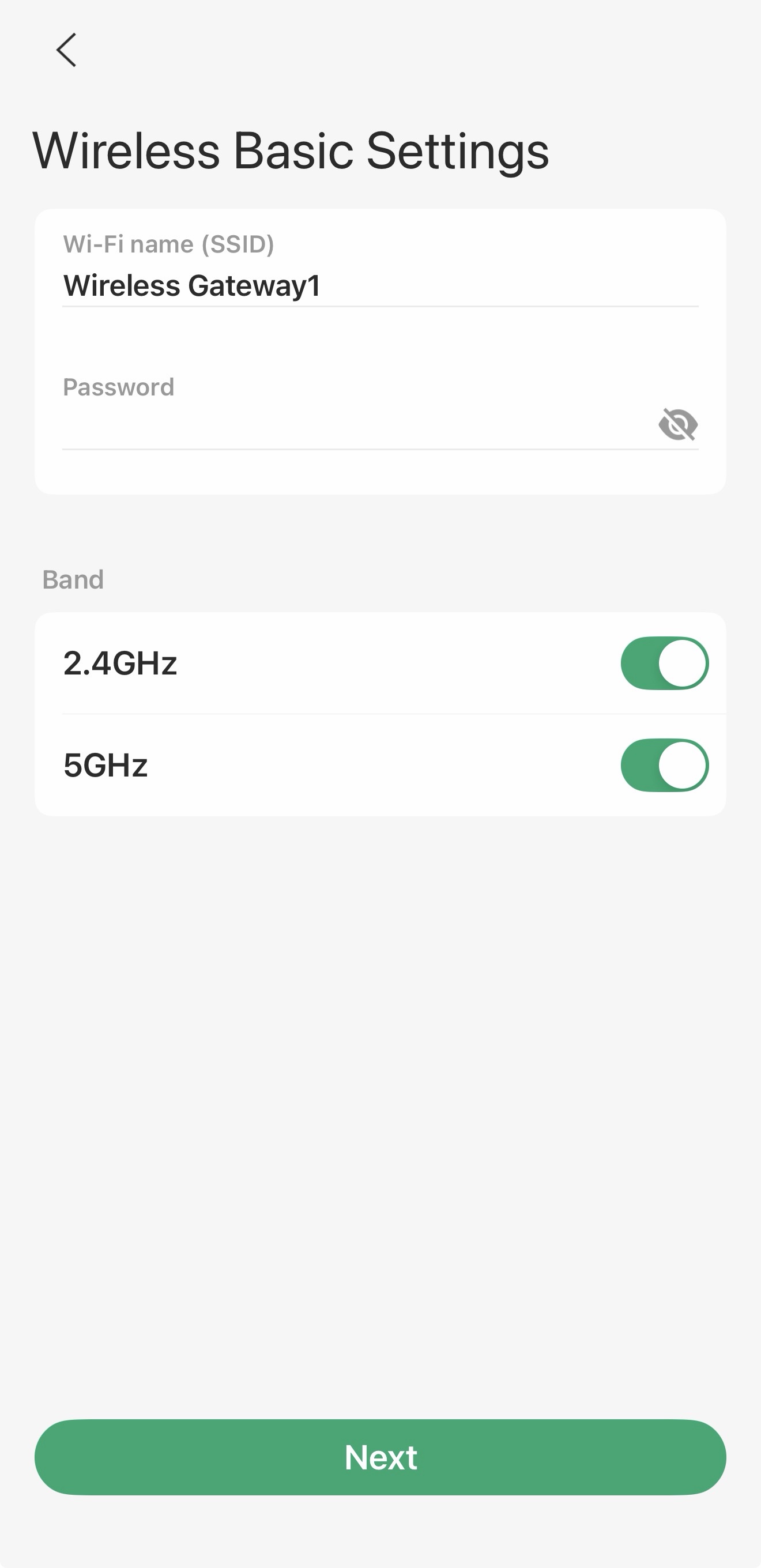
Passo 8. Volte ao aplicativo Omada.Confirme e aplique suas configurações. Em seguida, o aplicativo Omada testará sua conexão de rede e informará se houver algum problema.
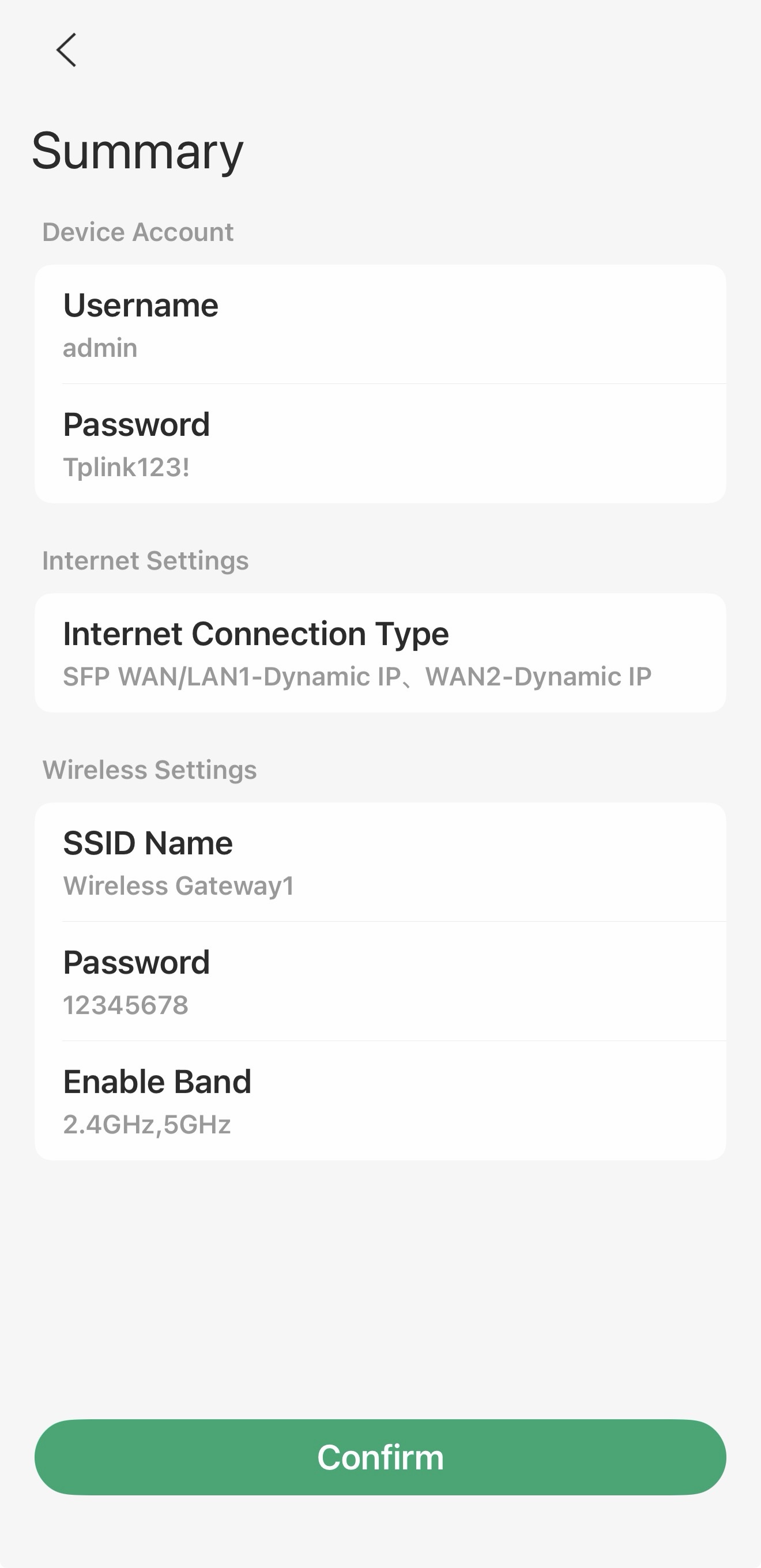
Passo 10. Concluído! Aproveite sua internet.
Conclusão
O texto acima é um guia de configuração para o gateway Wi-Fi Omada na página de gerenciamento web e no aplicativo Omada.
QA
P1: Por que o aplicativo Omada não consegue detectar o dispositivo?
A1: Aqui estão alguns possíveis motivos:
- O gateway Wi-Fi ainda não foi totalmente inicializado.
- O telefone não se conectou à rede Wi-Fi padrão.
- A versão do aplicativo Omada precisa ser atualizada.
Para saber mais sobre cada função e configuração, visite Página Inicial de Suporte para baixar ou consultar o manual do seu produto.
