


Como configurar o Omada Fusion Gateway usando o aplicativo Omada


Conteúdo
Introdução
O Omada Fusion Gateway é um dispositivo tudo-em-um, capaz de se conectar à nuvem para gerenciamento direto. Possui tamanho compacto, mas oferece recursos avançados: inclui teste de velocidade integrado, monitoramento da integridade da rede e tela touchscreen. É ideal para residências, pequenos escritórios (SOHO), escritórios de pequeno porte e ambientes de varejo. A seguir, apresentamos como configurá-lo utilizando o aplicativo Omada.
Requisitos
- Omada Fusion Gateway
- Aplicativo Omada (versão 5.2 ou superior)
Configuração
Passo 1. Detecte o dispositivo. O procedimento é o seguinte.
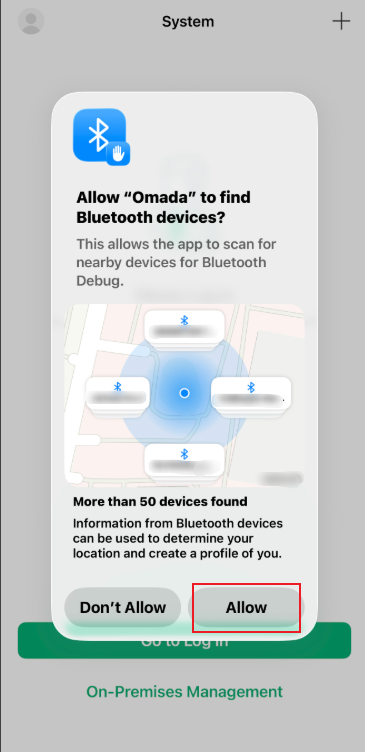
Durante a inicialização do aplicativo Omada, será solicitada a permissão para utilizar Bluetooth, necessária para localizar o Omada Fusion Gateway. Toque em "Permitir".
Após ligar o dispositivo, um aviso de configuração aparecerá automaticamente ao abrir o aplicativo. Toque no botão Configurar.
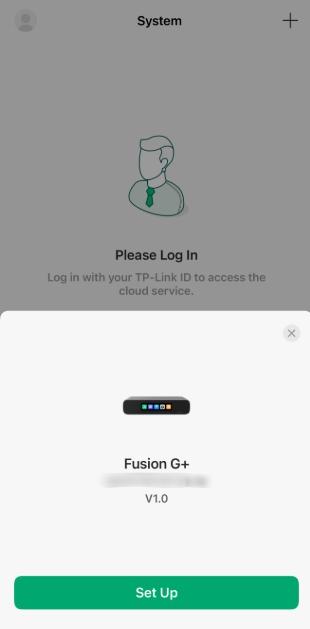
Observação: Este método localiza o dispositivo Fusion via Bluetooth. Mantenha o celular próximo ao dispositivo e certifique-se de que o Bluetooth esteja ativado.
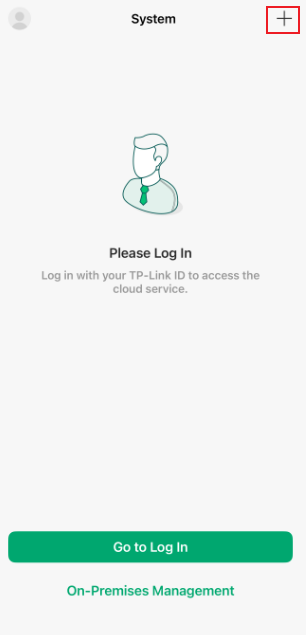
Se você fechar a janela acidentalmente, poderá tocar no botão "+" no canto superior direito para localizar o dispositivo novamente.
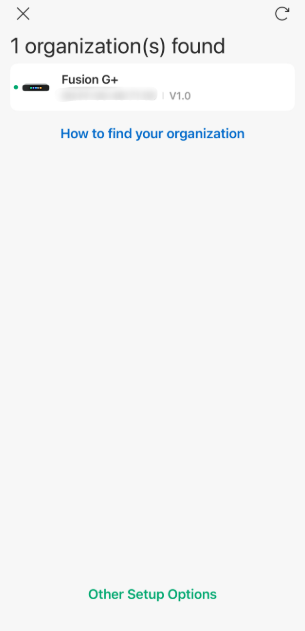
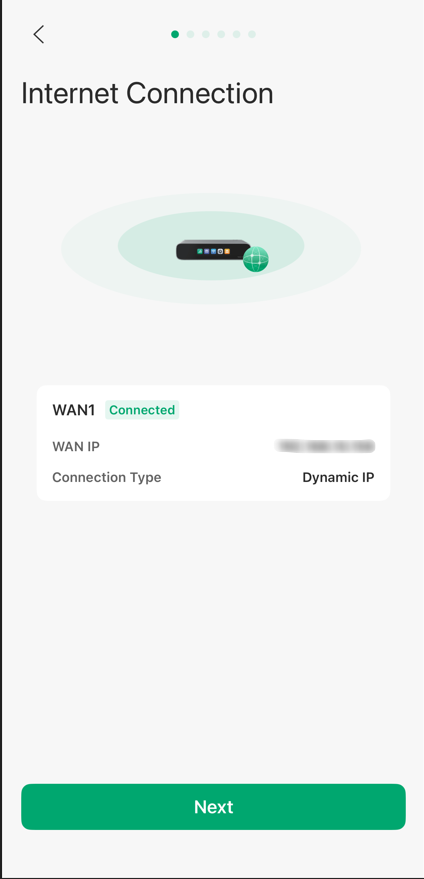
Passo 2. O status da conexão da porta WAN será exibido quando a conexão com a Internet estiver funcionando corretamente. Por padrão, a WAN utiliza IP Dinâmico.
Observação: Caso encontre problemas relacionados à conexão com a Internet, consulte a Pergunta 2 na seção de Perguntas Frequentes ao final deste artigo.
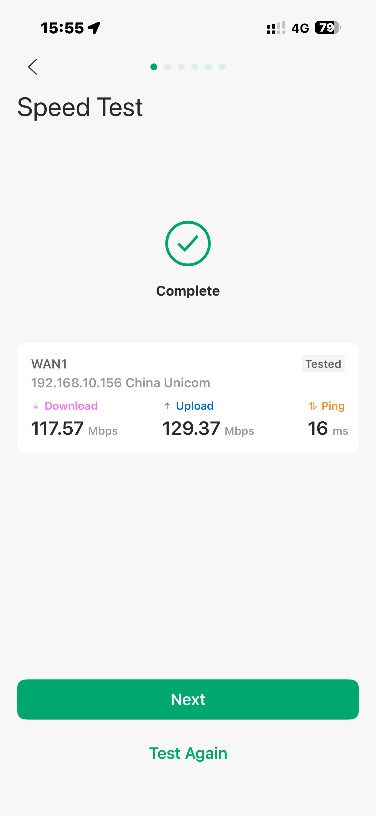
Passo 3. Um teste automático de velocidade será executado. Quando for concluído, toque em Avançar para continuar. Isso ajuda a avaliar a qualidade da conexão fornecida pelo seu provedor de Internet. Caso os resultados sejam insatisfatórios, verifique o cabo de rede, entre em contato com o provedor ou realize outras verificações. Esta etapa pode ser ignorada.
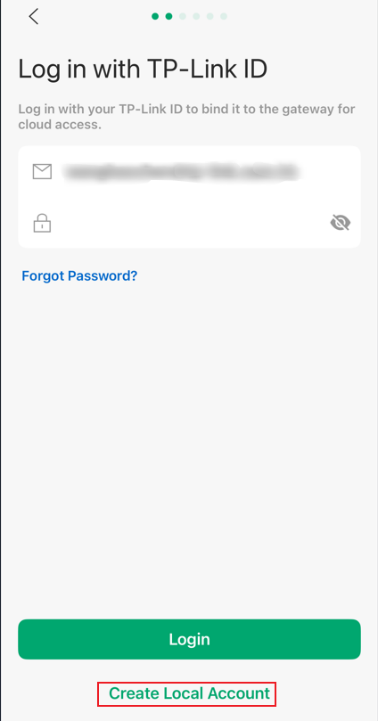
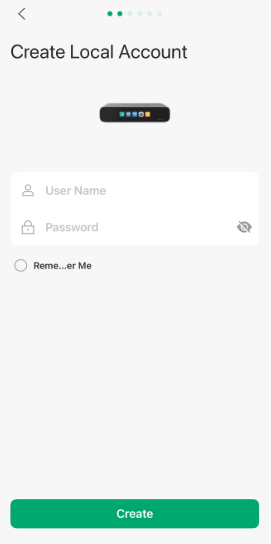
Passo 4. Faça login com sua TP-Link ID. Caso não possua uma conta, você poderá criar uma conta local.
Embora o cadastro da TP-Link ID não seja obrigatório, recomendamos fortemente que você o realize. A TP-Link ID permite o vínculo com a nuvem, facilitando a configuração, operação e monitoramento centralizados, aumentando significativamente a eficiência do gerenciamento da rede e a experiência do usuário. Além disso, ela permite acesso remoto aos dispositivos e gerenciamento de múltiplos locais e equipamentos a partir de qualquer lugar.
Observação: Saiba mais sobre a TP-Link ID no artigo abaixo:
TP-Link ID Explicada: O que é e como criar uma.
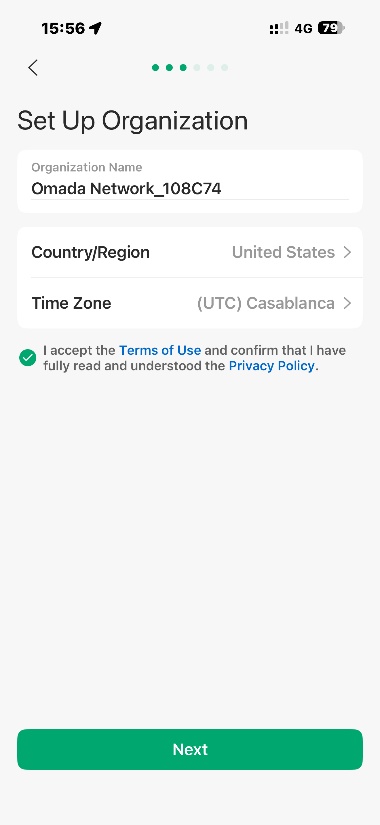
Passo 5. Edite o nome da sua organização, país/região e fuso horário.
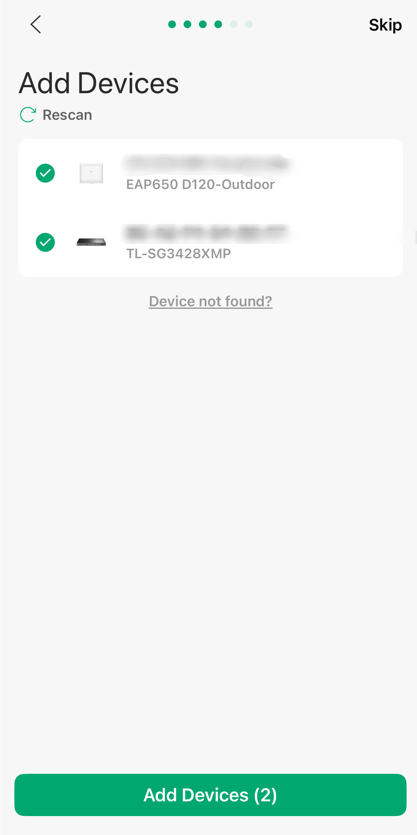
Passo 6. Adote os dispositivos que estiverem com status pendente. Todos os dispositivos Omada da rede que estiverem em estado "Pendente" serão detectados automaticamente. Você pode selecioná-los e adicioná-los ao Fusion Gateway ou fazer isso posteriormente.
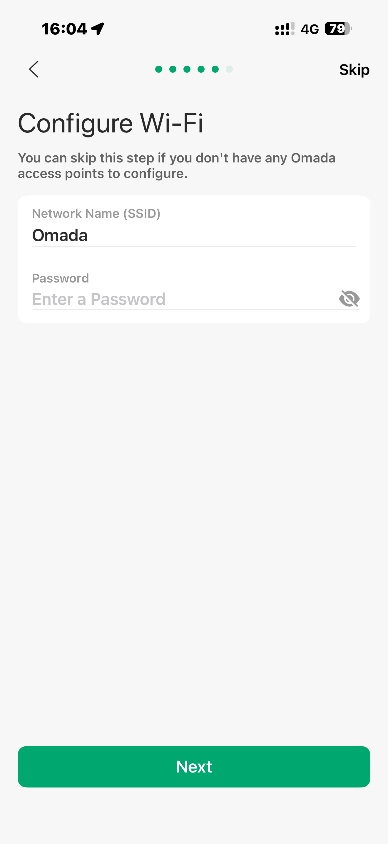
Passo 7 (Opcional). Configure sua rede Wi-Fi.
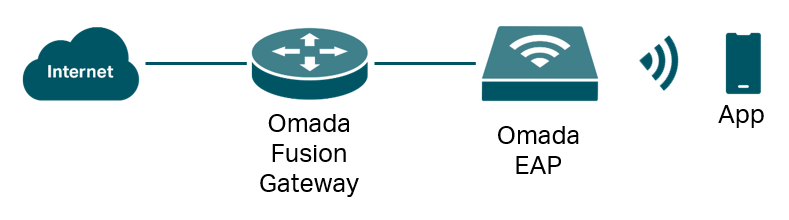
Certifique-se de que seu ponto de acesso (AP) esteja conectado ao Fusion Gateway conforme mostrado na imagem abaixo e que ele tenha sido adicionado na etapa anterior.
Se você não adicionou nenhum ponto de acesso Omada, esta etapa será ignorada.
Passo 8 (Opcional). Conecte-se ao SSID que você criou. Caso não tenha configurado uma rede sem fio, esta etapa será ignorada.
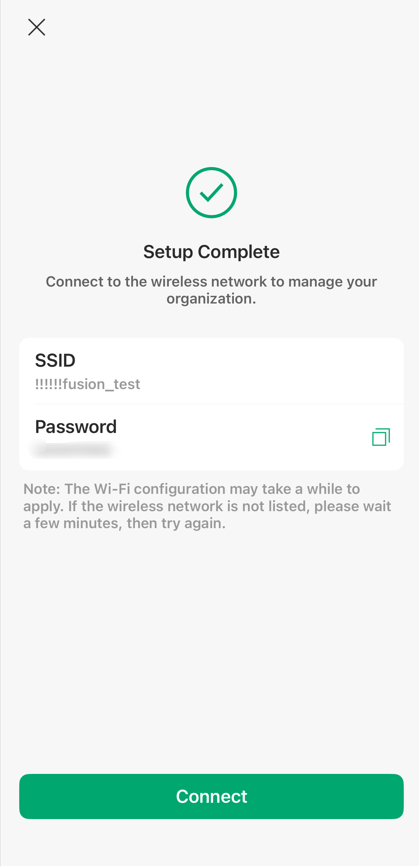
Passo 9 (Opcional). A configuração foi concluída. Se você conseguiu se conectar ao SSID criado, já poderá gerenciar seu Omada Fusion Gateway através do aplicativo.
Se sua conta TP-Link ID estiver vinculada ao dispositivo, você poderá acessá-lo remotamente e também gerenciar vários dispositivos Fusion simultaneamente pelo aplicativo.
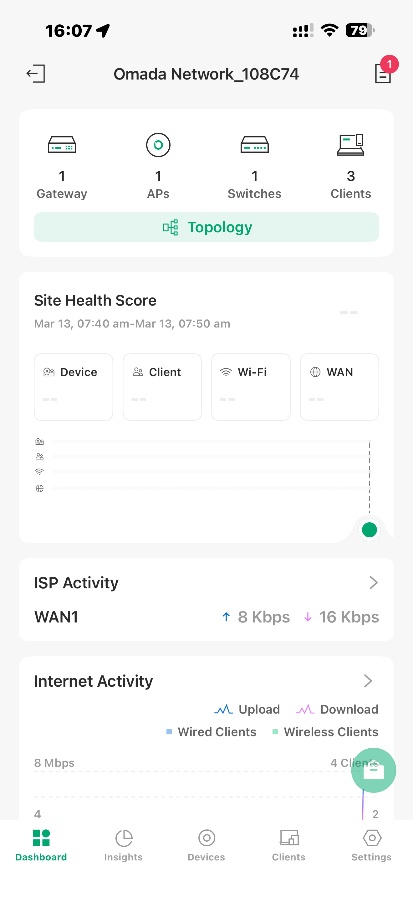
Observação: Caso você não tenha configurado uma rede sem fio, consulte a Pergunta 1 na seção de Perguntas Frequentes para aprender como configurar o Fusion Gateway utilizando uma conexão cabeada.
```html
Conclusão
Após ligar o dispositivo, você pode iniciar o processo de configuração. Seguindo as etapas descritas neste artigo, será possível adotar e gerenciar o Omada Fusion Gateway com sucesso.
Para conhecer mais detalhes sobre cada função e configuração, acesse a Central de Downloads e baixe o manual do seu produto.
Perguntas Frequentes (QA)
P1: Existem outras formas de configurar o dispositivo?
R1: Conecte um computador à porta LAN utilizando um cabo de rede e configure o computador para obter um endereço IP automaticamente. Em seguida, acesse o endereço IP do dispositivo (normalmente 192.168.188.1 para o Omada Fusion Gateway).
P2: Quais são os erros mais comuns da porta WAN e como solucioná-los?
R2:
1) Se nenhum cabo de rede for detectado, verifique se ele está corretamente conectado à porta WAN e se não está danificado.
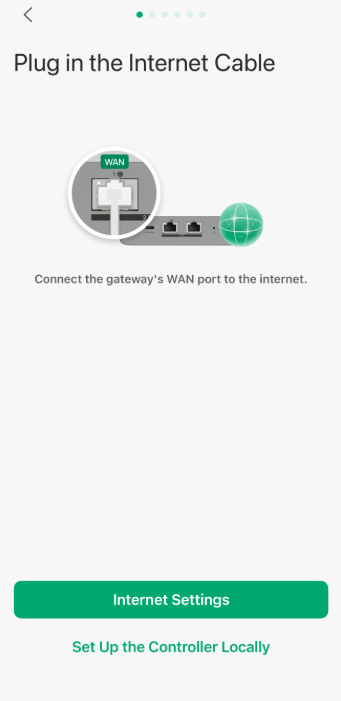
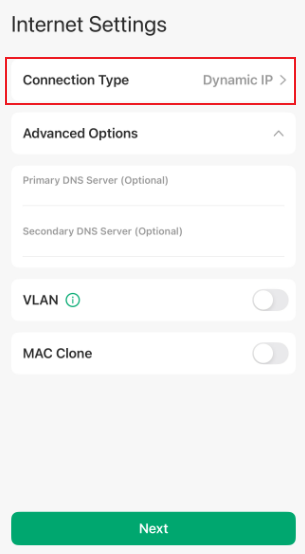
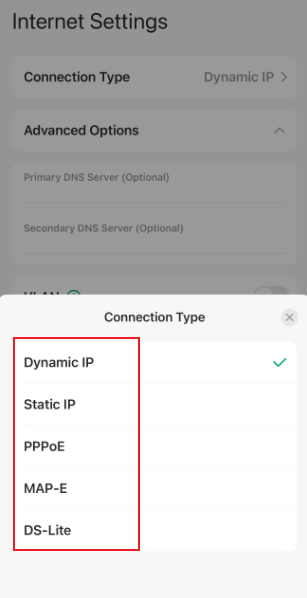
2) Se a conexão com a Internet não for detectada, confirme com seu provedor de Internet (ISP) qual é o tipo de conexão utilizado, altere o tipo de conexão nas configurações de Internet e realize a conexão manualmente.
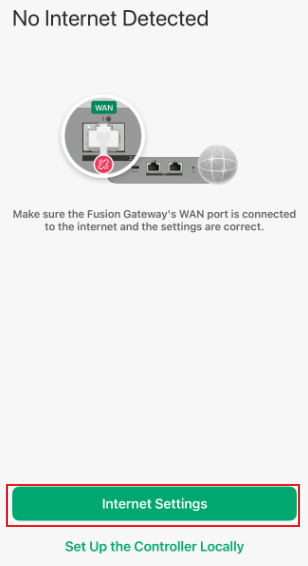
3) Se você conectar o dispositivo após o modem a cabo do provedor, poderá ser necessário reiniciar o modem para que um novo endereço IP seja obtido.
P3: Após concluir a configuração inicial do Fusion Gateway, como ele pode ser gerenciado pelo aplicativo?
R3:
(1) Se o dispositivo estiver vinculado a uma conta TP-Link ID, basta fazer login no aplicativo utilizando a mesma conta para localizar e gerenciar o dispositivo.
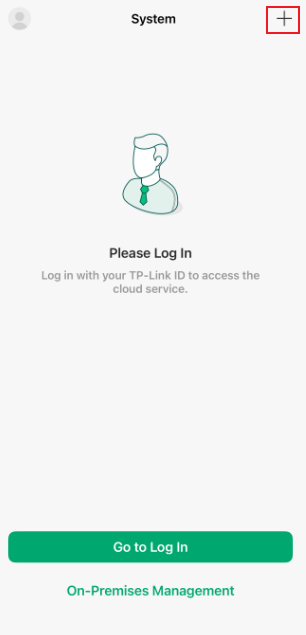
(2) Se o dispositivo não estiver vinculado a uma conta na nuvem, certifique-se de que o celular esteja conectado ao mesmo SSID/VLAN do dispositivo. Em seguida, toque no ícone “+” localizado no canto superior direito da página inicial do aplicativo.
a) Se o dispositivo for detectado automaticamente, informe o nome de usuário e a senha para realizar o login.
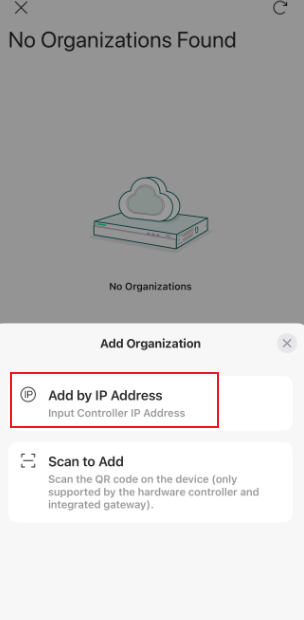
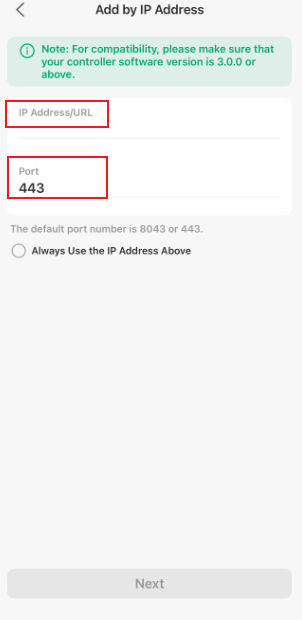
b) Se o dispositivo não for detectado automaticamente, toque em Outras Opções de Configuração e depois selecione Adicionar por Endereço IP.
Observação: A porta padrão é 443.
P4: O Fusion Gateway permite adicionar dispositivos através da leitura de QR Code?
R4: Não. Atualmente, este recurso não é suportado.
