


Como configurar VLANs usando o aplicativo Omada v5.2.1 ou superior


Sumário
Como ajustar as configurações de VLAN de portas de switch específicas
a) Ajustar as configurações de VLAN da porta usando o Perfil do Switch
b) Personalizar configurações de VLAN de porta
Introdução
A configuração de VLAN é uma funcionalidade essencial de uma rede Omada e pode ser facilmente configurada através do aplicativo Omada. Este artigo explicará como configurar a VLAN usando o aplicativo Omada versão 5.2.1 ou superior.
Requisitos
- Omada Network v6.2.10 ou superior
- Aplicativo Omada v5.2.1 ou superior
- Omada Gateway & Switch Gerenciado & AP
Como criar uma nova VLAN
Spasso 1. Inicie o site de destino do controlador de destino.
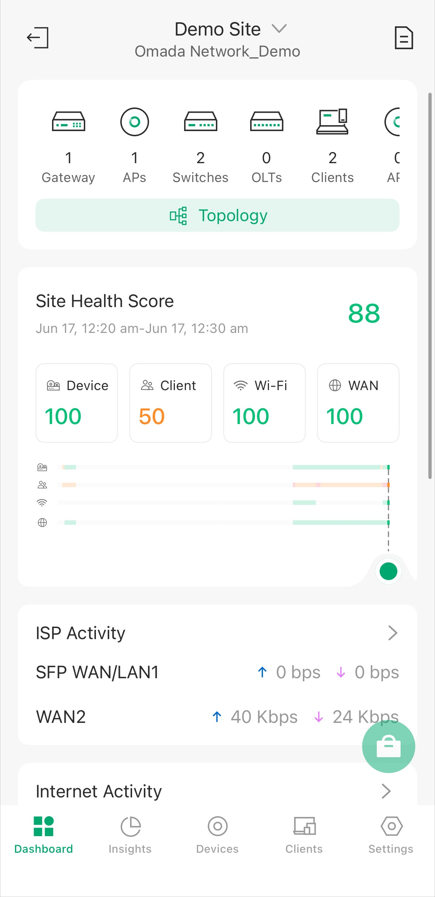
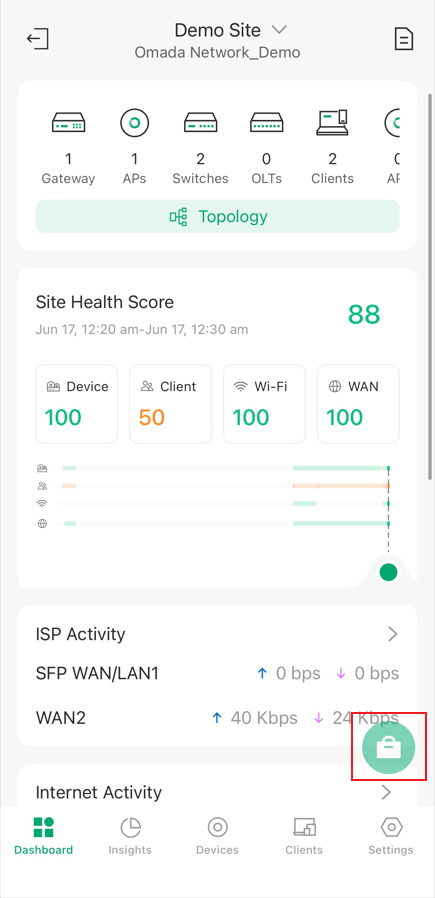
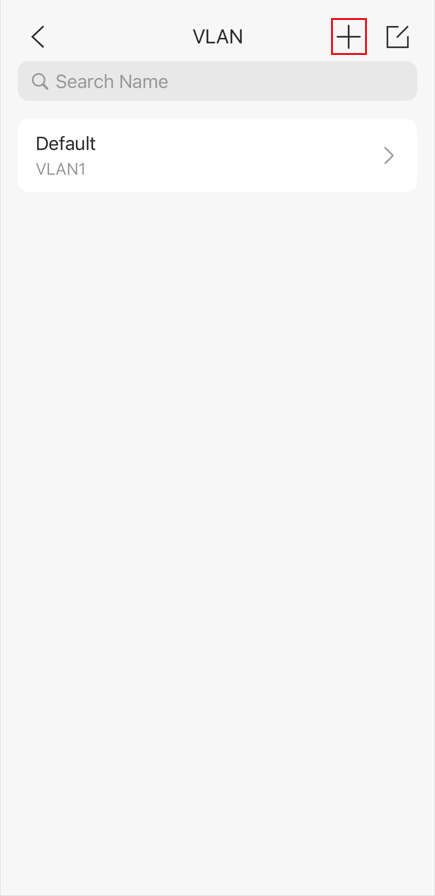
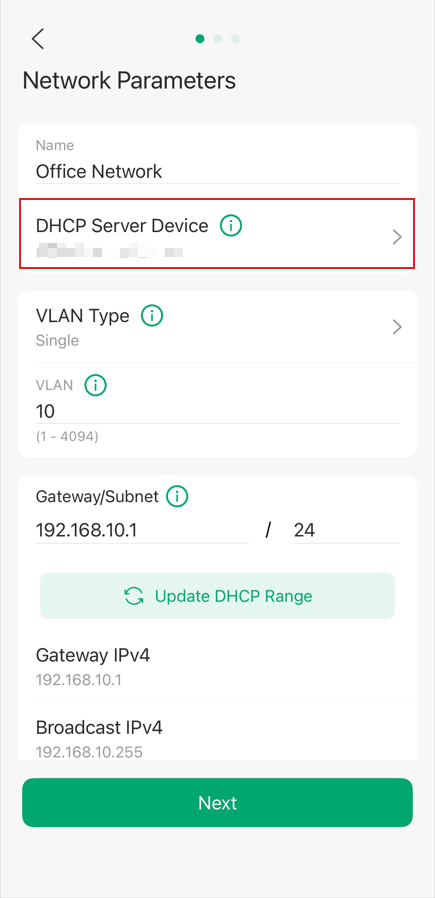
Passo 3. Selecione o dispositivo que você deseja usar como servidor DHCP. Pode ser um gateway, switch ou um dispositivo de terceiros que ofereça serviços DHCP. Você também pode simplesmente definir como Nenhum. Em seguida, especifique o nome, o ID da VLAN, etc., para a nova rede. Se você pretende manter uma rede com endereços IP estáticos, pode desativar o servidor DHCP. Depois, clique em Avançar.
Spasso 4. Selecione as portas LAN que deseja adicionar a esta nova rede. Por padrão, todas as portas LAN serão adicionadas.
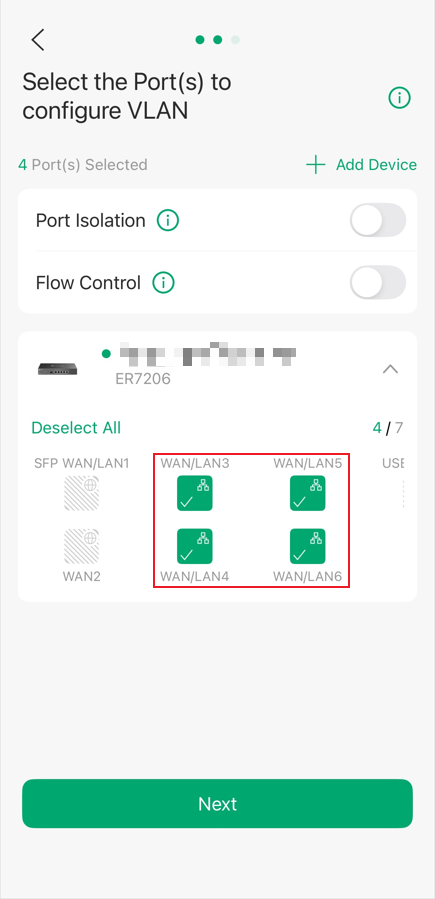
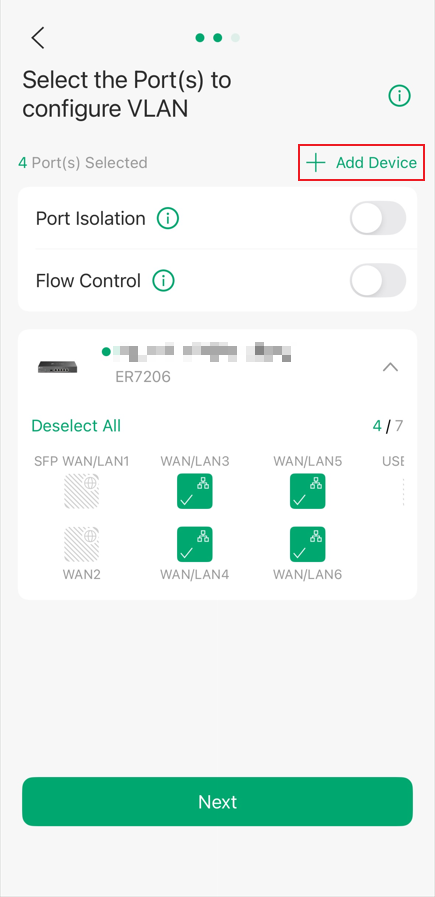
Etapa 5. (Opcional) Clique em + Adicionar Dispositivo para selecionar as portas do switch que precisam ser adicionadas à nova rede e configuradas como portas de acesso. Por padrão, todas as portas do switch são portas trunk e também serão adicionadas à nova rede. Em seguida, clique em Avançar.
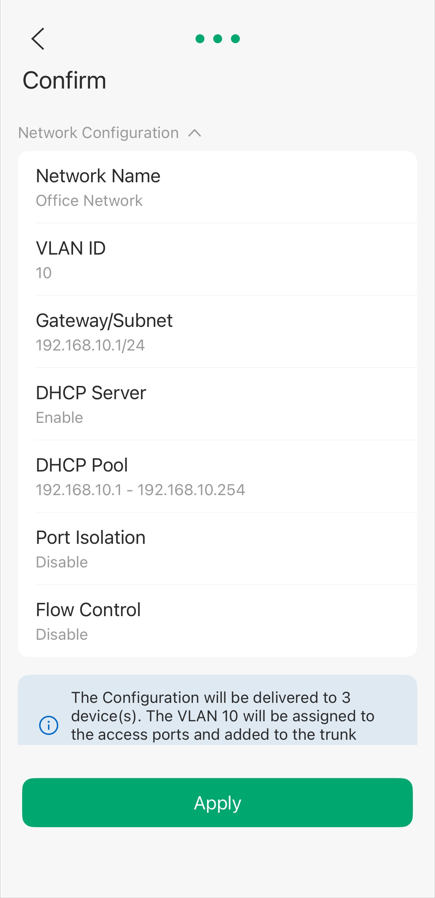
Spasso 6. Verifique cuidadosamente as configurações e clique em Aplicar.
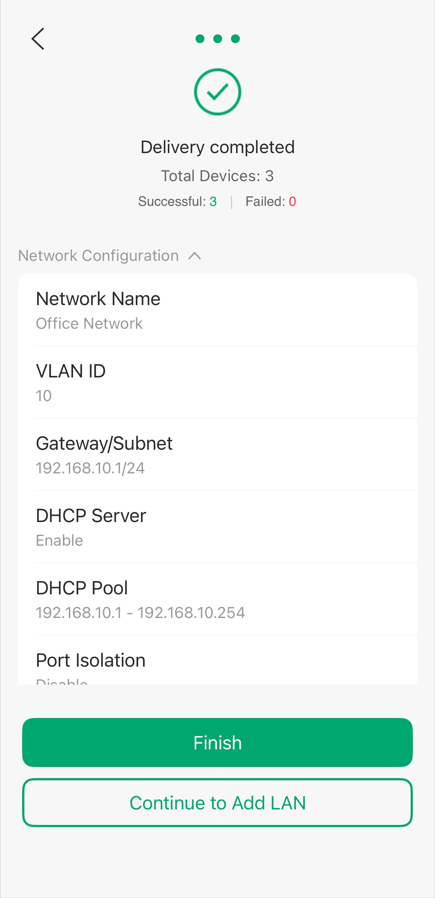
Etapa 7. Aguarde até que as configurações sejam completamente enviadas aos dispositivos Omada e clique em Concluir.
Como ajustar as configurações de VLAN de portas de switch específicas
Após criar as VLANs, você pode querer ajustar as configurações de VLAN para algumas portas do switch. O aplicativo Omada v5.2.1 ou superior oferece duas maneiras de fazer isso.
Ajustar as configurações de VLAN da porta por meio do Perfil do Switch
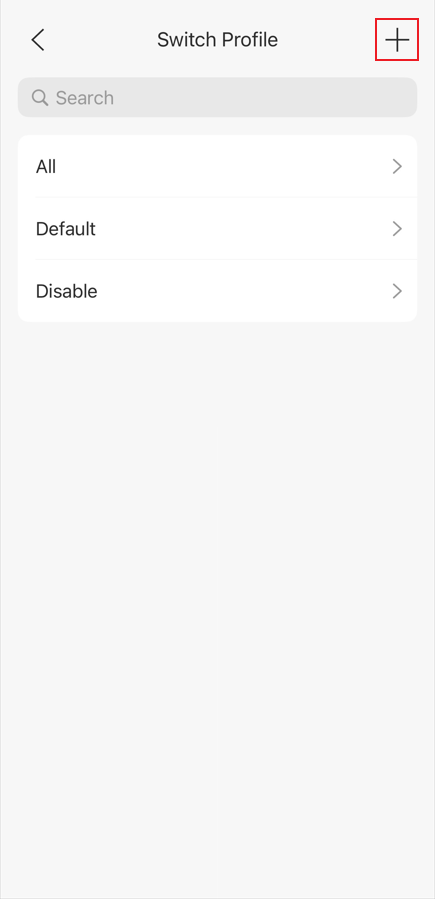
SPasso 1. Vá para Configurações > Configurações de LAN > Perfil do Switch, crie + para criar um novo perfil de switch.
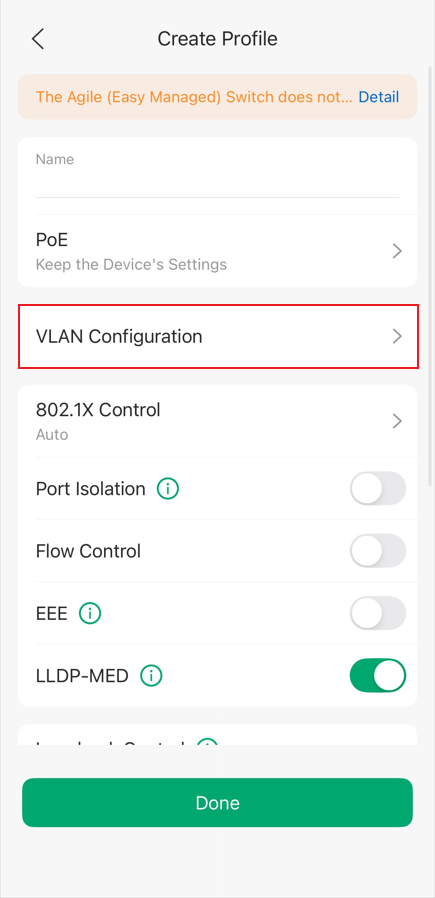
Spasso 2. Vá para Configuração de VLAN.
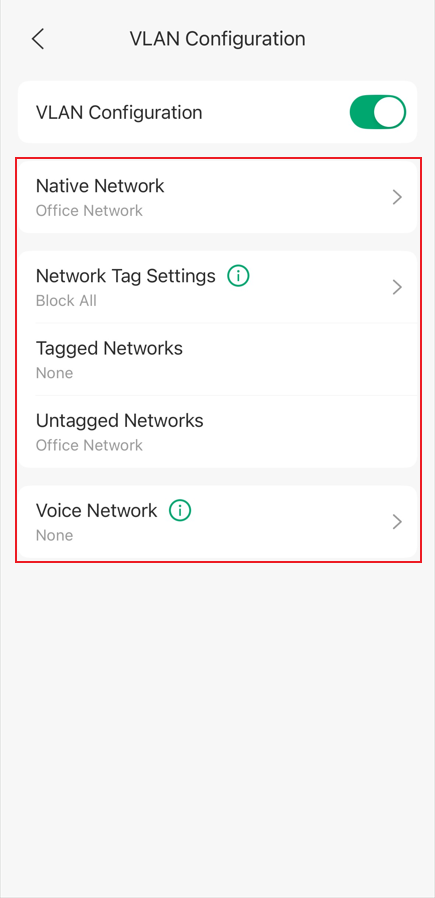
Etapa 3. Habilite a Configuração de VLAN e configure a rede nativa, as configurações de tags, etc., conforme necessário.
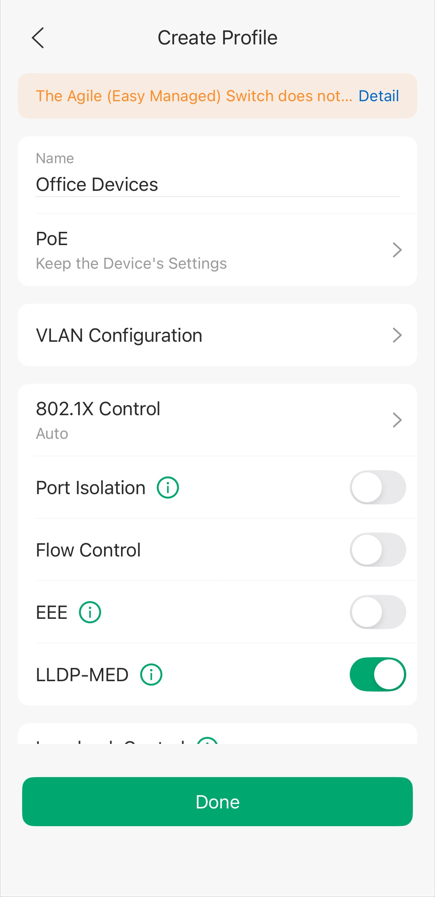
Passo 4. Volte para a interface de configuração geral do perfil, configure o nome, 802.1x, isolamento de porta, etc. Em seguida, clique em Concluído.
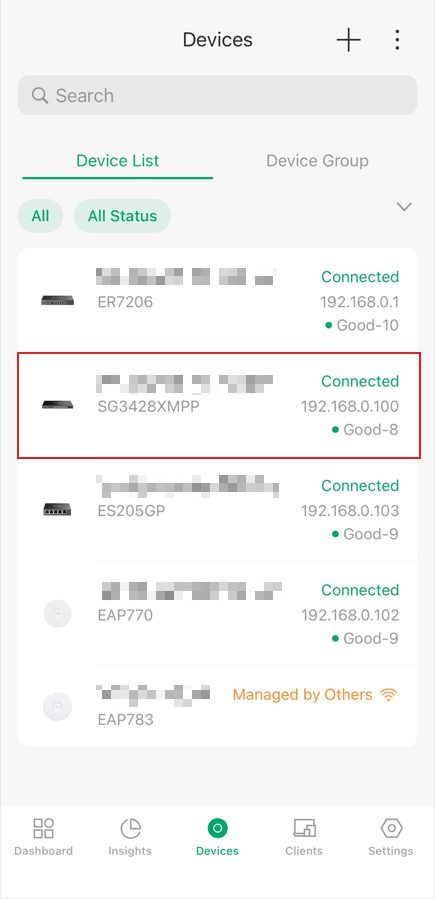
Passo 5. Vá para Dispositivos, clique no dispositivo que você vai configurar.
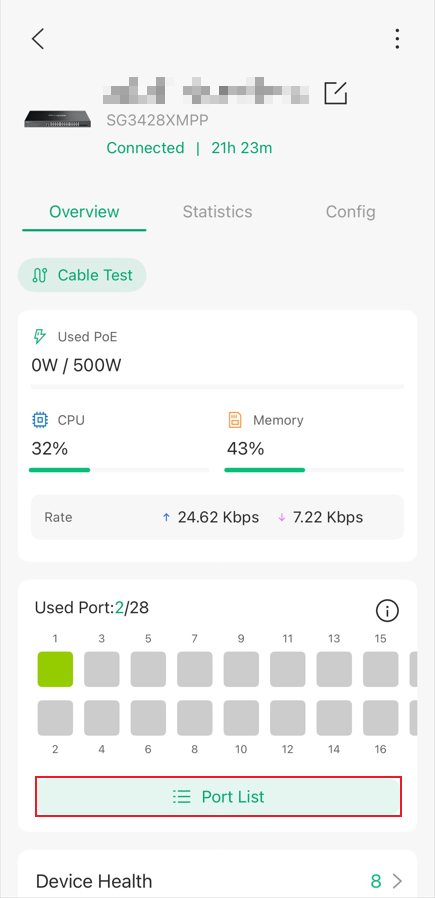
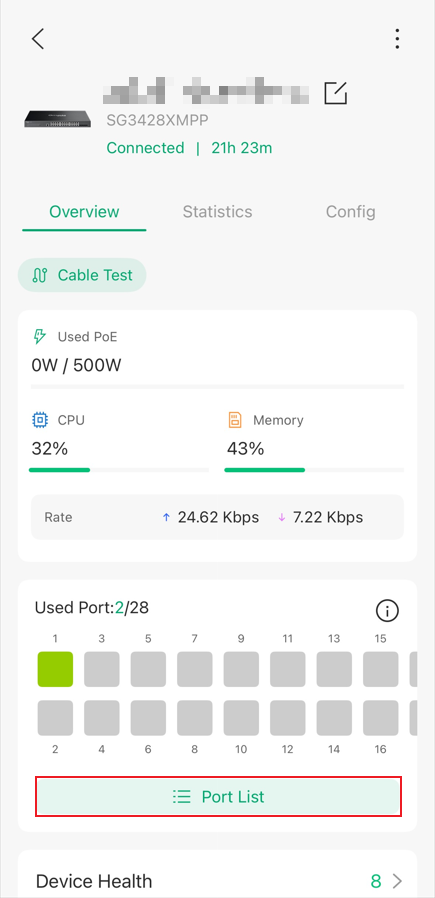
Passo 6. Clique em Lista de Portas.
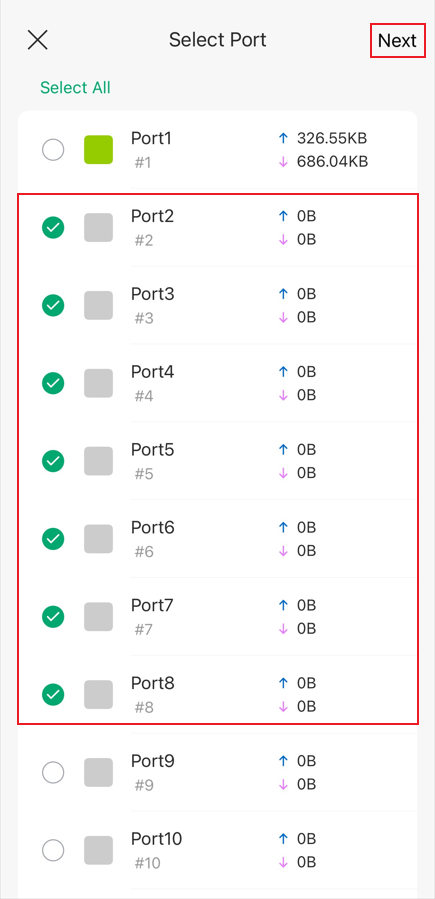
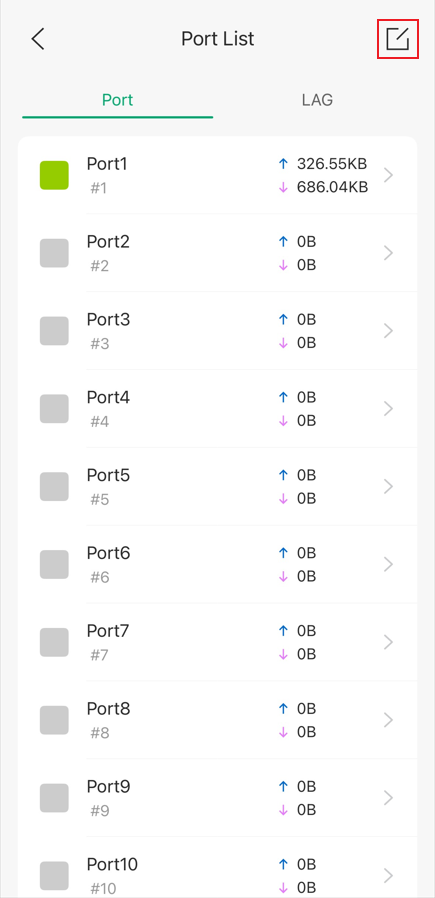
Etapa 7. Clique na porta que você vai configurar ou clique no botão Editar para configurar várias portas de uma só vez.
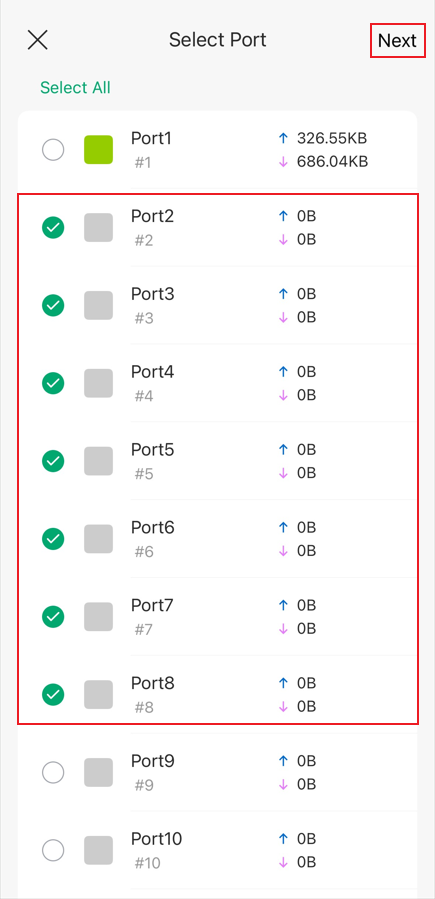
Aqui, usaremos a configuração em lote das portas 2 a 8 como exemplo. Clique em Avançar.
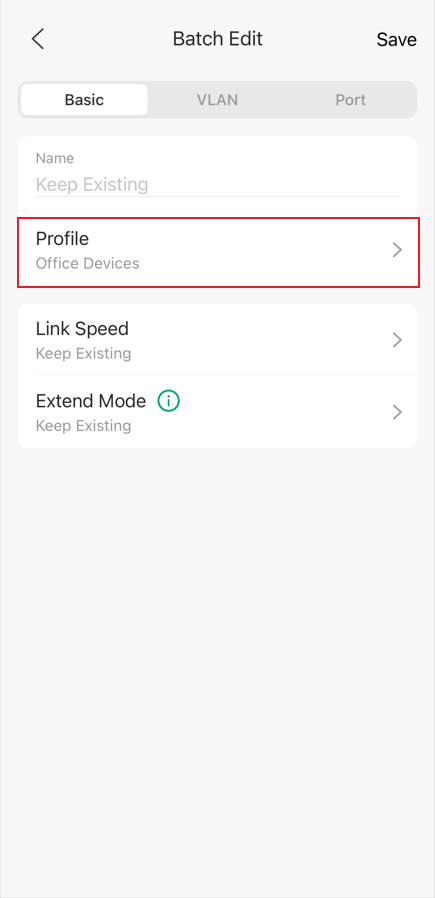
Etapa 8. Em Básico, defina o perfil como o perfil de interruptor que criamos anteriormente.
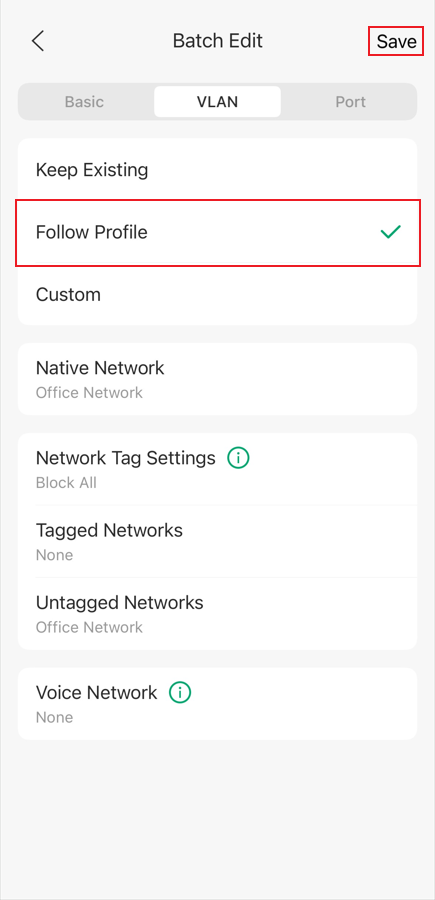
Etapa 9. Vá para VLAN e defina como Seguir Perfil. Em seguida, clique em Salvar para concluir a configuração de VLAN para as portas do switch.
Personalizar configurações de VLAN de porta
Passo1. Vá para Dispositivos, clique no dispositivo que você vai configurar.
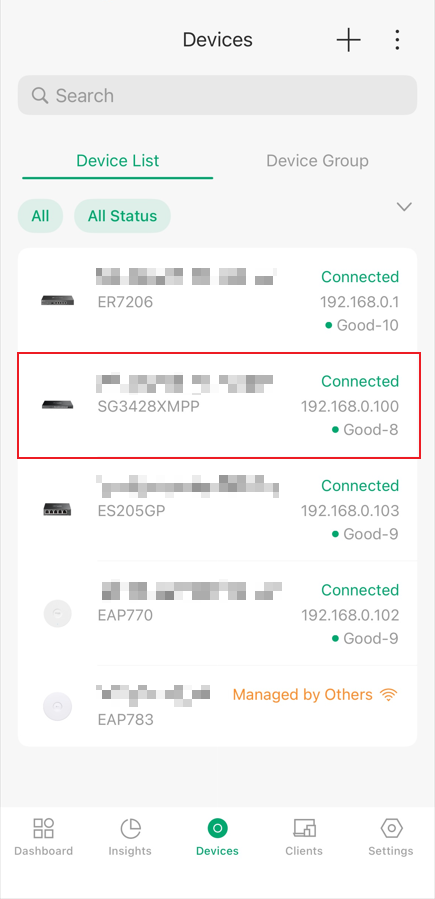
Passo 2. Clique em Lista de Portas.
Passo 3. Clique na porta que você vai configurar ou clique no botão Editar para configurar várias portas de uma só vez.
Aqui, usaremos a configuração em lote das portas 2 a 8 como exemplo. Clique em Avançar.
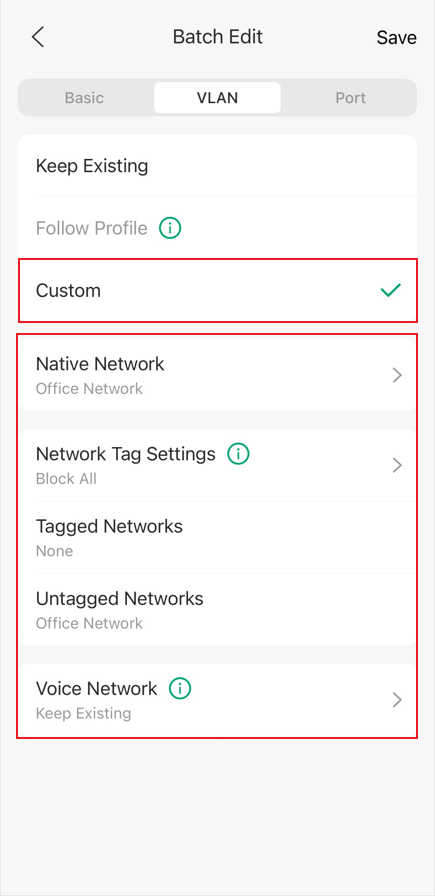
Etapa 4. Em VLAN, defina como Personalizada e configure a rede nativa, as configurações de tag, etc., conforme necessário. Em seguida, clique em Salvar para concluir a configuração de VLAN para as portas do switch.
Conclusão
Já abordamos como criar uma nova VLAN usando o aplicativo Omada v5.2.1 ou posterior, bem como dois métodos para ajustar a configuração da VLAN nas portas do switch após a criação da VLAN.
Para saber mais sobre cada função e configuração, visite Página Inicial de Suporte para baixar ou consultar o manual do seu produto.
