


Como configurar o acesso remoto para dispositivos Omada usando o controlador Omada e o aplicativo Omada


Sumário
Configuração em Ferramentas de Rede
Configuração no aplicativo Omada
Introdução
Ao usar o Controlador Omada hoje, solucionar problemas como desconexões de dispositivos pode ser um pouco tedioso — muitas vezes é necessário exportar logs, arquivos de configuração e outros dados, o que leva tempo e atrasa o processo.
Para facilitar, adicionamos um recurso de acesso remoto. Com ele, você pode configurar um túnel reverso que permite acessar remotamente serviços locais dentro da sua rede — como a interface web do dispositivo ou SSH. Isso oferece uma maneira mais rápida e direta de verificar, solucionar problemas e configurar seus dispositivos sempre que algo der errado.
Requisitos
- Controlador Omada (Controlador de Software / Controlador de Hardware / Controlador Baseado em Nuvem (CBC), versão 6.2 ou superior)
- Aplicativo Omada v5.2.1 ou superior
- Para usar este recurso, é necessário pelo menos um dispositivo com firmware compatível com o Controller v6.2 ou posterior, capaz de atuar como dispositivo intermediário para acesso.
Configuração
Para diferentes tipos de dispositivos Omada, cada modelo suporta protocolos diferentes e oferece opções distintas na interface web.
|
Tipo de dispositivo |
Protocolos suportados |
Recursos Web (Adotados) |
Recursos da Web (Desconectados) |
Notas |
|
Portal |
HTTPS, HTTP, SSH |
Visualizar informações do dispositivo, reiniciar/restaurar, exportar registros, habilitar SSH, executar diagnósticos de rede |
Visualizar informações do dispositivo, reiniciar/restaurar, exportar registros, ativar SSH, executar diagnósticos de rede, configuração WAN |
- v6.2: SSH/HTTPS/HTTP eficazes no controlador baseado em nuvem; HTTPS/HTTP ativo no controlador local; - v6.3: SSH habilitado para cenários locais
|
|
Switch Gerenciável SDN |
HTTP , HTTPS , SSH , Telnet |
v6.3: Configuração parcial disponível v6.4: Desacoplamento total (todas as configurações disponíveis) |
Acesso completo à configuração da Web |
- v6.2: SSH/Telnet funciona apenas no Controlador baseado em nuvem - v6.3: SSH/Telnet habilitado para cenários locais - v6.4: Acesso HTTP/HTTPS ativado |
|
Ponto de Acesso (AP) |
HTTPS, HTTP, SSH |
Visualizar informações do dispositivo, reiniciar/restaurar, ativar/desativar SSH |
Visualizar informações do dispositivo, reiniciar/restaurar, ativar/desativar SSH |
—- v6.2: SSH/HTTPS/HTTP eficazes no controlador baseado em nuvem; HTTPS/HTTP ativo no controlador local; - v6.3: SSH habilitado para cenários locais.
Somente os pontos de acesso (APs) com firmware compatível com o Controlador v6.2 ou posterior suportam as funções listadas em Recursos da Web. |
|
IPC / NVR |
HTTPS |
Configuração disponível (reprodução de vídeo não suportada) |
— |
- Acesso pela aba Personalizado (Selecione Clientes Online) ou pela página Detalhes do Cliente - Requer um Gateway, Switch ou AP (v6.2+) atuando como proxy |
|
ES Switch |
HTTPS, HTTP (somente HTTP é suportado após a adoção) |
Proibido, nenhuma configuração disponível |
Redefinir e exportar arquivo de configuração |
- Requer um Gateway, Switch ou AP (v6.2+) atuando como proxy |
|
Dispositivo OLT |
HTTP , HTTPS , SSH , Telnet |
Antes de 202502: Acesso proibido
Após 202508: Configuração completa via Web disponível (aguardando atualização de firmware para alguns modelos) |
Igual ao estado adotado |
- Requer um Gateway, Switch ou AP (v6.2+) atuando como proxy |
Configuração em Ferramentas de Rede
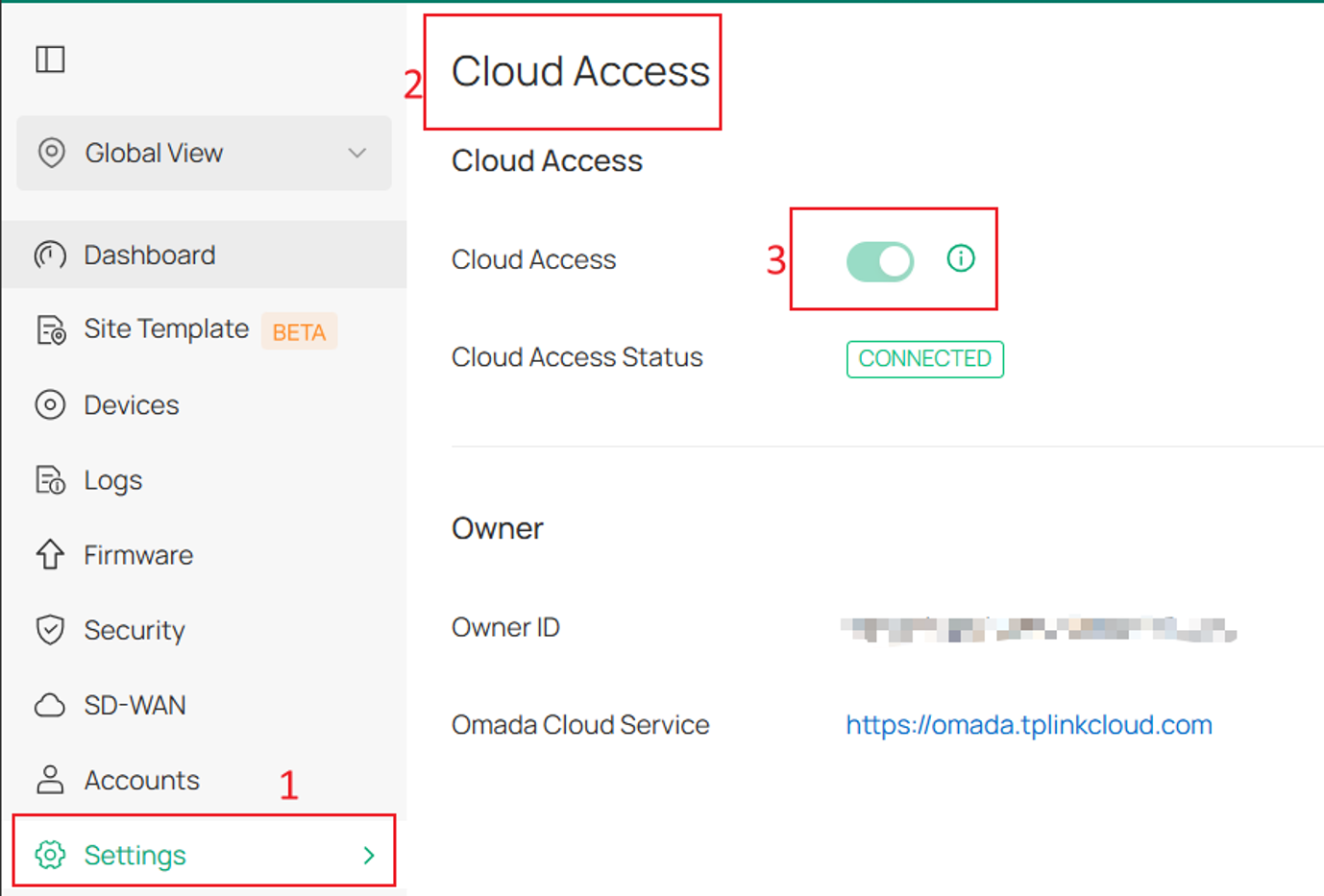
Passo 1.Usaremos o controlador local como exemplo. Se você deseja usar o recurso de acesso remoto, primeiro precisa se conectar à nuvem em Acesso na Nuvem. Acesse a página Configurações > Acesso na Nuvem, vincule sua conta TP - Link e aguarde até que o status mude para Conectado.
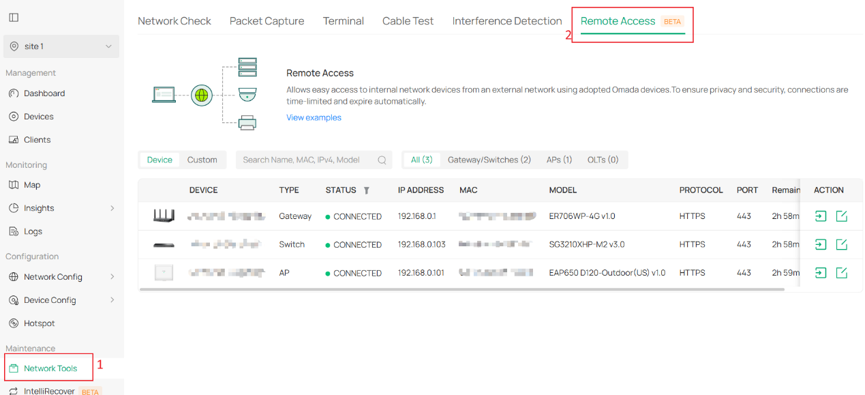
Etapa 2.Acesse a página Ferramentas de Rede > Acesso Remoto. O Acesso Remoto está dividido em duas abas: Dispositivo e Personalizado.
Na aba Dispositivo, os dispositivos são automaticamente adicionados à lista. A caixa de pesquisa permite buscas por nome, modelo, IP, MAC e tipo. A coluna Nome do Dispositivo oferece opções de classificação, e as colunas Tipo e Status oferecem opções de filtragem.
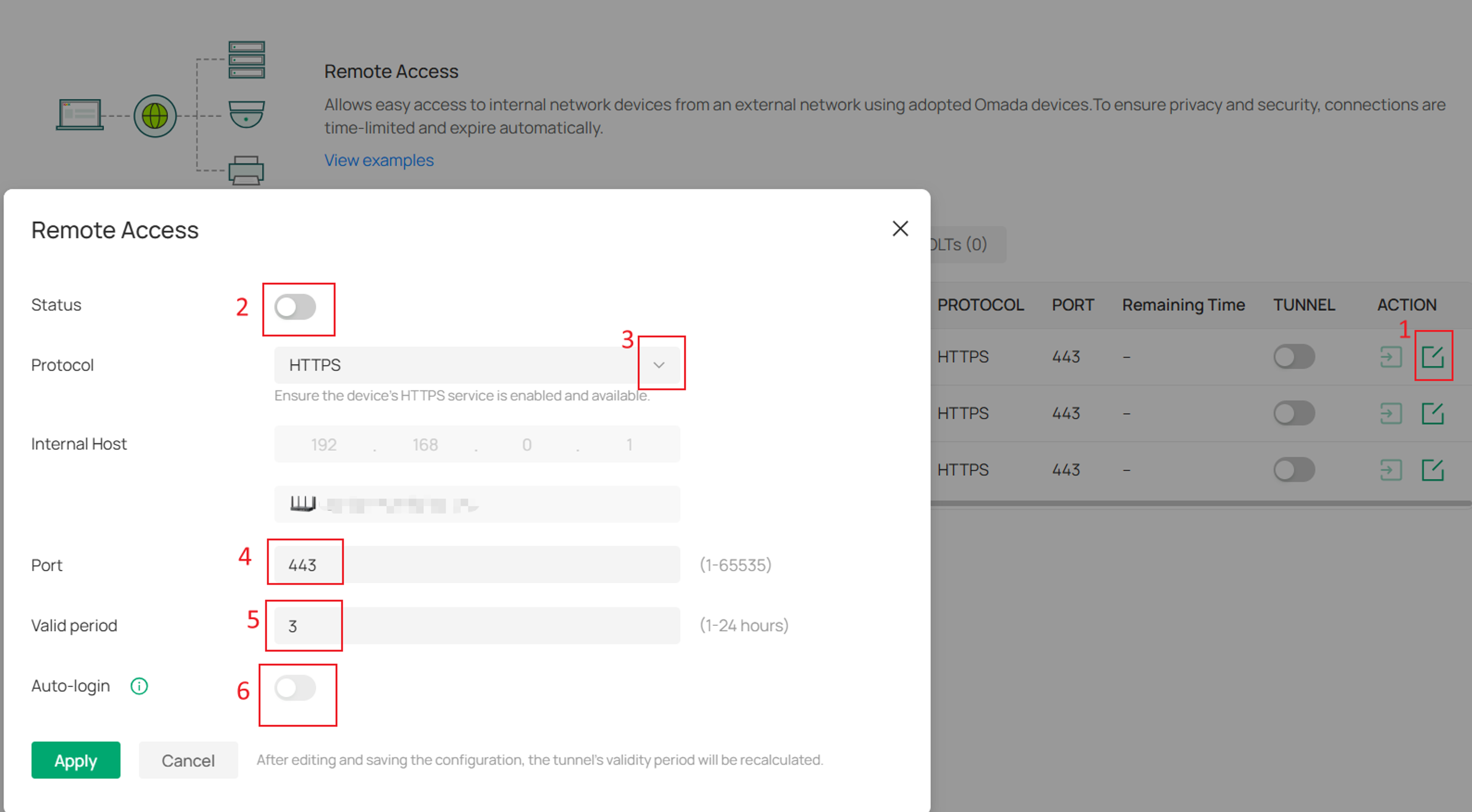
Etapa 3. Clicar em Editar à direita permite ajustar as configurações do túnel. O Tipo de Protocolo inclui HTTP, HTTPS, SSH e TELNET, cada um com sua própria porta padrão, que será preenchida automaticamente quando selecionada. Se o dispositivo usar uma porta não padrão para o protocolo, você poderá modificar o valor da porta manualmente.
Por padrão, um túnel permanece ativo por 3 horas, mas você pode definir o tempo de expiração entre 1 e 24 horas. A URL redirecionada por meio de um túnel HTTP/HTTPS pode ser copiada e compartilhada com outras pessoas enquanto o túnel permanecer válido. Quando o túnel expirar ou se o sistema detectar que a conexão do túnel foi interrompida, o interruptor do túnel será desativado automaticamente.
Uma opção de login automático também está disponível. Quando ativada, ela conecta você automaticamente à interface do dispositivo para acesso remoto.
Após a criação do túnel, você poderá acessar a página do dispositivo diretamente.
Notas :
1. Somente dispositivos com status Conectado suportam o recurso “Login Automático ” e o dispositivo deve ser um dispositivo Omada adotado (Gateway, Switch ou AP).
2. Atualmente, nem todos os modelos Omada suportam a ativação do “Login Automático” , visto que o firmware do Controlador 6.2 ainda está sendo gradualmente adaptado para diferentes dispositivos.
No Controller 6.2, os cenários de Acesso Local e Acesso na Nuvem suportam atualmente apenas túneis HTTP e HTTPS, enquanto o cenário de Controller baseado na Nuvem suporta totalmente os quatro protocolos — HTTP, HTTPS, SSH e Telnet. O suporte para SSH e Telnet nos cenários de Acesso Local e Acesso na Nuvem será adicionado em versões futuras.
|
Cenário |
Cenário de Controlador Baseado em Nuvem |
Cenário local (com acesso à nuvem) |
|
Protocolos suportados |
HTTP / HTTPS / SSH / Telnet |
HTTP / HTTPS |
|
Pré-requisitos para acesso local |
N/A |
O acesso à nuvem deve estar ativado |
Etapa 4.Na aba Personalizado, há uma caixa de pesquisa que permite pesquisar pelo nome do túnel.
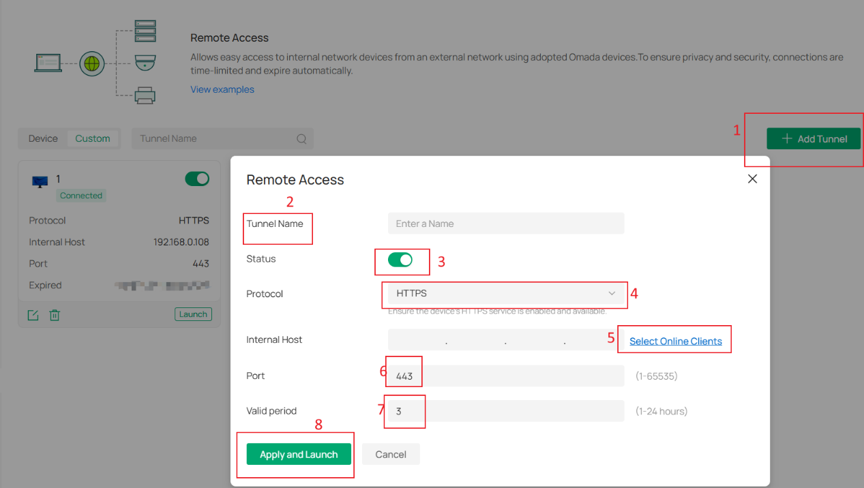
Clique em Adicionar Túnel para criar um túnel manualmente. Você precisará inserir o Nome do Túnel, ativar/desativar o Status, selecionar o Tipo de Protocolo e especificar o Host e a Porta Internos.
Por padrão, o túnel está ativado e tem um período de validade de 3 horas .
O Host interno refere-se ao endereço IP do dispositivo que você deseja acessar através do túnel. Você também pode clicar em Selecionar Clientes Online para escolher entre os dispositivos atualmente online.
Notas:
O recurso Túnel, tanto na guia Dispositivo quanto na guia Personalizado, atualmente não oferece suporte aos seguintes cenários:
1. Carregar ou descarregar ficheiros grandes, como durante atualizações de firmware.
2. Acessar servidores web que utilizam WWW-Authenticate para autenticação, onde o navegador aciona uma janela pop-up para inserir credenciais (por exemplo, servidores SIP).
Configuração em Clientes
Além de configurar o Acesso Remoto em Ferramentas de Rede, ele também pode ser configurado na página de detalhes do cliente.
No entanto, este método suporta apenas clientes identificados como IPC/NVR nos resultados de reconhecimento do cliente. Para dispositivos IPC/NVR que não sejam da Omada, se forem reconhecidos com sucesso pelo Controlador, o Acesso Remoto também estará disponível.
Passo 1.Você pode acessar Clientes &> dispositivo &> Ferramentas de Rede &> Acesso Remoto para configurá-lo.
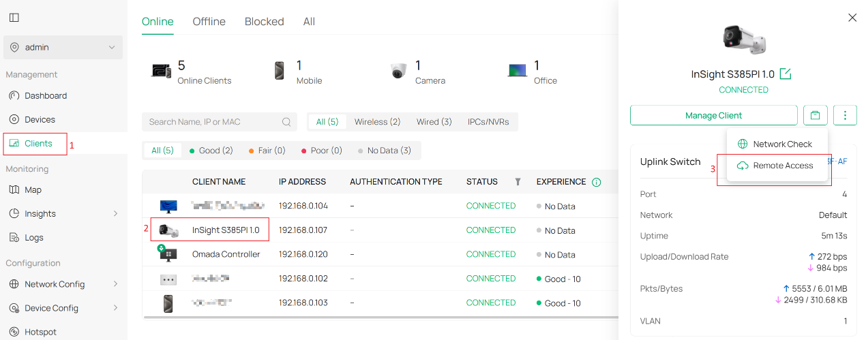
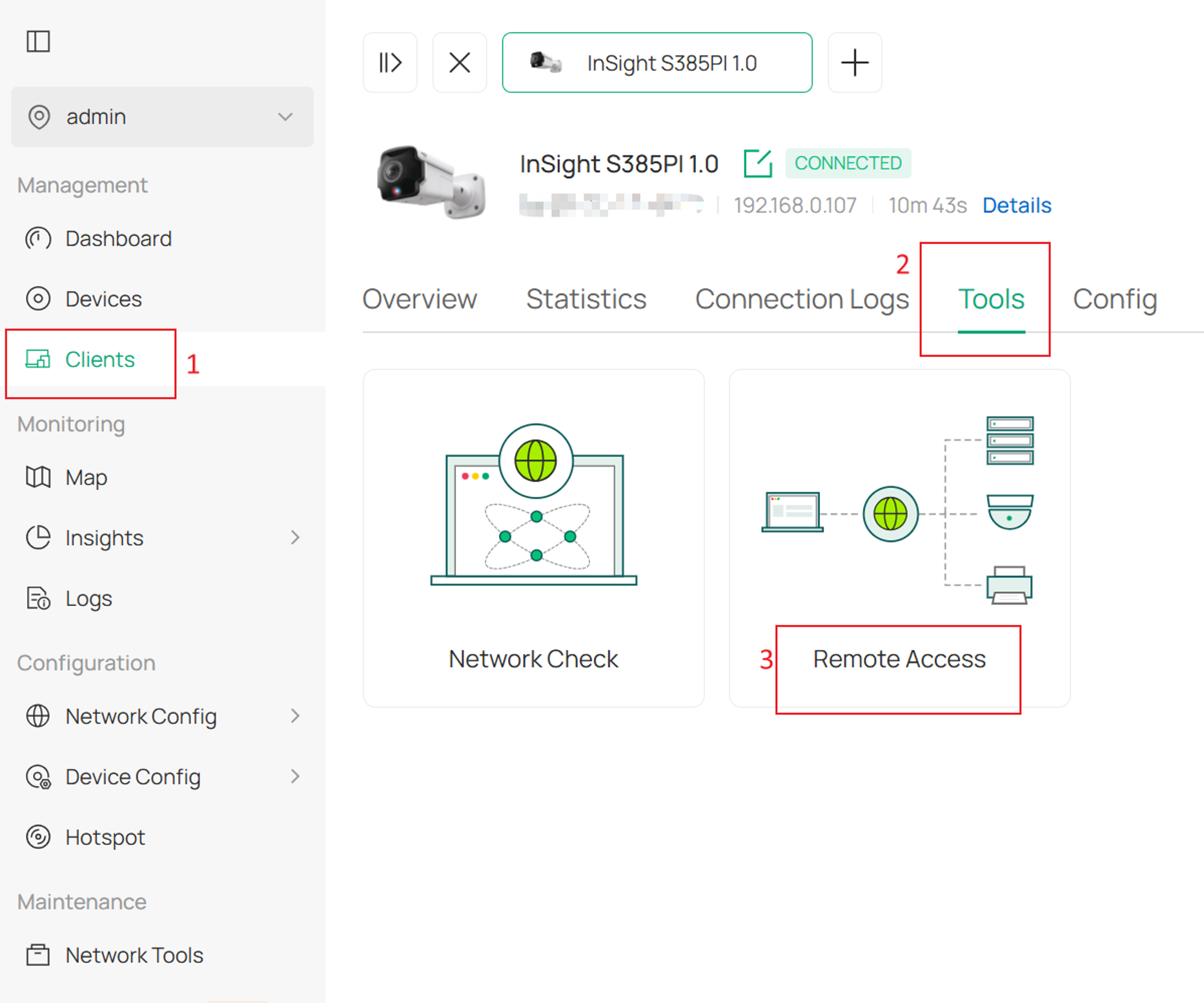
Etapa 2.O segundo método é através de Gerenciar Cliente > Ferramentas > Acesso Remoto. As configurações padrão são consistentes com as de Ferramentas de Rede.
Configuração no aplicativo Omada
A configuração de acesso remoto também é compatível com o aplicativo Omada e, da mesma forma, aplica-se somente a dispositivos Omada IPC/NVR reconhecidos como clientes no seu Controlador Omada.
Observações: IPC e NVR suportam apenas o protocolo HTTPS.
Passo 1.Faça login com seu ID TP-Link, acesse a interface do Controlador Omada e insira o site correspondente, vá para Clientes.
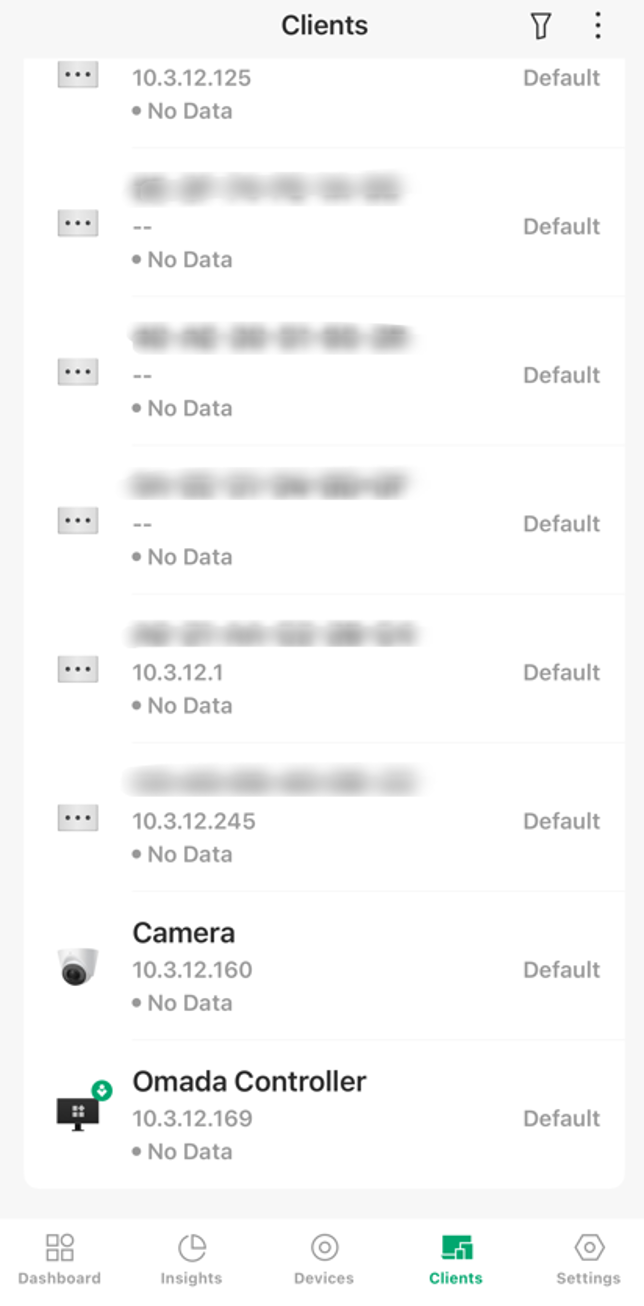
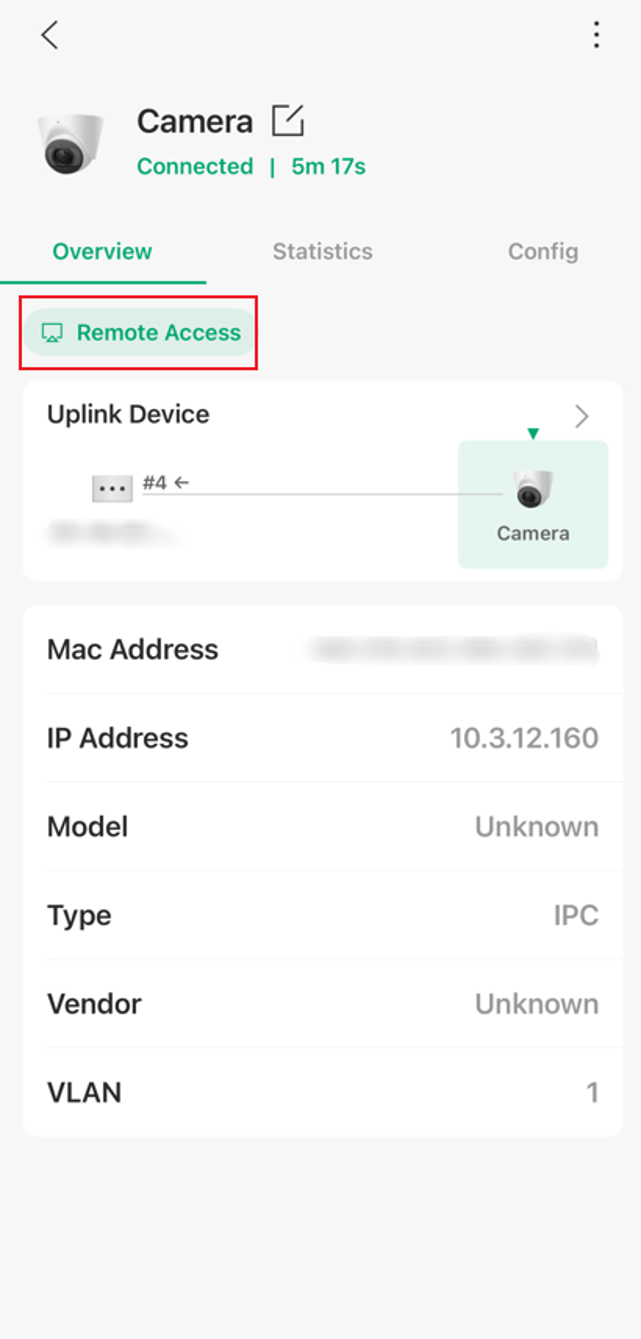
Passo 2.Toque no dispositivo cliente para acessar sua página privada e, em seguida, toque em “Acesso Remoto”.
Etapa 3.Se esta for a primeira vez que você configura o Acesso Remoto para este dispositivo, confirme se as configurações estão corretas e toque em "Aplicar e Iniciar".
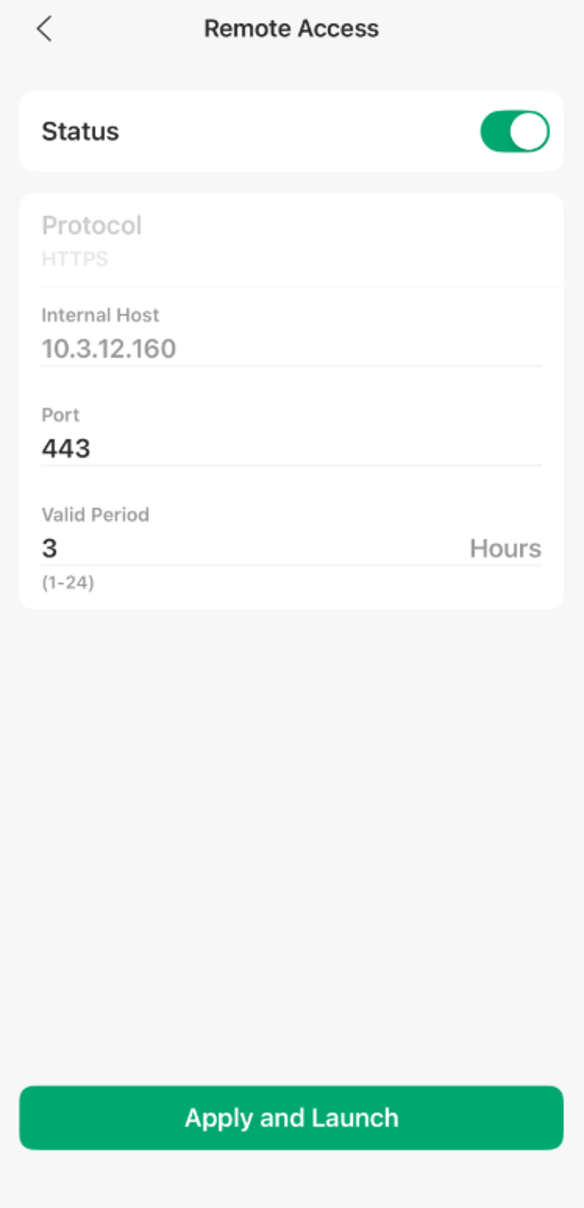
Passo 4.Em seguida, o canal começará a ser criado. Assim que for criado com sucesso.
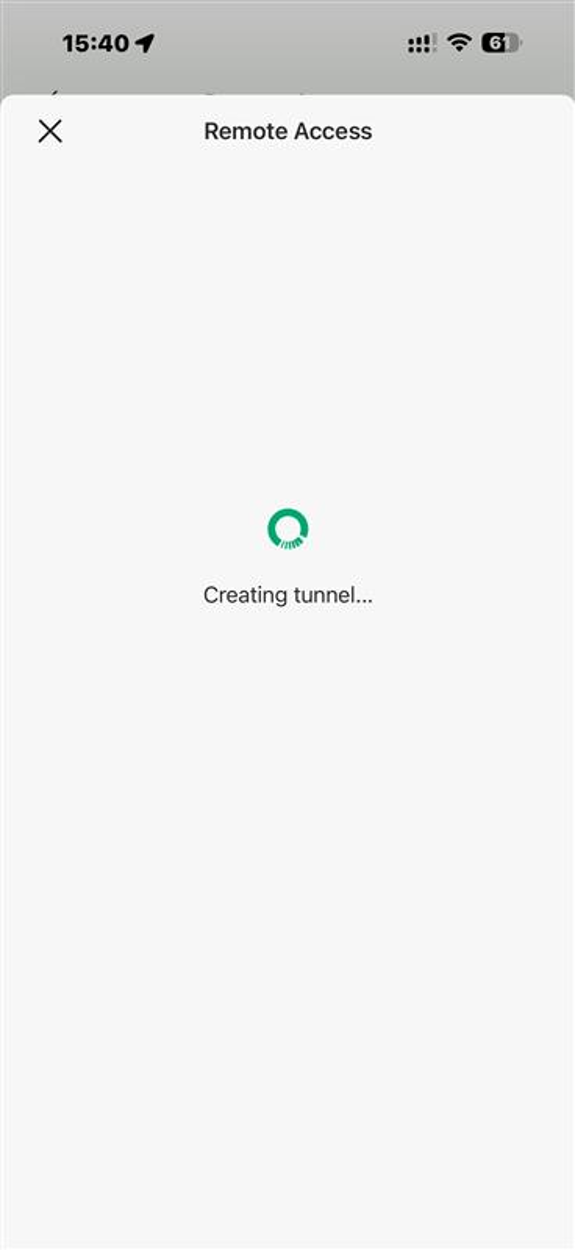
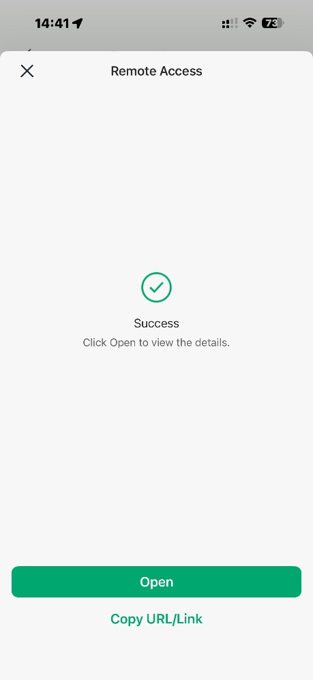
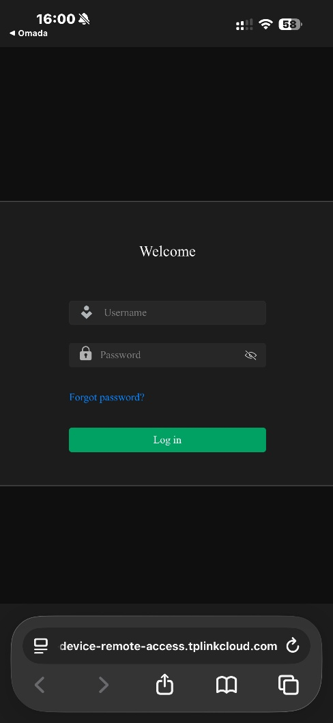
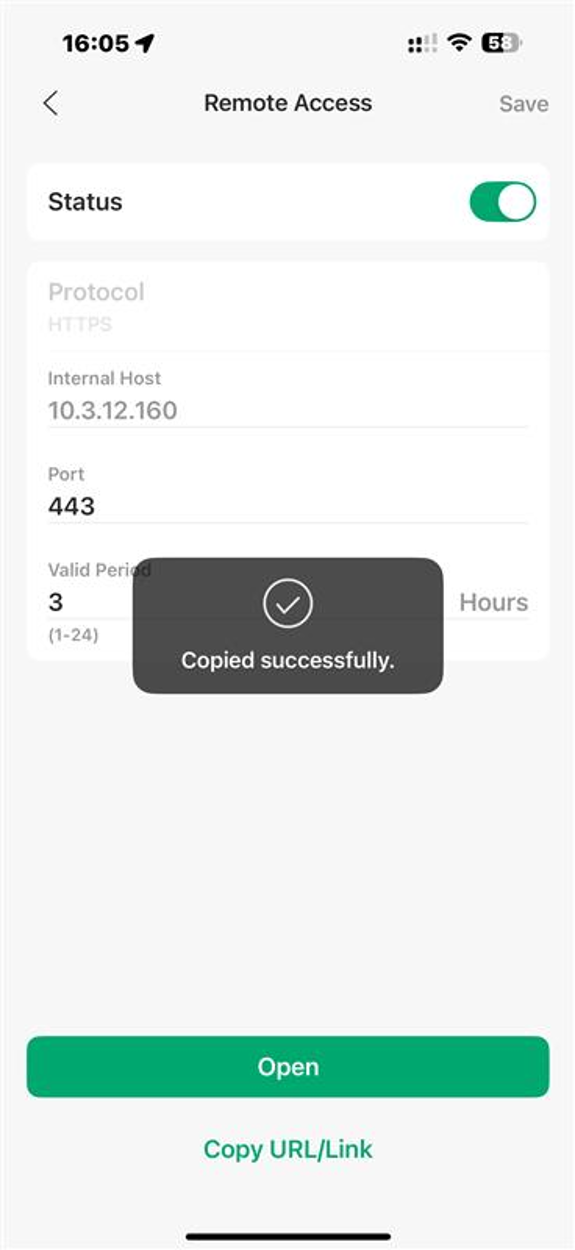
Toque em “Abrir” para acessar o navegador e o host interno do dispositivo.
Toque em “Copiar URL/Link” e o URL de acesso remoto do dispositivo será copiado automaticamente para o seu telefone.
Se a criação do túnel falhar, você pode realizar as seguintes verificações e tentar criar o túnel novamente:
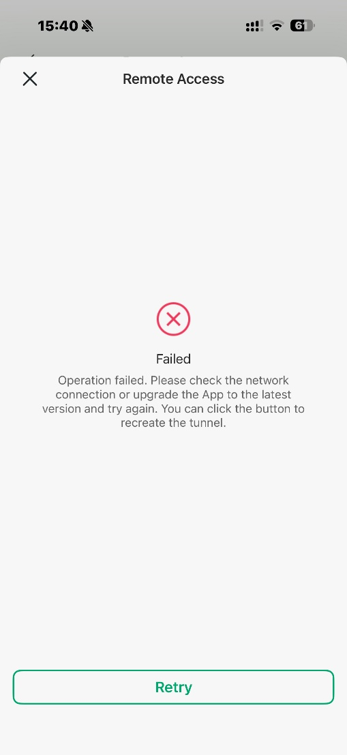
- Verifique a conectividade de rede e confirme se o dispositivo está conectado.
- Atualize o aplicativo para a versão mais recente.
- Atualize o firmware do dispositivo para a versão mais recente.
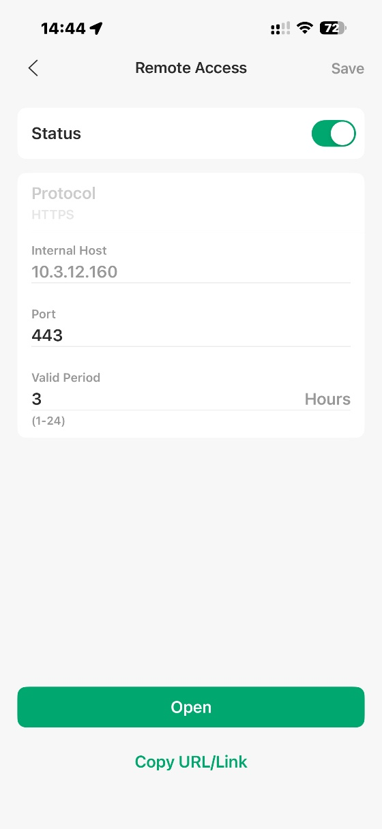
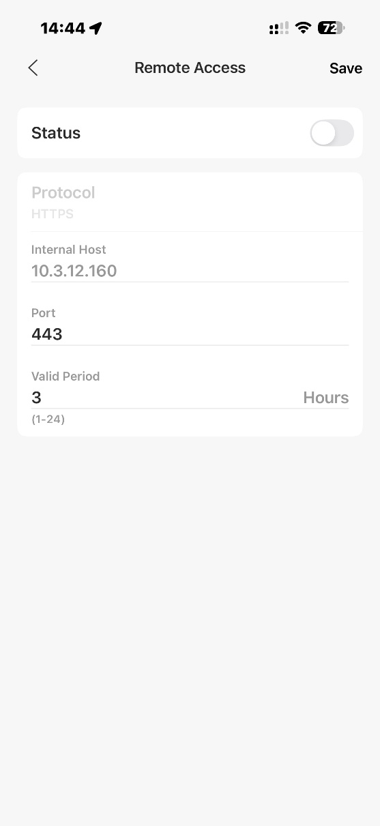
Etapa 5. Ao acessar novamente a página de detalhes do Acesso Remoto ou tocar em um dispositivo que já tenha o Acesso Remoto configurado, você pode modificar as configurações do dispositivo ou desativar esse recurso.
QA
P1: O status do túnel mostra Ativado, mas a página não carrega após clicar em Iniciar. Qual poderia ser a causa?
A1: Este problema pode ser causado por um dos seguintes cenários. Na maioria dos casos, ele pode ser resolvido desativando o túnel e ativando-o novamente.
1. Cenário do Controlador Local: O Controlador foi reinicializado ou sofreu uma interrupção de rede, o que causou a desconexão da conexão do túnel. Como o Acesso à Nuvem também foi desconectado, o status do túnel não pôde ser atualizado adequadamente.
2. Alteração do endereço IP do dispositivo de destino: O endereço IP do dispositivo de destino foi alterado, tornando a rota inacessível.
Conclusão
Esta seção de perguntas frequentes explica principalmente a finalidade do recurso de Acesso Remoto, juntamente com seus métodos de configuração no modo controlador.
Para obter mais detalhes sobre cada função e configuração, acesse Central de Downloads para baixar o manual do seu produto.
