


Como compartilhar seus dispositivos de segurança Omada usando o aplicativo Omada Guard


Conteúdo
Aceitando o convite como convidado
Removendo o acesso a um dispositivo
Introdução
O recurso Compartilhamento de dispositivos do aplicativo Omada Guard permite compartilhar dispositivos Omada Guard com outros usuários de TP-Link ID. Após o compartilhamento, os usuários convidados podem acessar e gerenciar os dispositivos de acordo com as permissões atribuídas. Este artigo explica como usar o recurso Compartilhamento de dispositivos para convidar usuários, configurar permissões e gerenciar o acesso compartilhado.
Requisitos
- Aplicativo Omada Guard
- Câmeras e NVRs Omada Guard
Configuração
Etapa 1. Faça login no aplicativo Omada Guard, selecione "My Omada Guard" nas opções de organização. Selecione Device > The Device itself > Device Sharing.
Observação: Atualmente, somente a organização My Omada Guard é compatível com o compartilhamento de dispositivos no aplicativo Omada Guard. Para dispositivos gerenciados no Omada Central, você pode adicionar contas de gerenciamento diretamente no Omada Central. 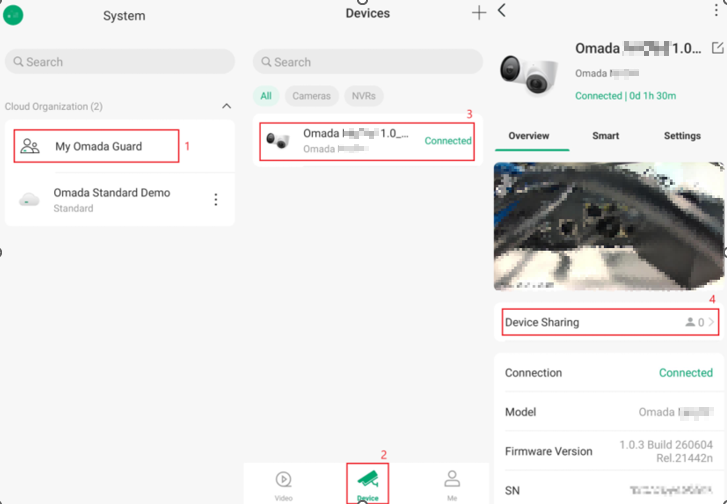
Etapa 2. Toque em Share > Insira o TP-Link ID do convidado > toque em Next. Se o convidado for novo na TP-Link, registre primeiro o TP-Link ID do convidado.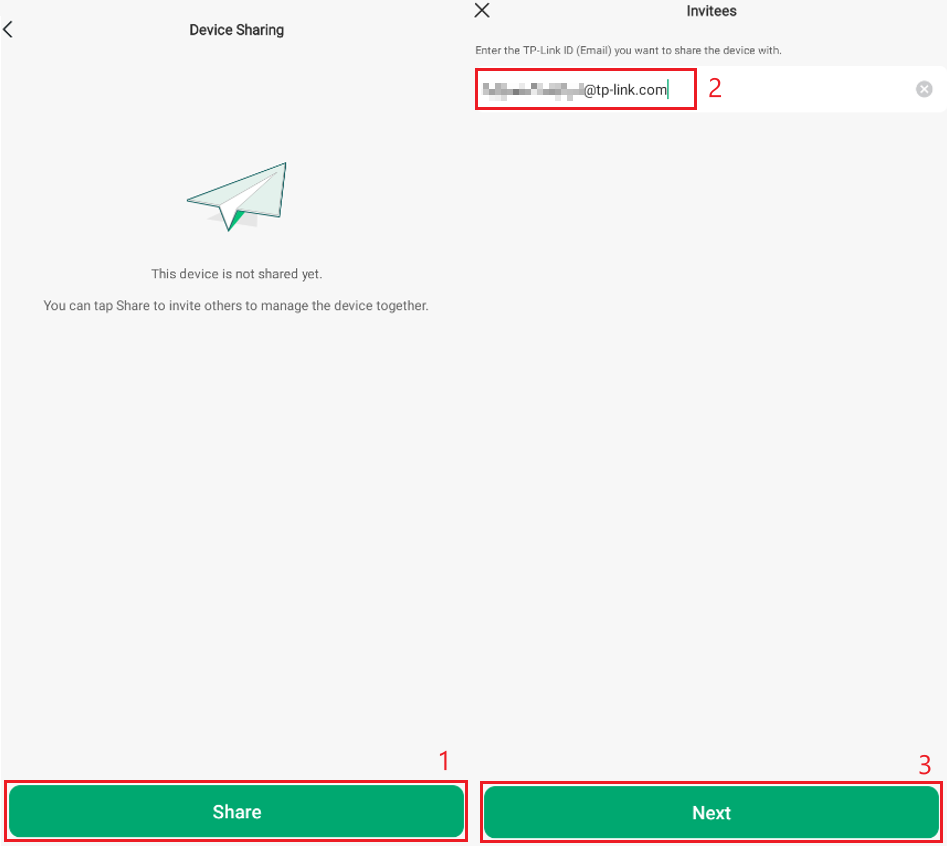
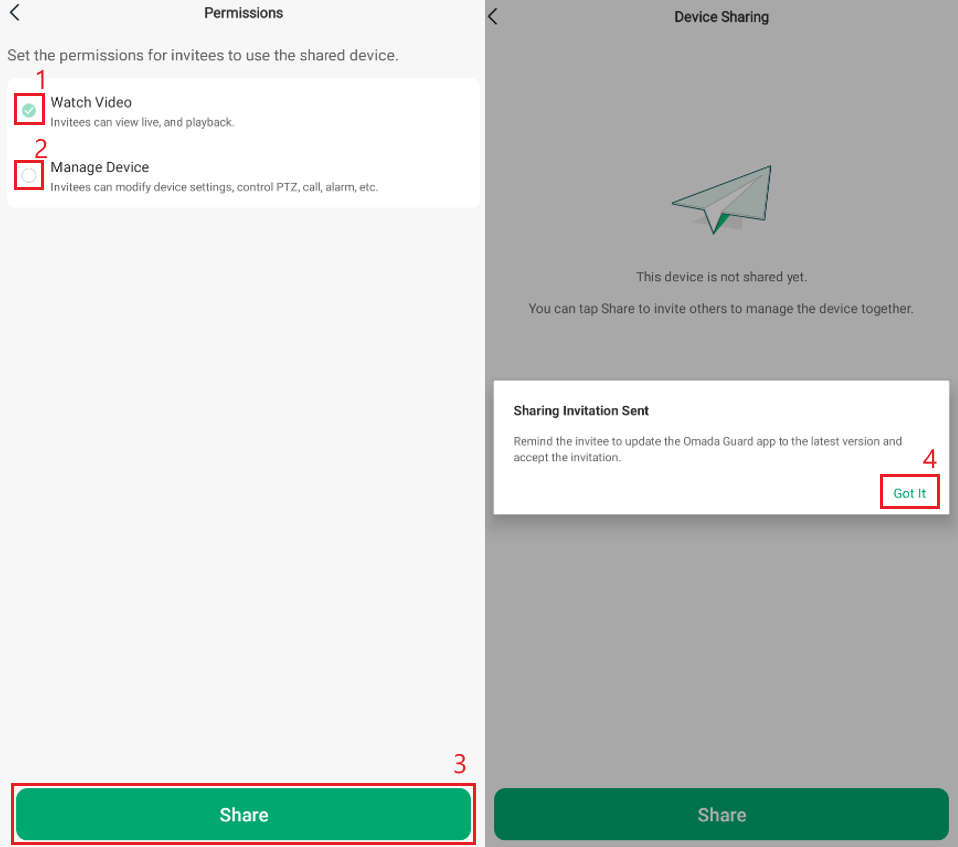
Etapa 3. Defina as Permissions for the invitee > Share > Got It. Após concluir, selecione a seta para voltar no canto superior esquerdo da tela.
Observação: Dois níveis de permissão estão disponíveis para os usuários convidados:
- Watch Video: Permite que o usuário visualize apenas o vídeo ao vivo e as reproduções.
- Manage Device: Permite que o usuário visualize vídeos, altere as configurações do dispositivo e controle as funções PTZ.
Aceitando um convite para compartilhamento de dispositivo
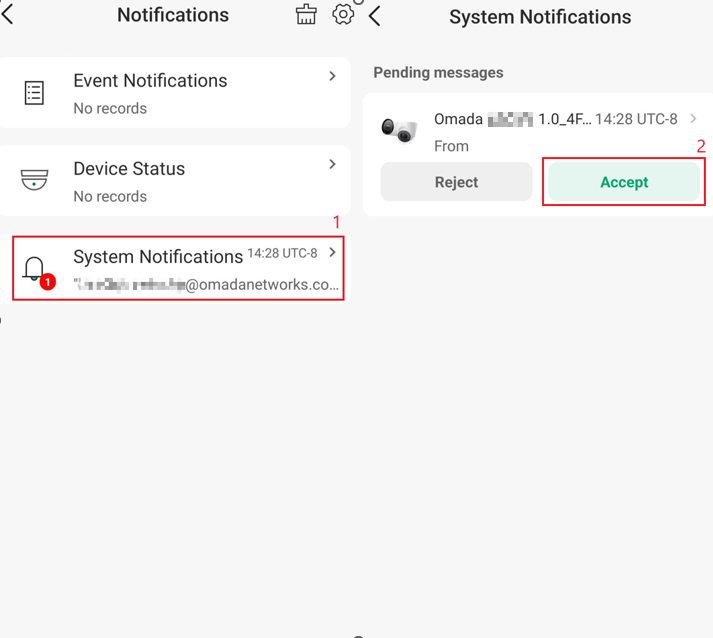
Faça login no aplicativo Omada Guard, abra as Notificações e toque em Aceitar no convite para compartilhamento do dispositivo. Após aceitar, o usuário convidado poderá acessar o dispositivo compartilhado de acordo com as permissões atribuídas.
Removendo o acesso ao compartilhamento de dispositivo
Etapa 1. Acesse Me > Device Sharing > The Device > TP-Link ID Shared with > Delete > Confirm Delete.
Observação: Você também pode remover o acesso compartilhado acessando Device > The Device > Device Sharing > TP-Link ID Shared with > Delete > Confirm Delete.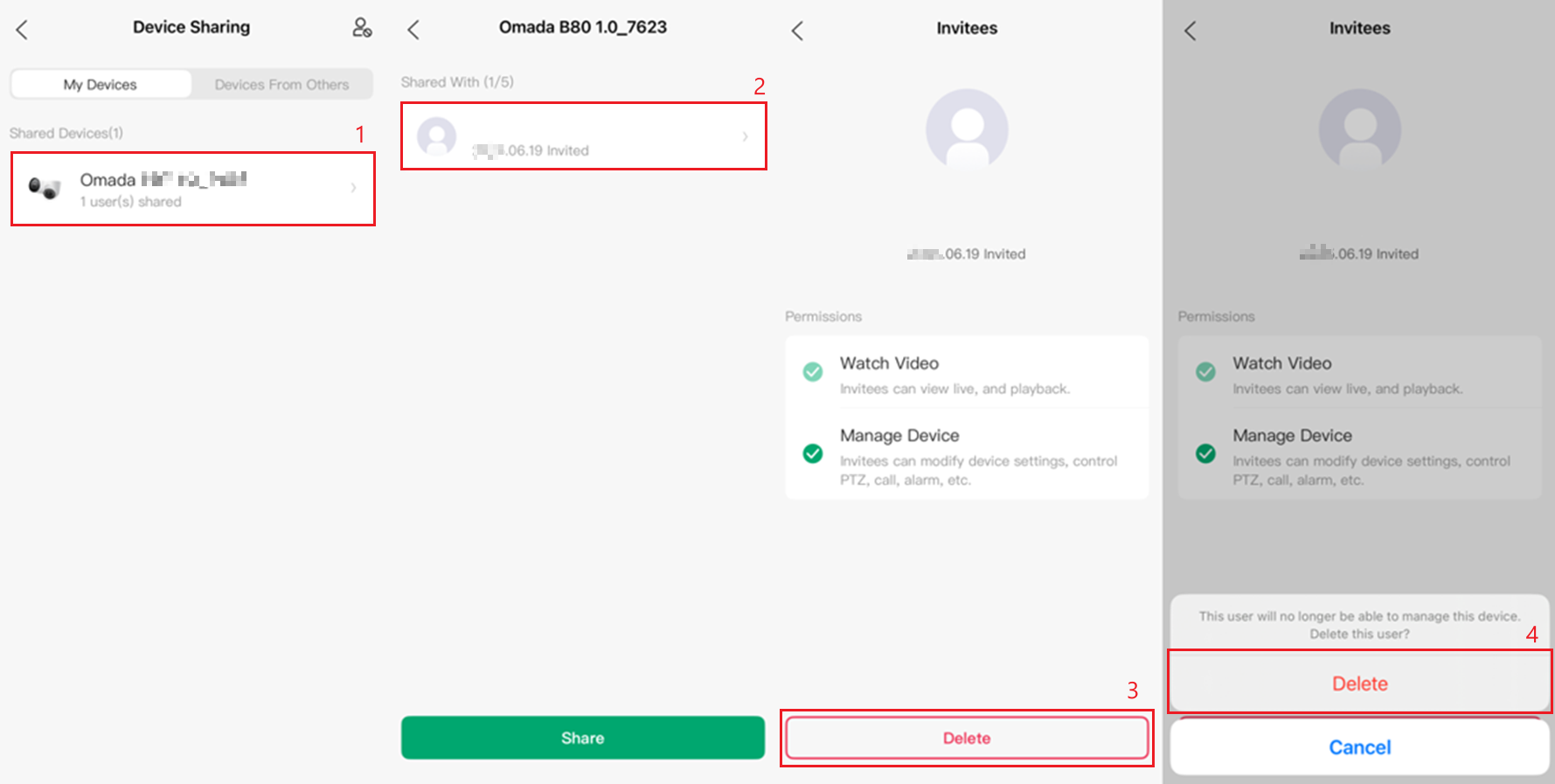
Observação: Se um usuário compartilhado selecionar “Forget” em um dispositivo, o resultado dependerá de suas permissões. Se o usuário tiver permissões de configuração do NVR e selecionar “Forget” em um dispositivo dentro de um canal específico, o dispositivo será removido do NVR. Nos demais casos, a relação de compartilhamento será removida, mas o dispositivo em si não será excluído.
Verificação
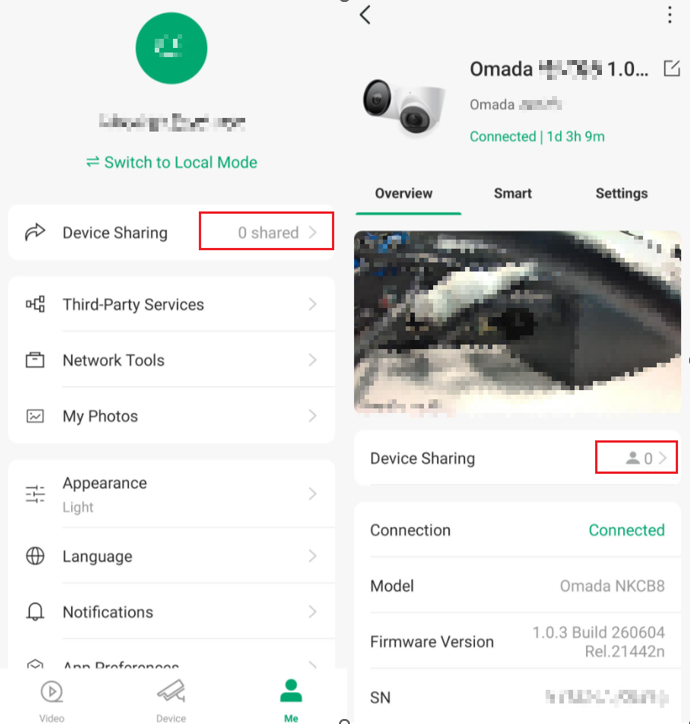
Para verificar se um dispositivo foi compartilhado, acesse Me ou Device Settings no aplicativo Omada Guard. Se nenhum dispositivo tiver sido compartilhado, a página Device Sharing não exibirá dispositivos compartilhados ou TP-Link IDs.
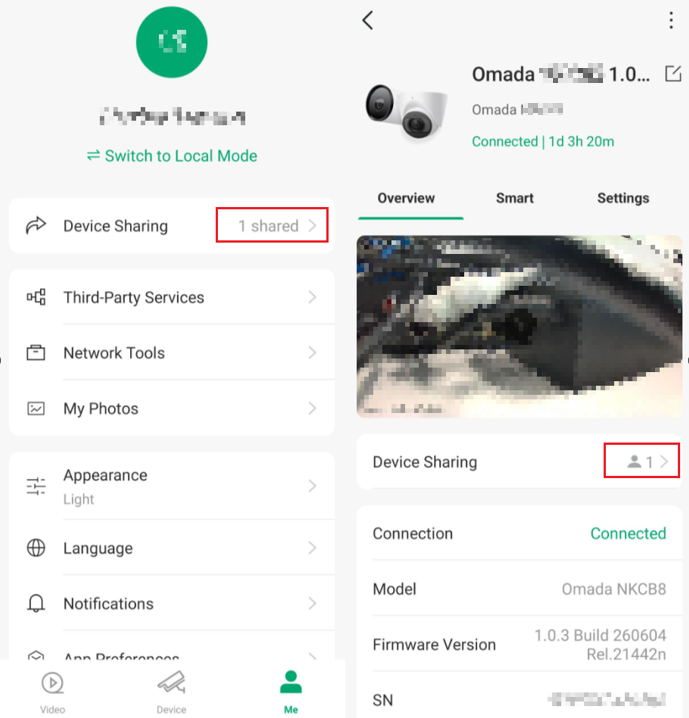
Depois que um dispositivo for compartilhado, a página Device Sharing exibirá o número de dispositivos compartilhados ou o número de TP-Link IDs com acesso. Você pode tocar na opção correspondente para visualizar informações detalhadas sobre o compartilhamento.
Conclusão
Seguindo as etapas acima, você pode compartilhar seus dispositivos Omada Guard com outros usuários de TP-Link ID, atribuir as permissões de acesso apropriadas e gerenciar ou revogar o acesso compartilhado a qualquer momento pelo aplicativo Omada Guard.
Perguntas e respostas
P1: Quem pode compartilhar dispositivos Omada Guard?
R1: Somente o proprietário da conta pode compartilhar o acesso a um dispositivo Omada pelo aplicativo Omada Guard. Os usuários convidados não podem compartilhar o dispositivo com outros TP-Link IDs.
P2: O usuário convidado precisa de um TP-Link ID?
R2: Sim. O usuário convidado deve ter um TP-Link ID registrado antes de receber e aceitar um convite para compartilhamento de dispositivo.
P3: Quais níveis de permissão estão disponíveis para os usuários compartilhados?
R3: Há dois níveis de permissão disponíveis:
- Watch Video – Permite que o usuário visualize vídeos ao vivo e reproduza gravações.
- Manage Device – Permite que o usuário visualize vídeos, altere as configurações do dispositivo, controle as funções PTZ e gerencie as configurações compatíveis do dispositivo.
P4: O compartilhamento do dispositivo pode ser removido posteriormente?
R4: Sim. Os proprietários dos dispositivos podem revogar o acesso a qualquer momento pelas configurações de Device Sharing, selecionando o TP-Link ID compartilhado e escolhendo Delete.
Para saber mais sobre cada função e configuração, acesse a Central de Suporte para baixar ou consultar o manual do seu produto.
