


Como adicionar dispositivos de segurança Omada ao gateway Omada Fusion Pro


Sumário
Métodos de configuração para adicionar dispositivos:
Adicionar dispositivos na página da Web
Adicionar dispositivos por endereço IP
Adicionar dispositivos no aplicativo
Introdução
O Omada Fusion Pro Gateway integra funções de rede e segurança em uma única plataforma e oferece suporte à adoção e ao gerenciamento de dispositivos de segurança Omada. Este artigo explica como adicionar câmeras Omada IPC, NVRs Omada e dispositivos Omada SightCast a um Omada Fusion Pro Gateway por meio da interface web e do aplicativo Omada Guard.
Requisitos
- Omada Fusion Pro Gateway
- Omada IPC/NVR/SightCast com uma versão de firmware compatível
Métodos de configuração para adicionar dispositivos:
Métodos para adicionar dispositivos:
Adicionar dispositivos na página da Web
Conecte o dispositivo Omada Security à mesma rede que o Omada Fusion Pro Gateway. Em seguida, acesse Omada Guard > Dispositivos e clique no botão Adotar para adicionar o dispositivo.
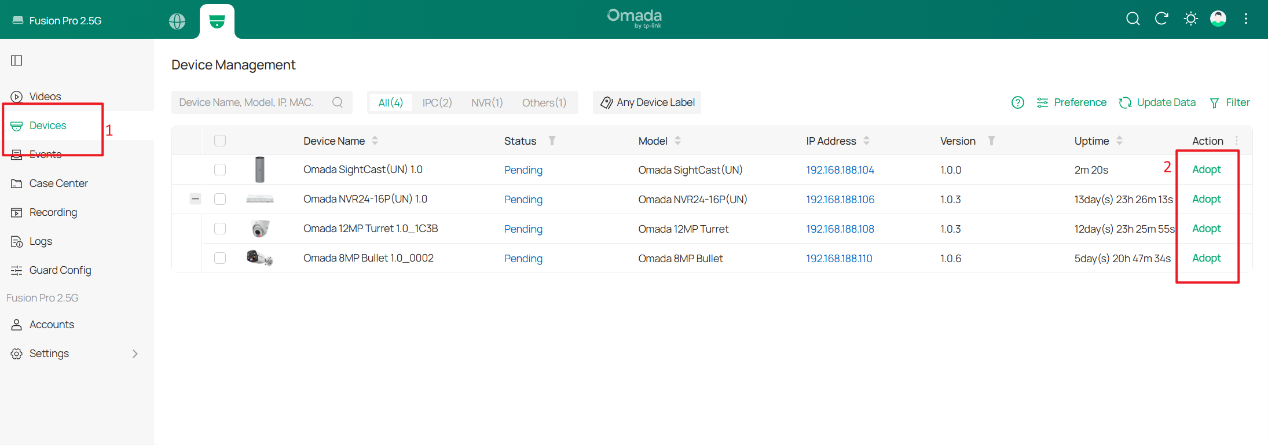
Se o dispositivo não puder ser detectado, verifique o seguinte:
- Certifique-se de que o dispositivo esteja ligado e funcionando normalmente.
- Certifique-se de que o dispositivo esteja conectado à rede e acessível pelo Fusion Pro Gateway.
- Verifique se o dispositivo já não está sendo gerenciado por outro controlador ou plataforma.
- Para câmeras de terceiros, certifique-se de que o ONVIF esteja ativado.
- Verifique se o modelo do dispositivo e a versão do firmware são compatíveis.
- Certifique-se de que o Omada Guard esteja executando a versão mais recente.
Adicionar dispositivos por endereço IP
Omada NVR/IPC:
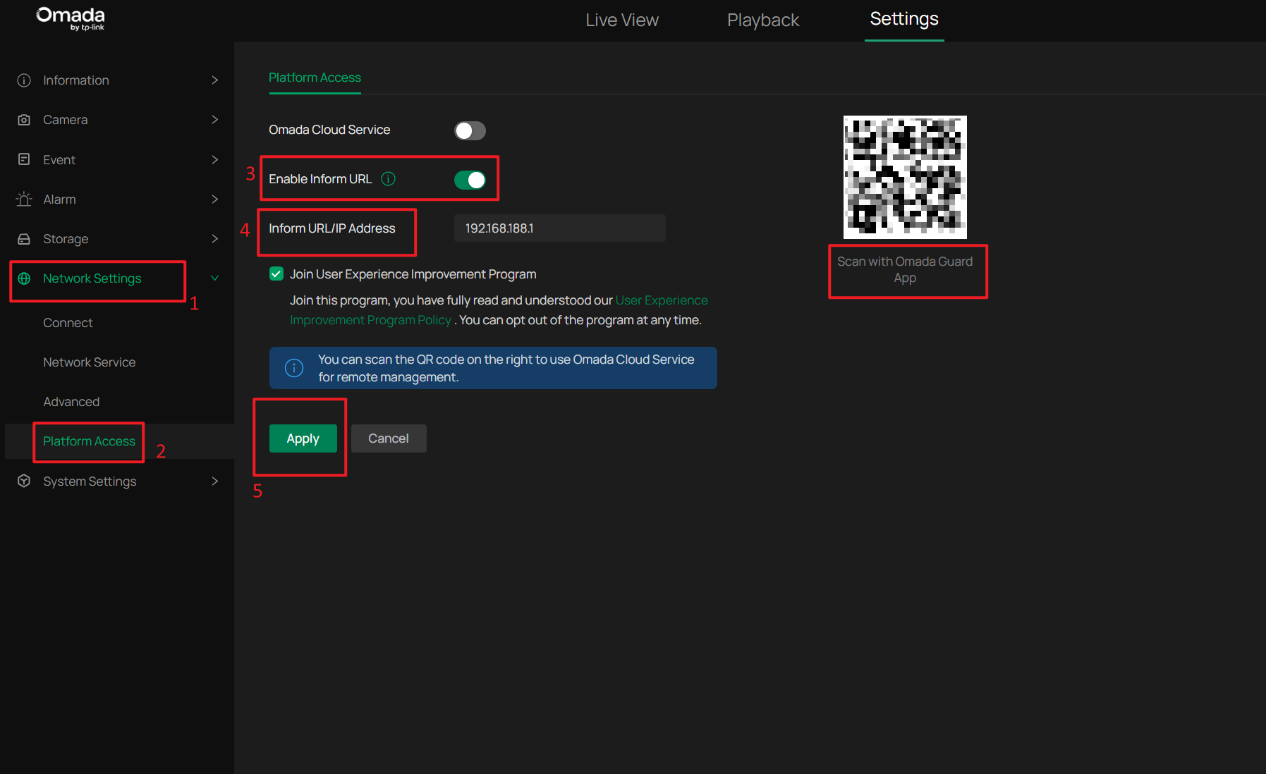
Você pode especificar manualmente o endereço IP do Fusion Pro Gateway para permitir que o dispositivo descubra e se conecte ao Omada Guard. Esse método é comumente usado em implantações de Camada 3.
Acesse Rede e > Acesso à Plataforma, selecione o modo de acesso à plataforma apropriado e insira o endereço IP do Omada Fusion Pro Gateway.
Adicionar dispositivos no aplicativo
Etapa 1. Detectar o Gateway Omada Fusion Pro
Baixe e instale o aplicativo Omada Guard.
Modo Local
Certifique-se de que seu dispositivo móvel e o Fusion Pro Gateway estejam conectados à mesma rede local.
Modo Nuvem
Vincule seu ID TP-Link à Omada Cloud. Após a vinculação ser concluída, você poderá descobrir e gerenciar o Fusion Pro Gateway remotamente por meio do aplicativo.

Etapa 2. Descubra e adote dispositivos
Toque no Fusion Pro Gateway para acessar a página de gerenciamento de dispositivos.
Na página Dispositivos, o Fusion Pro Gateway verifica e exibe automaticamente os dispositivos detectáveis na mesma rede.
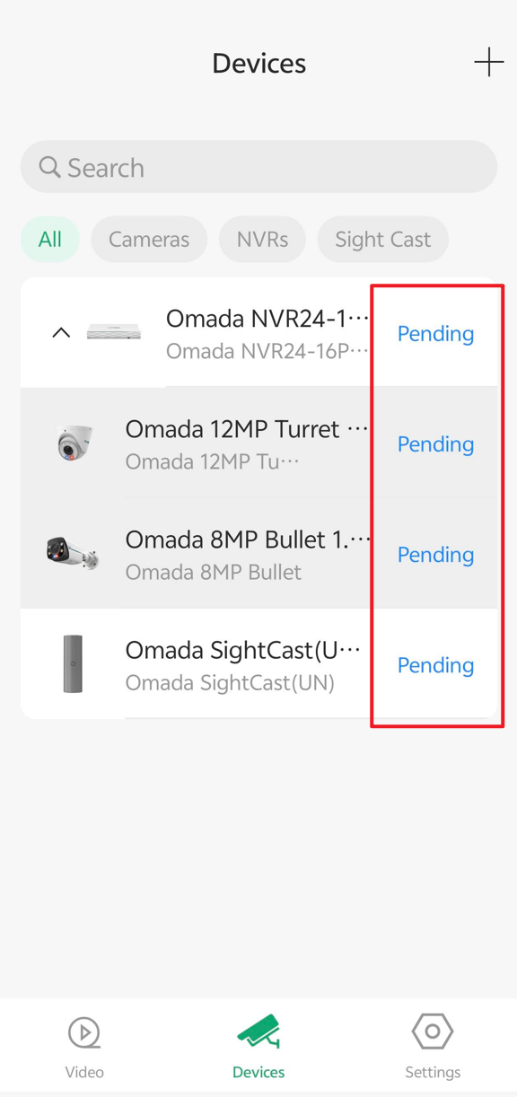
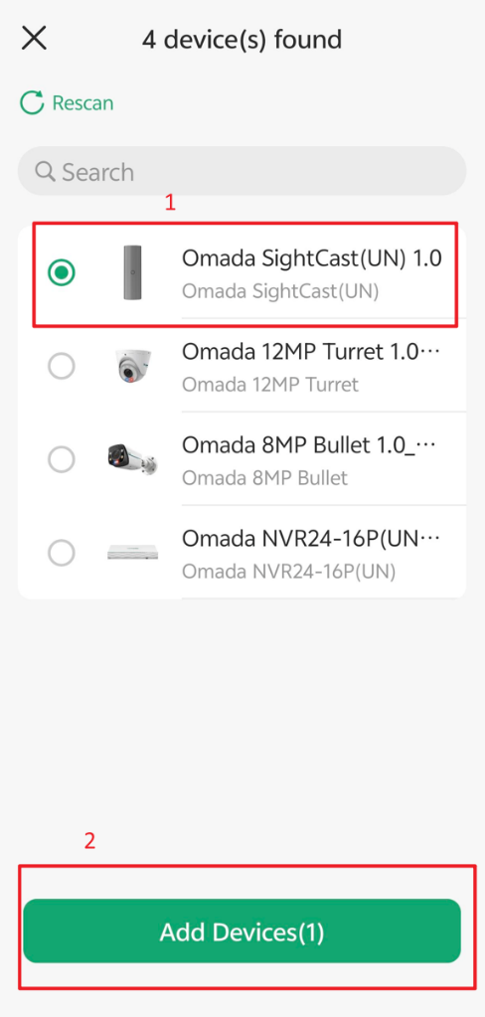
Você também pode tocar no ícone "+" no canto superior direito para pesquisar ativamente dispositivos que podem ser adotados.
Selecione o dispositivo a ser adicionado, insira as credenciais do dispositivo e confirme para iniciar o processo de adoção.
Notas:
O nome de usuário padrão geralmente é admin e pode variar dependendo da inicialização do dispositivo.
Os dispositivos devem usar a senha de administrador correta para verificação.
Etapa 3.Após a conclusão da verificação em lote, os resultados da validação serão exibidos. Toque em Concluir para retornar à lista de dispositivos.
Os resultados possíveis incluem:
- Dispositivos verificados com sucesso serão adicionados com o status Conectado.
- Dispositivos que falharem na verificação exibirão Falha na Adoção.
- Alguns dispositivos suportam nova verificação após falha.
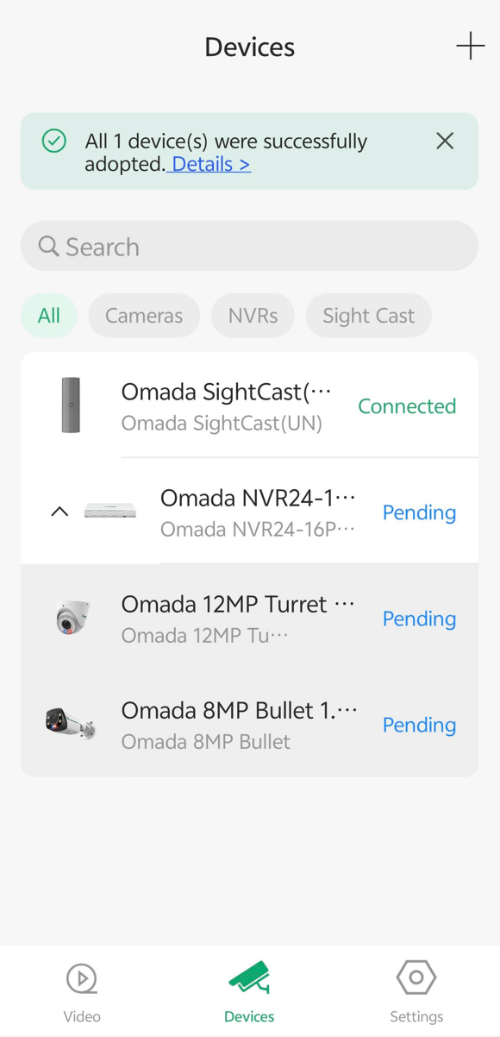
Nota:
Se todos os dispositivos selecionados estiverem no estado Não Inicializado, eles poderão ser adotados diretamente sem verificação de senha.
Caso a capacidade máxima do dispositivo tenha sido atingida, não será possível selecionar dispositivos adicionais para adoção.
As definições de status comuns são as seguintes:
|
Status |
Significado |
|
Pendente |
O dispositivo não foi adotado pelo Fusion Pro Gateway. Dispositivos não inicializados podem ser adotados diretamente; dispositivos inicializados exigem verificação de credenciais. |
|
Adoção falhou |
Falha na verificação da conta ou senha do dispositivo. |
|
Gerenciado por terceiros |
O dispositivo está sendo gerenciado por outro controlador ou pelo Fusion Pro Gateway. |
|
Firmware não suportado |
A versão do firmware é muito antiga para ser compatível com o Fusion Pro Gateway. |
|
Não inicializado |
O dispositivo não concluiu a inicialização e requer configuração antes da adoção. |
|
Conectado |
O dispositivo foi adotado com sucesso e está funcionando normalmente. |
Conclusão
Este artigo explica como adicionar dispositivos de segurança Omada, incluindo Omada IPCs, Omada NVRs e dispositivos Omada SightCast, a um gateway Omada Fusion Pro através da interface web e do aplicativo Omada Guard.
Para saber mais sobre cada função e configuração, visite a Página Inicial de Suporte para baixar ou consultar o manual do seu produto.
QA
P1: É possível adicionar dispositivos IPC de terceiros ao Omada Fusion Pro Gateway?
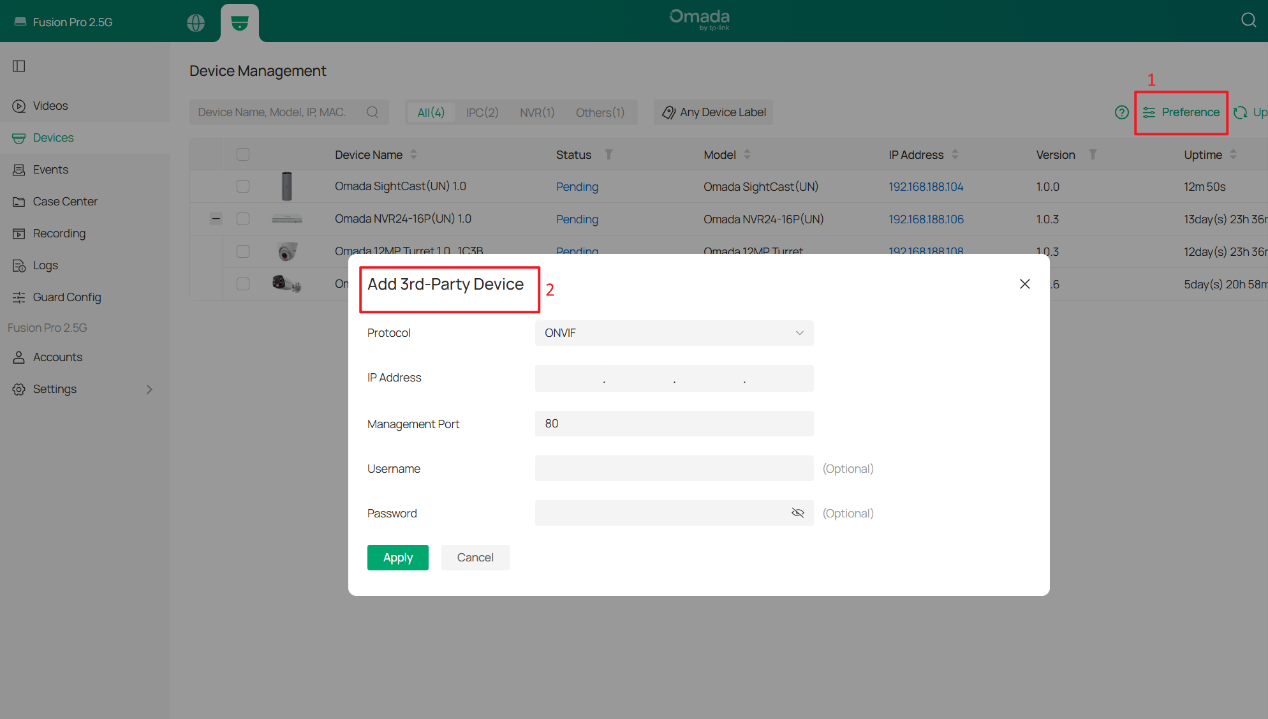
A1: Sim. Dispositivos de terceiros podem ser adicionados em Dispositivos > Preferências > Adicionar dispositivo de terceiros. Atualmente, câmeras de terceiros compatíveis com os protocolos ONVIF e RTSP podem ser adicionadas ao Omada Guard.
P2: O que é o Omada SightCast?
A2: O Omada SightCast é um endpoint de vídeo HDMI leve, projetado para implantações do Omada Security. Ao contrário dos IPCs e NVRs, o SightCast não grava nem gerencia câmeras. Em vez disso, ele recebe configurações do Omada Guard, extrai fluxos de vídeo ao vivo de dispositivos de segurança autorizados e os exibe em monitores externos ou videowalls por meio da saída HDMI.
P3: O Omada SightCast precisa ser adotado pelo Omada Fusion Pro Gateway?
A3: Sim. Em implantações gerenciadas, o Omada SightCast pode ser adotado pelo Omada Guard, permitindo configuração centralizada e gerenciamento do layout do videowall a partir do Fusion Pro Gateway.
