


Como configurar uma rede de vigilância utilizando o gateway Omada Fusion Pro


Sumário
Configurar uma Rede de Vigilância
Introdução
Em cenários de implantação de CFTV, câmeras e gravadores de vídeo em rede (NVRs) são normalmente instalados em uma rede dedicada para isolar o tráfego de vigilância de outros serviços. A opção Rede de Vigilância no Assistente de Rede oferece um processo guiado para configurar parâmetros de rede, portas de dispositivos e recursos recomendados, como Isolamento de Portas, Controle de Fluxo e QoS Automático. Isso simplifica a implantação e ajuda a melhorar a estabilidade da transmissão de vídeo e a segurança da rede.
Requisitos
- Gateways Omada Fusion Pro
Configuração
Neste exemplo, os dispositivos de rede Omada compatíveis são primeiro adicionados e gerenciados pelo Fusion Pro Gateway na VLAN padrão. Os dispositivos de vigilância são então conectados às suas respectivas portas e adicionados ao Fusion Pro Gateway antes da criação da VLAN de vigilância. Isso permite que o Fusion Pro Gateway exiba os dispositivos e suas conexões de porta na topologia durante a configuração.
Como alternativa , se as atribuições de dispositivo para porta forem planejadas com antecedência , crie a VLAN de vigilância e configure as portas antes de conectar os dispositivos de vigilância. Após aplicar a configuração, conecte os dispositivos de vigilância às portas selecionadas e adicione-os ao Fusion Pro Gateway. Nota: Ao usar DHCP para a VLAN de vigilância, defina as configurações de endereço IP dos NVRs e câmeras para IP Dinâmico (DHCP). Além disso, desative o Isolamento de Rede nos NVRs para que as câmeras conectadas possam obter endereços IP da VLAN de vigilância.
Configurar uma Rede de Vigilância
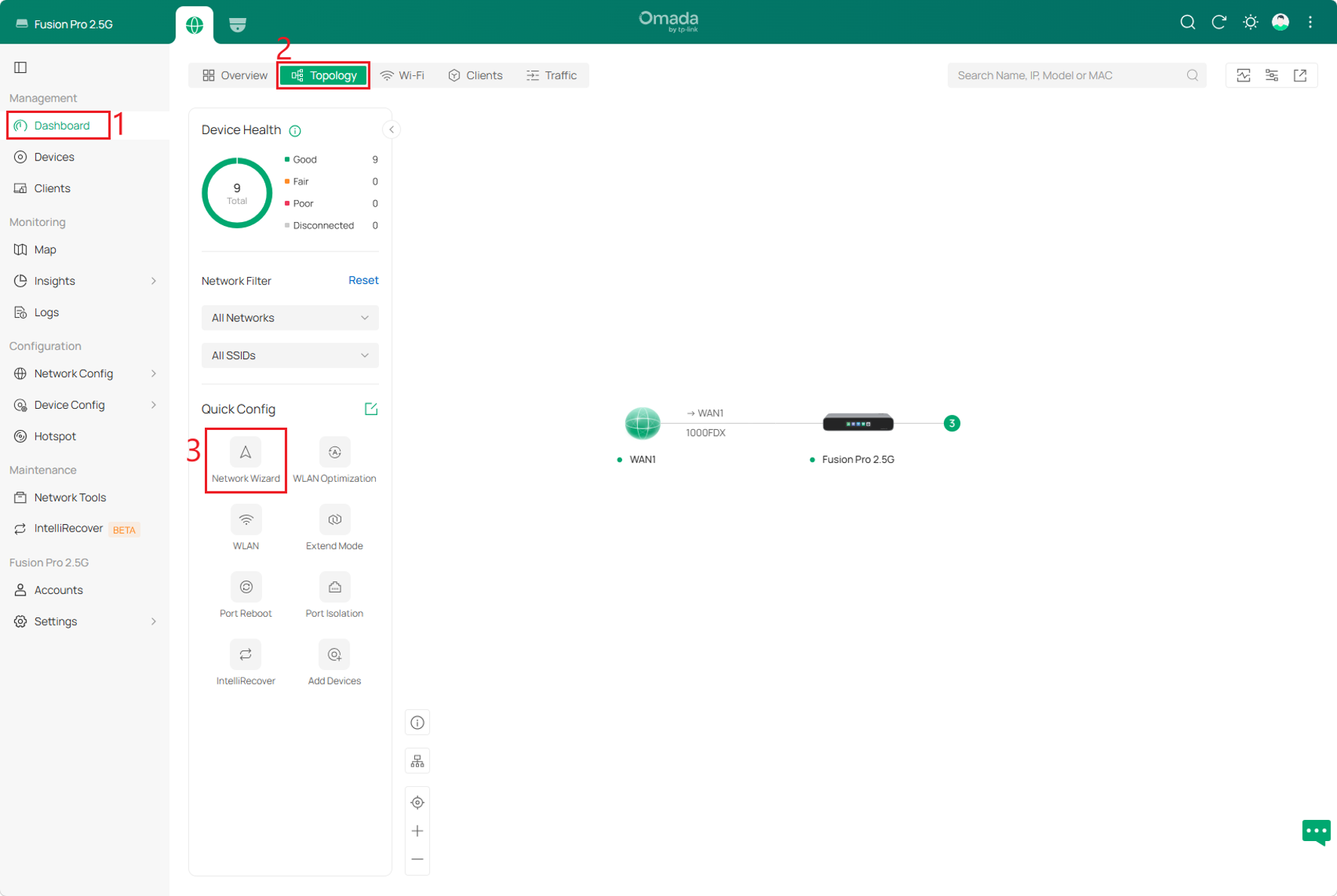
Passo 1. Navegue até Painel > Topologia e clique em Assistente de Rede em Configuração Rápida.
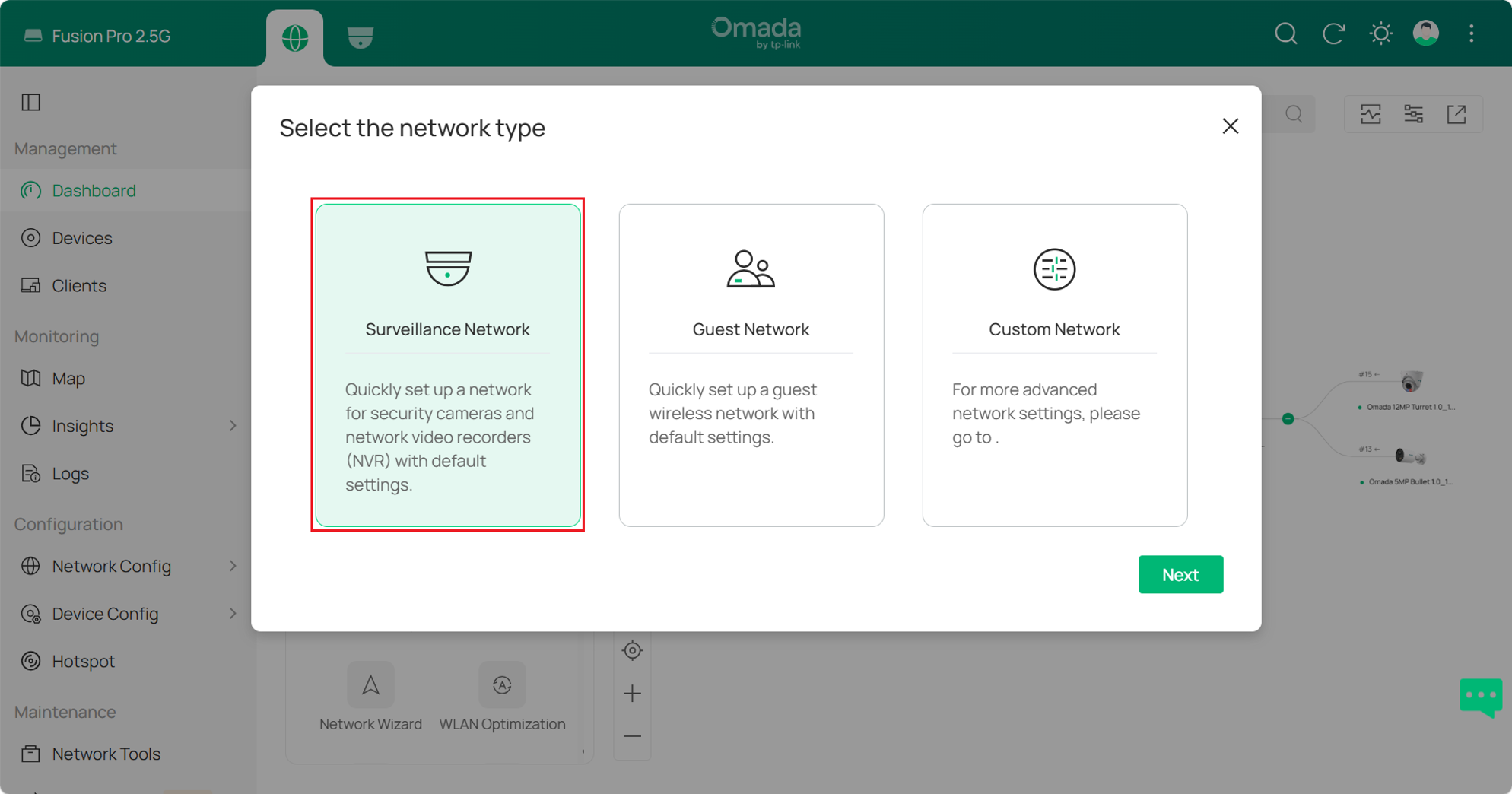
Passo 2. Na janela Selecione o tipo de rede, selecione Rede de vigilância e clique em Avançart .
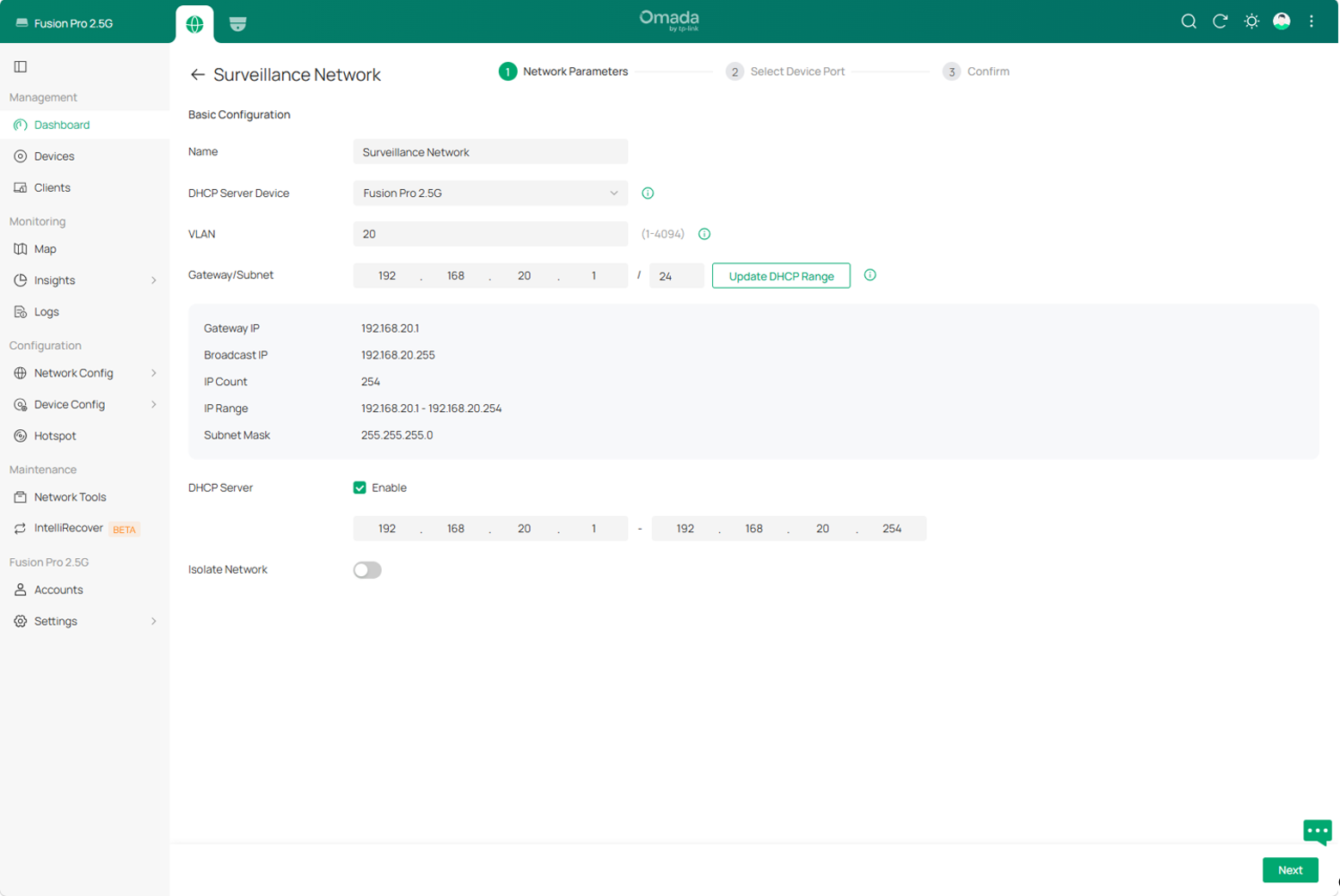
Etapa 3. Na página Parâmetros de Rede, selecione o Dispositivo Servidor DHCP. Os parâmetros disponíveis variam dependendo do dispositivo selecionado. A configuração a seguir utiliza o Fusion Pro 2.5G como Dispositivo Servidor DHCP.
- Nome: Insira um nome para a rede de vigilância.
- Dispositivo Servidor DHCP: Selecione o Dispositivo Servidor DHCP com base na topologia da sua rede. As opções disponíveis incluem Fusion Pro Gateway, um switch Omada compatível, Dispositivo Externo e Nenhum. Para este exemplo, selecione Fusion Pro 2.5G.
- Gateway/Sub-rede: Insira o endereço IP do gateway padrão e o prefixo da sub-rede, como /24, para a VLAN de vigilância. Este artigo usa 192.168.20.1/24. Portanto, os dispositivos na VLAN usam 192.168.20.1 como gateway padrão.
- Servidor DHCP: Quando o Fusion Pro Gateway ou um switch Omada compatível for selecionado como o Dispositivo Servidor DHCP, habilite esta opção para permitir que o dispositivo selecionado atribua endereços IP aos dispositivos na VLAN de vigilância. Em seguida, especifique o intervalo de endereços DHCP.
- Atualizar intervalo DHCP: Se a alteração do Gateway/Máscara de sub-rede modificar o intervalo de IP disponível, clique em Atualizar intervalo DHCP. O intervalo de endereços DHCP será recalculado com base nas configurações atualizadas de Gateway/Máscara de sub-rede.
- Isolar Rede: Esta opção está disponível somente quando o Fusion Pro Gateway é selecionado como o Dispositivo Servidor DHCP. Habilite esta opção para isolar a VLAN de vigilância da comunicação com outras redes, mantendo o acesso à internet.
Clique em Próximo .
Nota:
- Um switch Omada Access, Access Plus, Access Pro, Access Max, Aggregation ou Campus compatível também pode ser selecionado como dispositivo servidor DHCP. Nesse caso, o switch atua como gateway padrão para a VLAN de vigilância e pode atribuir endereços IP quando o servidor DHCP estiver ativado.
- Selecione Dispositivo Externo quando o gateway e o serviço DHCP para a VLAN forem fornecidos por outro dispositivo de rede.
- Selecione Nenhum para criar uma VLAN de Camada 2 sem serviço DHCP. Os dispositivos nesta VLAN devem usar endereços IP estáticos.
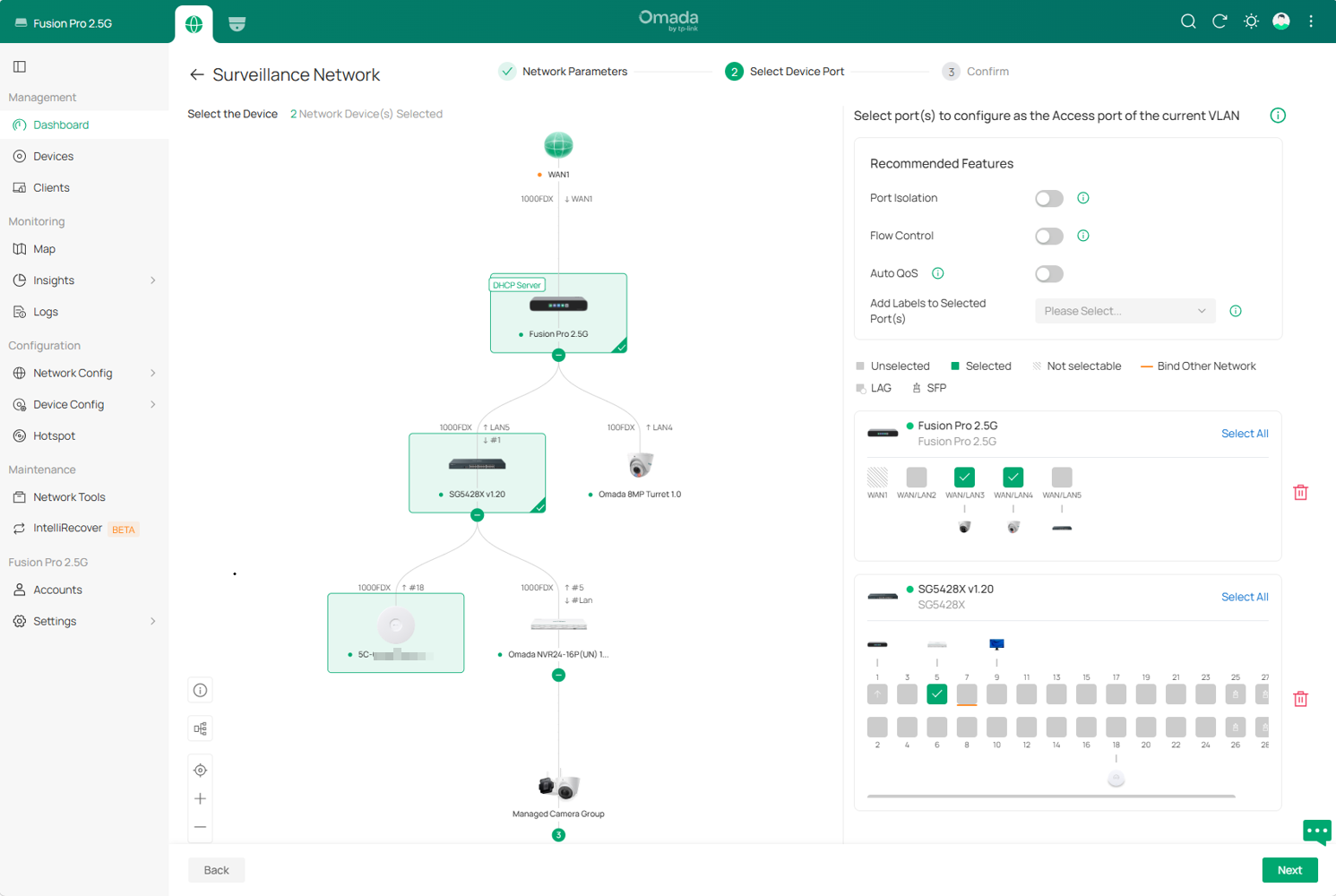
Passo 4. Na página Selecionar Porta do Dispositivo, selecione o dispositivo de rede de destino na topologia. As portas conectadas às câmeras são selecionadas automaticamente. Portas adicionais podem ser selecionadas ou desmarcadas manualmente, conforme necessário. As portas selecionadas são exibidas em verde e serão configuradas como portas de acesso para a VLAN de vigilância.
Configure os recursos recomendados conforme necessário:
- Isolamento de Porta: Habilite esta opção somente quando os dispositivos conectados às portas selecionadas não precisarem se comunicar diretamente entre si na Camada 2. As portas isoladas ainda podem se comunicar com dispositivos conectados por meio de portas não isoladas .
- Controle de Fluxo: Habilite esta opção somente quando os dispositivos de vigilância conectados suportarem o Controle de Fluxo IEEE 802.3x. Durante congestionamentos temporários, os quadros PAUSE podem ser usados para ajudar a reduzir o estouro do buffer e a perda de pacotes.
- QoS automático: Habilite esta opção para priorizar o tráfego de vigilância das portas selecionadas durante congestionamentos de rede. Disponível apenas em switches Omada compatíveis.
- Prioridade de QoS: Quando o QoS automático estiver ativado, selecione uma prioridade de 0 a 7. Um valor mais alto indica uma prioridade de encaminhamento maior.
- Adicionar rótulos às portas selecionadas: Opcionalmente, adicione rótulos para categorizar ou identificar as portas selecionadas.
Clique em Próximo .
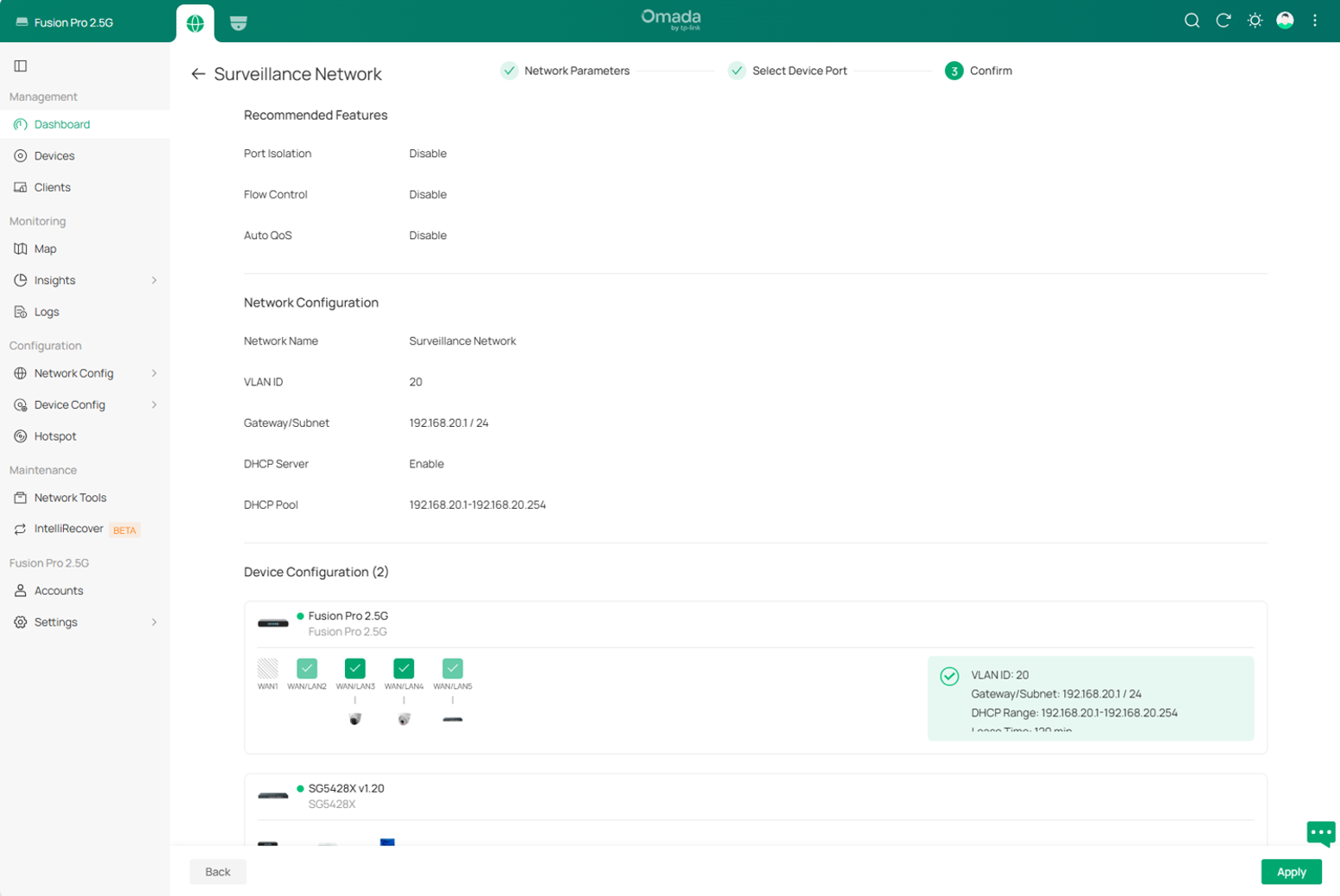
SEtapa 5. Na página Confirmar, revise as seções Recursos Recomendados, Configuração de Rede e Configuração do Dispositivo.
A seção Configuração do Dispositivo lista todas as portas que serão afetadas pela VLAN de vigilância:
- Uma marca de seleção verde escura identifica uma porta selecionada manualmente na Etapa 4. A porta será configurada como uma porta de acesso, com seu PVID definido para o ID da VLAN de vigilância e suas outras associações de VLAN removidas.
- Uma marca de seleção verde clara identifica uma porta incluída automaticamente porque sua configuração de Tags de Rede está definida como Permitir Tudo. A VLAN de vigilância será adicionada à associação de VLAN desta porta.
Se todas as configurações estiverem corretas, clique em Aplicar para criar a VLAN de vigilância.
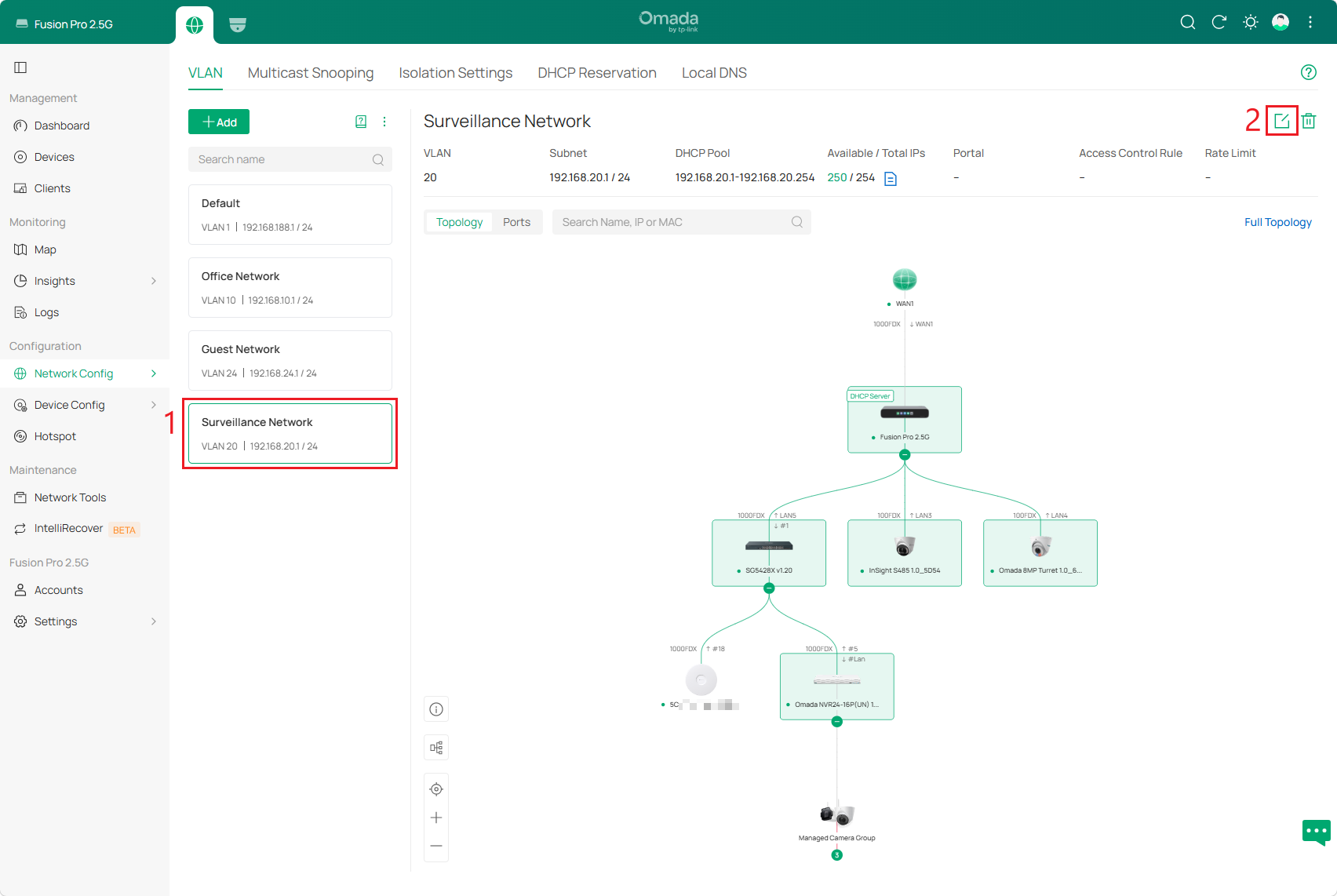
Para visualizar ou modificar as configurações de VLAN posteriormente, acesse Configuração de Rede &>Configurações de Rede &>LAN &>VLAN, selecione a rede de vigilância e clique no ícone editar.
Verificação
Acesse Omada Guard > Dispositivos e verifique se os dispositivos de vigilância estão conectados. Os dispositivos conectados diretamente à VLAN de vigilância devem ter endereços IP dentro da sub-rede configurada.
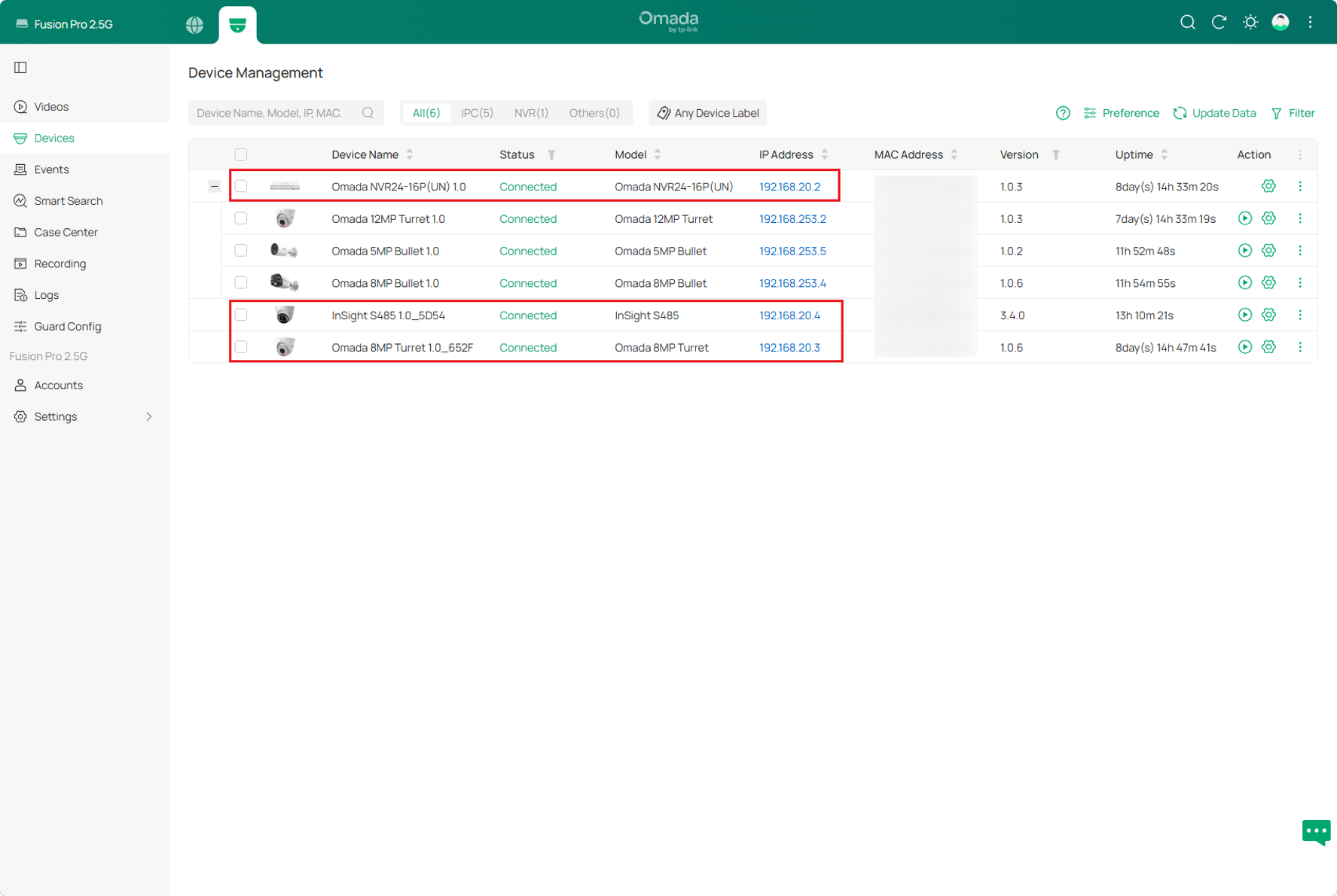
Nota: Quando o Isolamento de Rede está ativado em um NVR Omada ou VIGI, a rede PoE e a rede LAN do NVR usam sub-redes separadas. As câmeras conectadas às portas PoE do NVR usam endereços IP na sub-rede interna isolada, em vez da VLAN de vigilância conectada à porta LAN do NVR .
Conclusão
O assistente de Rede de Vigilância cria uma VLAN dedicada e aplica as configurações de rede e porta especificadas. Após a conclusão da configuração, verifique se os dispositivos de vigilância estão conectados e usando endereços IP da sub-rede esperada. A configuração da VLAN pode ser modificada posteriormente em Configuração de Rede > Configurações de Rede > LAN > VLAN .
Para saber mais sobre cada função e configuração, visite a Página Inicial de Suporte para baixar ou consultar o manual do seu produto.
