


Como configurar SD-WAN no Fusion Gateway


Conteúdo
Introdução
A SD-WAN (Software-Defined Wide Area Network) revoluciona as arquiteturas WAN tradicionais ao utilizar controle centralizado e automação para direcionar dinamicamente o tráfego por múltiplas conexões (por exemplo, MPLS, banda larga e LTE). O principal benefício da SD-WAN é o gerenciamento centralizado de políticas, permitindo que os usuários definam e administrem políticas de rede em diferentes sistemas Fusion Gateway.
Existem dois modelos de SD-WAN projetados para os Fusion Gateways:
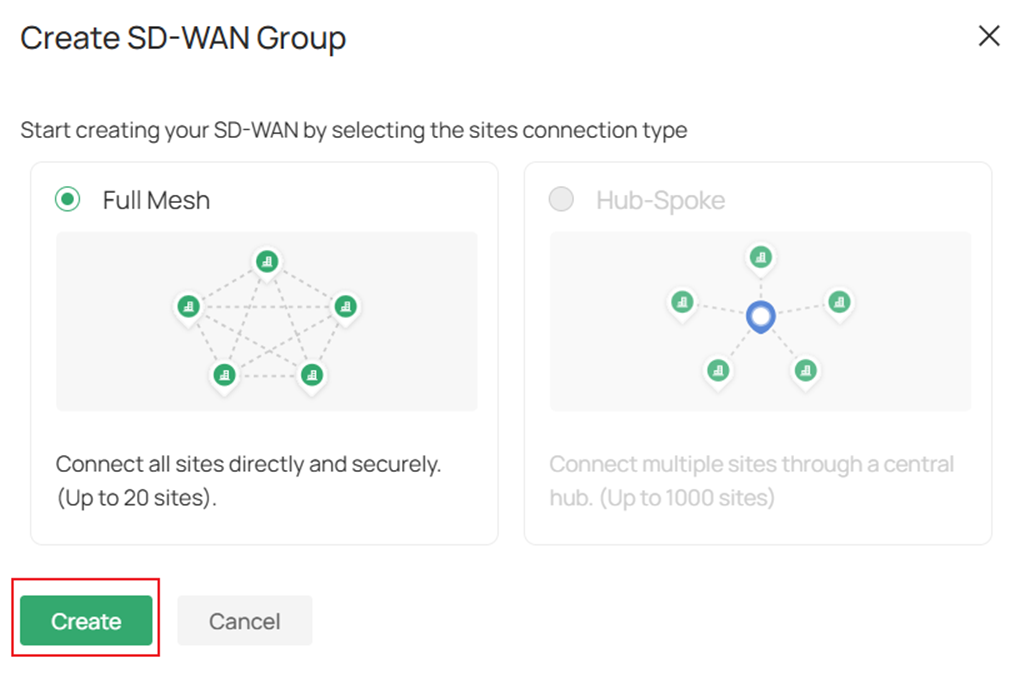
- Full Mesh: conecta todos os sites de forma direta e segura (até 20 sites).
- Hub-Spoke: conecta vários sites por meio de um hub central (até 1000 sites).
Informações importantes para usuários do sistema SD-WAN do Fusion Gateway:
- Atualmente, o modelo Hub-Spoke ainda não é suportado pelo SD-WAN do Fusion Gateway. Esse recurso estará disponível em versões futuras.
- Os segmentos de rede participantes da SD-WAN não podem se sobrepor entre os sites. O recurso de NAT virtual para segmentos sobrepostos será suportado futuramente no modelo Hub-Spoke.
- No modelo Full Mesh, não é necessário IP público. Nossa solução SD-WAN utiliza P2P NAT Traversal para permitir a conexão entre sites sem IP público. No entanto, em locais onde exista apenas NAT8 (NAT Simétrico) ou NAT6 (NAT Cone Restrito por Porta) - NAT8, o processo de NAT Traversal pode falhar, resultando na falha de estabelecimento de alguns túneis. Nessa situação, o tráfego entre esses sites será encaminhado por outros túneis estabelecidos com sucesso.
- Para configurar SD-WAN entre Fusion Gateways, todos os equipamentos devem ter o Cloud Access habilitado. A conta utilizada deve possuir privilégios de Proprietário (Owner) ou Superadministrador (Super Admin) para acessar os recursos SD-WAN dos Fusion Gateways vinculados.
Requisitos
- Fusion Gateway com Cloud Access habilitado
- Portal Omada Cloud
Configuração
Neste artigo, mostraremos como configurar SD-WAN em Fusion Gateways utilizando três dispositivos Fusion Gateway no Portal Omada Cloud como exemplo.
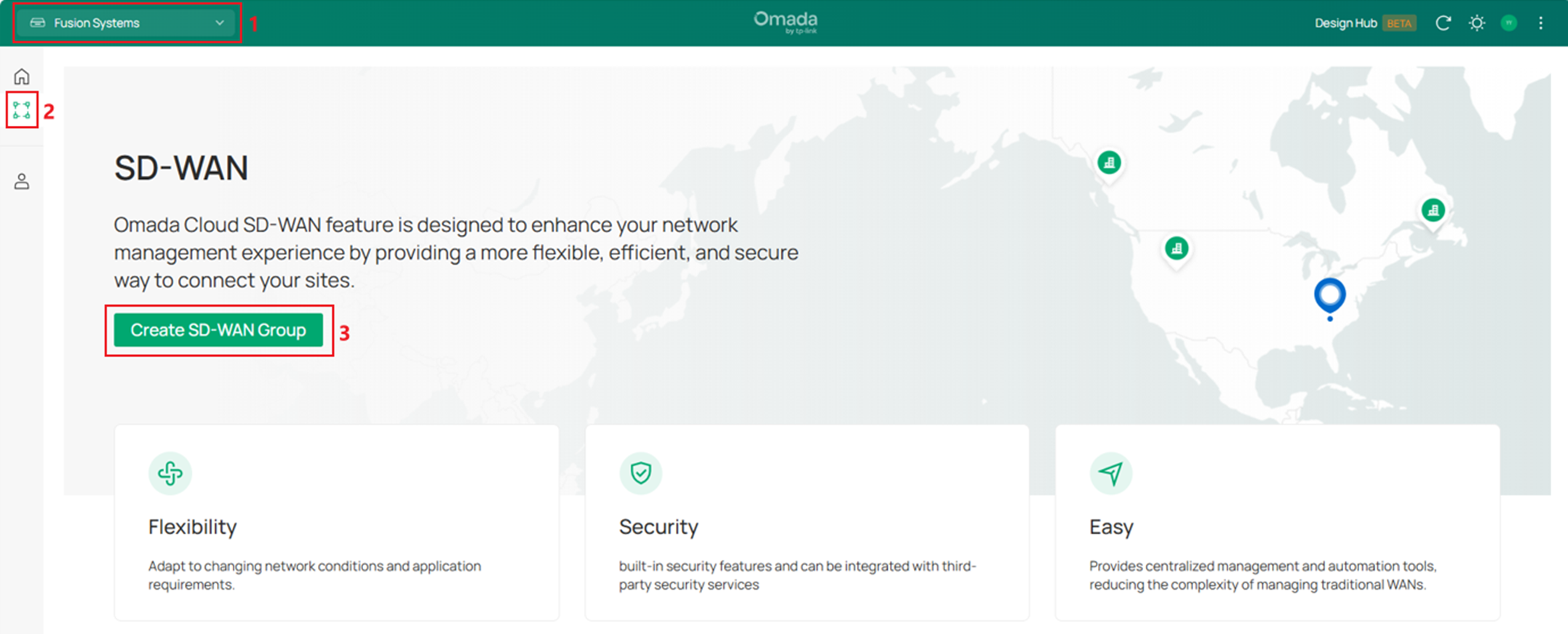
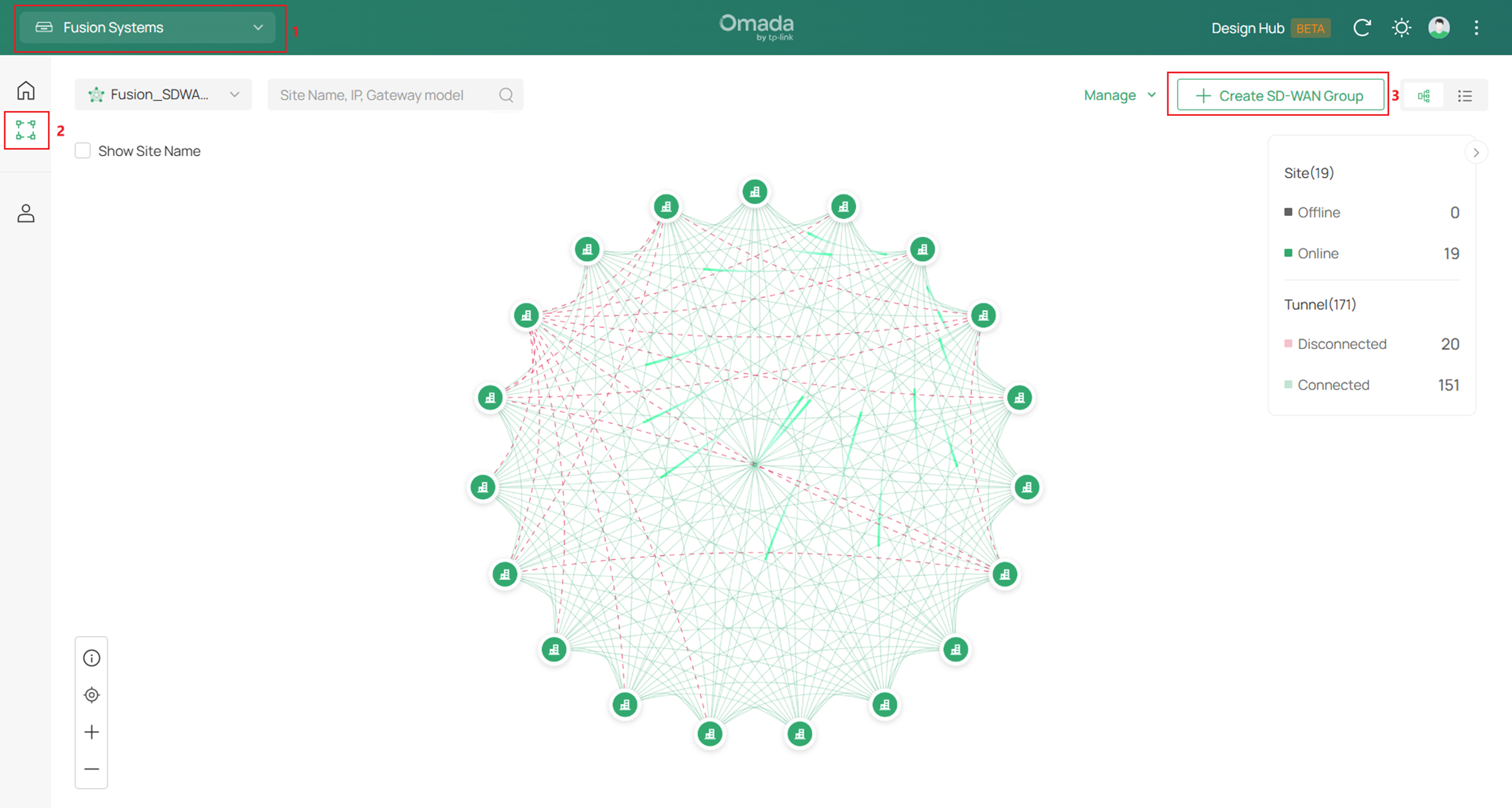
Passo 1. Faça login em sua conta no Portal Omada Cloud e selecione Fusion Systems no canto superior esquerdo. Em seguida, acesse o painel SD-WAN e clique em Create SD-WAN Group para criar um novo grupo SD-WAN.
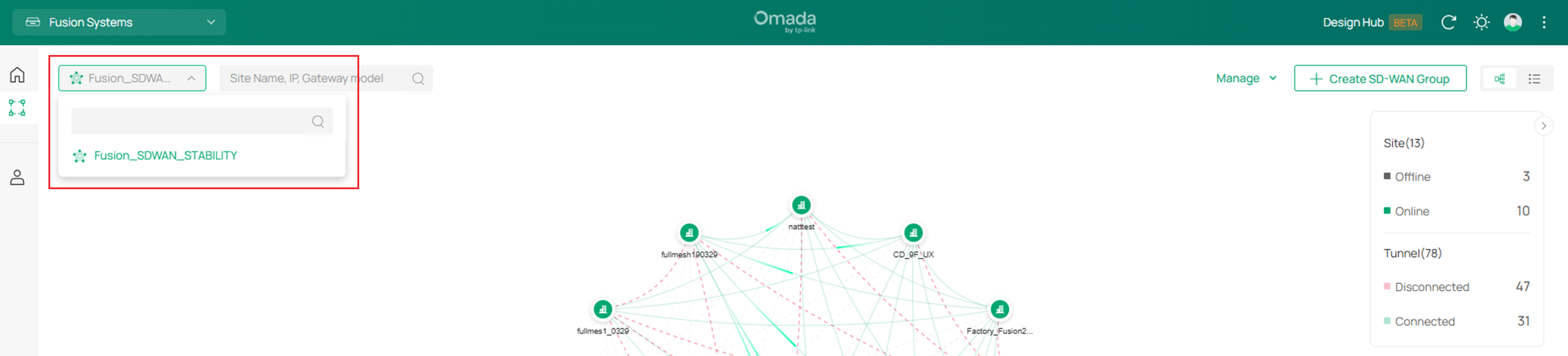
Para visualizar grupos SD-WAN já existentes, clique no menu suspenso localizado no canto superior esquerdo. Observe que atualmente um Fusion Gateway pode ser adicionado apenas a um único grupo SD-WAN. Equipamentos pertencentes a grupos diferentes não podem ser duplicados.
Passo 2. Atualmente, apenas o modelo Full Mesh é suportado. Clique no botão Create.
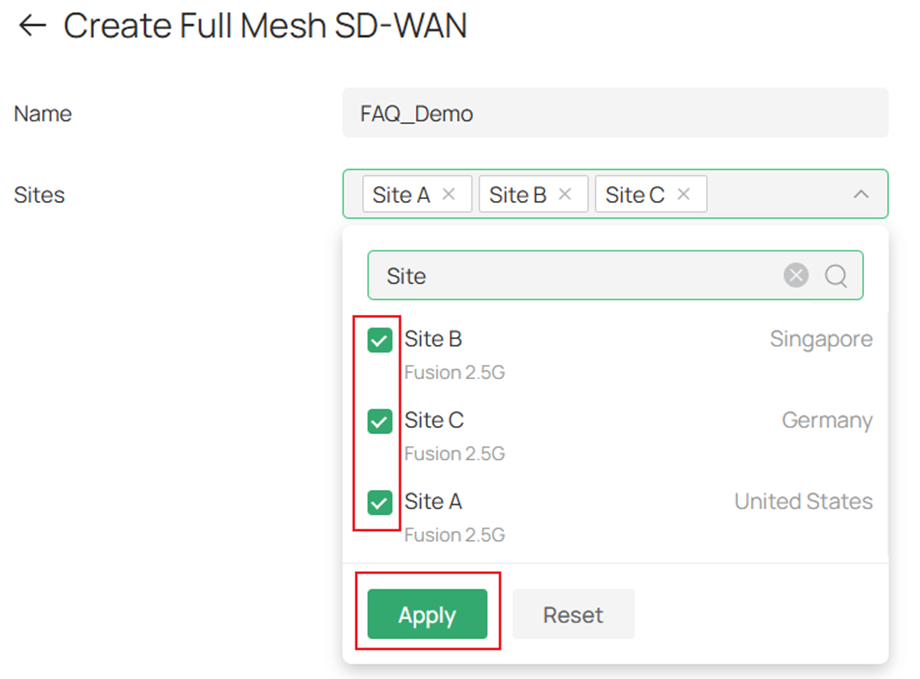
Passo 3. Na janela de criação do grupo SD-WAN, informe um nome para o grupo. Em seguida, clique em Sites, selecione os sites que farão parte do grupo SD-WAN e clique em Apply.
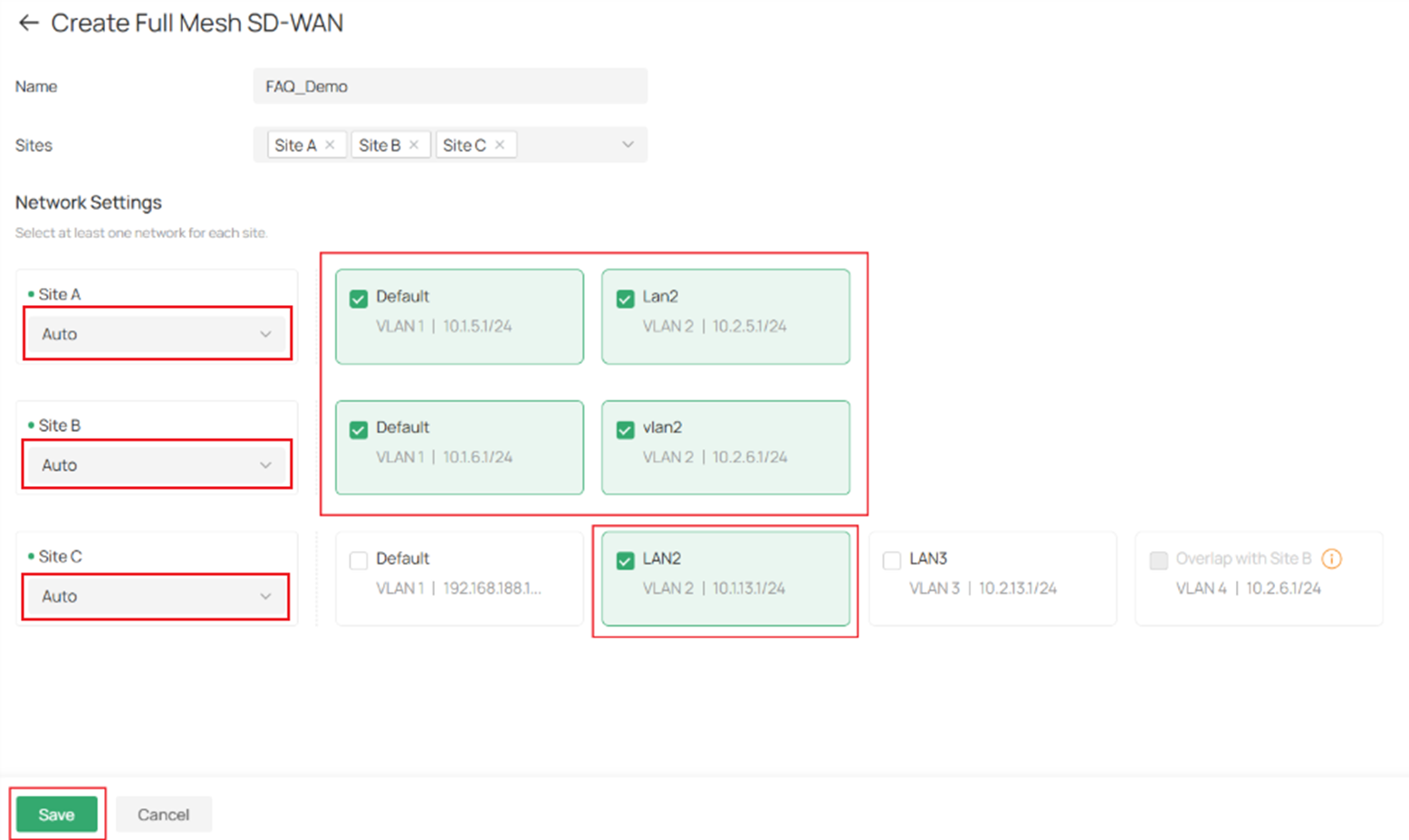
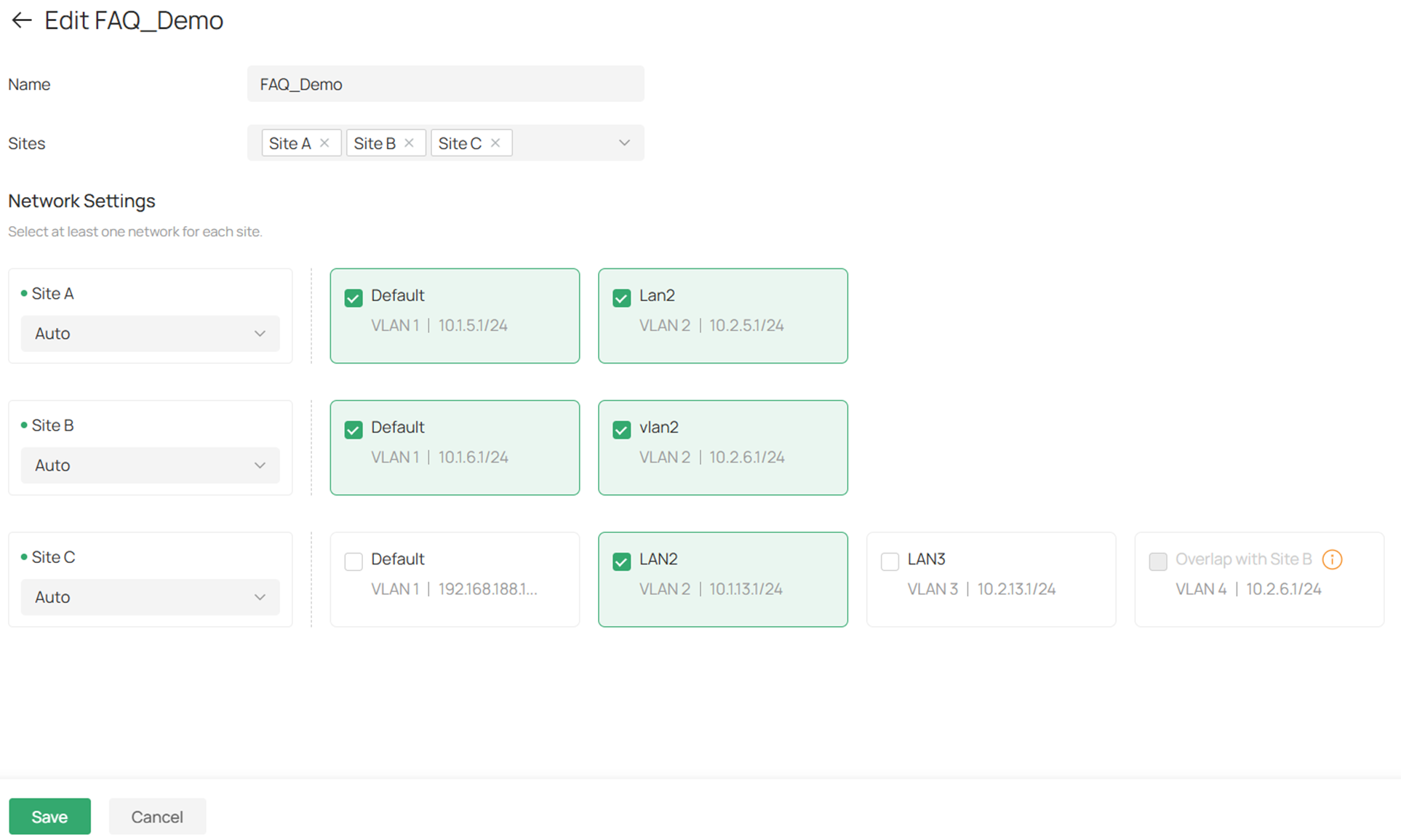
Passo 4. Marque as redes LAN dos sites que deseja incluir neste grupo SD-WAN. No painel de Sites à esquerda, é possível selecionar a porta WAN que participará da SD-WAN. Por padrão, ela será escolhida automaticamente (priorizando WANs com IP público). Também é possível selecionar manualmente uma porta WAN.
Se a WAN estiver configurada como Auto, o failover automático será habilitado. Caso a WAN principal falhe, outra WAN disponível será utilizada automaticamente. Se uma WAN específica for selecionada manualmente, o failover automático não será aplicado. Após concluir as seleções, clique em Save.
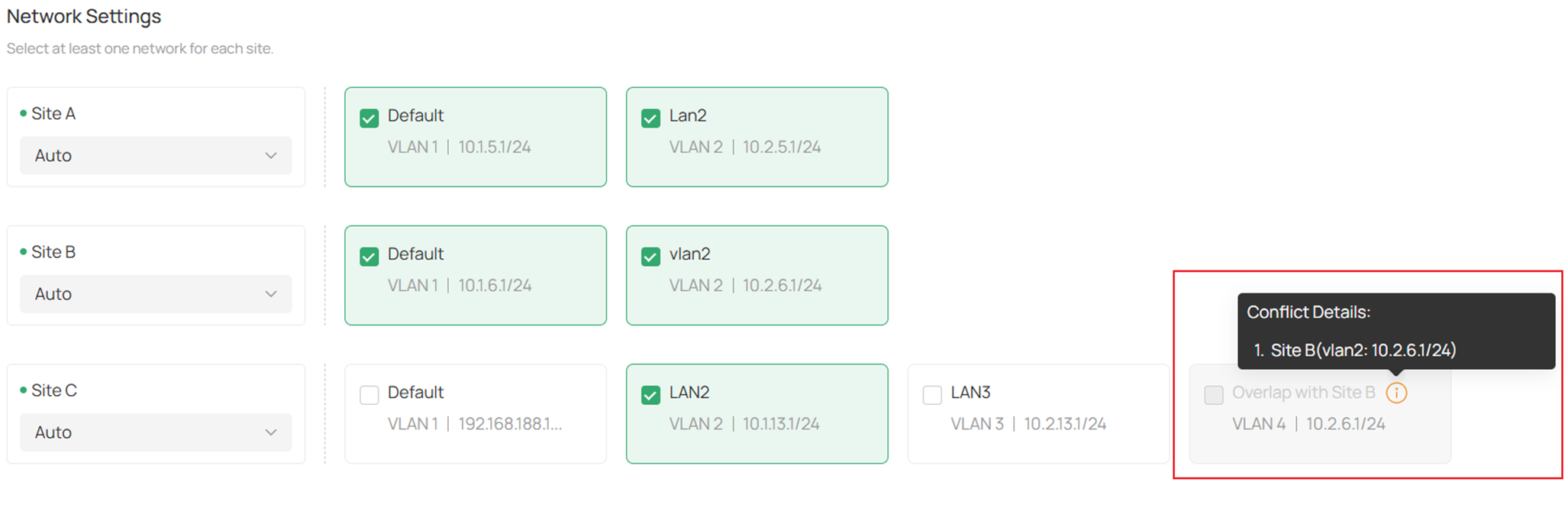
A detecção automática de conflitos de segmentos LAN está habilitada. Caso exista um segmento não selecionado que entre em conflito com outro já selecionado, ele aparecerá esmaecido e uma notificação de conflito será exibida. Quando existem segmentos conflitantes e um deles é incluído na SD-WAN, a prioridade de roteamento seguirá a ordem: Rede LAN > SD-WAN.
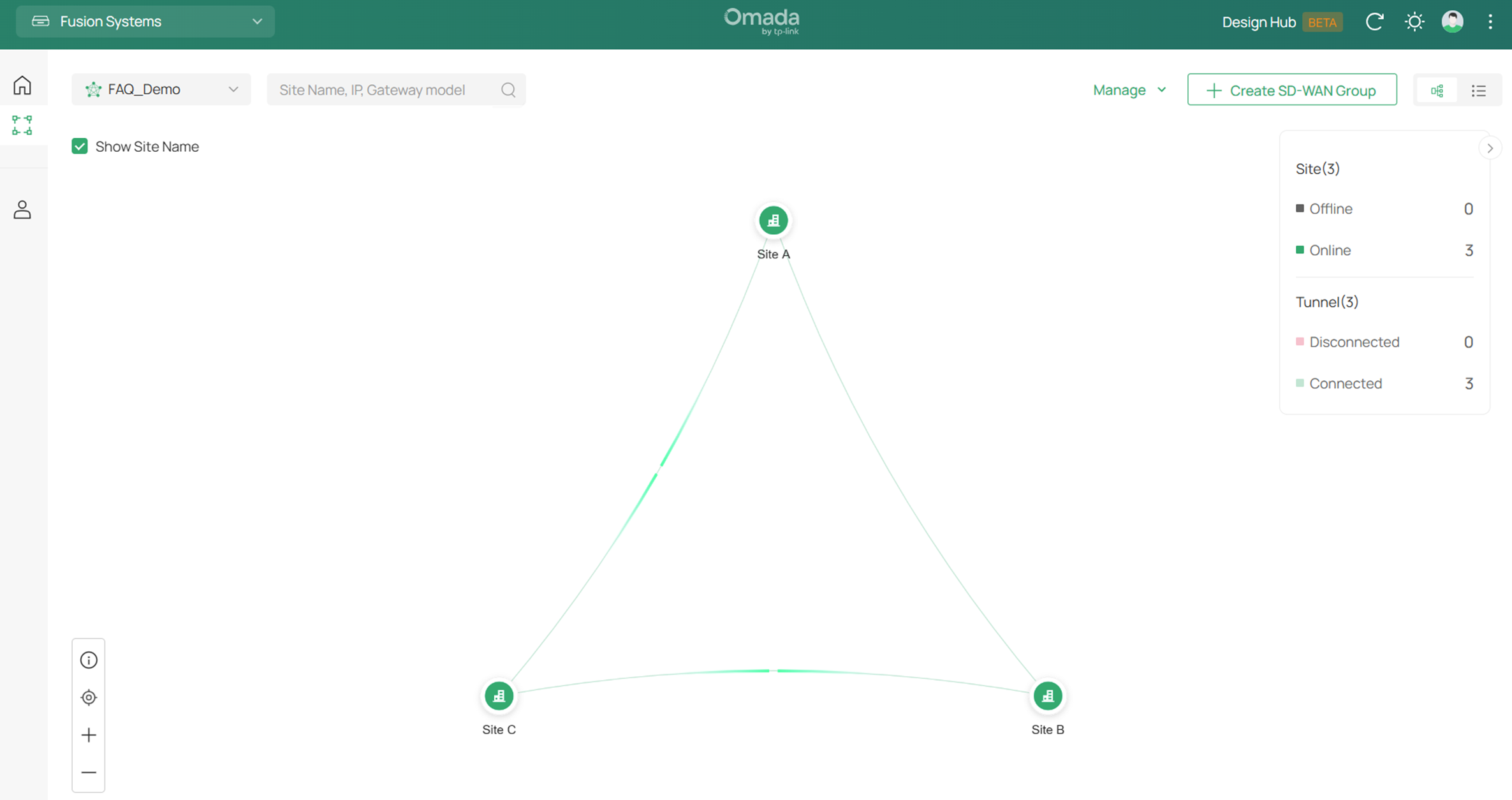
Passo 5. Após selecionar as redes LAN e clicar em Save, a configuração estará concluída e os túneis entre os Fusion Gateways começarão a ser estabelecidos. Os usuários poderão acompanhar o status do grupo SD-WAN.
Passo 6. Para editar ou excluir o grupo SD-WAN, clique no botão Manage no canto superior direito e selecione Edit ou Delete.
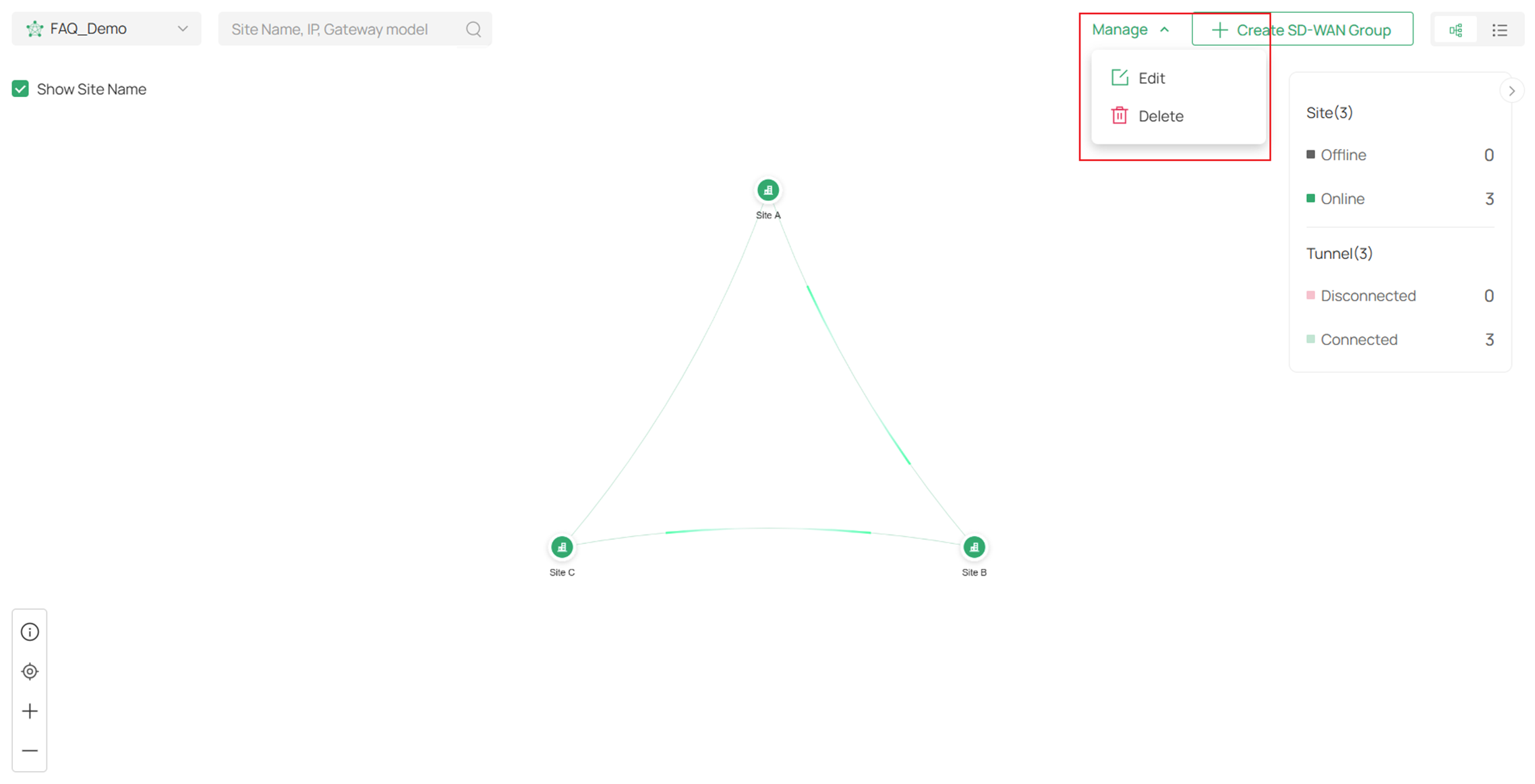
Ao clicar em Edit, você retornará à página de configuração do grupo SD-WAN, onde poderá alterar os sites e redes LAN participantes.
Ao clicar em Delete, será exibida uma confirmação para exclusão do grupo SD-WAN.

Verificação
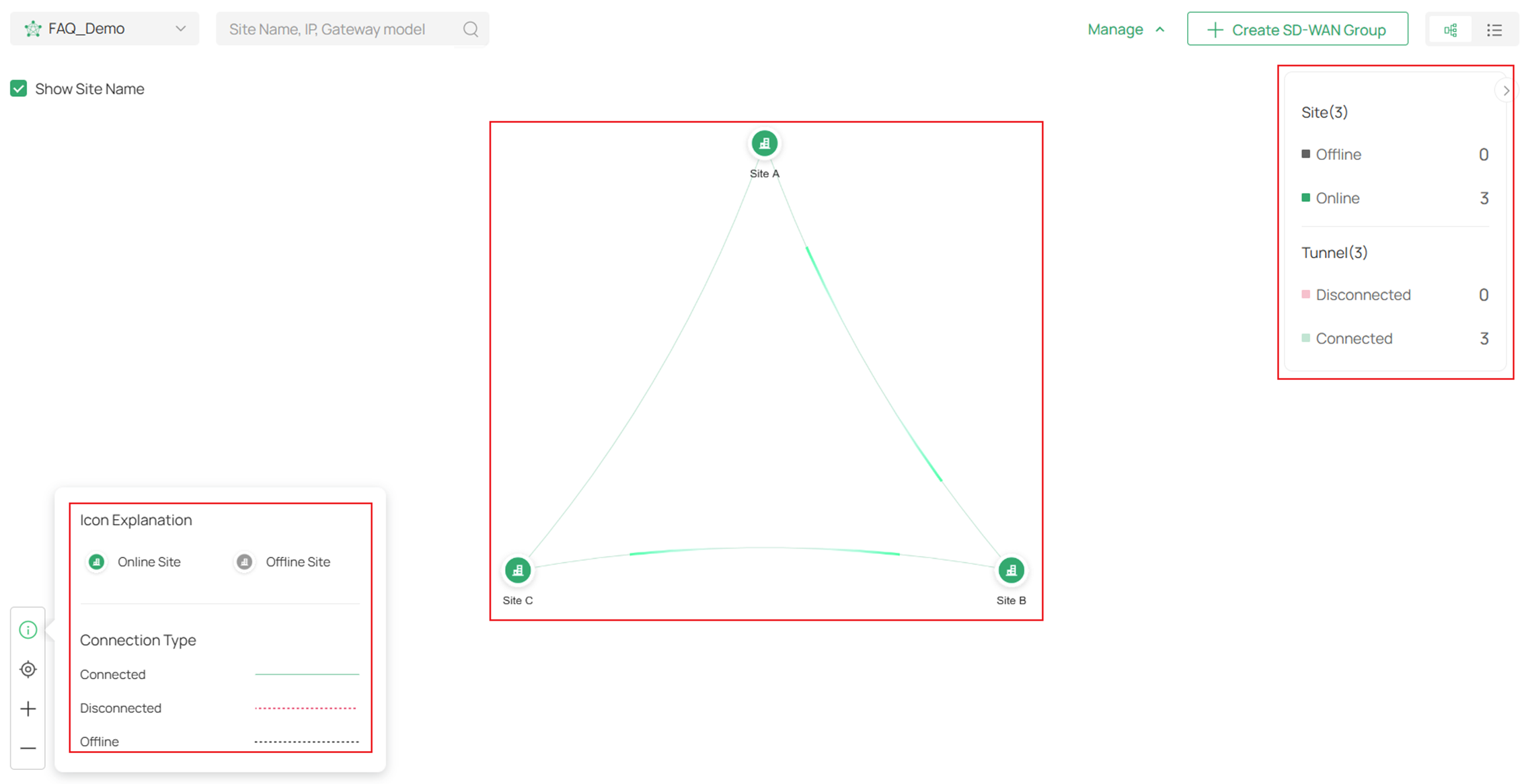
Após concluir a criação do grupo SD-WAN, seu status poderá ser acompanhado por meio dos ícones e estatísticas exibidos no painel. Neste exemplo, os três sites estão online e todos os túneis entre eles foram estabelecidos com sucesso.
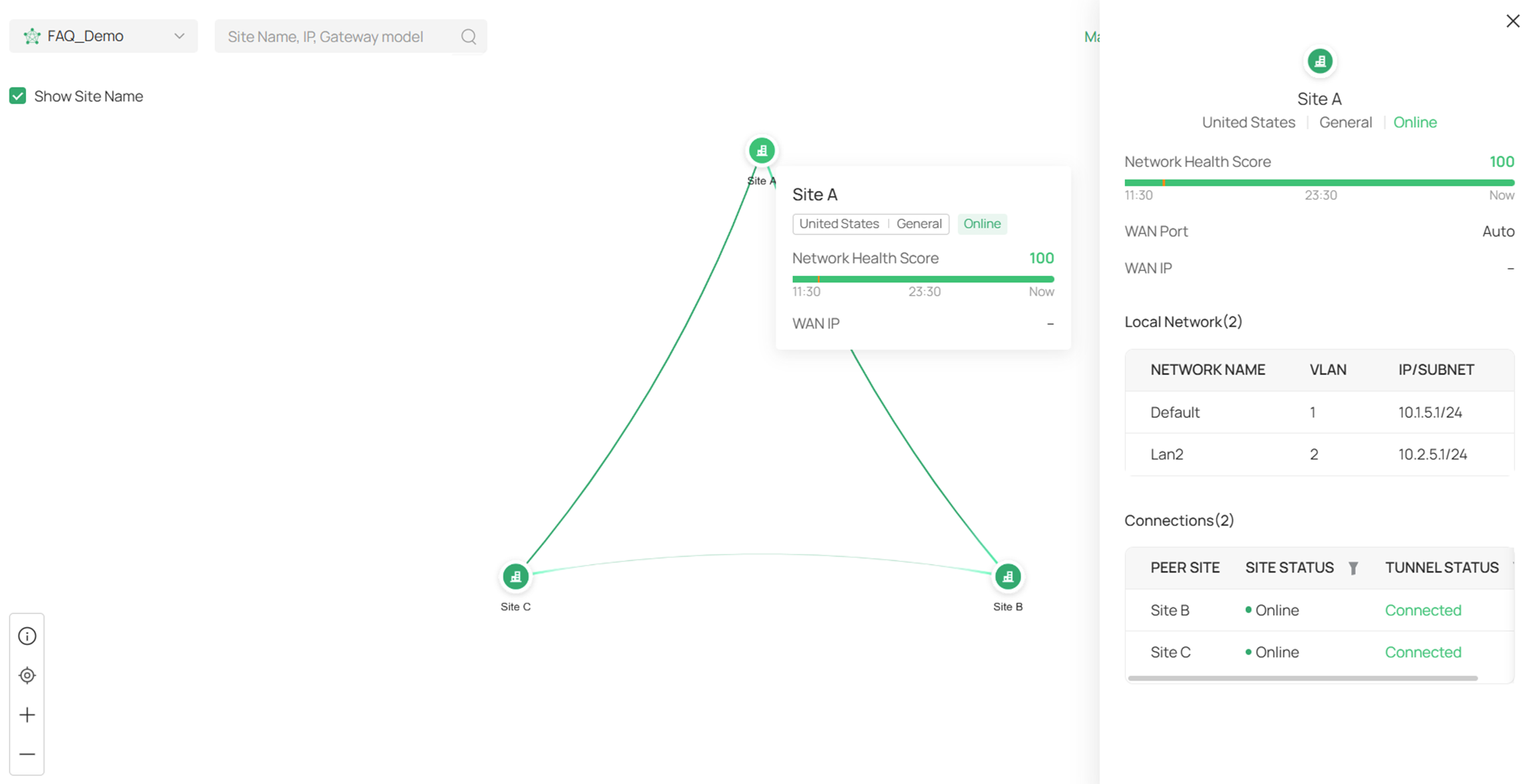
Ao clicar sobre o ícone de um site, também é possível visualizar informações detalhadas da configuração relacionada ao grupo SD-WAN.
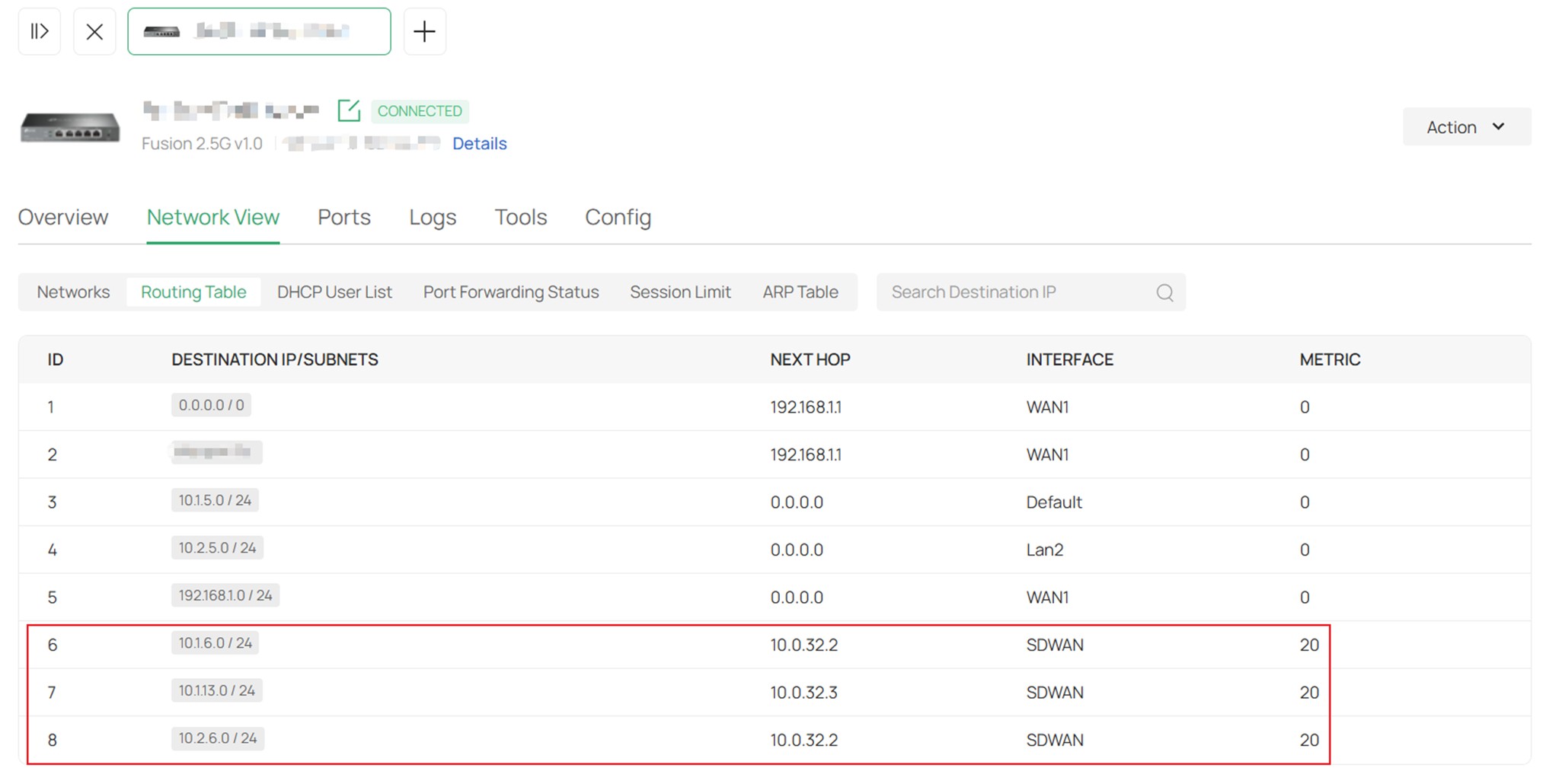
Acesse o site desejado e vá até a tabela de roteamento (Routing Table) do Fusion Gateway. As rotas criadas pela SD-WAN serão exibidas.
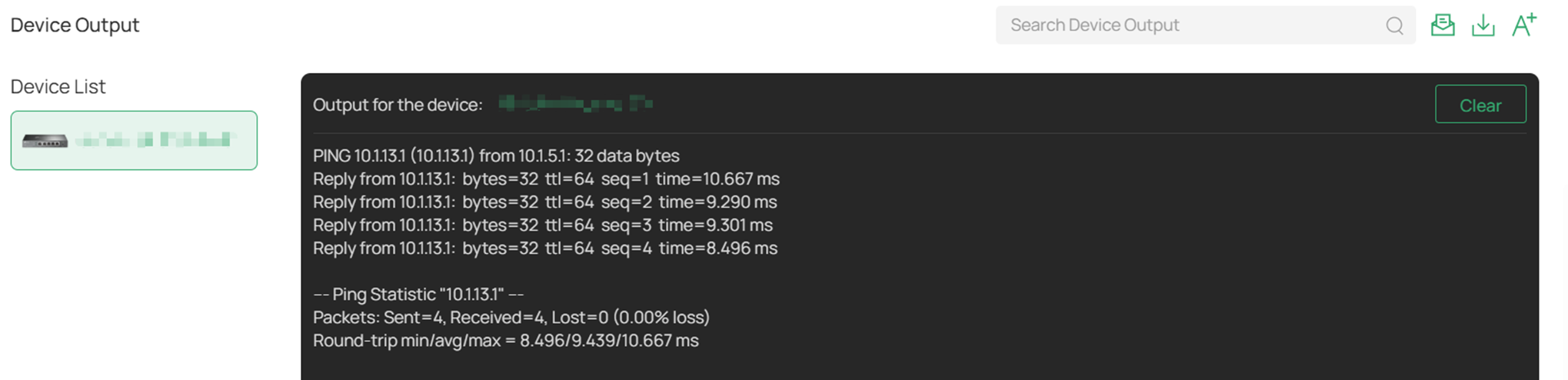
Realize testes de ping entre as redes LAN dos diferentes Fusion Gateways. Por exemplo, utilize a ferramenta de ping para testar a comunicação entre a interface LAN padrão do Site A e a interface LAN2 do Site C:
Conclusão
Este artigo apresentou o processo de configuração da SD-WAN em Fusion Gateways.
Perguntas Frequentes
P1: Por que alguns túneis entre os sites não conseguem ser estabelecidos?
R1: No modelo Full Mesh não é necessário possuir IP público. A SD-WAN utiliza P2P NAT Traversal para conectar sites sem IP público. Porém, em ambientes onde existe apenas NAT8 (NAT Simétrico) ou NAT6 (NAT Cone Restrito por Porta) - NAT8, o processo de NAT Traversal pode falhar, impedindo a criação de alguns túneis. Nessa situação, o tráfego será encaminhado por outros túneis que tenham sido estabelecidos com sucesso.
P2: Por que não é necessário configurar endereços IP virtuais para a SD-WAN?
R2: Os endereços IP virtuais da SD-WAN são criados e atribuídos automaticamente para cada site. Como esses IPs são utilizados apenas para encaminhamento lógico interno da SD-WAN, eles não aparecem nos resultados de traceroute. O endereço IP virtual pode ser visualizado como Next Hop nas rotas relacionadas na tabela de roteamento do Fusion Gateway. Evite conflitos entre a rede LAN local e esses endereços virtuais.
P3: O que acontece se a porta WAN utilizada pela SD-WAN falhar?
R3: Quando a porta WAN é configurada como Auto durante a criação do grupo SD-WAN, o failover automático é habilitado. Caso a WAN principal falhe, o túnel será automaticamente recriado em outra WAN disponível para restabelecer a comunicação. Observe que pode haver um pequeno tempo de espera até que o túnel seja reconstruído na nova WAN.
