


Guia de resolução de problemas para problemas comuns com o Fusion Gateway


Conteúdo
01. Não é possível localizar o Omada Fusion Gateway pelo aplicativo Omada
02. Não é possível localizar os Switches/APs Omada
03. Switches/APs Omada localizados, mas não podem ser adotados
04. Não é possível estabelecer uma rede SD-WAN
05. Não é possível conectar ao servidor VPN LightLink
06. Switches/APs Omada desconectam com frequência
08. A porta WAN fica alternando entre online e offline
09. O Backup de Link não funciona
10. Baixa taxa de transferência da rede
11. O redirecionamento de portas não funciona
12. Os clientes não conseguem obter endereços IP
13. A Reserva DHCP não funciona
14. O Roteamento por Política não funciona
15. O Controle de Largura de Banda não funciona
16. A Filtragem de Conteúdo não funciona
17. ACL (Lista de Controle de Acesso) não funciona
18. Clientes na mesma VLAN não conseguem se comunicar entre si
19. A interface do Portal não é exibida automaticamente
20. Falha na autenticação do Portal
Introdução
Ao utilizar um Omada Fusion Gateway, podemos encontrar diversos problemas, como não conseguir localizar o Omada Fusion Gateway pelo aplicativo Omada ou não conseguir localizar os Switches/APs Omada. Este artigo apresenta como solucionar alguns dos problemas mais comuns.
Requisitos
- Omada Fusion Gateway
Solução de Problemas
1. Não é possível localizar o Omada Fusion Gateway pelo aplicativo Omada
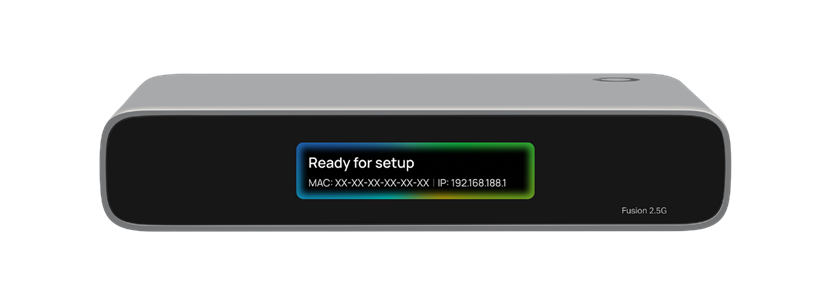
Passo 1. Certifique-se de que o Omada Fusion Gateway concluiu a inicialização e que a tela exibe a mensagem “Pronto para configuração”.
Passo 2. Certifique-se de estar utilizando o aplicativo Omada na versão 5.2.0 ou superior.
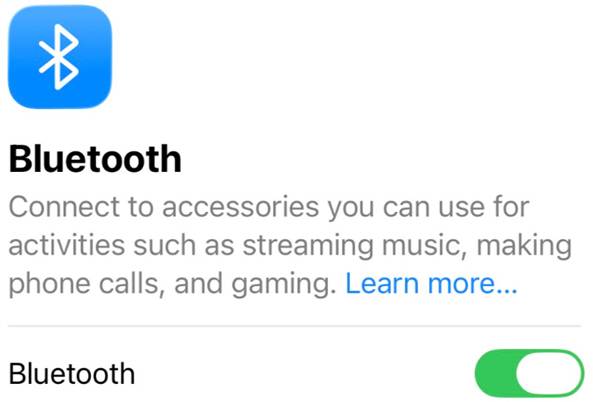
Passo 3. Certifique-se de que o Bluetooth está habilitado em seu telefone e que você concedeu as permissões necessárias ao aplicativo Omada.
Passo 4. Certifique-se de que o telefone esteja próximo o suficiente do Omada Fusion Gateway (recomendado até 5 metros).
Passo 5. Certifique-se de que nenhum outro telefone esteja configurando o Omada Fusion Gateway ao mesmo tempo.
Observação: Após a conclusão da configuração inicial do Omada Fusion Gateway, o Bluetooth será desativado automaticamente, mas você ainda poderá gerenciá-lo por meio do endereço IP ou da Plataforma de Gerenciamento em Nuvem Omada.
2. Não é possível localizar os Switches/APs Omada
Primeiramente, durante a configuração inicial do Omada Fusion Gateway, apenas Switches/APs Omada em modo de fábrica podem ser localizados. Dispositivos que já foram configurados ou adotados por outros controladores poderão ser localizados e adotados após a conclusão da configuração inicial do Omada Fusion Gateway.
Se os Switches/APs Omada estiverem na mesma rede que o Omada Fusion Gateway, verifique a conectividade entre eles, o que pode ser testado utilizando uma ferramenta de ping.
Se os Switches/APs Omada estiverem em uma rede diferente do Omada Fusion Gateway, talvez seja necessário verificar se eles possuem a URL Inform configurada corretamente ou se estão recebendo corretamente a Opção 138 do servidor DHCP.
Se houver um dispositivo NAT (Network Address Translation) entre o Omada Fusion Gateway e os Switches/APs Omada, certifique-se de que a política de segurança permita corretamente as portas necessárias.
Aqui estão dois FAQs relacionados para sua referência:
3. Switches/APs Omada localizados, mas não podem ser adotados
Passo 1. Assim como no problema anterior, precisamos primeiro garantir a conectividade bidirecional entre os Switches/APs Omada e o Omada Fusion Gateway e assegurar que as portas necessárias estejam liberadas pela política de segurança.
Passo 2. Certifique-se de utilizar o nome de usuário e senha corretos durante a adoção. Por padrão, o Omada Fusion Gateway tenta adotar dispositivos utilizando o usuário “admin” e a senha “admin”. Você pode clicar em Retry e inserir manualmente o usuário e a senha. Se o EAP estava operando anteriormente em modo Standalone, o usuário e a senha serão os mesmos utilizados para acessar a página de gerenciamento web.
Passo 3. Certifique-se de que os Switches/APs Omada não estejam em um estado especial, como durante um processo de atualização ou inicialização.
Segue um FAQ relacionado para sua referência:
4. Não é possível estabelecer uma rede SD-WAN
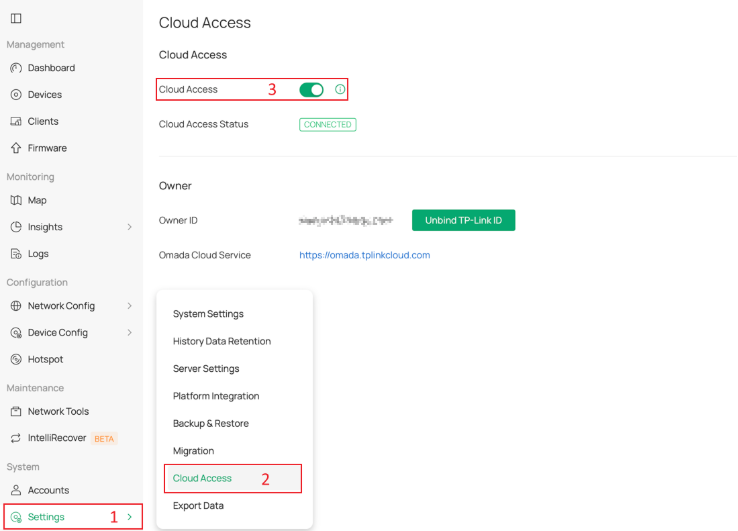
Passo 1. Certifique-se de que todos os Fusion Gateways tenham o Acesso à Nuvem habilitado e que a conta utilizada possua privilégios de Superadministrador ou Proprietário para acessar o recurso SD-WAN dos Fusion Gateways vinculados.
Passo 2. Certifique-se de que os segmentos de rede participantes do mesmo grupo SD-WAN não se sobreponham entre todos os sites.
Passo 3. Certifique-se de que os sites de destino não façam parte de outros grupos SD-WAN.
Passo 4. Verifique os tipos de NAT dos sites que falharam. Em locais onde existe apenas NAT8 (NAT Simétrico) ou NAT6 (NAT Cone Restrito por Porta) - NAT8, o processo de Travessia de NAT pode falhar, resultando na falha de estabelecimento da conexão entre alguns sites. Nessa situação, o tráfego entre esses sites será encaminhado por outros túneis estabelecidos com sucesso.
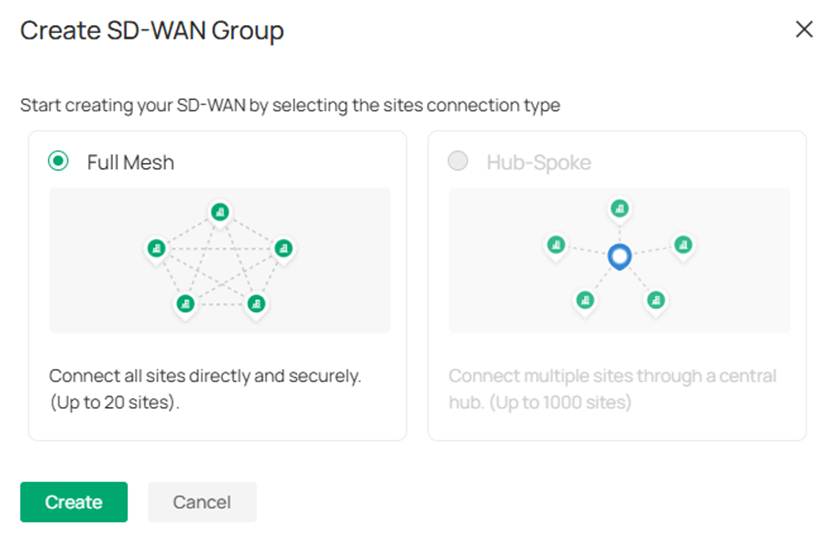
Observação: Atualmente, o modelo Hub-Spoke ainda não é suportado pelo SD-WAN do Fusion Gateway. Esse recurso estará disponível em uma versão futura.
5. Não é possível conectar ao servidor VPN LightLink
Passo 1. Certifique-se de que o servidor VPN LightLink esteja online e que a conexão com a Internet do cliente esteja funcionando corretamente.
Passo 2. Certifique-se de que o link de convite não tenha expirado. Um link de convite expira 24 horas após sua geração.
Passo 3. Certifique-se de que o link de convite não tenha sido utilizado por outro usuário.
Observação: O LightLink VPN oferece suporte à travessia de NAT e funciona na maioria dos ambientes sem IP público. No entanto, a conectividade pode depender da sua rede e do seu provedor de Internet. Em alguns casos, como restrições rígidas da operadora ou firewalls corporativos, as conexões podem falhar ou apresentar instabilidade.
6. Switches/APs Omada desconectam com frequência
Passo 1: Verifique se a conexão entre os dispositivos e o Omada Fusion Gateway está estável. Se os dispositivos estiverem no lado LAN, pode haver conflito de IP ou congestionamento de rede. Se estiverem no lado WAN, a conexão com a Internet pode estar instável.
Passo 2. Verifique se os dispositivos apresentam problemas como alto uso de CPU, alto consumo de memória ou fonte de alimentação instável.
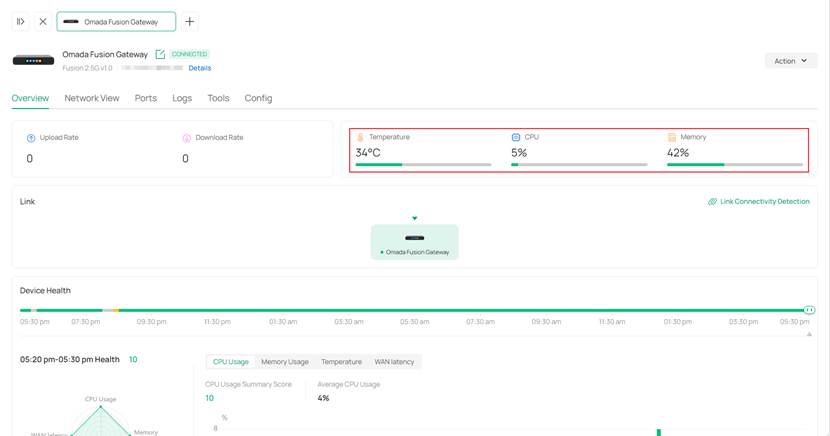
Passo 3. Verifique se há problemas relacionados à qualidade do cabo de rede ou incompatibilidade entre o tipo de cabo e a velocidade da porta.
7. A porta WAN está offline
Passo 1. Certifique-se de que o cabo Ethernet esteja conectado corretamente à porta WAN do gateway e que o LED indicador esteja piscando normalmente.
Passo 2. Certifique-se de que a configuração de conexão esteja de acordo com os requisitos da operadora, incluindo tipo de conexão, conta, senha e configurações de DNS.
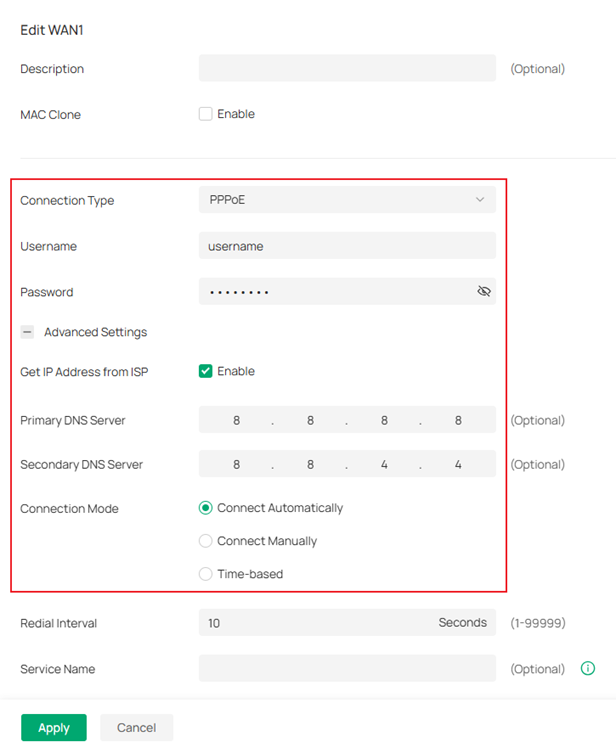
Passo 3. Tente utilizar outro cabo Ethernet.
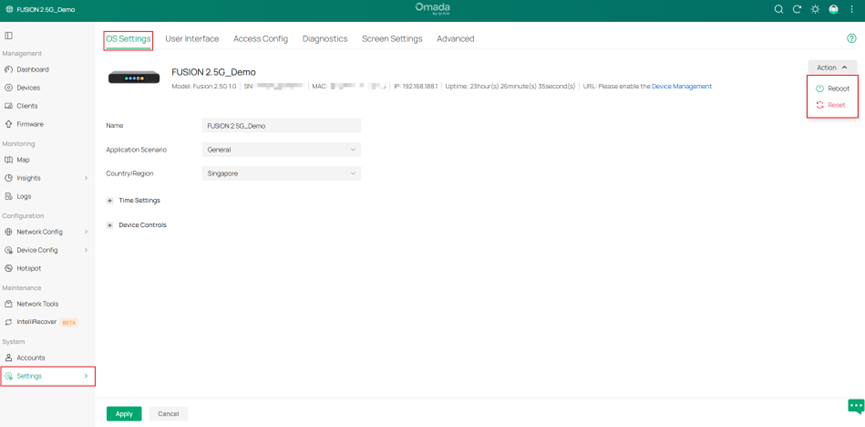
Passo 4. Tente reiniciar o dispositivo ou restaurá-lo para as configurações de fábrica e configurar novamente a WAN.
8. A porta WAN fica alternando entre online e offline
Passo 1. Tente utilizar outro cabo Ethernet.
Passo 2. Tente utilizar outros servidores DNS confiáveis.
Passo 3. Conecte um computador diretamente ao modem do provedor para verificar se a rede da operadora está estável.
9. O Backup de Link não funciona
Passo 1. Verifique a conexão física da porta WAN para confirmar se o cabo Ethernet não está solto e se o LED indicador da porta WAN do gateway está piscando.
Passo 2. Desative o recurso Backup de Link e verifique se todas as portas WAN estão online. Caso contrário, a configuração da conexão pode estar incorreta.
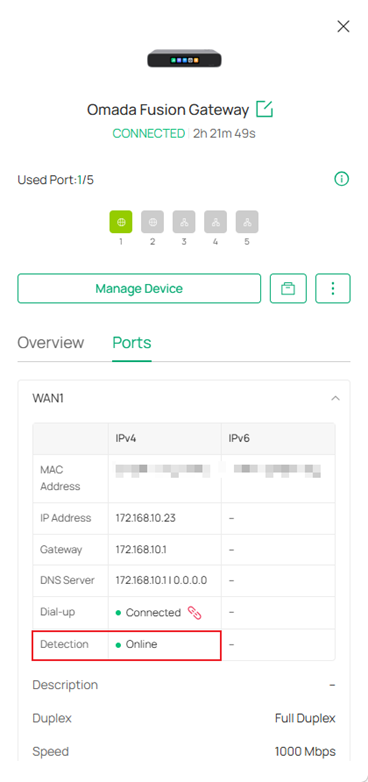
Passo 3. Verifique se múltiplas interfaces WAN foram selecionadas para a WAN Principal e se o Modo de Failover está configurado como “Habilitar link de backup quando todas as WANs principais falharem”, mas a condição “todas as WANs principais falharem” ainda não foi atendida.
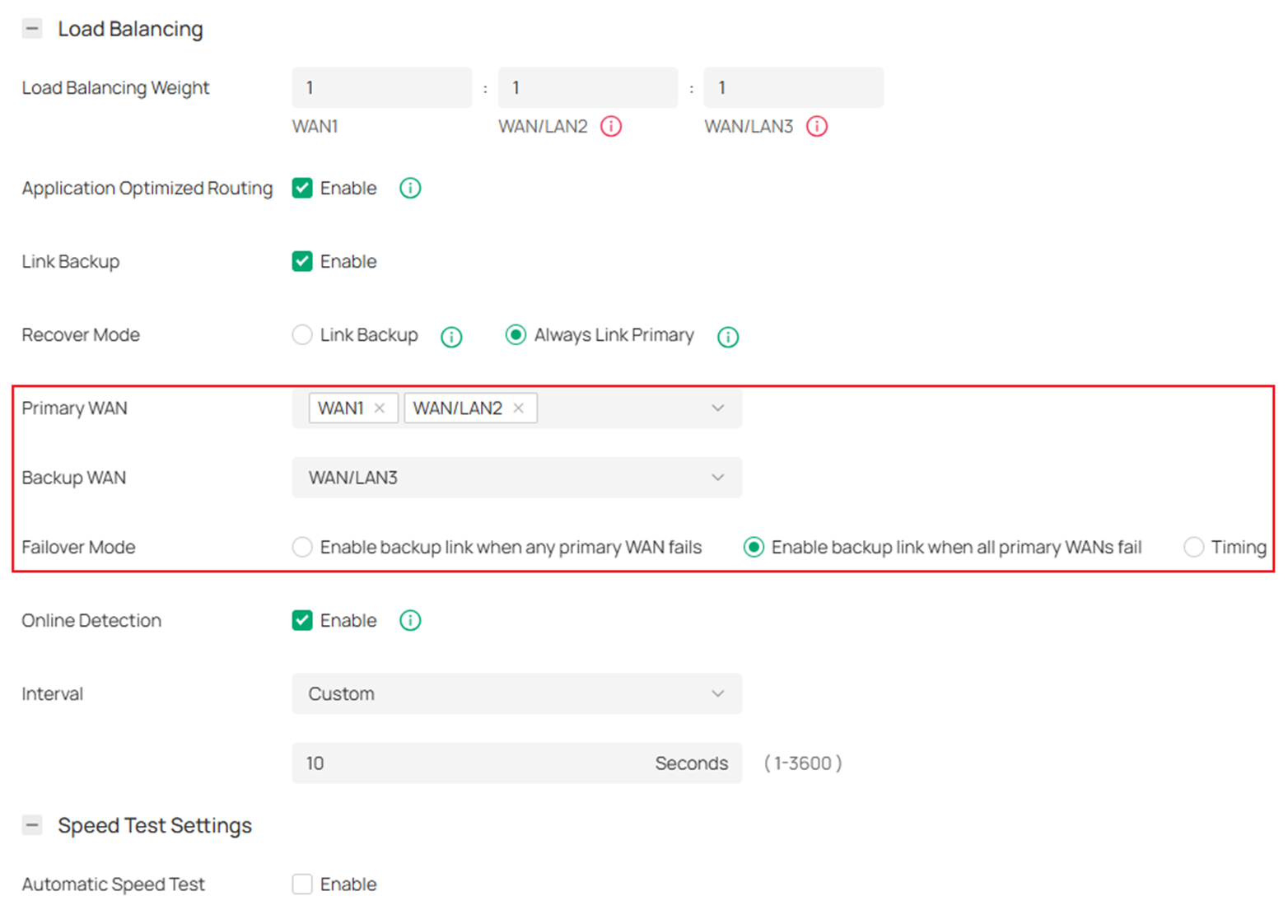
Observação: A troca da WAN principal para a WAN de backup normalmente leva entre 60 e 120 segundos.
10. Baixa taxa de transferência da rede
Passo 1. Certifique-se de que a operadora fornece largura de banda suficiente.
Passo 2. Verifique se a velocidade do link da porta está normal. Se o LED indicador da porta estiver amarelo, isso significa que a velocidade do link não está operando na velocidade máxima suportada pela porta.
Passo 3. Verifique se o uso da CPU do dispositivo está normal.
Passo 4. Verifique se as velocidades negociadas das portas WAN e LAN são diferentes. Caso sejam, recomenda-se habilitar o controle de fluxo (Flow Control).
Passo 5. Verifique se recursos de limitação de velocidade, como QoS, Controle de Largura de Banda e Rate Limit foram configurados, ou se recursos avançados de segurança, como IPS/IDS e DPI, estão habilitados.
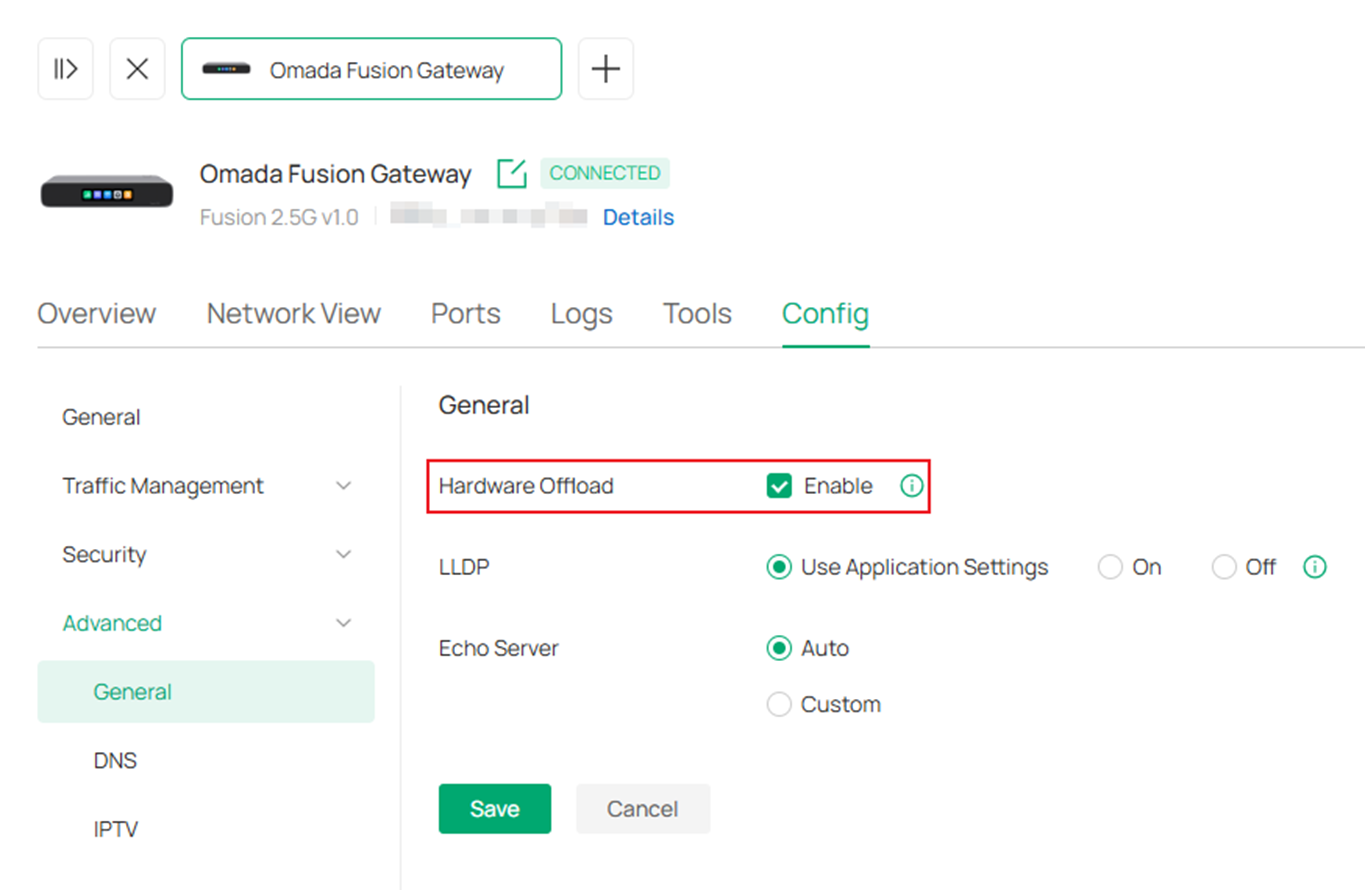
Passo 6. Verifique se o Hardware Offload está habilitado.
Passo 7. Tente utilizar uma ferramenta de teste de velocidade mais profissional, como o iPerf, e especifique mais de 10 conexões.
11. O redirecionamento de portas não funciona
Passo 1. Certifique-se de que a interface WAN, o endereço IP e o protocolo estejam configurados corretamente.
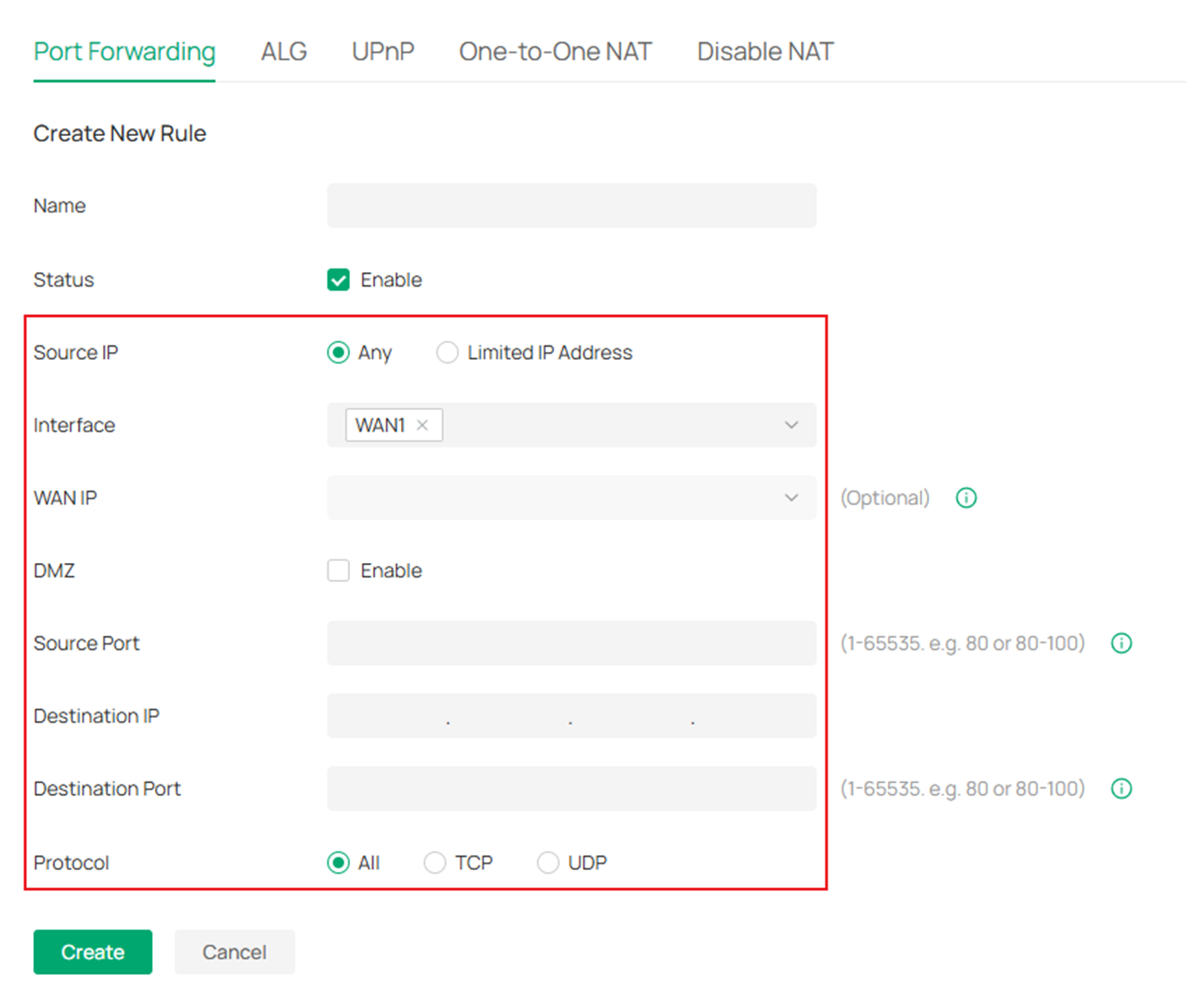
Passo 2. Certifique-se de que a porta configurada não entre em conflito com portas utilizadas por outros serviços.
12. Os clientes não conseguem obter endereços IP
Passo 1. Verifique se a conexão física está funcionando corretamente e se não há problemas de queda de link nas portas.
Passo 2. Verifique se a utilização da CPU do dispositivo está normal.
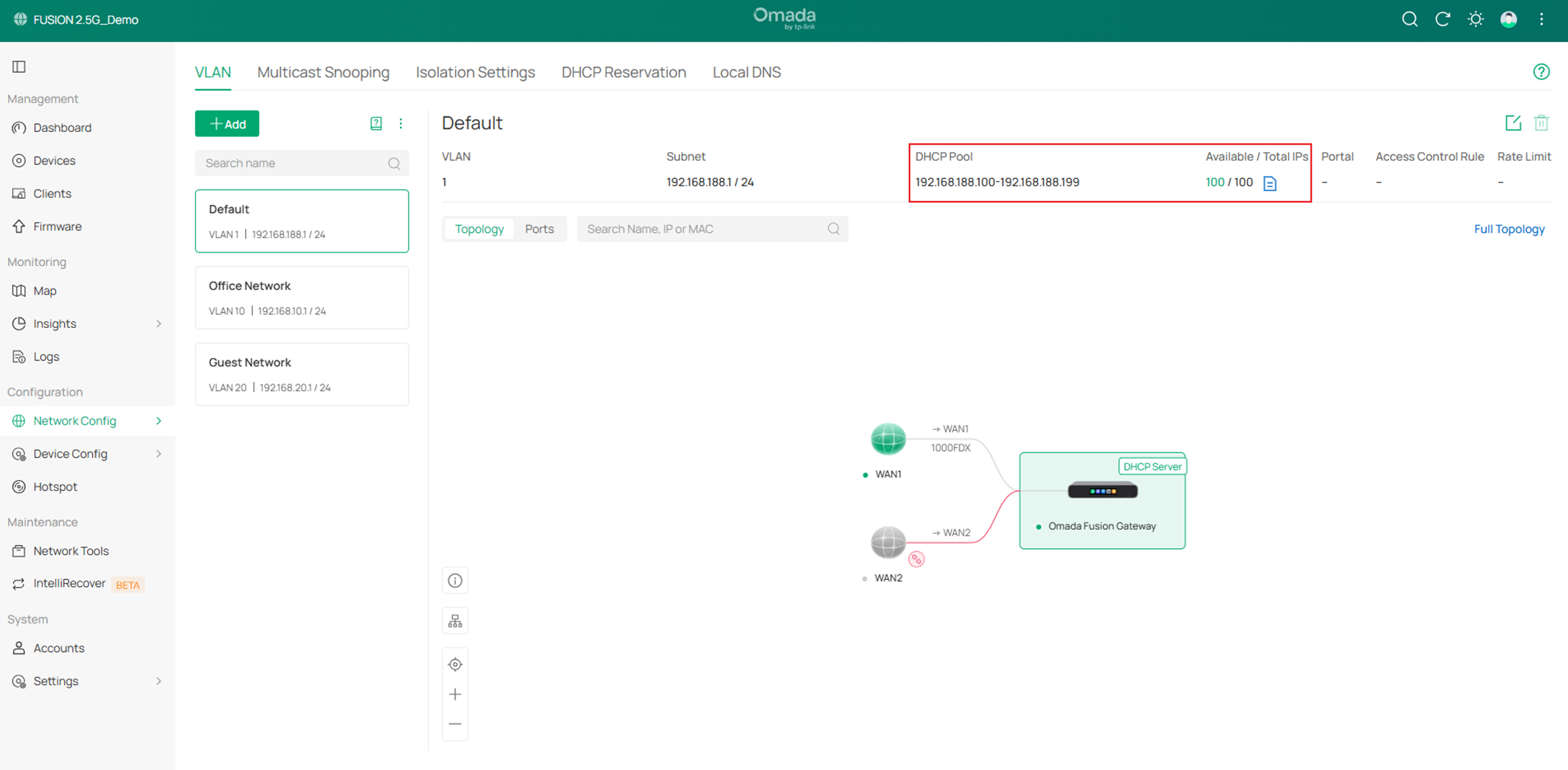
Passo 3. Acesse Configuração de Rede > Configurações de Rede > LAN e certifique-se de que o pool de endereços DHCP seja grande o suficiente e não tenha sido esgotado.
Passo 4. Verifique se políticas de segurança, como filtragem por MAC, foram configuradas.
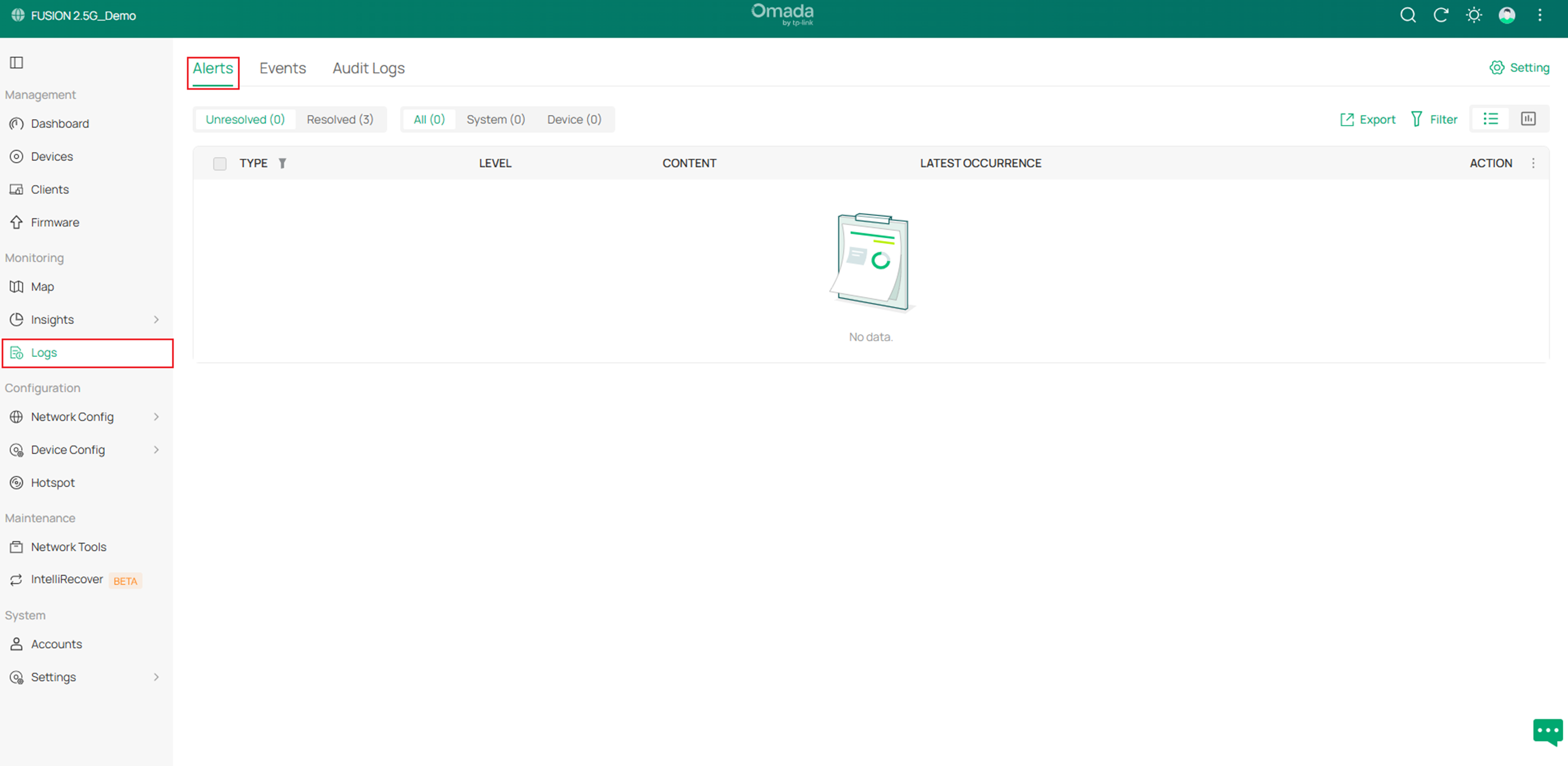
Passo 5. Verifique em Logs > Alertas se existem outros servidores DHCP não autorizados na rede.
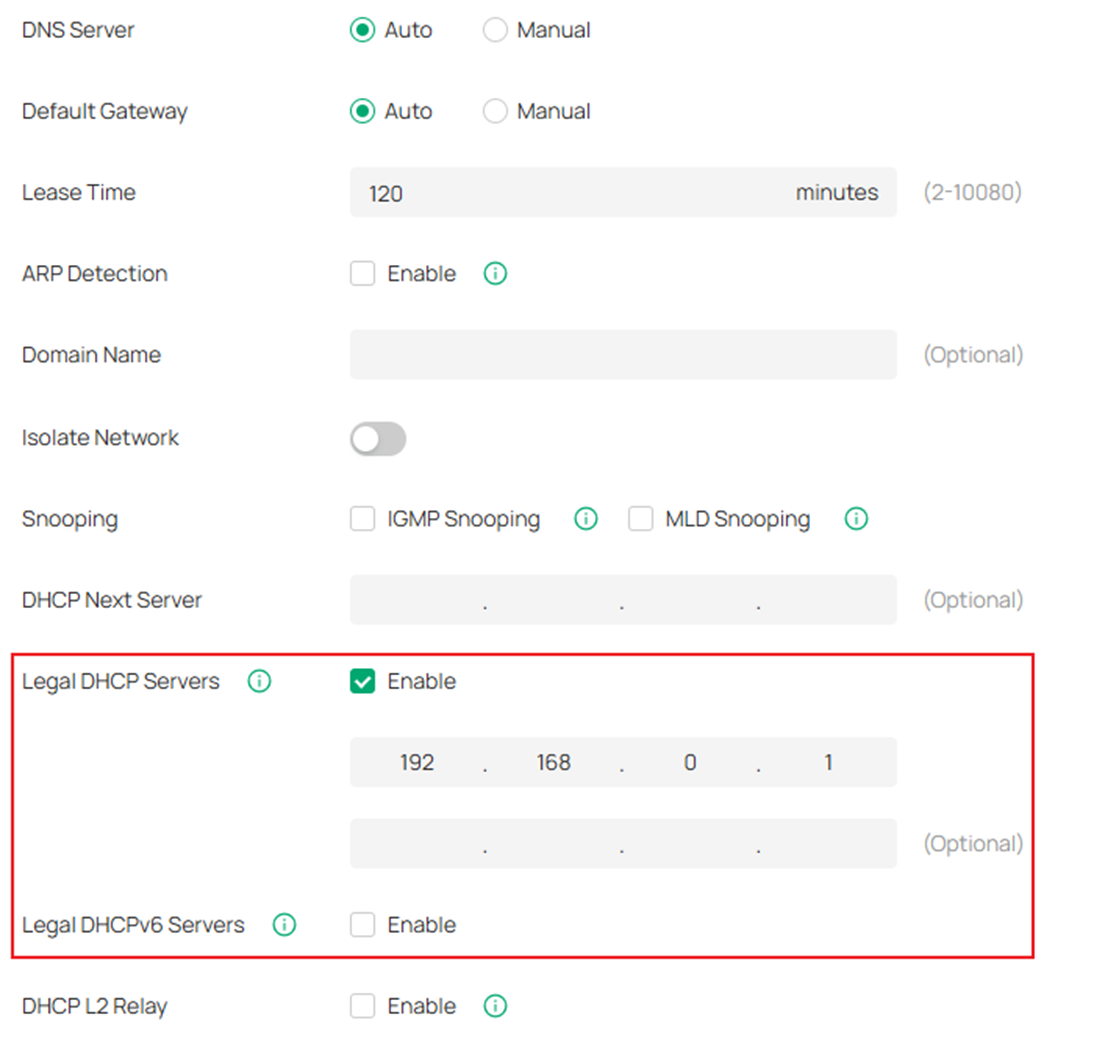
Passo 6. Verifique se foram configurados servidores DHCP permitidos incorretamente nas configurações da LAN.
13. A Reserva DHCP não funciona
Passo 1. Verifique se a utilização da CPU do dispositivo está normal.
Passo 2. Acesse Logs e verifique se existem alertas relacionados.
Passo 3. Certifique-se de que o endereço MAC inserido na reserva DHCP corresponde ao endereço MAC do dispositivo de destino.
Passo 4. Verifique se outros dispositivos na rede estão utilizando estaticamente o endereço IP de destino.
Passo 5. Verifique se o dispositivo cliente está utilizando um endereço MAC aleatório.
14. O Roteamento por Política não funciona
Passo 1. Verifique se a configuração dos critérios de correspondência está incorreta.
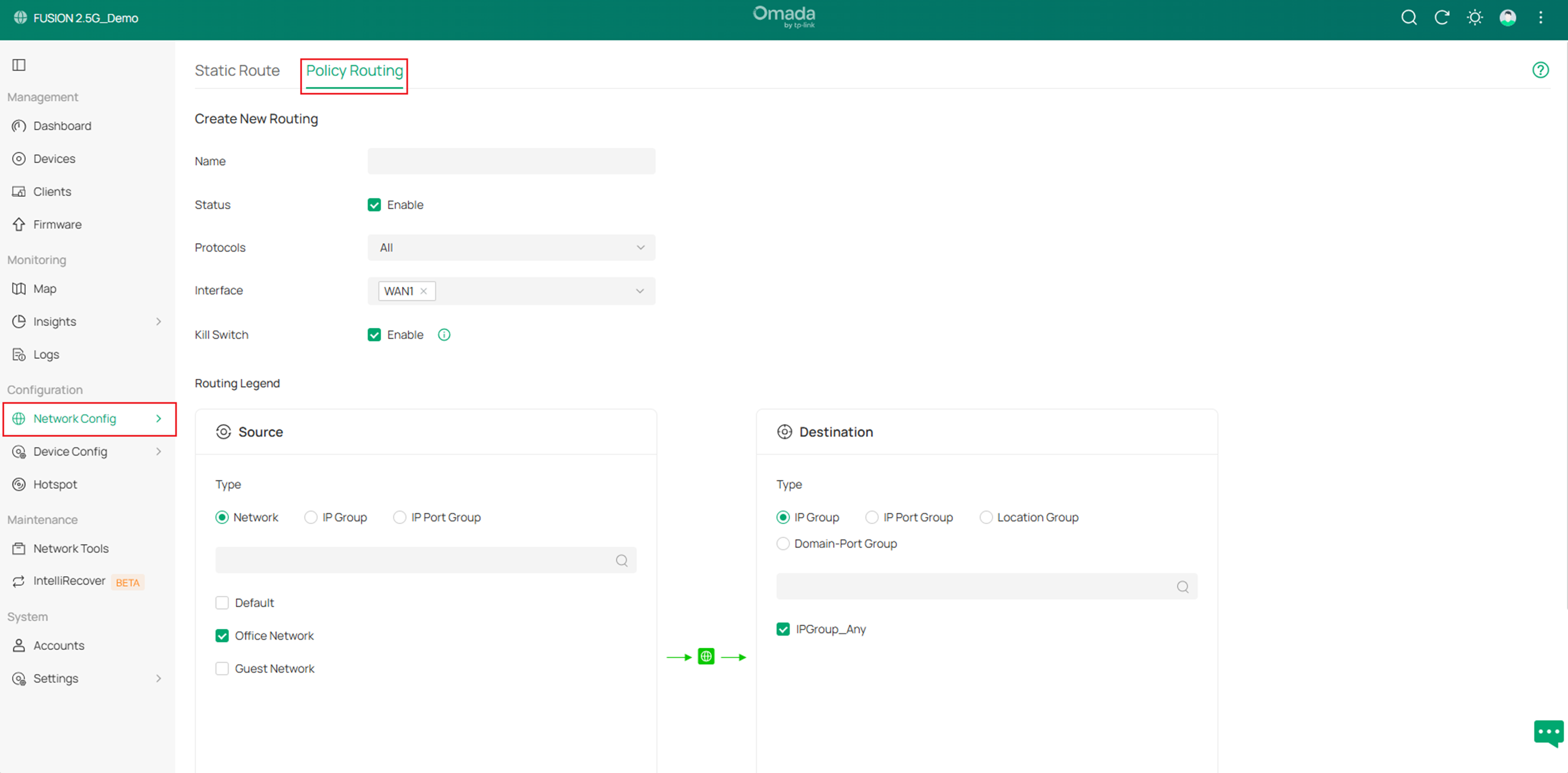
Passo 2. Verifique se o status da interface configurada está como “Online”.
Passo 3. Verifique se há VPNs configuradas, pois as rotas VPN possuem prioridade maior do que o roteamento por política.
Passo 4. Verifique se políticas de segurança, como ACLs, foram configuradas ou se recursos como Desabilitar NAT ou IPTV estão habilitados.
15. O Controle de Largura de Banda não funciona
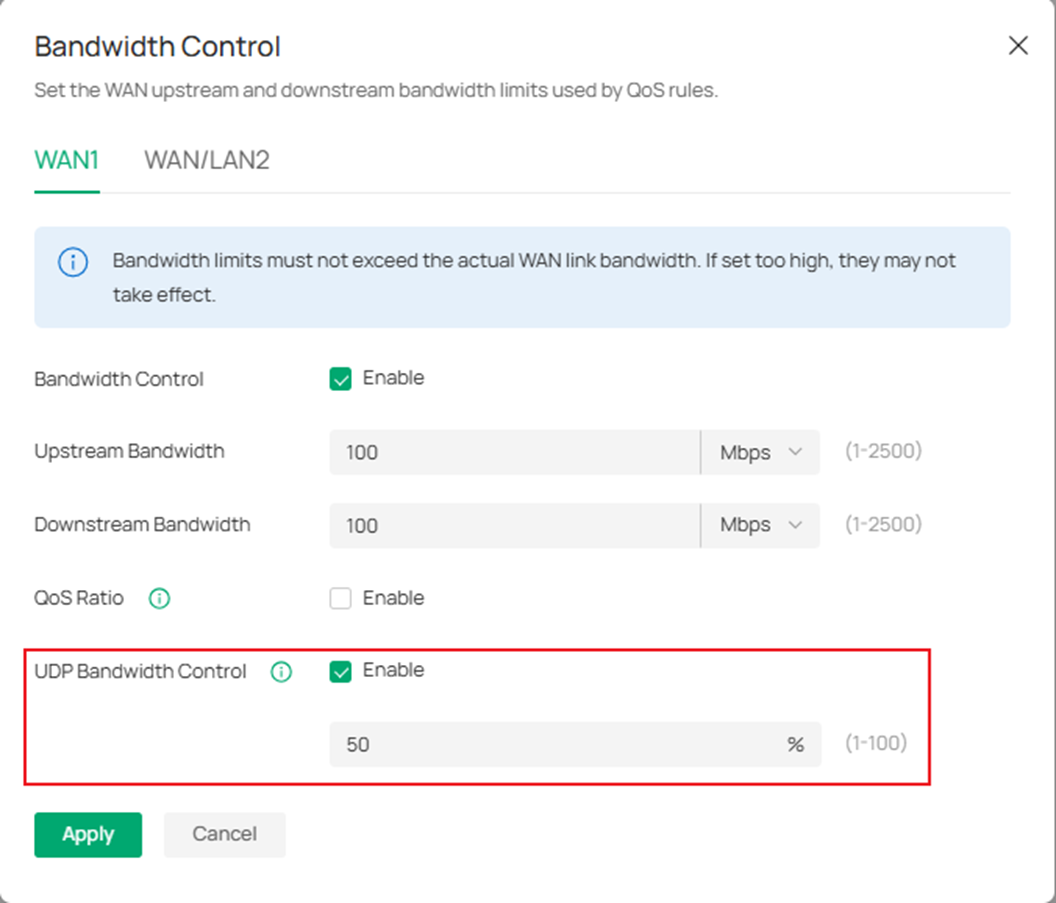
Passo 1. Acesse Configuração de Rede > Gerenciamento de Tráfego > QoS do Gateway e clique em Controle de Largura de Banda para verificar se o controle de largura de banda das interfaces WAN específicas está configurado corretamente.
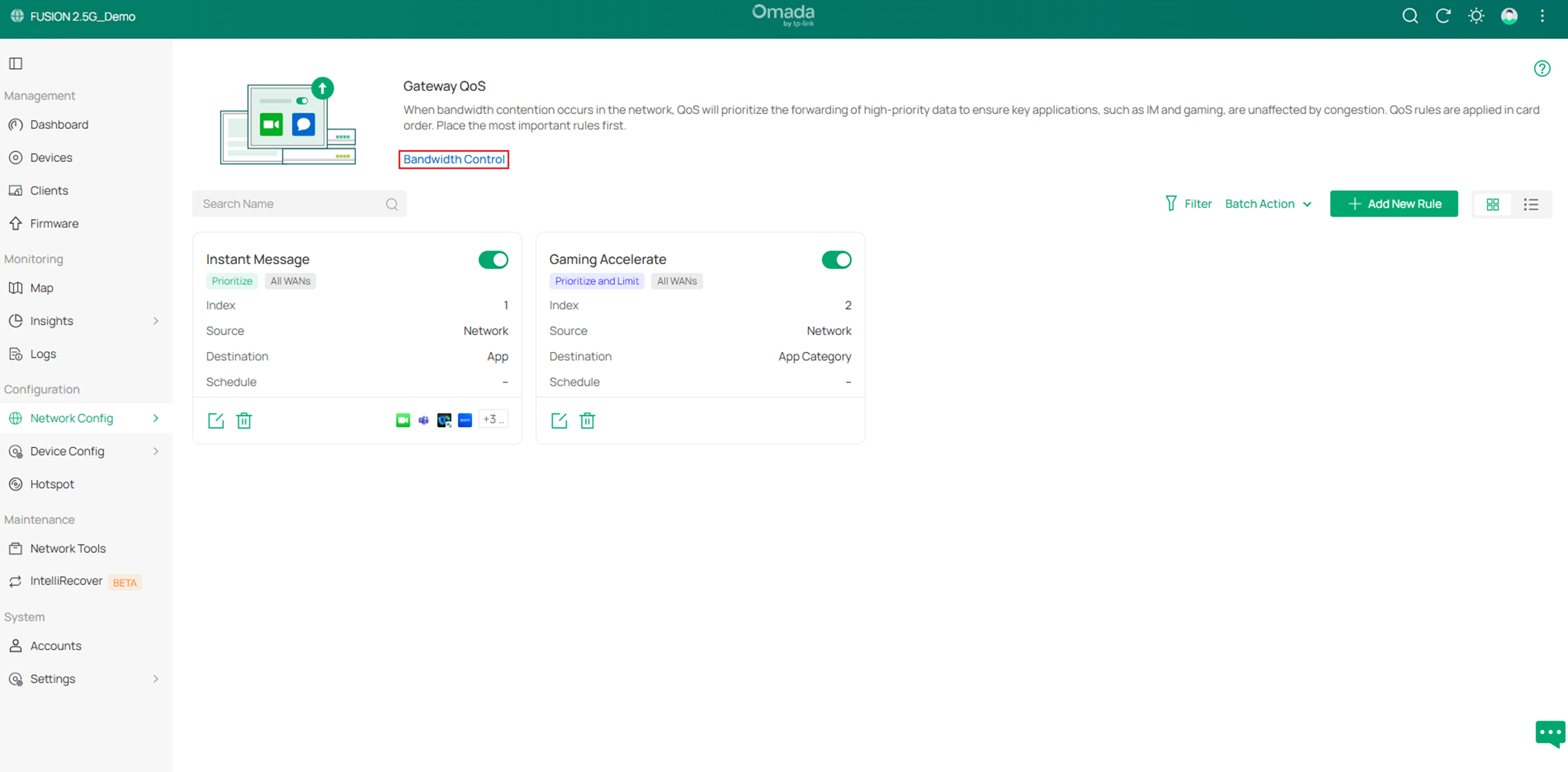
Você também pode avaliar os requisitos reais para determinar se é necessário um controle dedicado de largura de banda para pacotes UDP.
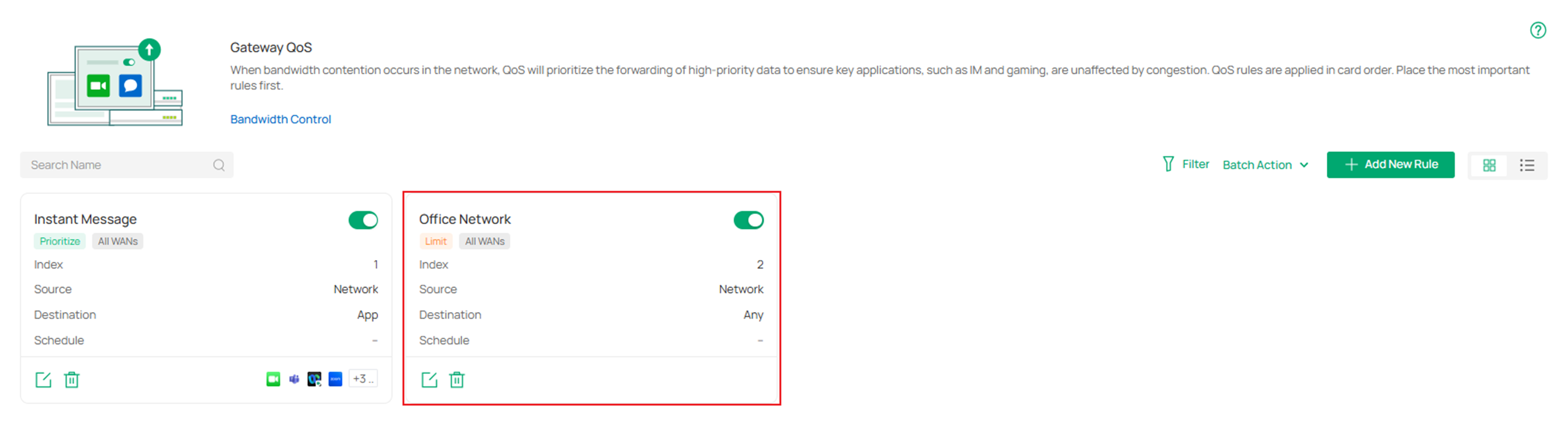
Passo 2. Clique no botão Editar das regras criadas para verificar se a largura de banda para tráfegos específicos está configurada corretamente.
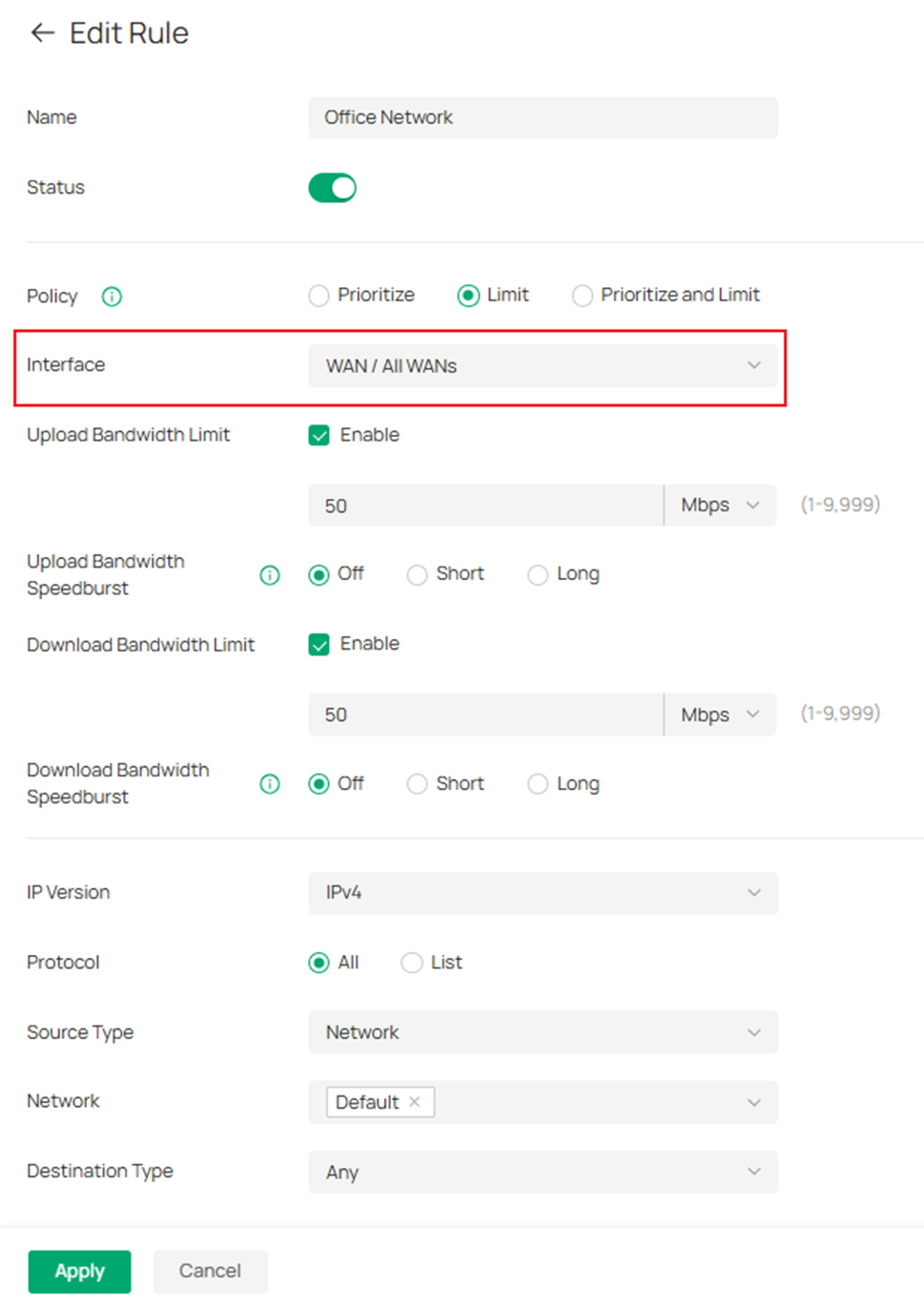
Se houver múltiplas interfaces WAN disponíveis, configure a interface como “Todas as WANs” para evitar que o tráfego seja encaminhado por uma interface WAN sem restrições devido ao balanceamento de carga.
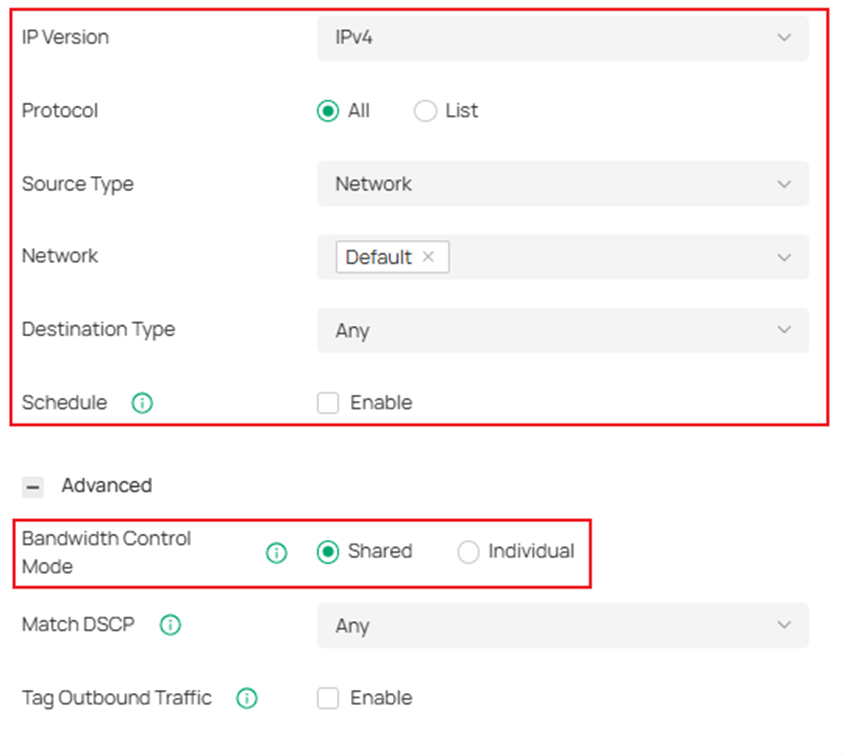
Certifique-se de que os critérios de correspondência, a programação e o modo estejam configurados corretamente. No modo compartilhado, a largura de banda total para todos os usuários é igual ao valor especificado. No modo individual, a largura de banda de cada usuário é igual ao valor especificado.
Observação: O método de teste correto também é importante. Você pode experimentar diferentes provedores de teste de velocidade para obter um resultado mais imparcial.
16. A Filtragem de Conteúdo não funciona
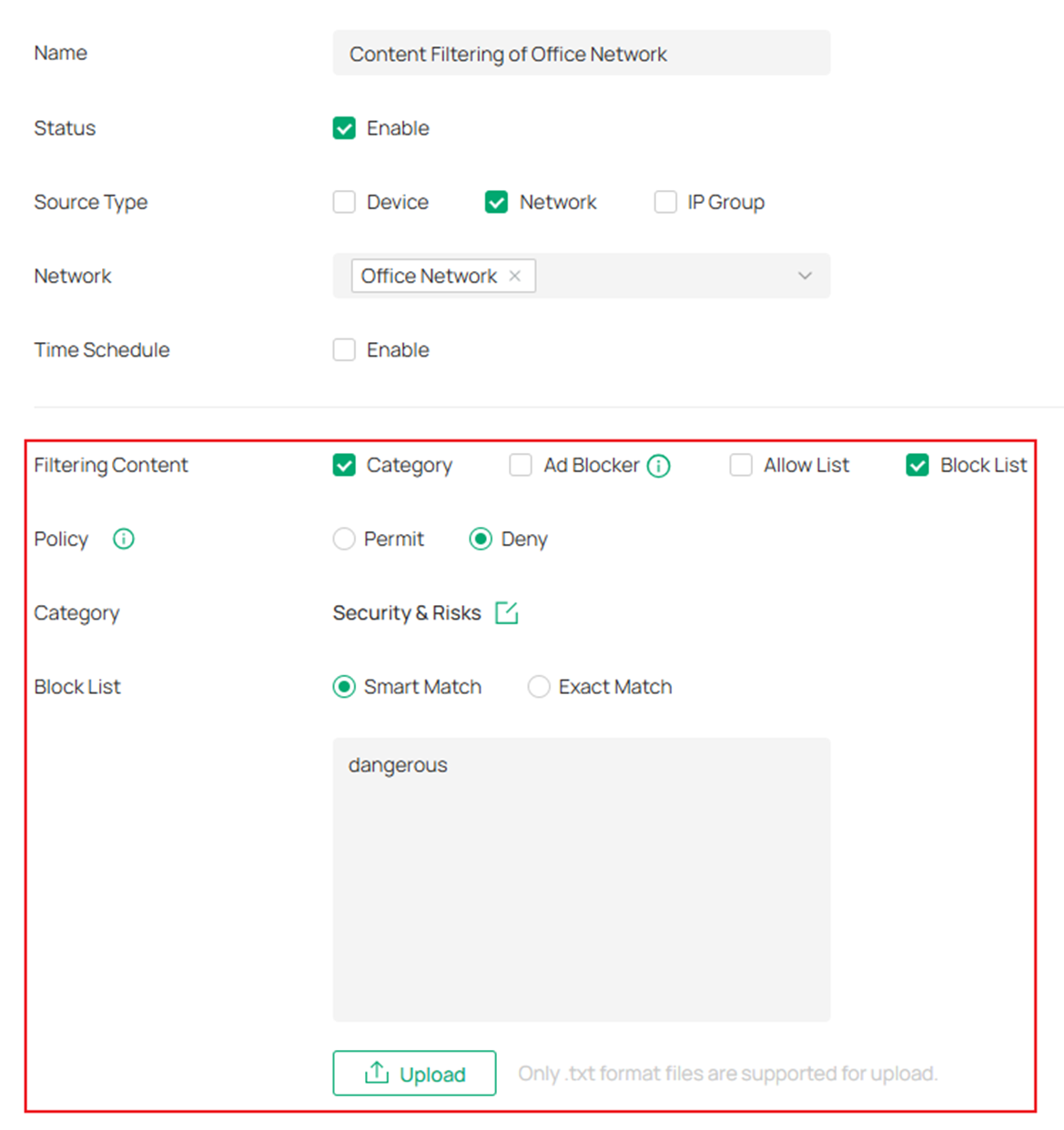
Se a programação e a política de filtragem da regra estiverem configuradas corretamente, mas o site ainda estiver acessível, o domínio pode não estar incluído no banco de dados da categoria atual. Nesse caso, recomendamos utilizar a Lista de Bloqueio em conjunto com a filtragem por categoria. A filtragem por categoria cobre a maioria das URLs dentro de uma categoria, enquanto a Lista de Bloqueio pode ser utilizada para bloquear sites específicos que não estão incluídos no banco de dados da categoria. Por exemplo:
Observação:
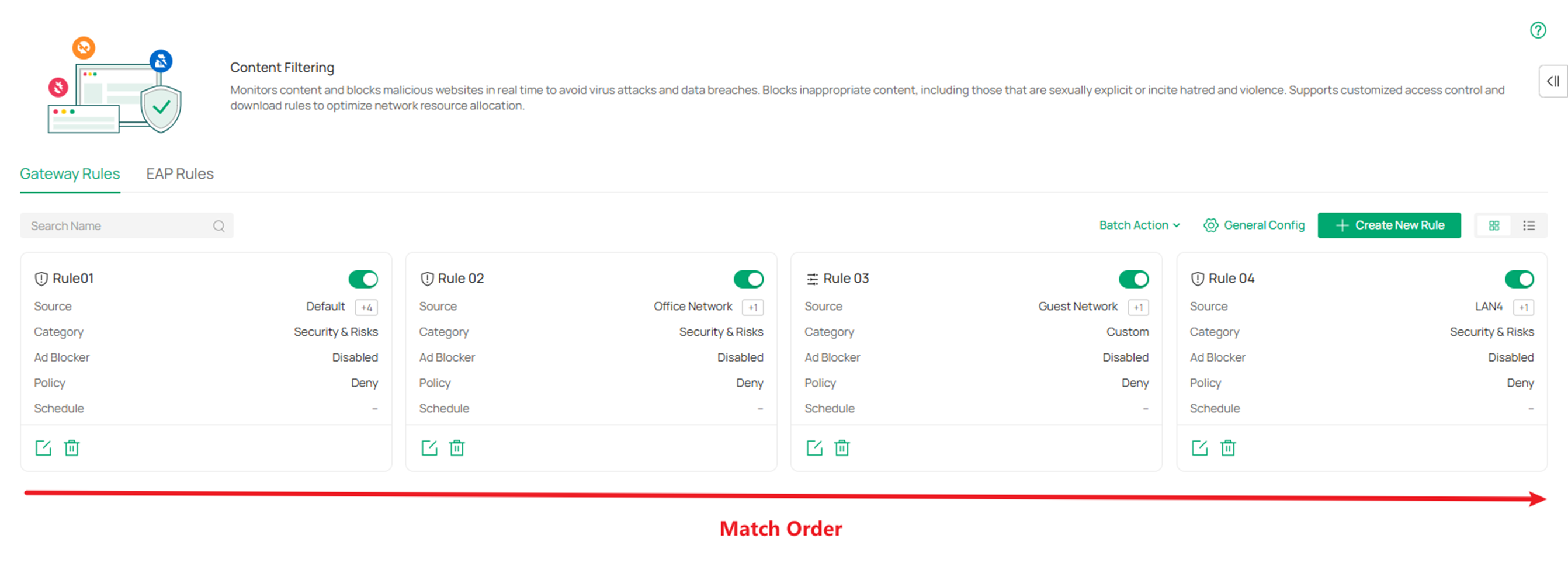
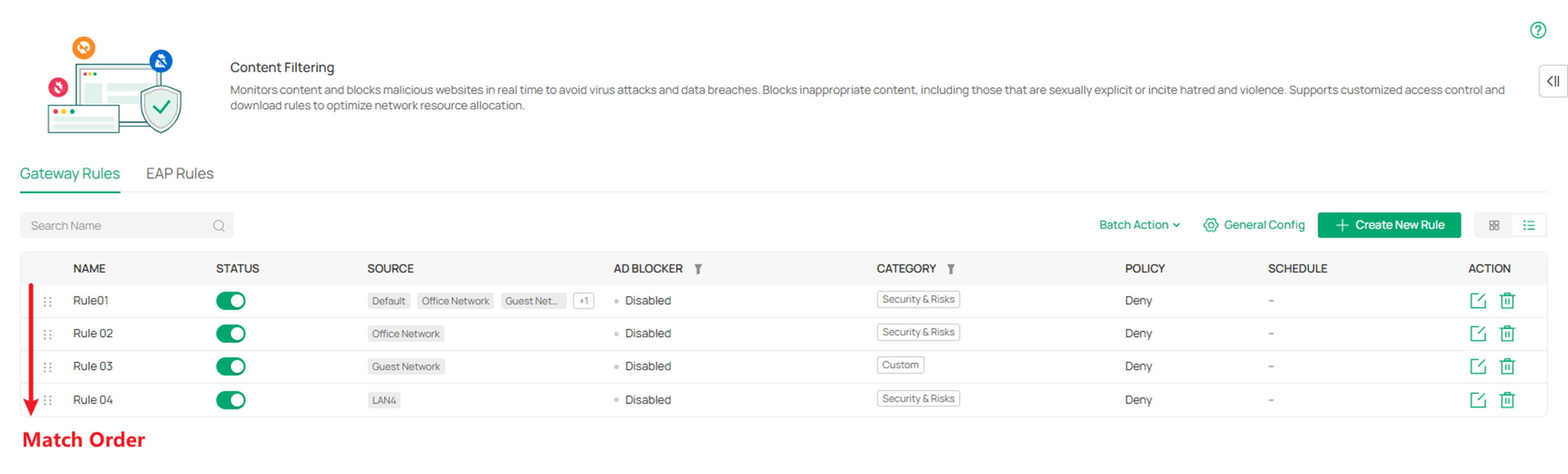
- As Regras do Gateway são aplicadas de acordo com a ordem das regras. Na Visualização em Cartões, as regras são aplicadas da esquerda para a direita e depois de cima para baixo. Na Visualização em Lista, as regras são aplicadas de cima para baixo. A ordem das regras determina qual delas terá efeito. Quando um cliente corresponde a múltiplas regras, o gateway aplica a primeira regra correspondente e as demais não são avaliadas.
- Quando múltiplos métodos de filtragem são configurados dentro da mesma regra, a Lista de Permissão e a Lista de Bloqueio têm prioridade sobre as Categorias. Isso significa que domínios específicos presentes na Lista de Permissão sempre serão acessíveis, qualquer domínio presente na Lista de Bloqueio será bloqueado e todo o tráfego restante será filtrado com base nas categorias selecionadas.
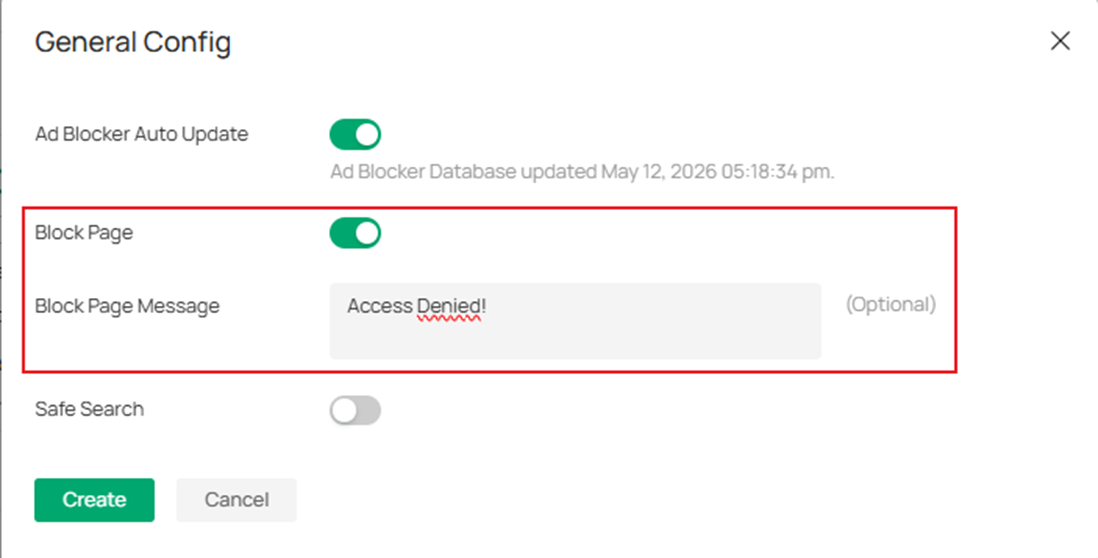
- Quando o cliente oferece suporte a IPv4 e IPv6, se uma Página de Bloqueio estiver configurada para Filtragem de Conteúdo, o Omada Fusion Gateway poderá não conseguir interceptar efetivamente o tráfego HTTP/3 do cliente, pois o HTTP/3 (QUIC sobre UDP) utiliza transporte UDP criptografado e funciona de forma diferente dos mecanismos tradicionais HTTP/HTTPS baseados em TCP.
- Limpe o cache do navegador antes de realizar os testes.
17. ACL (Lista de Controle de Acesso) não funciona
Passo 1. Certifique-se de que a regra esteja habilitada e que o protocolo, política, origem, destino e portas das regras ACL estejam configurados corretamente.
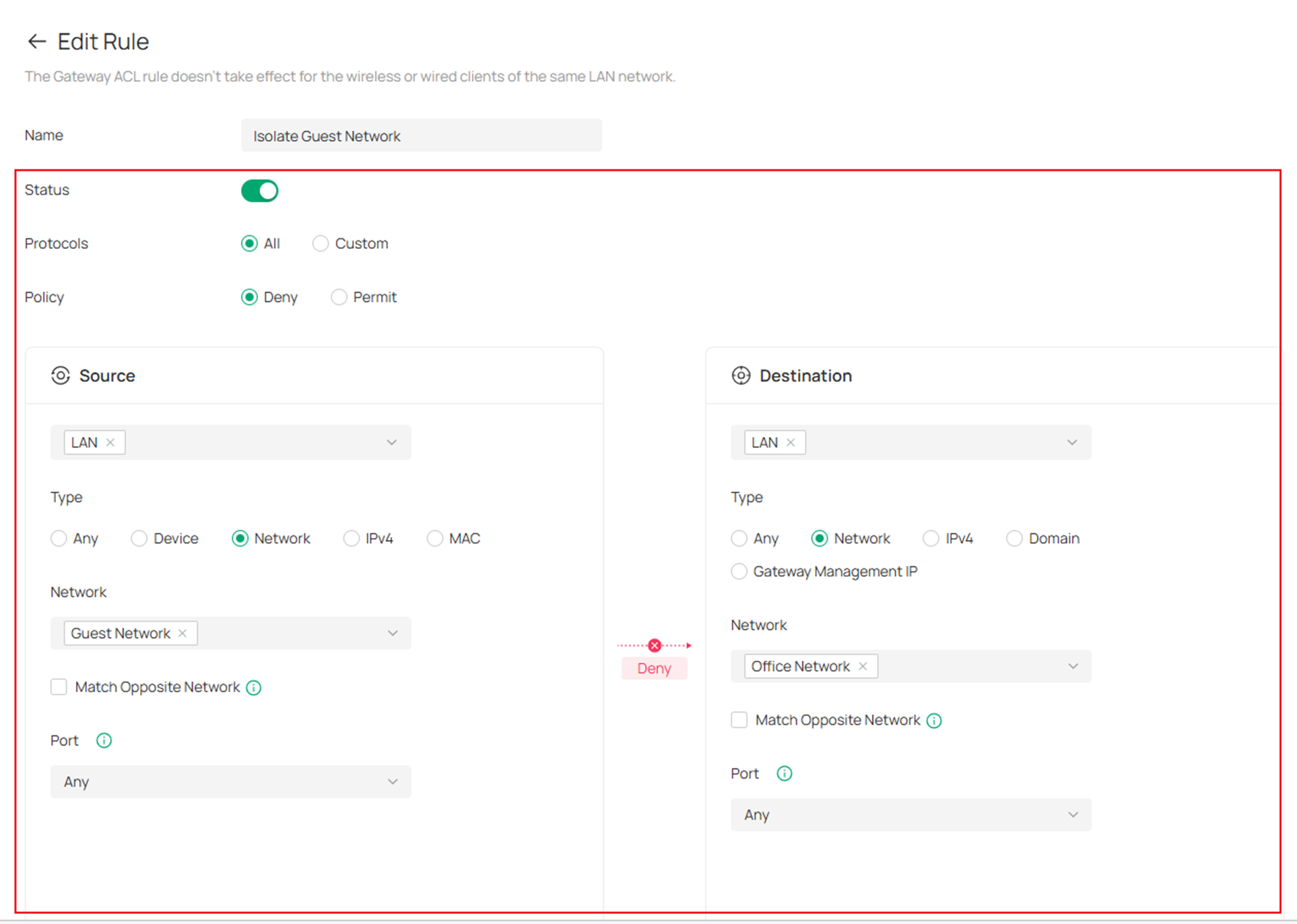
Passo 2. Certifique-se de que a ordem das múltiplas regras ACL esteja correta, pois as ACLs são avaliadas na ordem configurada.
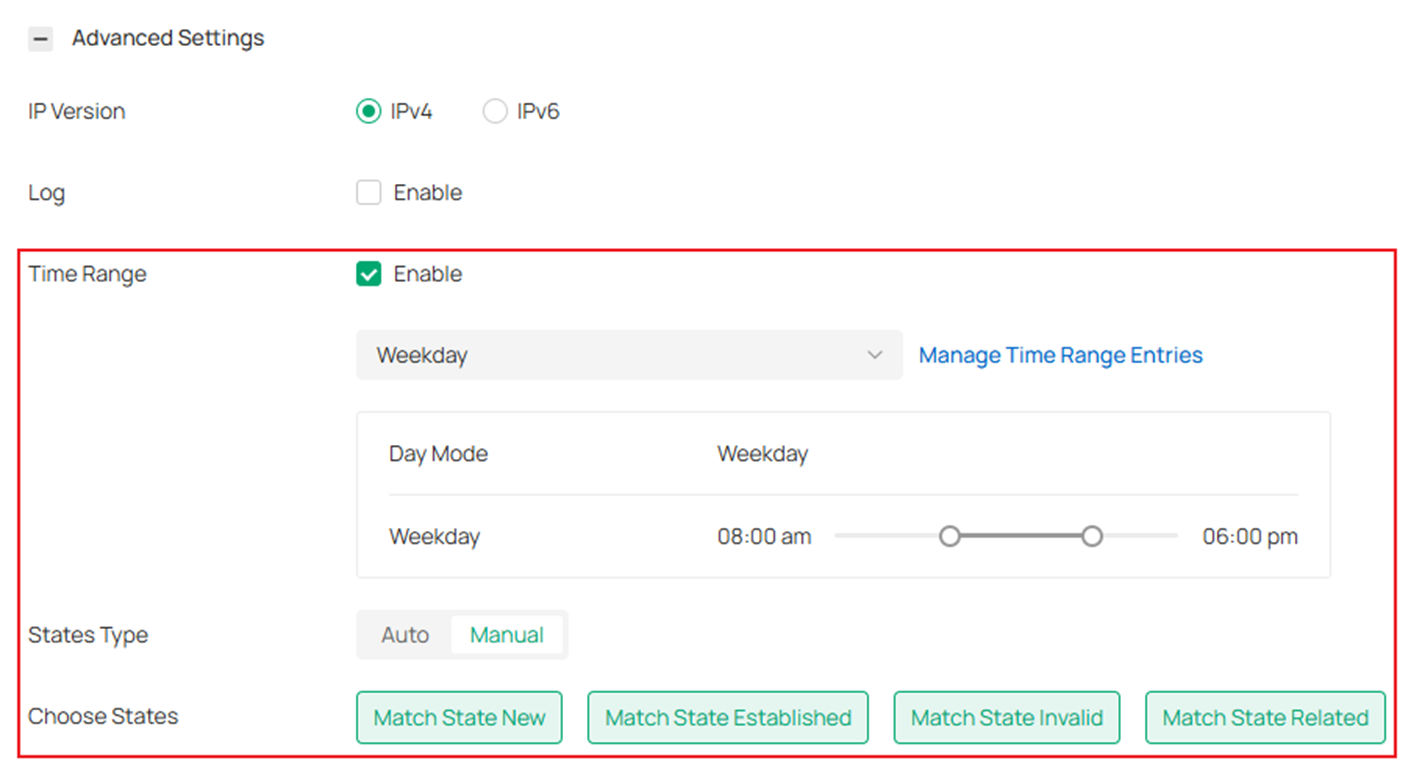
Passo 3. Certifique-se de que o Intervalo de Tempo e o Tipo de Estado estejam configurados corretamente nas Configurações Avançadas.
18. Clientes na mesma VLAN não conseguem se comunicar entre si
Passo 1. Verifique se a conexão física está funcionando corretamente e se não há problemas de queda de link nas portas.
Passo 2. Verifique se os endereços IP dos clientes na mesma VLAN pertencem à mesma sub-rede.
Passo 3. Verifique se políticas de segurança, como Isolamento de Porta e Filtragem MAC, foram configuradas.
Passo 4. Verifique a existência de anomalias, como tempestades de broadcast e congestionamento de rede.
19. A interface do Portal não é exibida automaticamente
Alguns dispositivos Android ou versões mais antigas do Windows podem não exibir automaticamente a página de autenticação do Portal. Nesses casos, os usuários precisam clicar manualmente em algum elemento ou abrir um navegador e acessar um site para que a página seja exibida. Esse comportamento é determinado pelo próprio sistema operacional do dispositivo cliente.
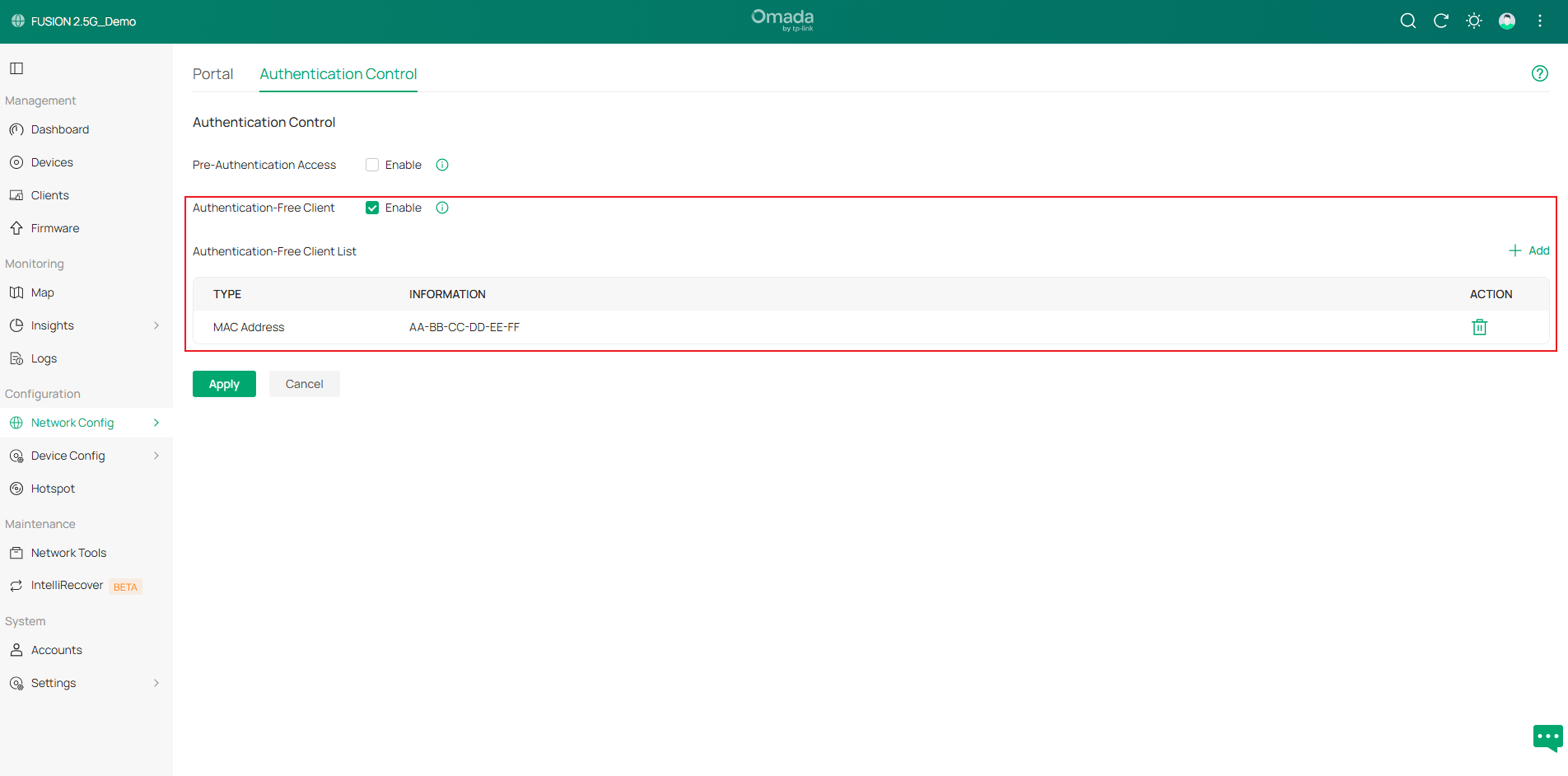
Além disso, podemos verificar se políticas de segurança, como ACLs, ou regras para clientes isentos de autenticação foram configuradas.
20. Falha na autenticação do Portal
Se você utiliza um servidor RADIUS externo como método de autenticação, acesse Configuração de Rede > Perfil > Perfil RADIUS e certifique-se de que o perfil RADIUS esteja configurado corretamente.
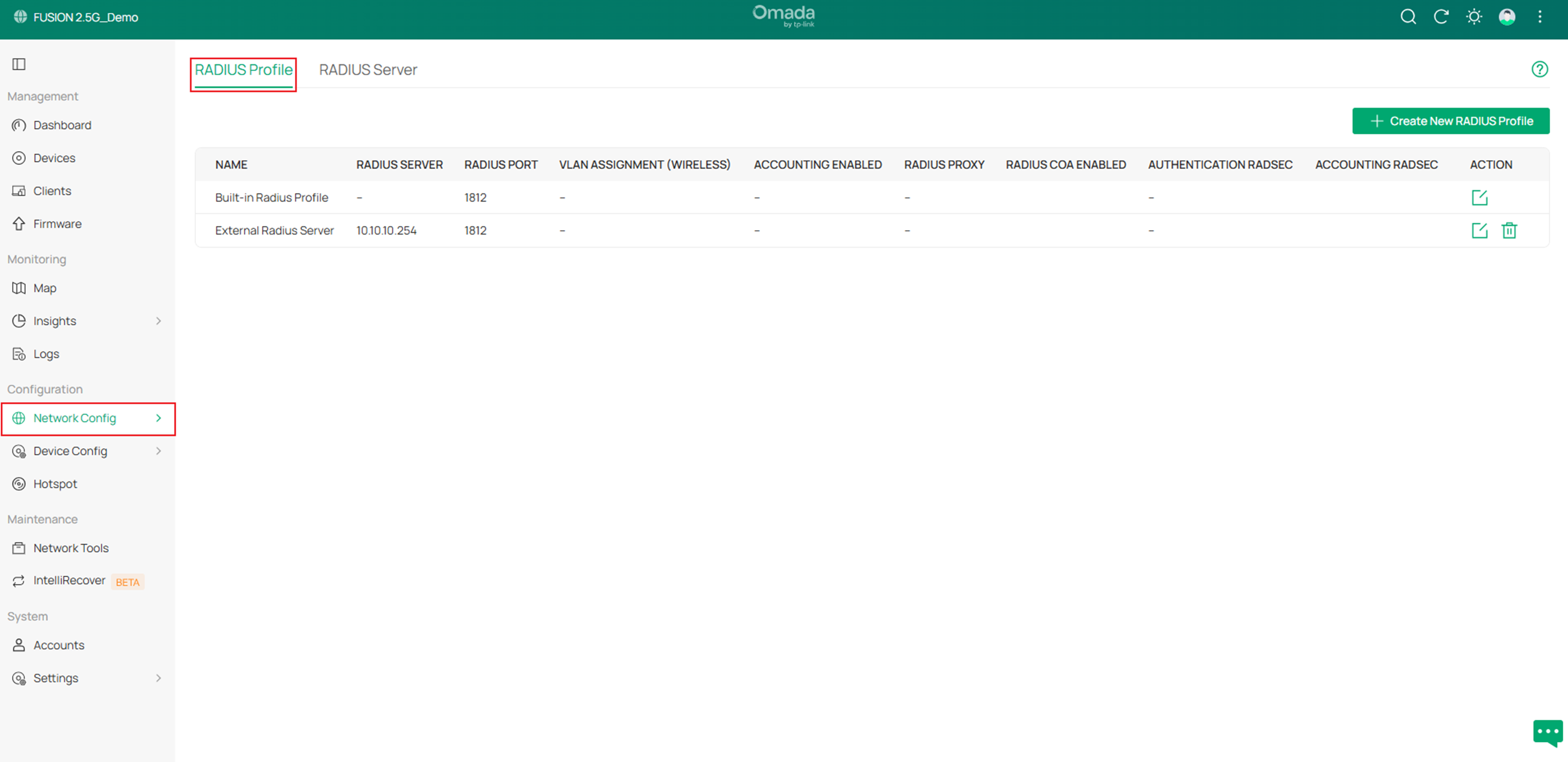
Em seguida, certifique-se de que a conectividade entre o dispositivo e o servidor RADIUS esteja funcionando corretamente realizando um teste de ping.
Por fim, consulte os logs do sistema do servidor RADIUS para obter mais informações.
21. Alto uso de CPU
Passo 1. Verifique se há loop de rede ou tráfego excessivo de multicast/broadcast na rede.
Passo 2. Verifique se existem clientes com tráfego anormalmente elevado na rede.
Passo 3. Verifique se há um número excessivo de clientes conectados.
Passo 4. Verifique se existem requisições SNMP em alta frequência.
Passo 5. Verifique se há ataques de rede, como SYN Flood, UDP Flood e ICMP Flood.
Conclusão
Este artigo fornece um guia básico de solução de problemas para questões comuns encontradas durante o uso de um Omada Fusion Gateway. Caso você encontre algum problema relacionado, pode utilizar este artigo como primeira referência para diagnóstico.
Se este artigo não ajudar a resolver o problema, entre em contato com o suporte técnico da Omada.
Para conhecer mais detalhes sobre cada função e configuração, acesse a Central de Downloads e faça o download do manual do seu produto.
