


Como configurar SD-WAN através do controlador Omada v5.15.20


Conteúdo
Configuração de regra NAT para adoção do gateway
Requisitos
- Gateways Omada (o firmware deve estar totalmente compatível com a versão do controller 5.15.20)
- Omada Controller (Controlador Hardware/Software/Cloud: versão 5.15.20.x ou superior)
- Pelo menos um endereço IP público
Nota: Para controller v6.2 ou superior, consulte Como configurar SD-WAN via Omada Controller v6.2
Introdução
Rede de longa distância definida por software (SD-WAN) revoluciona as arquiteturas WAN tradicionais ao utilizar controle centralizado e automação para rotear dinamicamente o tráfego entre múltiplas conexões (por exemplo, MPLS, banda larga, LTE). O SD-WAN aprimora o modelo hub-and-spoke ao integrar direcionamento inteligente de tráfego e gerenciamento simplificado entre sites. O principal benefício é o Gerenciamento Centralizado de Políticas, que define e aplica regras de rede em todos os sites a partir de um único Controller.
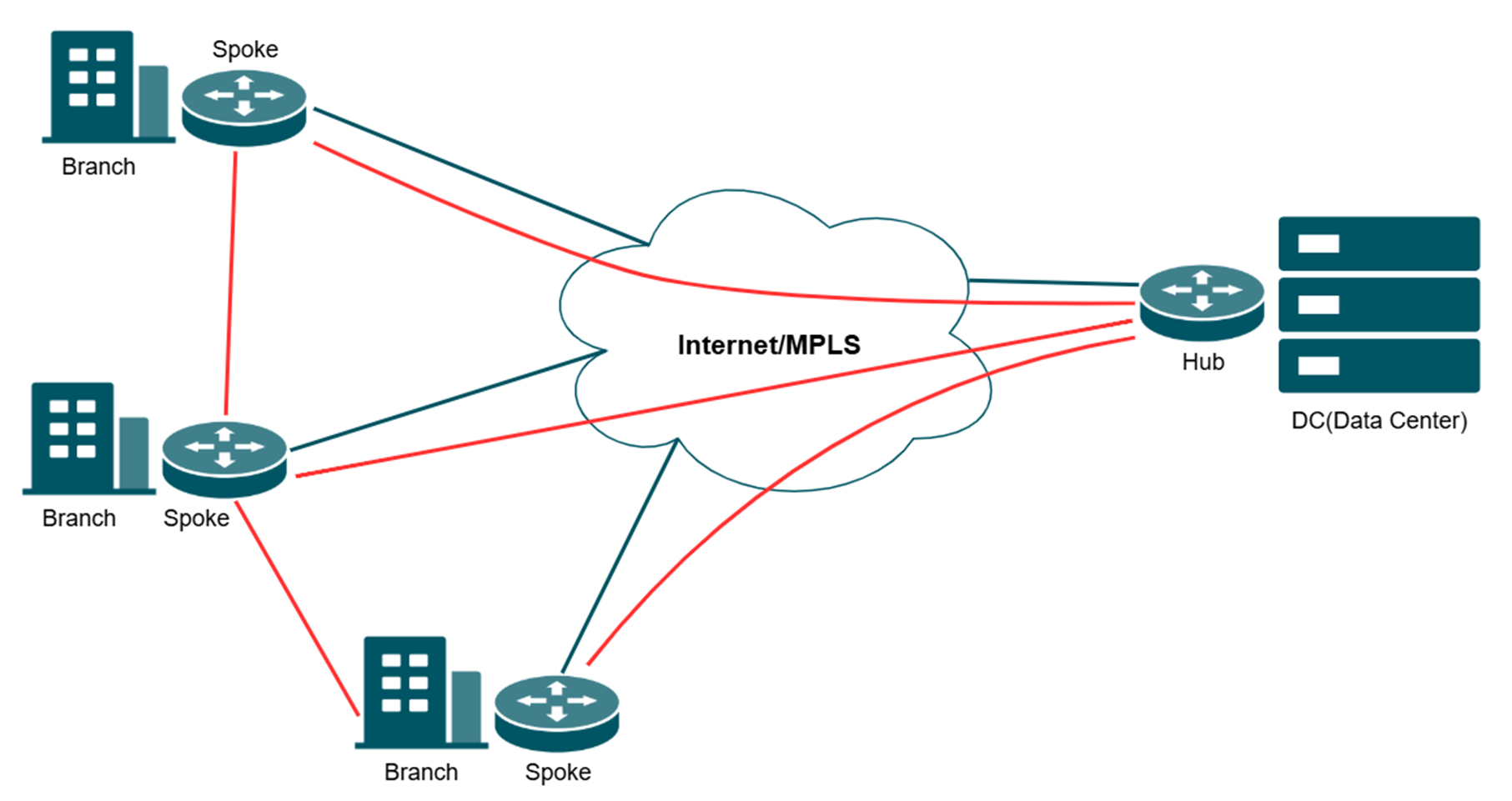
Nota:
- A WAN participante da rede não pode ter a função DMZ habilitada.
- Todos os spokes precisam se conectar primeiro ao hub.
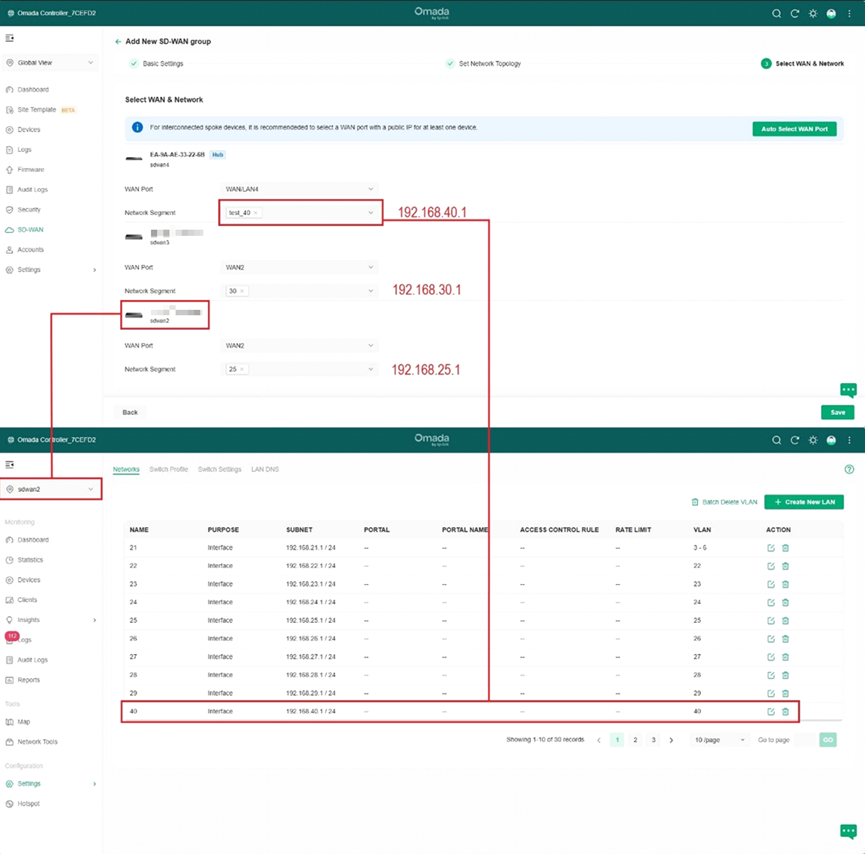
- Os segmentos de rede participantes não devem entrar em conflito entre si e não podem conflitar com os segmentos LAN de outros sites (não pode haver sobreposição de redes), conforme mostrado na figura a seguir:
Configuração
Configuração de regra NAT para adoção do gateway
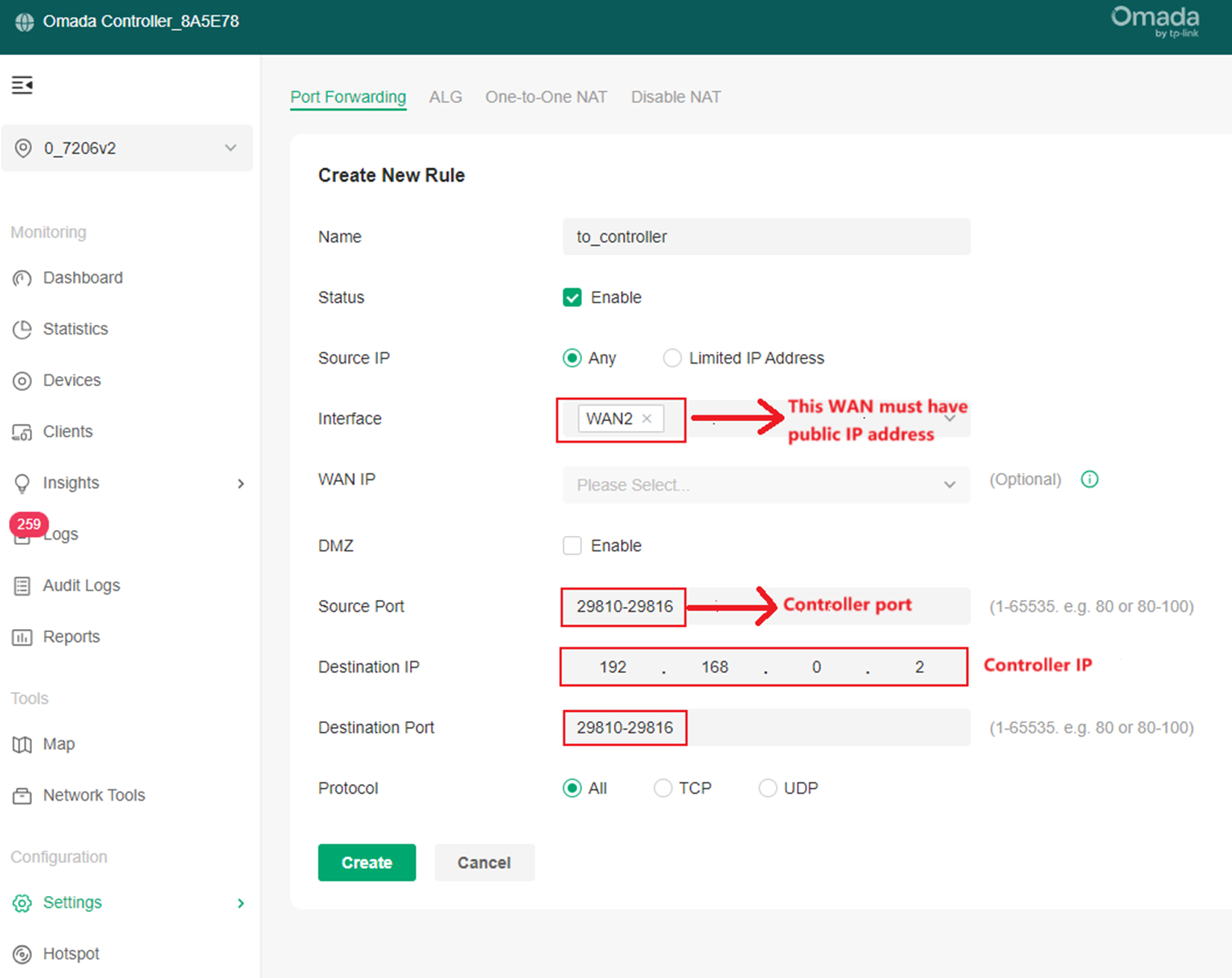
Passo 1. Configure a regra de encaminhamento de portas para adoção do dispositivo.
Se você estiver usando um controller baseado em nuvem, basta adotar todos os dispositivos.
Se estiver usando um controller hardware/software, o controller deve estar no lado LAN do dispositivo que possui IP público, e você deve configurar regras de Port Forwarding para poder adotar outros dispositivos em diferentes sites:
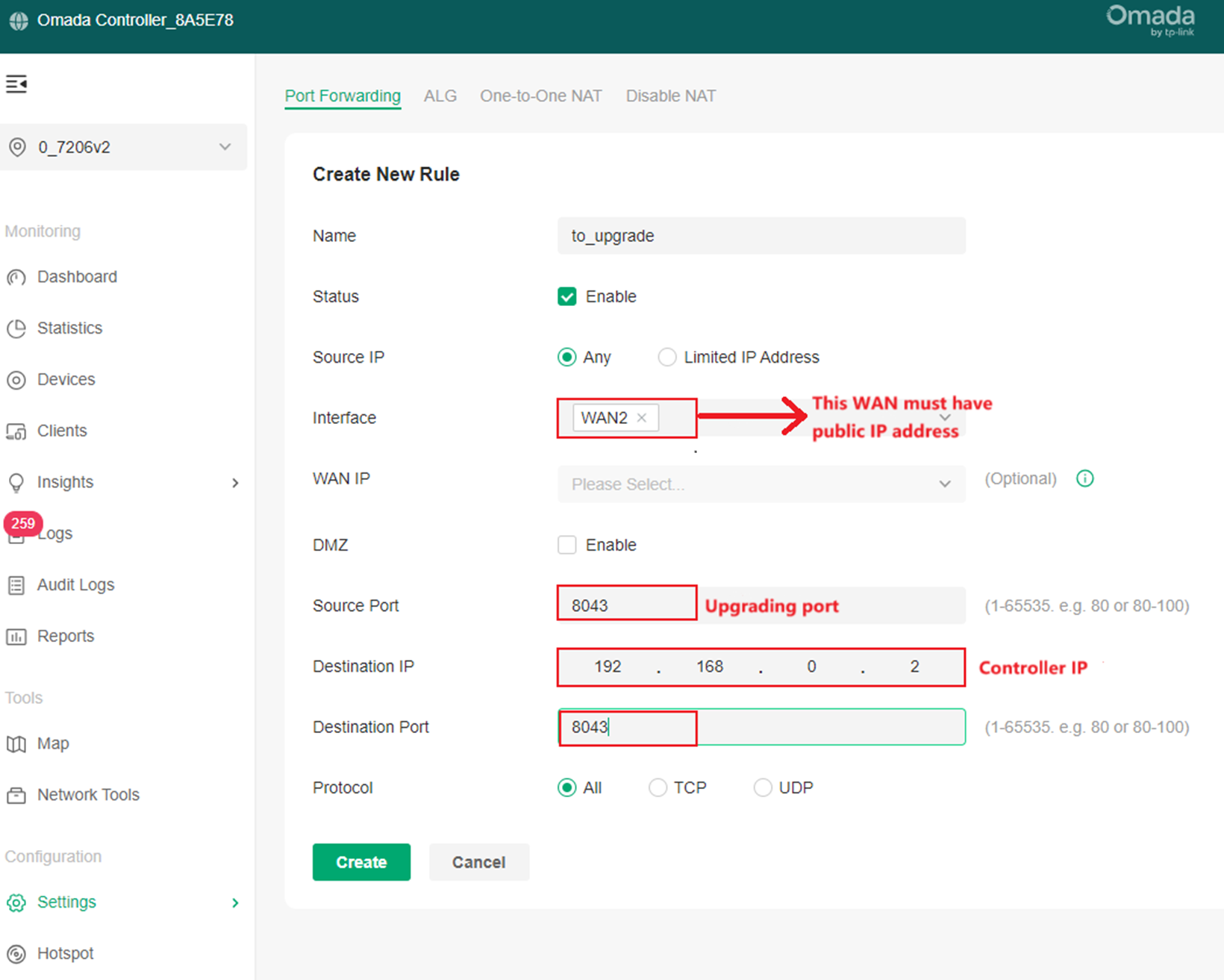
Passo 2. Configure a regra de encaminhamento de portas para atualização de firmware. Se você precisar atualizar o dispositivo através do controller, será necessário configurar outra regra NAT para a porta 8043, conforme mostrado na figura abaixo:
Passo 3. Adote outros gateways.
Os demais gateways precisam ser adotados pelo lado WAN. Você deve configurar a URL Inform do Controller na página standalone e preencher com o IP WAN do dispositivo do lado LAN do controller que foi configurado com regras NAT, conforme mostrado na figura a seguir:
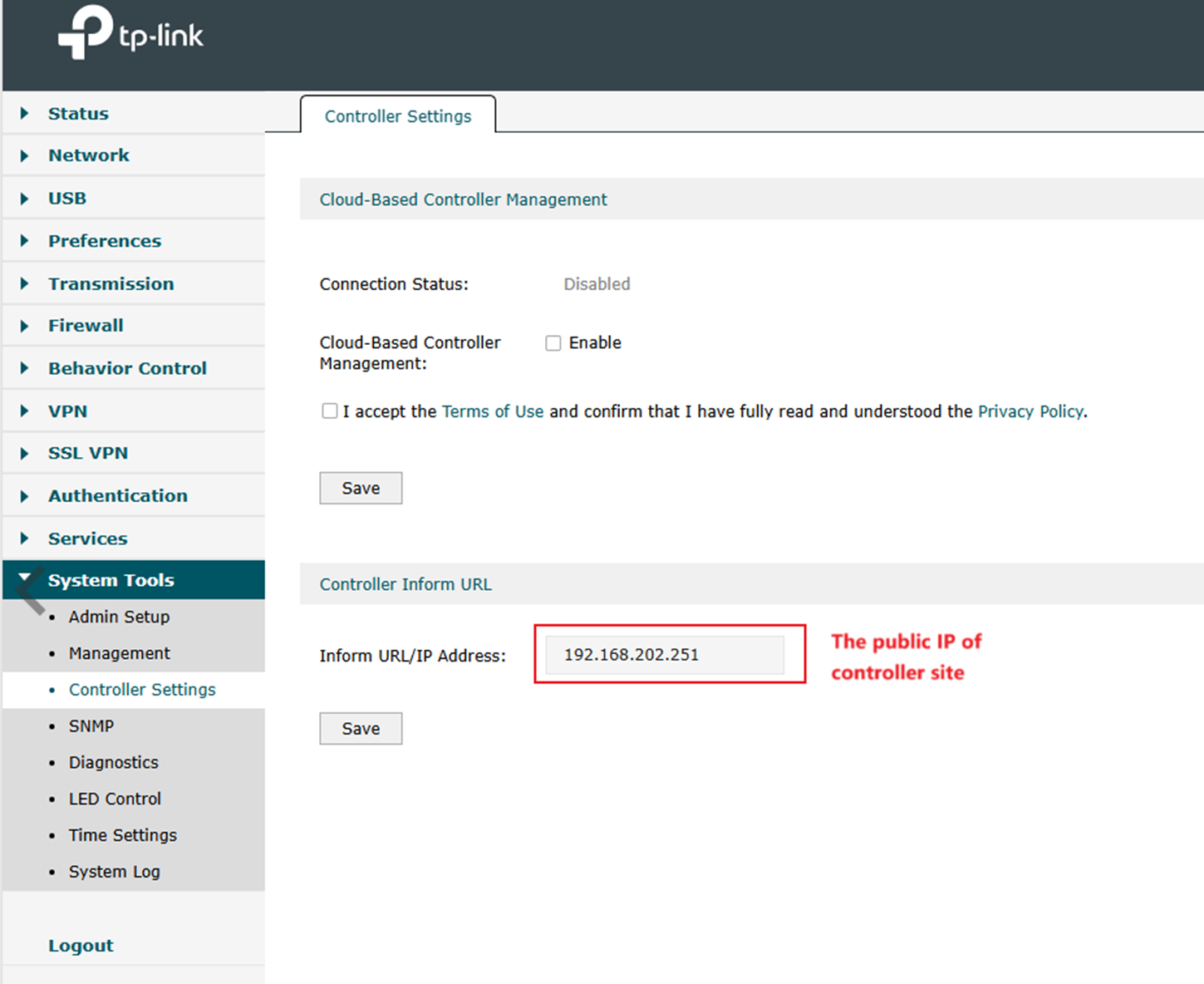
Em seguida, crie um site para cada gateway no controller para concluir a adoção.
Configuração de SD-WAN
Passo 1. Vá para Global view > SD-WAN e clique em Create SDWAN Group.
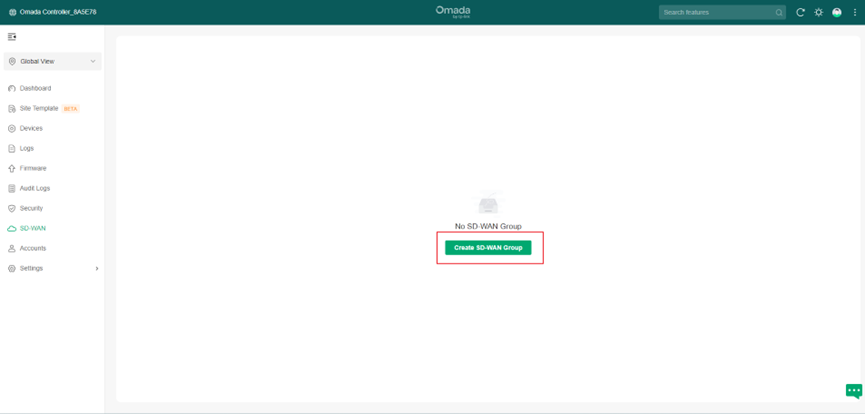
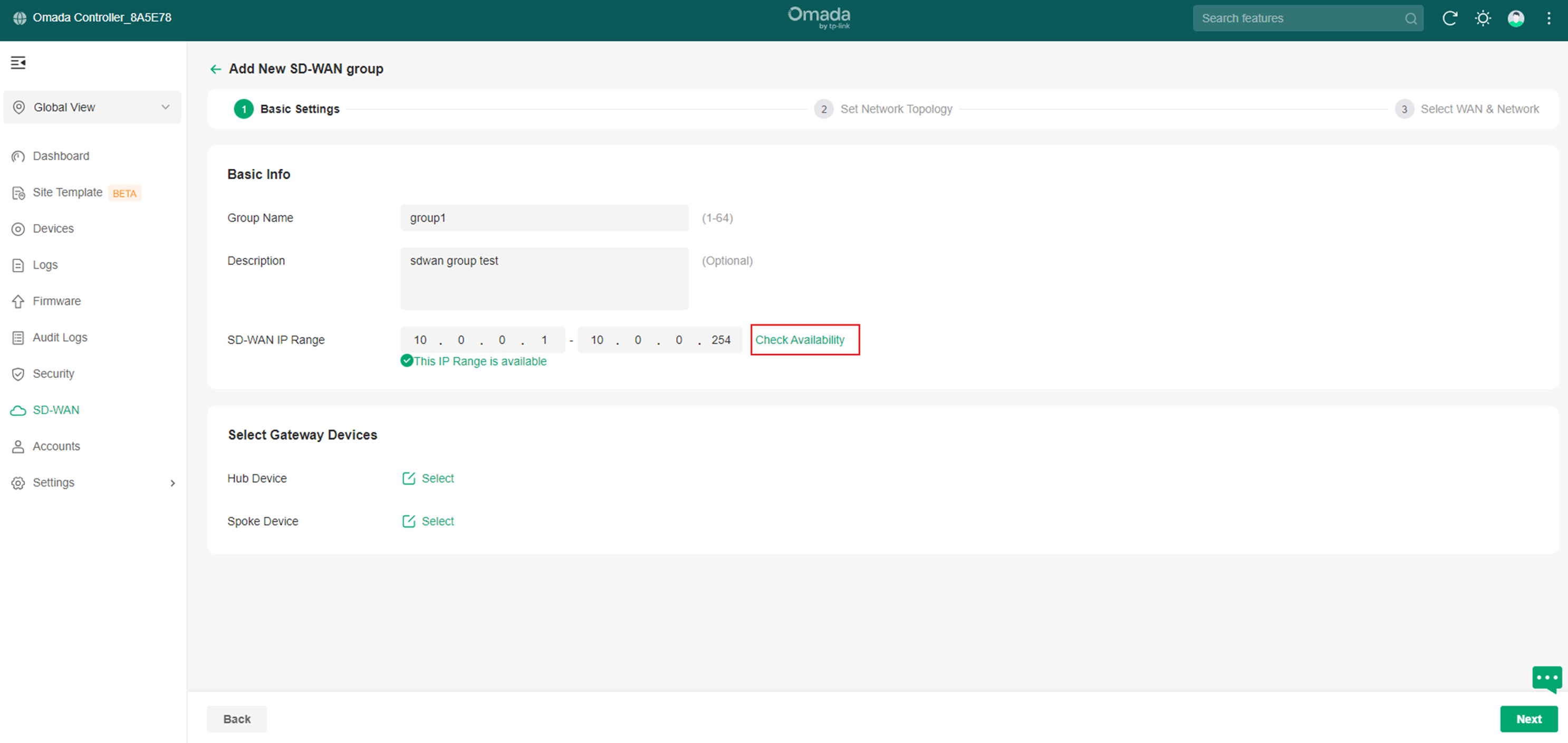
Passo 2. Finalize as configurações básicas do grupo SD-WAN.
Preencha Nome do Grupo, Descrição e Faixa de IP do SD-WAN. A Faixa de IP do SD-WAN é usada para atribuir IPs virtuais às interfaces VPN, portanto é necessário garantir que contenha pelo menos 16 IPs. Após preencher esses campos, clique em Check Availability para verificar conflitos na faixa de IP.
Passo 3. Selecione o hub. Clique no botão Select em Hub Device para escolher o hub.
Nota: apenas dispositivos com IP público serão listados para seleção como hub.
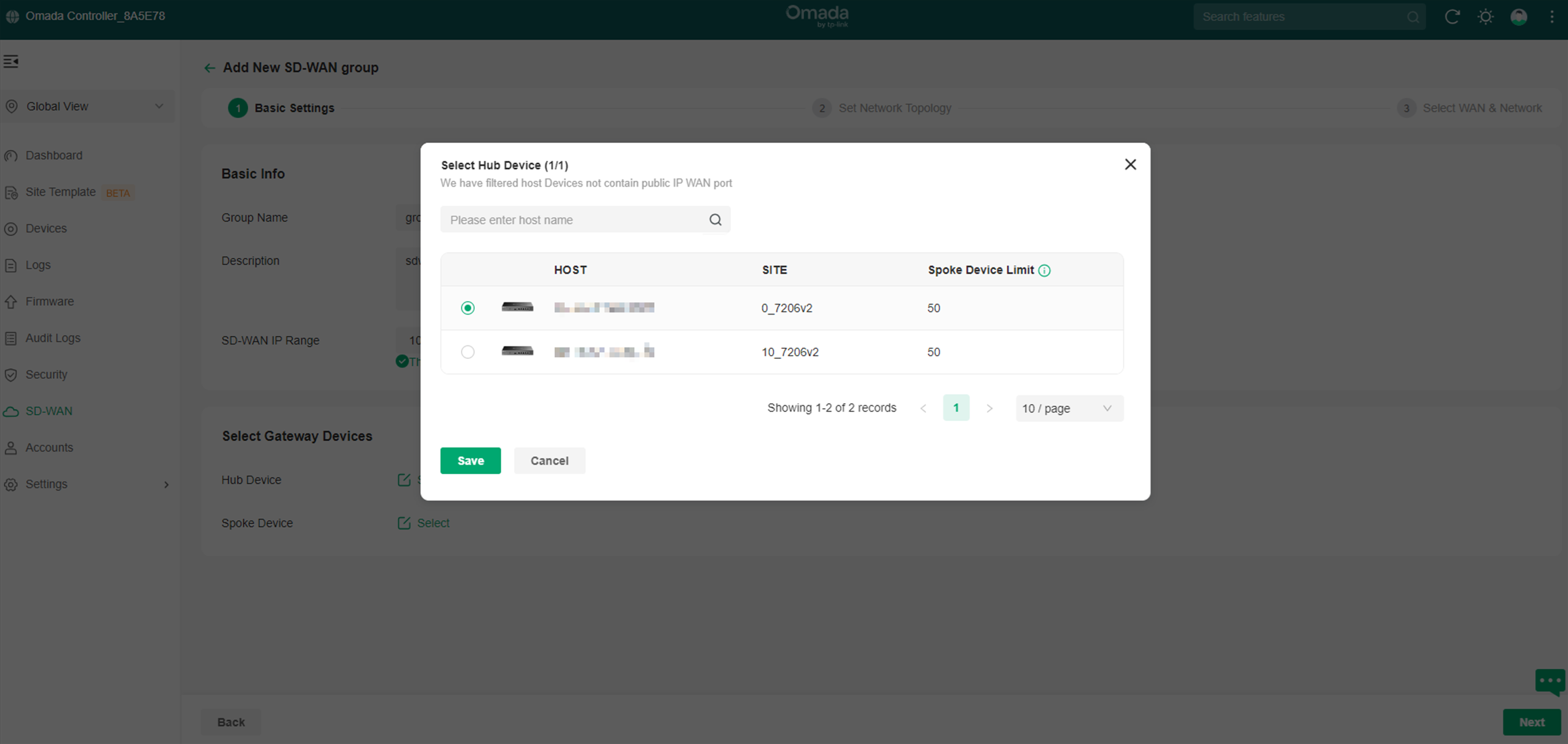
Passo 4. Selecione os spokes.
Clique no botão Select em Spoke Device para selecionar os spokes.
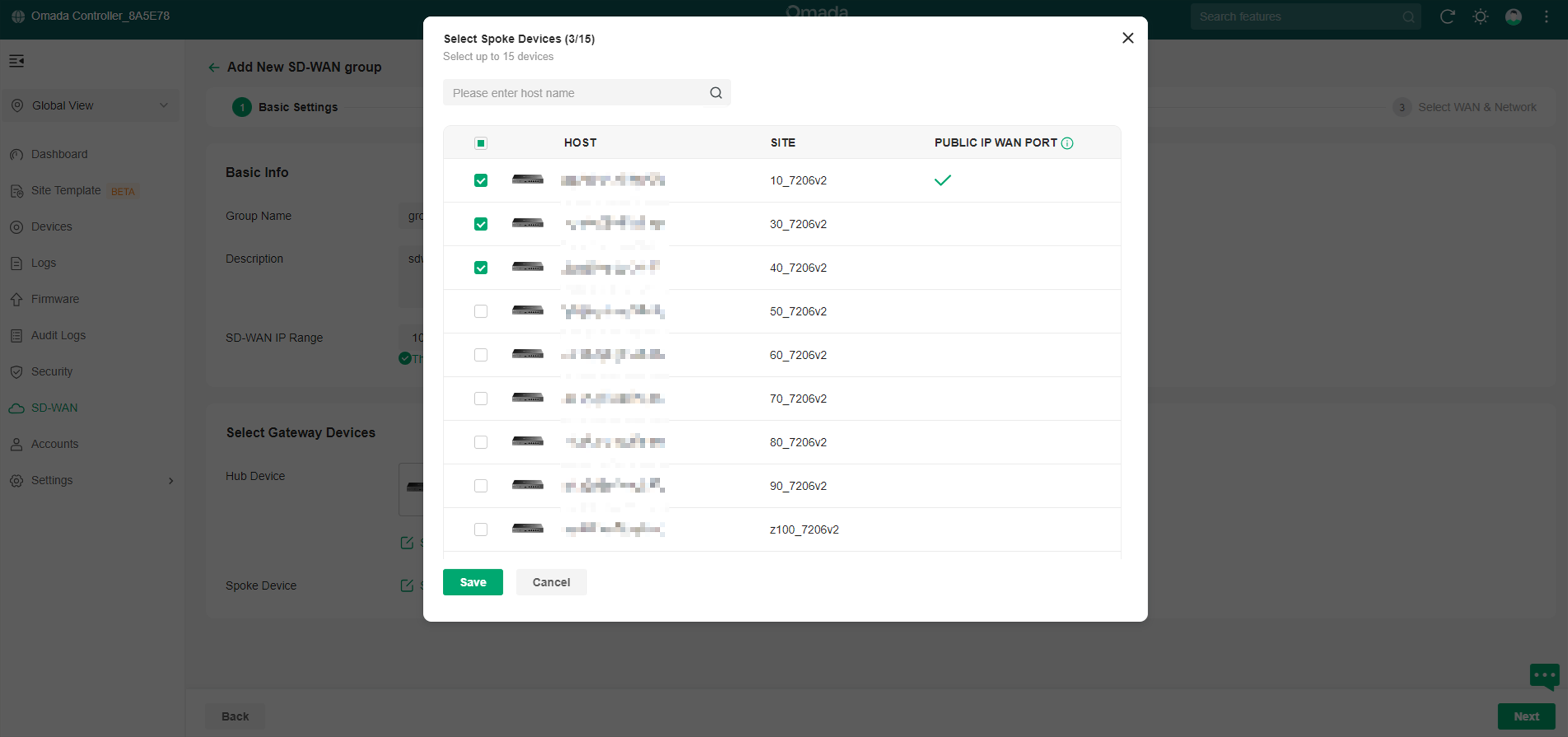
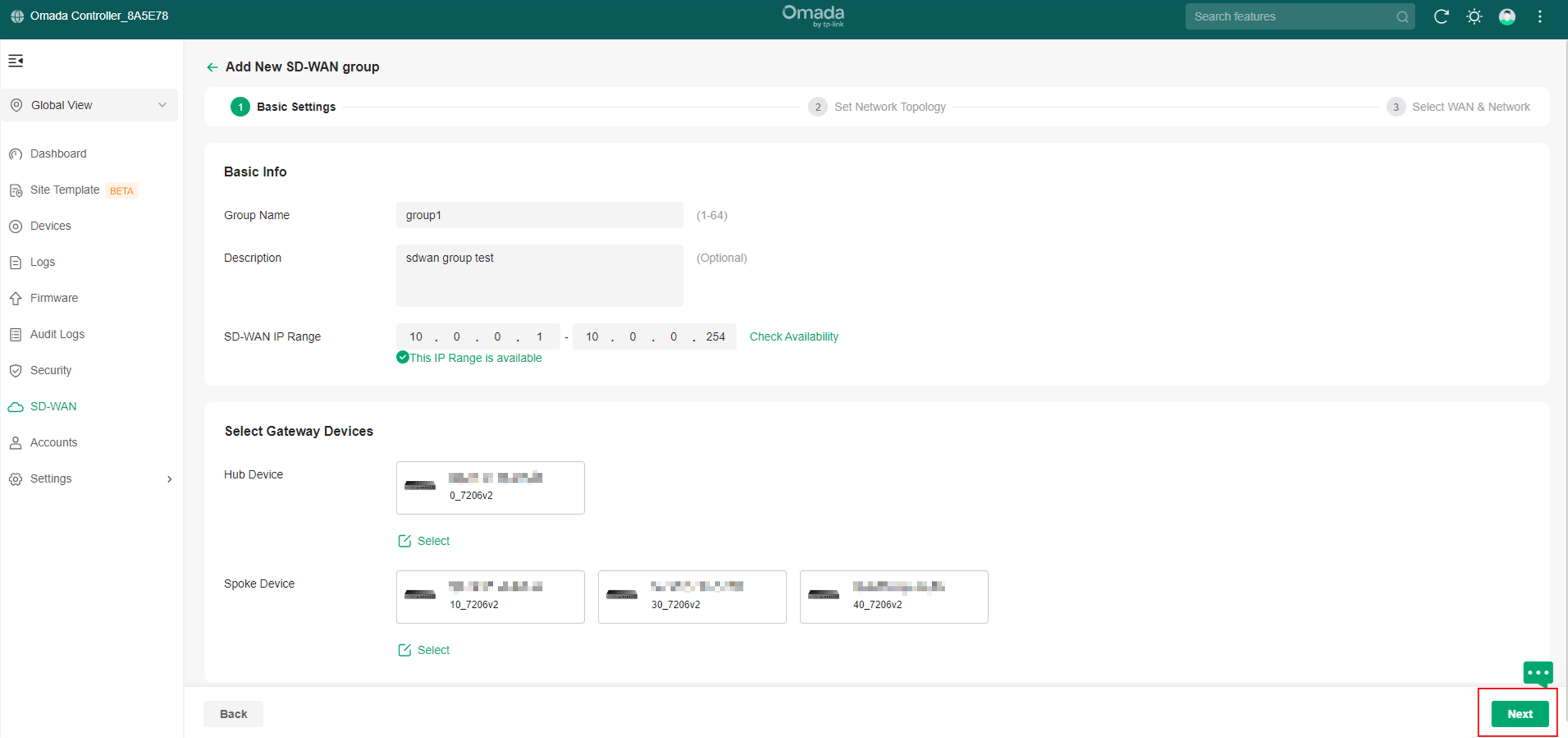
Passo 5. Clique em Next após selecionar os spokes para acessar a página Set Network Topology.
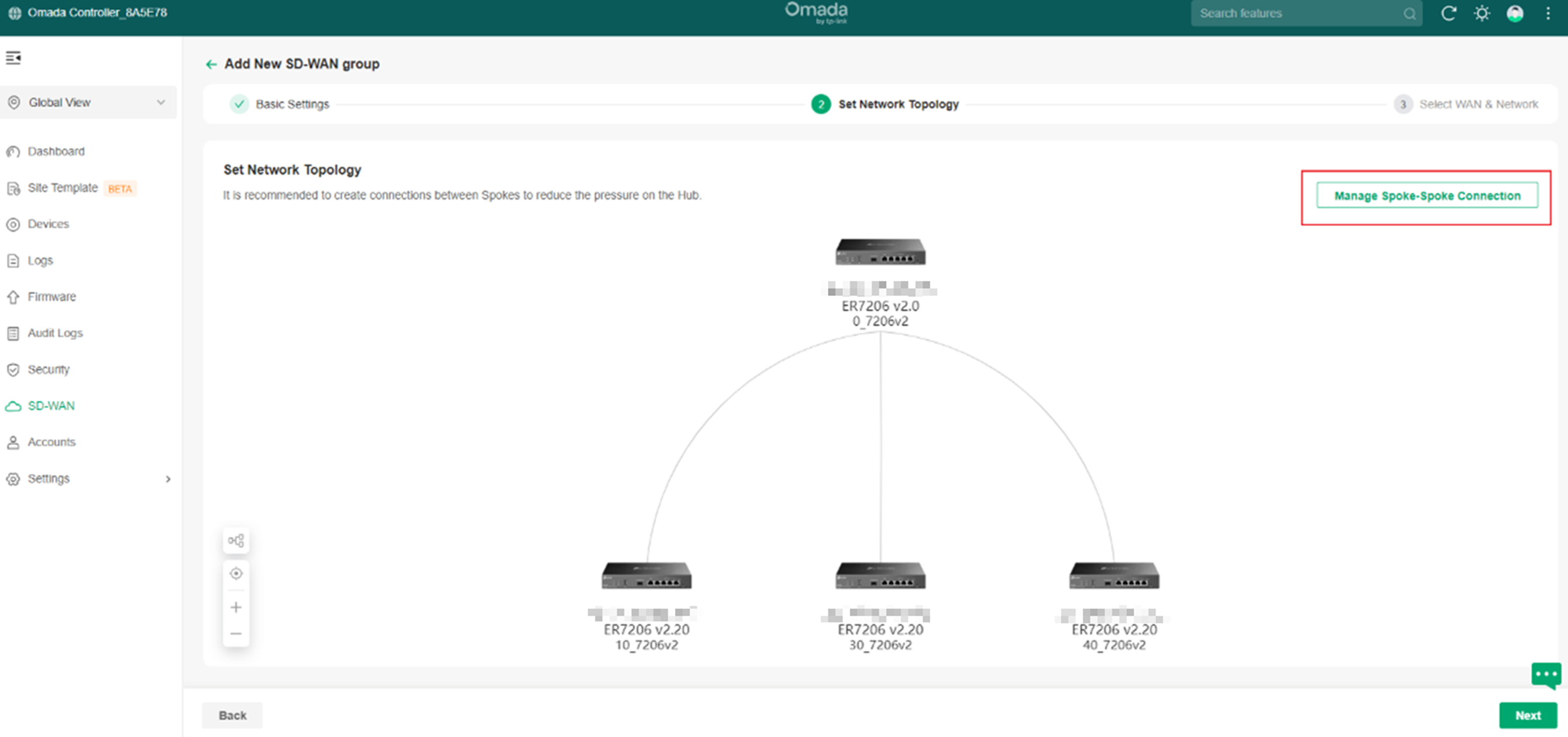
Passo 6. Clique em Manage Spoke-Spoke para acessar a configuração de conexões diretas entre spokes.
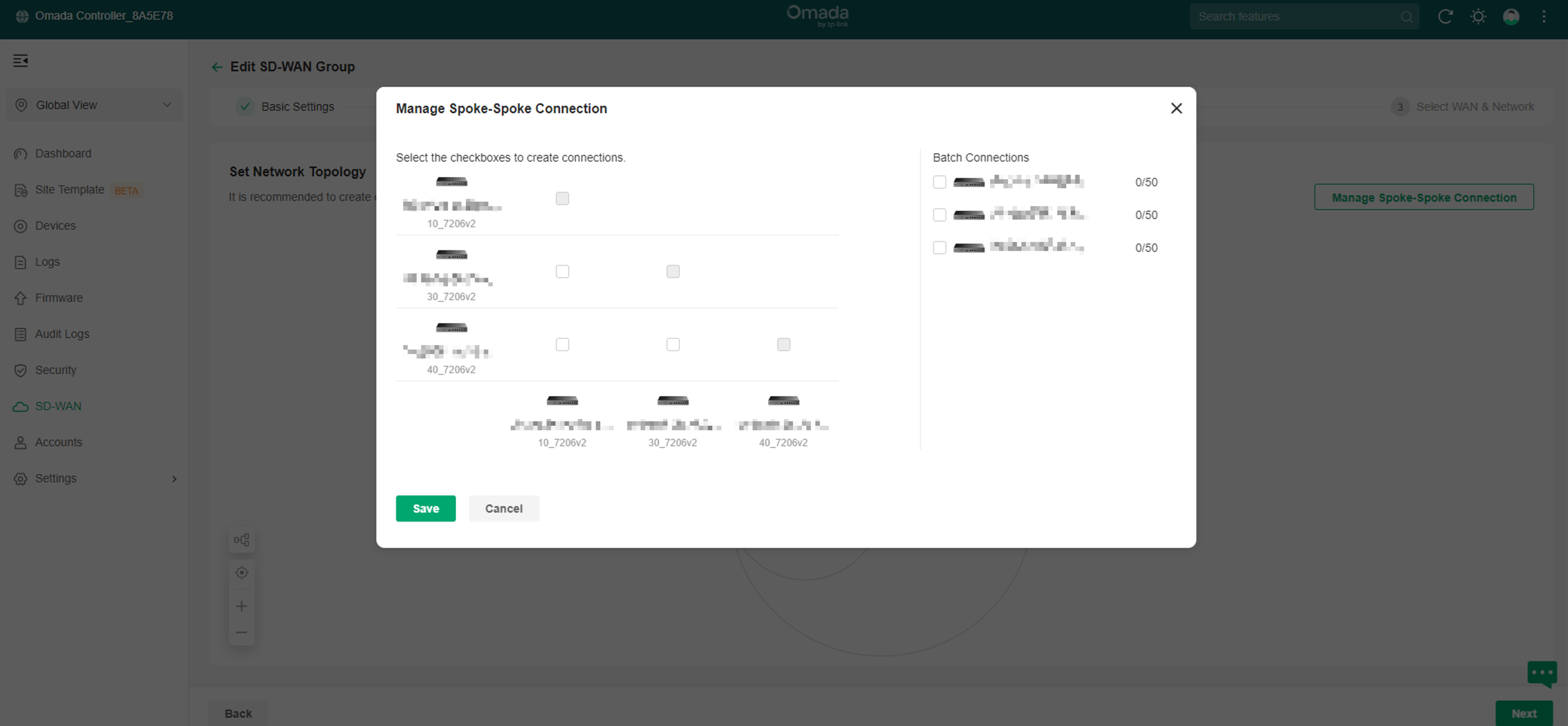
Passo 7. Selecione os spokes que precisam de conexões diretas.
O túnel entre spokes requer que pelo menos um IP público exista em ambas as extremidades. Neste exemplo, o site 10_7206v2 possui IP público, então pode estabelecer túneis diretos com 30_7206v2 e 40_7206v2. Configure conforme a topologia real da sua rede.
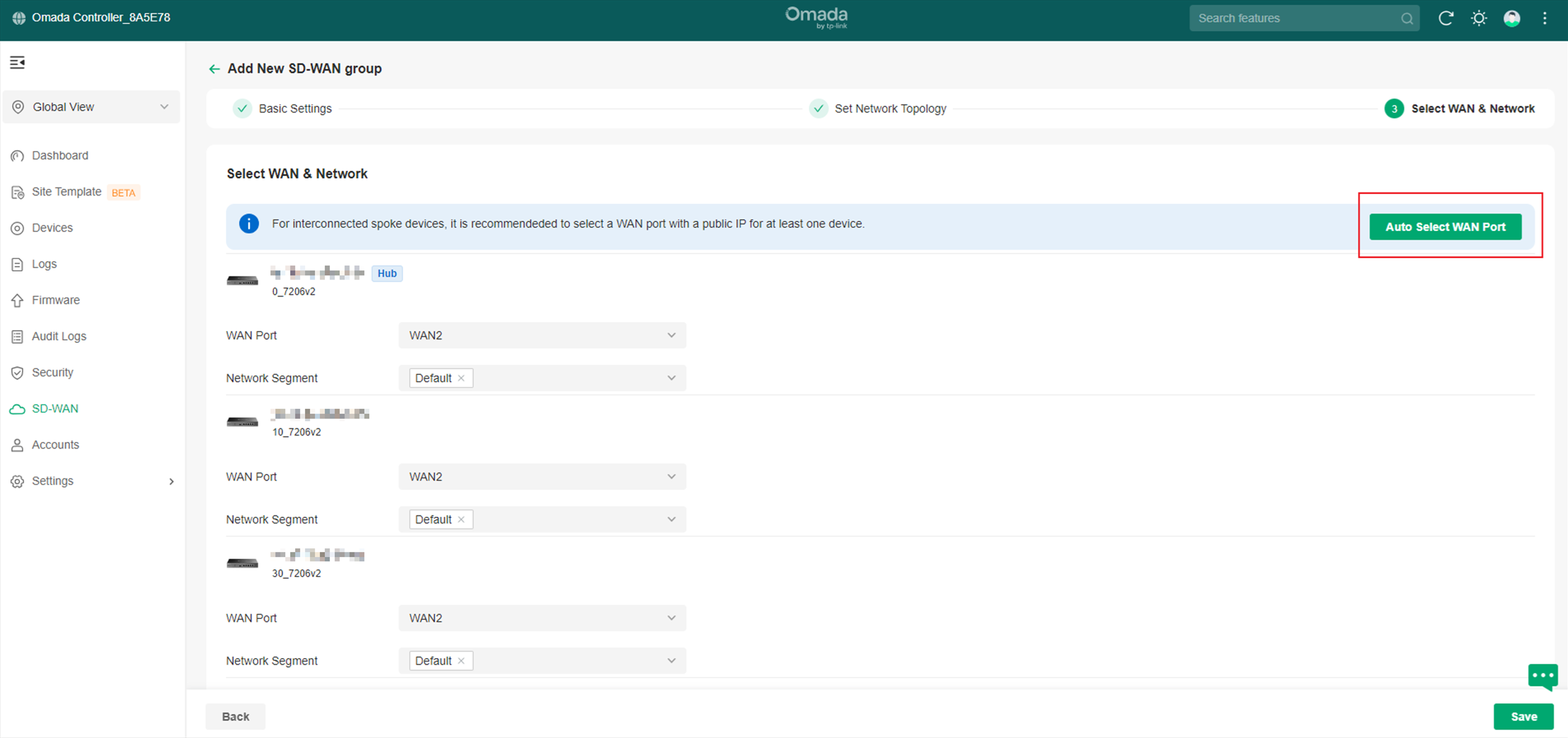
Passo 8. Configure a porta WAN e as redes LAN dos spokes.
Acesse Select WAN & Network e configure a WAN e as redes LAN para cada spoke. Esta página adiciona a LAN padrão de cada site ao Segmento de Rede, e você pode personalizar os parâmetros. É necessário garantir que os segmentos de rede não entrem em conflito com LANs de outros sites. Clique em Auto Select WAN Port para seleção automática ou configure manualmente.
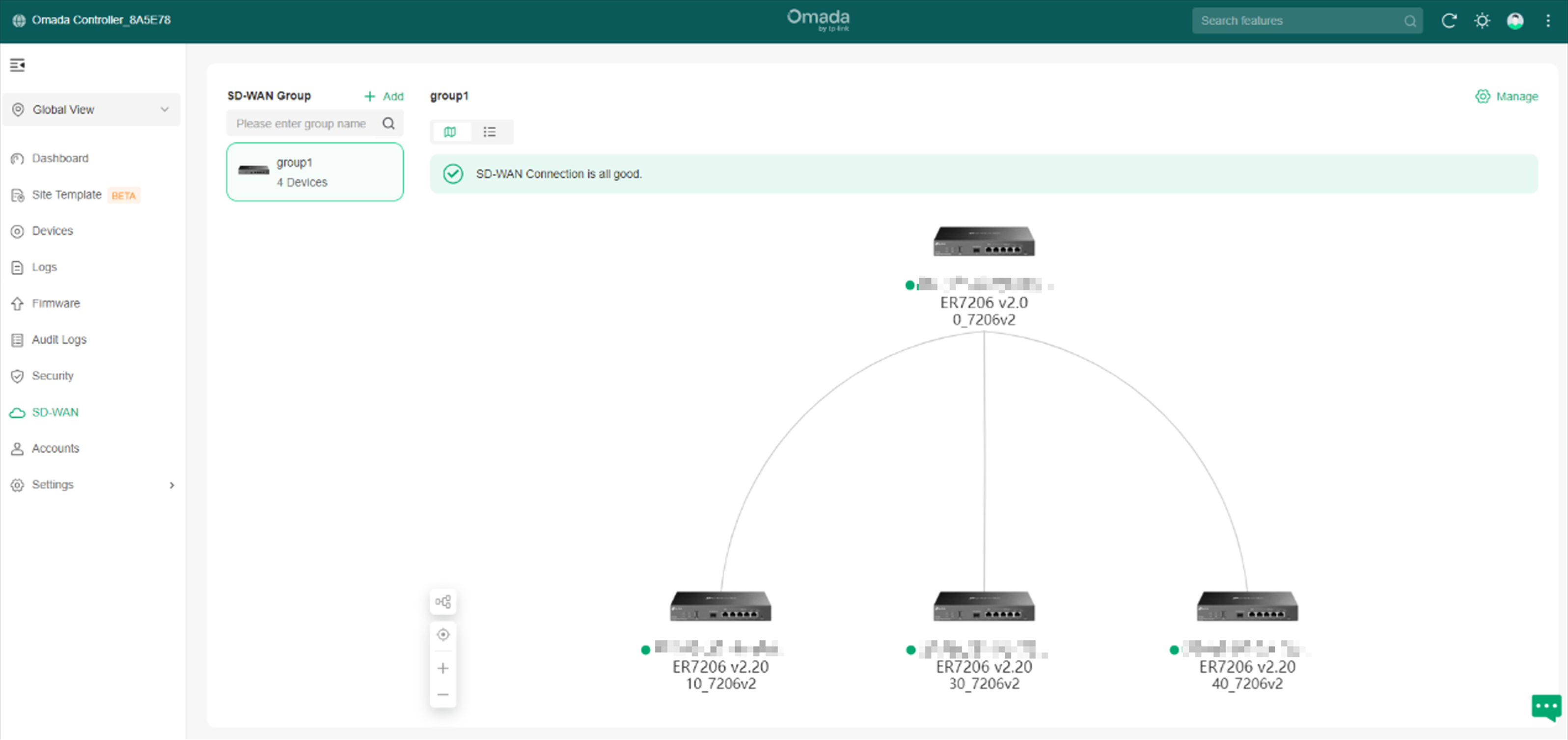
Passo 9. Clique em Save para concluir a configuração do SD-WAN.
Verificação
Passo 1. Verifique a tabela de roteamento.
Vá em Insights > Routing Table dentro do site para visualizar os próximos saltos da rede SD-WAN.
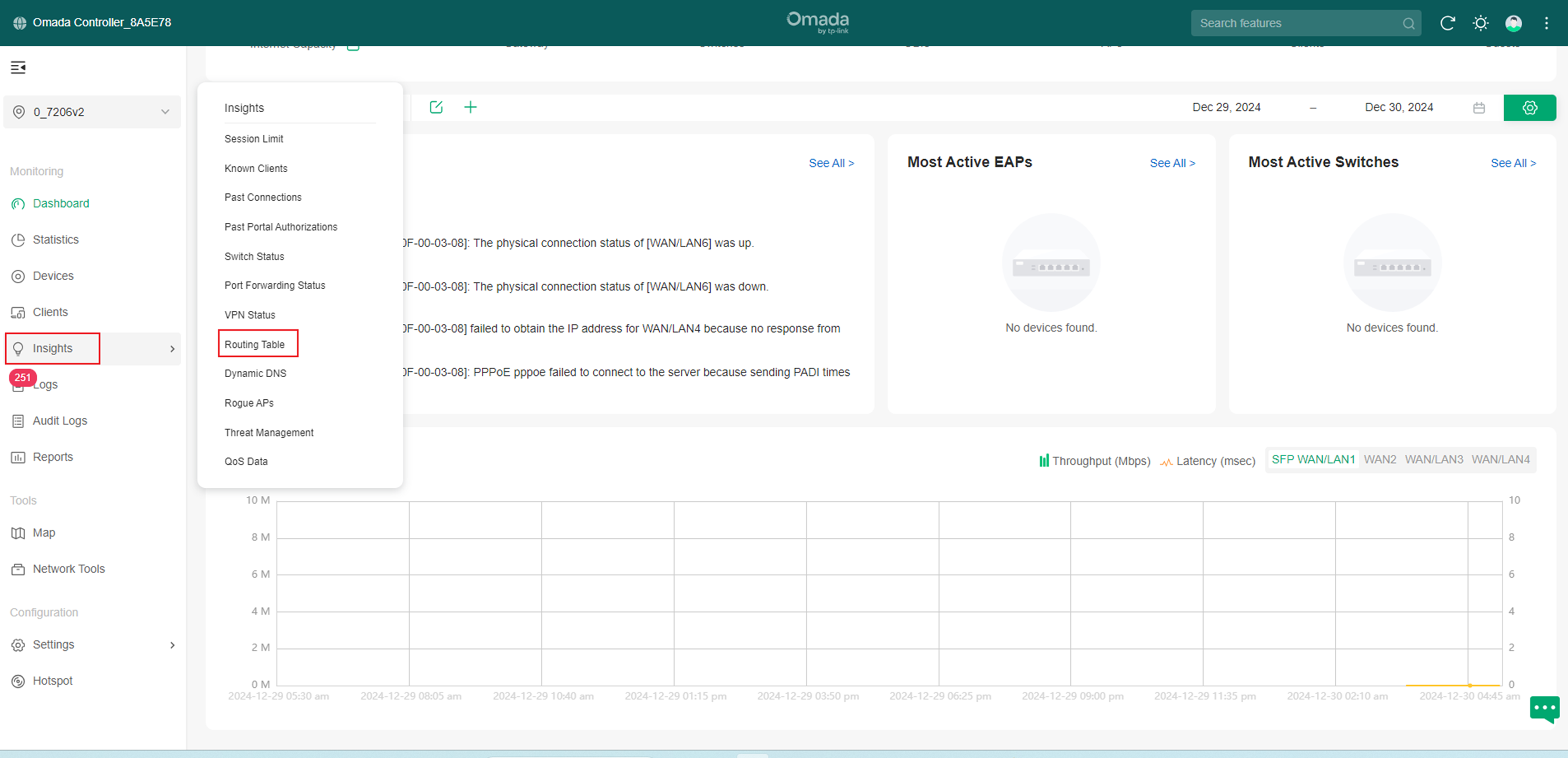
Tabela de roteamento do Hub:
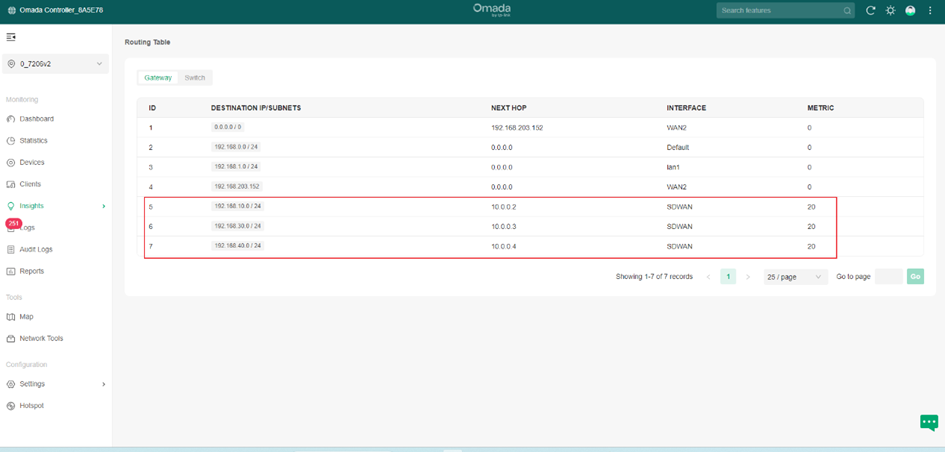
Tabela de roteamento dos Spokes:
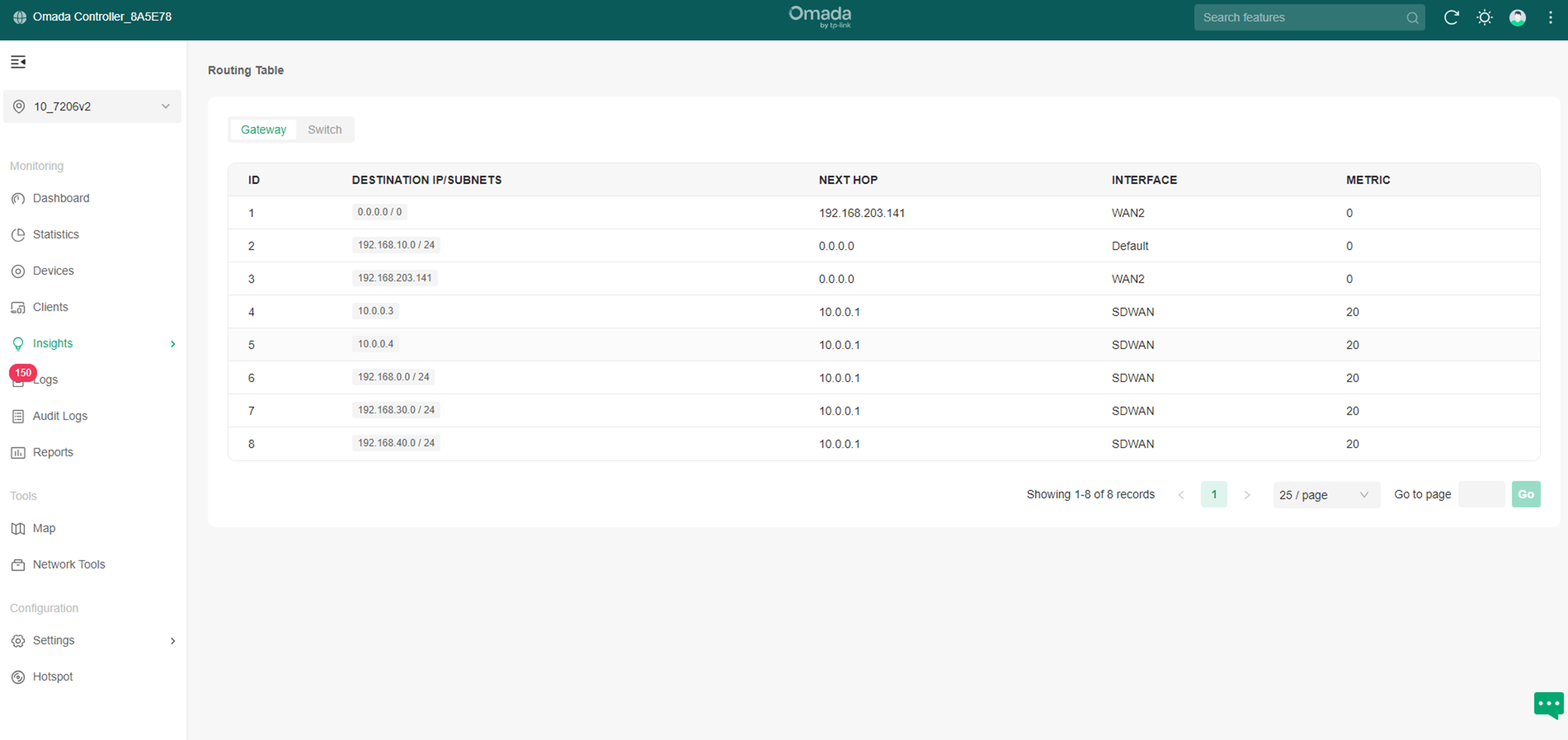
Passo 2. Teste de conectividade Spoke-Hub.
Vá para a página Network Tools do site do Hub para realizar o teste.
Selecione Network Check, escolha o segmento de rede do Hub, insira o Domínio/Endereço IP do spoke e clique em Run.
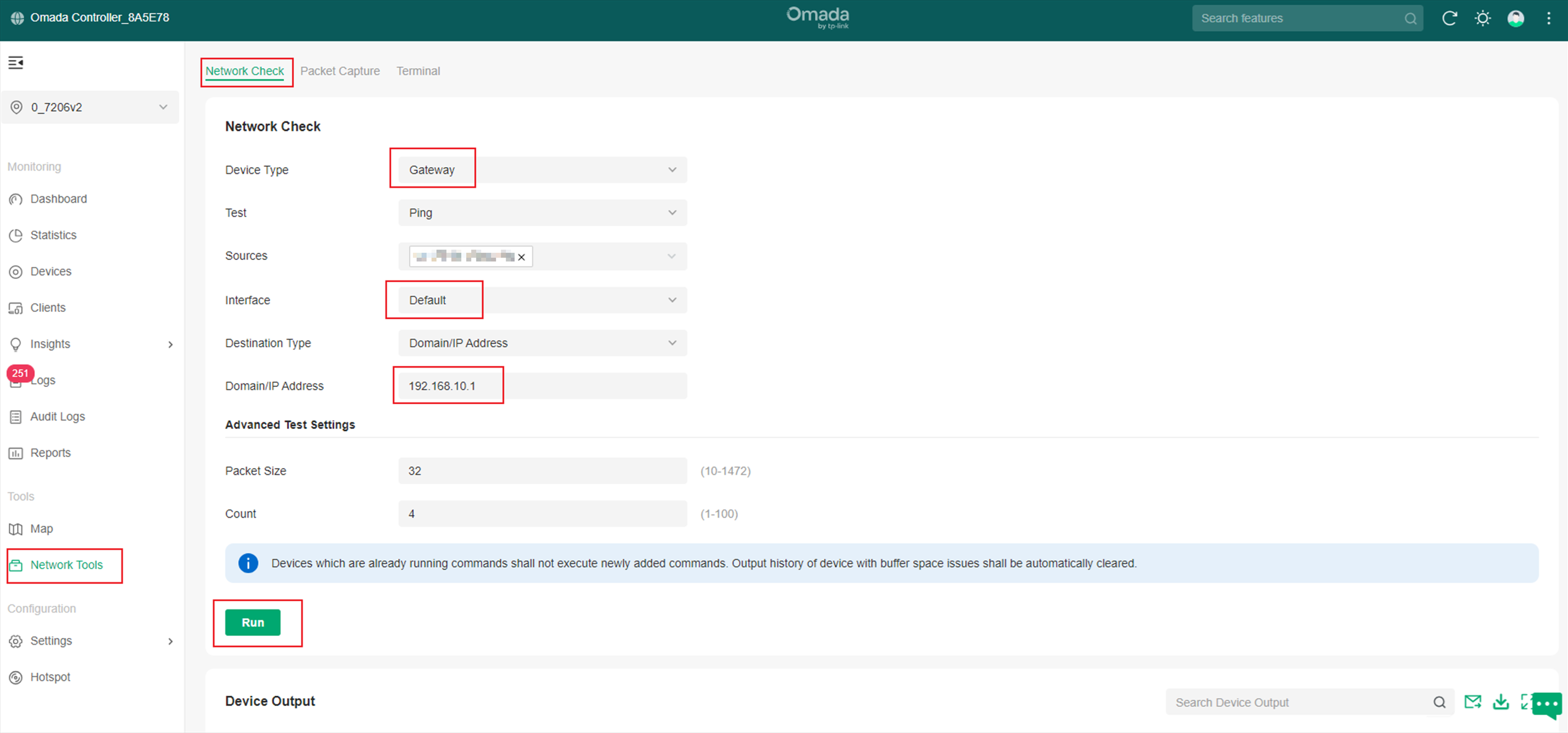
Como mostrado, o Hub para o site 10_7206v2 na rede 192.168.10.1/24 possui conectividade normal.
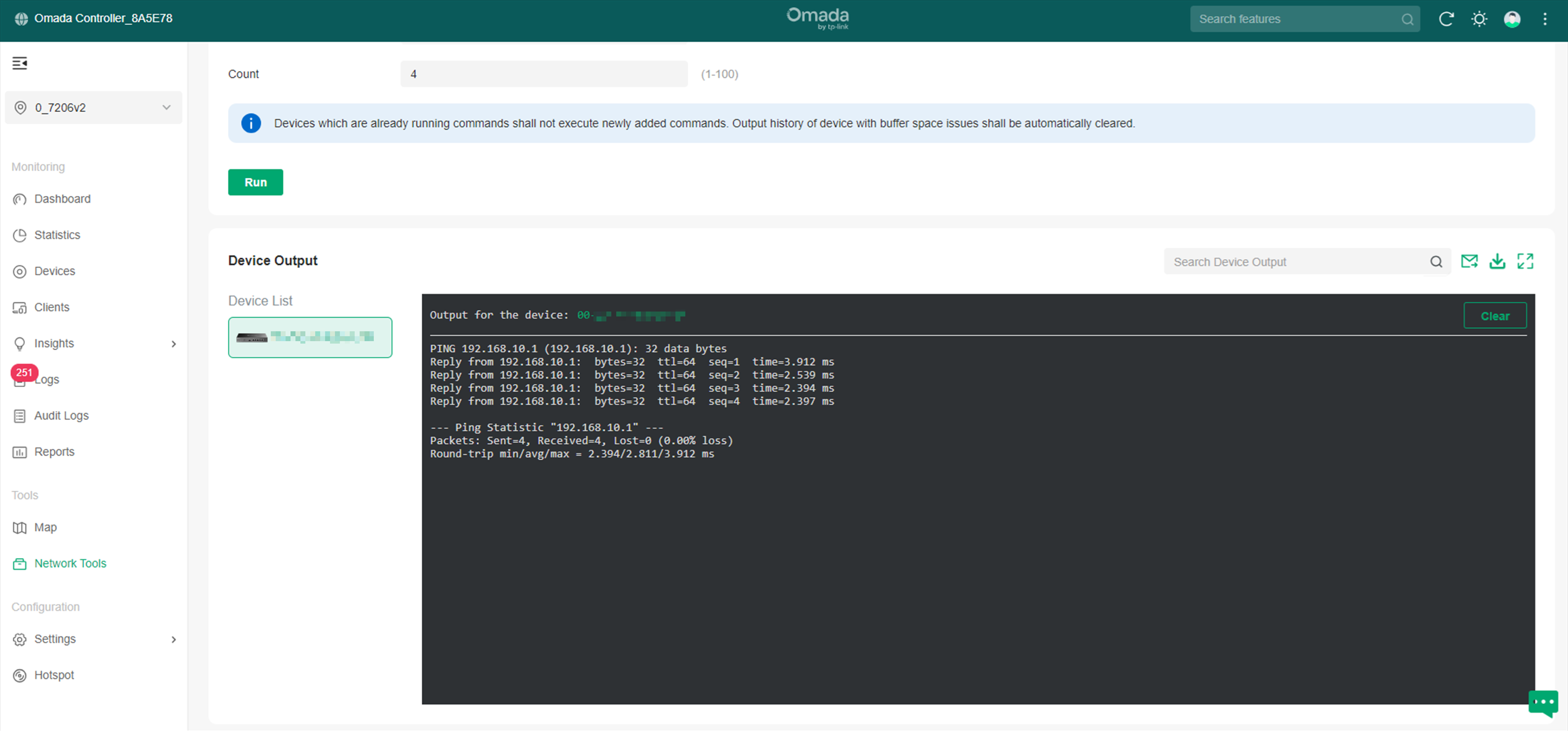
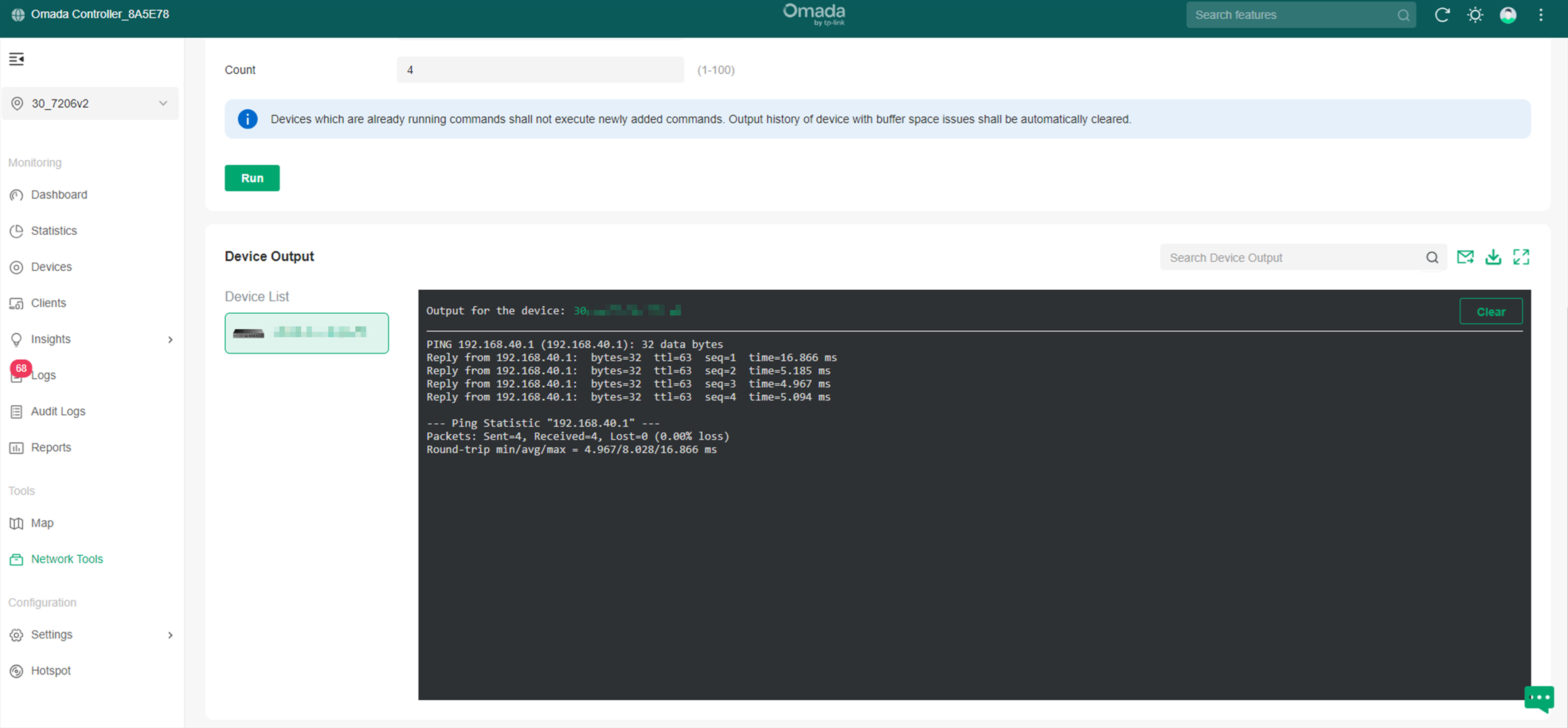
Passo 3. Teste de conectividade Spoke-Hub-Spoke.
Acesse Network Tools no site do spoke.
Selecione Network Check, escolha o segmento de rede e insira o IP de outro spoke, depois clique em Run.
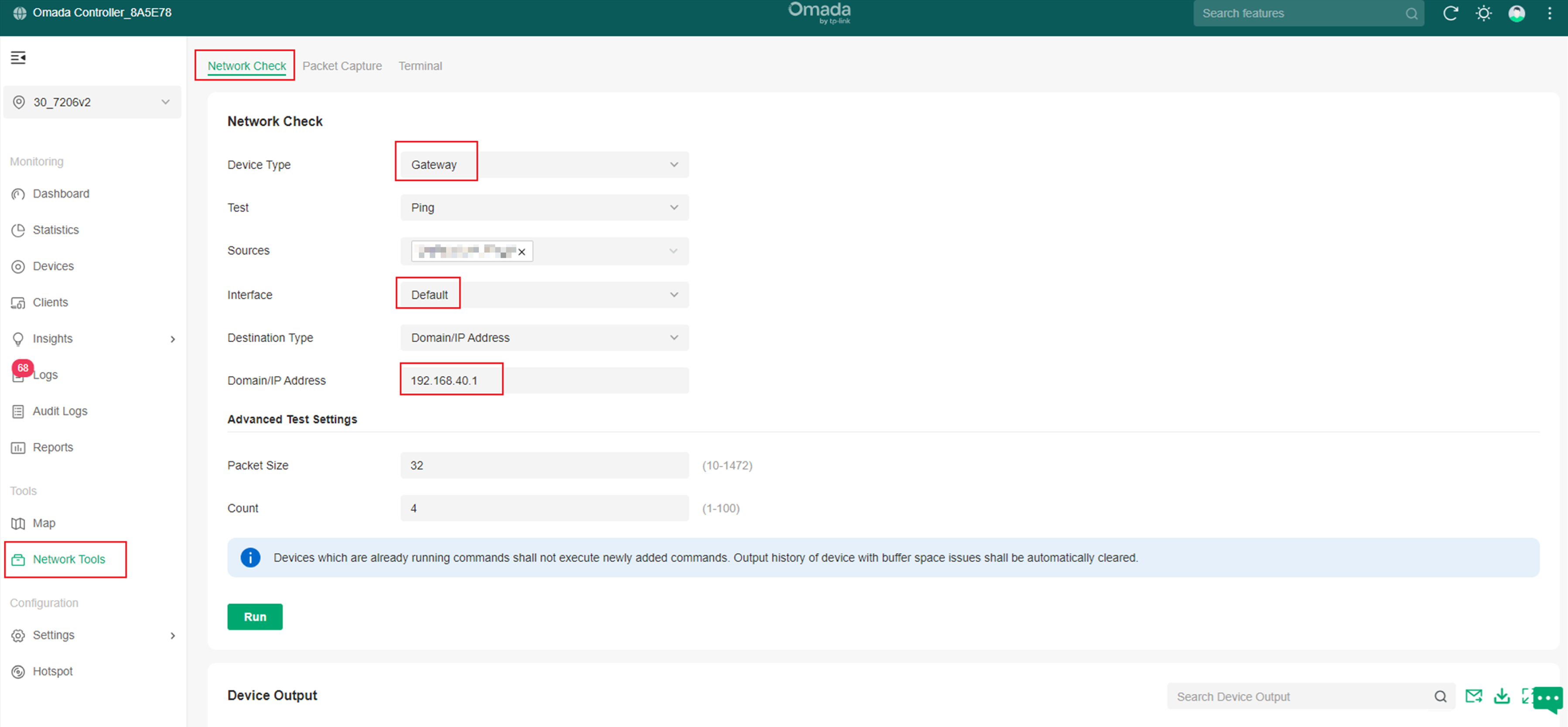
Como mostrado, há conectividade normal entre o spoke e o site 40_7206v2 na rede 192.168.40.1/24.
Conclusão
Você configurou com sucesso o SD-WAN no Omada Controller.
Para mais detalhes sobre cada função e configuração, acesse o Centro de Downloads e baixe o manual do seu produto.
Perguntas e Respostas
Q1: O gateway Omada suporta servidor em nuvem AWS para SD-WAN?
A1: Não, atualmente o gateway Omada não suporta estabelecer conexões diretas com grandes nuvens públicas como AWS, Azure e Google Cloud.
```
