


Como configurar o modo WAN no Omada Gateway através do Omada Controller


Conteúdo
Objetivo
Este artigo apresenta como usar a função Modo WAN (WAN Mode) para alterar o status das portas WAN de acordo com os requisitos reais da sua rede.
Requisitos
- Série de Gateways Omada
- Omada Software Controller / Hardware Controller / Cloud Based Controller
Introdução
Determine o número de portas WAN de acordo com suas necessidades. Após salvar as alterações, o gateway reiniciará automaticamente e as modificações entrarão em vigor após a reinicialização. Todas as configurações antigas relacionadas à porta serão excluídas, e a porta será definida como porta WAN ou porta LAN. Cada porta WAN no estado aberto pode ser configurada com o tipo de conexão e outros parâmetros de acordo com os requisitos do seu provedor de serviços. Este artigo utiliza o Controller 6.2.0.12 como exemplo.
Configuração
Quando o Gateway está sob gerenciamento do Controller.
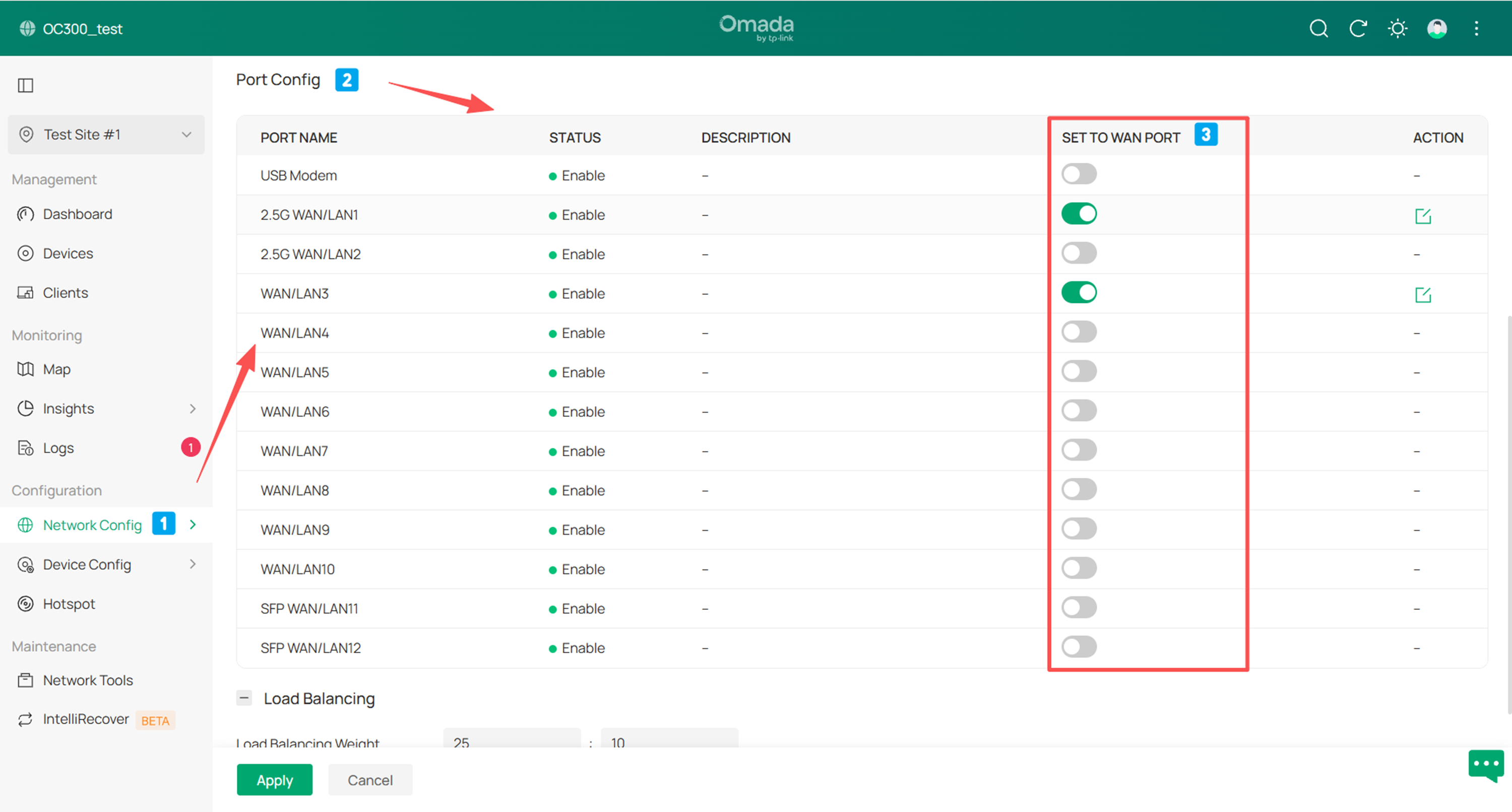
Passo 1. Faça login no Controller, acesse o site do gateway adotado e vá em Network Config > Network Settings > Internet > Port Config.
Passo 2. Você deve operar o status do botão na coluna "SET TO WAN PORT". Ative ou desative a porta de acordo com suas necessidades.
O botão fica verde no estado ativado e cinza no estado desativado. (A porta WAN fixa é exibida como "--" porque a operação não é permitida.) Quando o status correspondente à porta é definido como ativado, significa que ela está configurada como uma porta WAN. Quando o status é definido como desativado, significa que ela está configurada como uma porta LAN.
Passo 3. Clique em Apply. Após confirmar a modificação, o gateway reiniciará automaticamente para que as configurações entrem em vigor.
Quando o Gateway está em Modo Standalone (Independente).
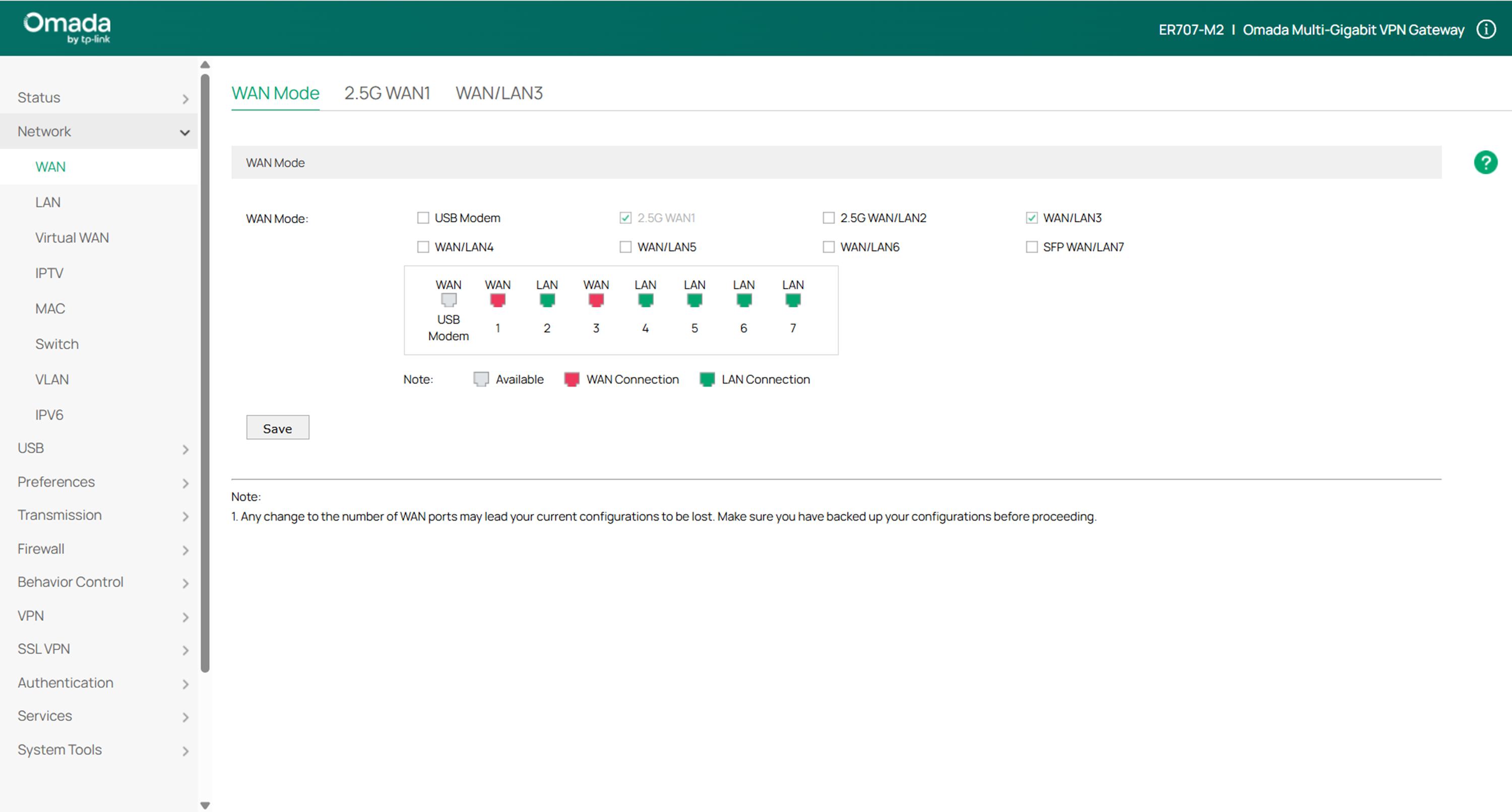
Passo 1. Faça login na interface web do gateway, que por padrão é 192.168.0.1. Se você modificou o IP de gerenciamento anteriormente, use o IP definido por você.
Passo 2. Vá em Network > WAN > WAN Mode, você poderá ver todas as portas WAN aqui:
Passo 3. Você pode alterar o status da porta para o modo WAN marcando as caixas de seleção:
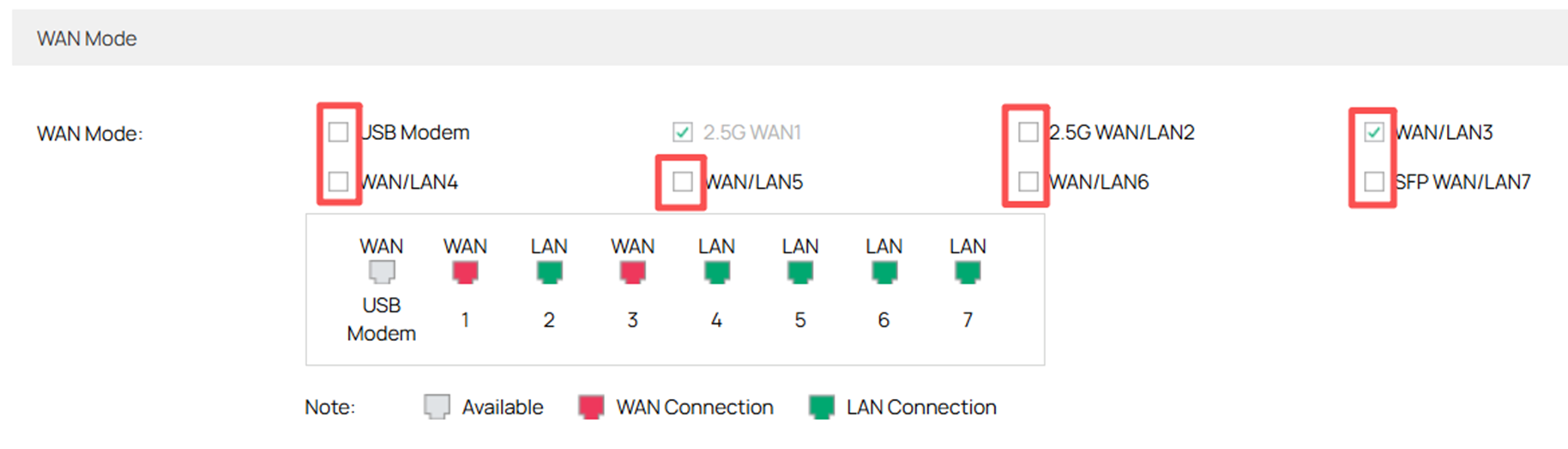
Nota: Algumas portas são WAN fixas ou LAN fixas; você não pode alterar o status dessas portas fixas.
Passo 4. Não se esqueça de clicar no botão Save abaixo para salvar a configuração WAN e fazê-la entrar em vigor.
Conclusão
Qualquer alteração no número de portas WAN fará com que o dispositivo reinicie, e as mudanças entrarão em vigor após a reinicialização.
Para saber mais detalhes de cada função e configuração, visite o Download Center para baixar o manual do seu produto.
Perguntas e Respostas
1. Posso modificar o Modo WAN de várias portas ao mesmo tempo?
Resposta: Sim, você pode ativar/desativar uma ou mais portas como portas WAN dentro da faixa permitida, de acordo com suas necessidades reais. Certifique-se de que o cabeamento na porta modificada esteja correto após a configuração ser salva.
2. Quais módulos serão afetados após eu modificar o Modo WAN?
Resposta: Quando o Modo WAN é modificado, o dispositivo reinicia e todas as configurações nas portas modificadas associadas serão apagadas. Módulos relacionados que contenham entradas de configuração de opção de porta WAN podem ser afetados, como VPN, ACL, Equilíbrio de Carga (Load Balancing), Backup de Link, Roteamento de Política, DDNS, etc. Por exemplo, quando você modifica o Modo WAN para reduzir uma porta WAN, a entrada VPN anteriormente associada a essa porta será excluída, e o túnel VPN estabelecido anteriormente não funcionará mais. Portanto, antes de modificar o Modo WAN, confirme se a seleção da porta WAN nas configurações de outros módulos está conforme o esperado. Após modificar o Modo WAN, você pode atualizar as opções de porta WAN em outros módulos de acordo com a configuração mais recente.
3. Devo alterar o Modo WAN?
Resposta: Para os seguintes cenários, recomenda-se que você altere o Modo WAN para atender às suas necessidades de uso.
- Se você possui múltiplos acessos de banda larga e deseja acessar a internet através de várias linhas, e o número de portas WAN configuradas no gateway não atende à sua necessidade, você pode transformar portas WAN/LAN ociosas em portas WAN.
- Se o número de portas WAN padrão no gateway for maior do que suas necessidades de uso, ou se você precisar de mais portas para serem usadas como LAN, você pode transformar as portas WAN/LAN ociosas em portas LAN.
