


Como configurar o OpenVPN no Omada Gateway através do Omada Controller


Configuração para Servidor OpenVPN
Configuração para Cliente OpenVPN
Introdução
O OpenVPN é um software de rede privada virtual (VPN) de código aberto que utiliza protocolos SSL/TLS para comunicação criptografada. Ele fornece acesso remoto seguro e conexões site a site, sendo amplamente utilizado para proteger a comunicação de rede e o controle de acesso.
Requisitos
- Série de Gateways Omada
- Omada Software Controller, Hardware Controller ou Cloud-Based Controller
Configuração
Configuração para Servidor OpenVPN
Servidor OpenVPN
O Gateway Omada atua como um servidor OpenVPN, permitindo que os clientes acessem com segurança a intranet ou a internet.
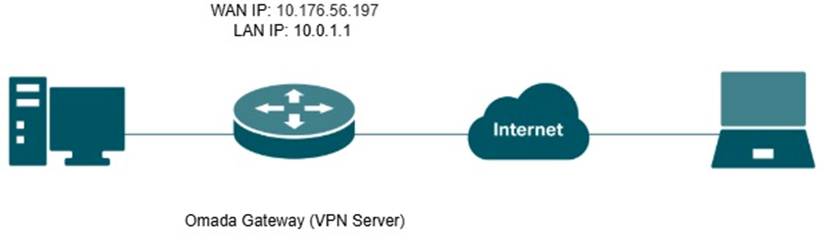
Passo 1. Faça login no Controller através do navegador web, vá em Network Config > VPN > VPN Server > e clique em Create New VPN Server (Criar Novo Servidor VPN).
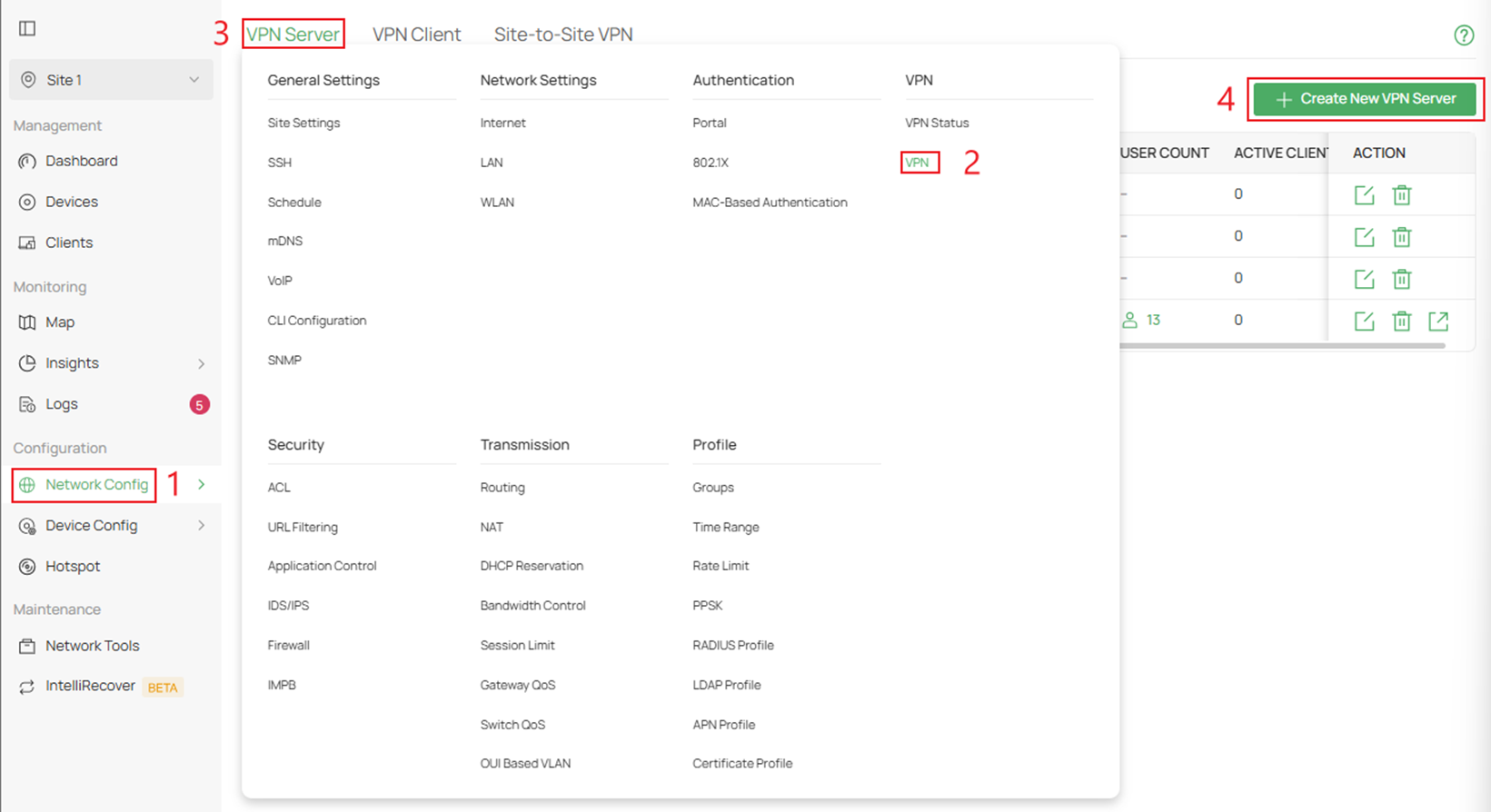
Passo 2. Clique em OpenVPN na parte superior e preencha os parâmetros necessários.
Interface: Selecione a porta WAN na qual o túnel VPN será estabelecido. Cada porta WAN suporta apenas um túnel OpenVPN quando o gateway funciona como servidor OpenVPN.
Account Password (Senha da Conta): Quando ativado, o OpenVPN usará usuário/senha para autenticar os usuários.
Authentication Mode (Modo de Autenticação): Especifique o método de autenticação usado pelo servidor OpenVPN.
Local: Utiliza um servidor de autenticação integrado para autenticar quando o túnel é criado. Se você não possui um servidor externo adicional, pode escolher a autenticação local.
LDAP: Utiliza um servidor LDAP externo para autenticar quando o túnel é criado.
LDAP Profile: Especifique uma entrada LDAP que você configurou em Profiles > LDAP Profile.
Service Port (Porta do Serviço): Insira uma porta de serviço VPN à qual um dispositivo VPN se conecta. A porta padrão é 1194.
Local Network Type (Tipo de Rede Local): Selecione o tipo para definir a rede local para a Política de VPN. Existem dois tipos: Network (Rede) e Custom IP (IP Personalizado).
Local Networks (Redes Locais): Selecione as redes locais para aplicar a Política de VPN. A Política de VPN será aplicada apenas à rede local selecionada ou preenchida.
VPN User (Usuário VPN): Selecione um usuário associado ao servidor VPN. Clique em Add User (Adicionar Usuário) para adicionar um novo usuário.
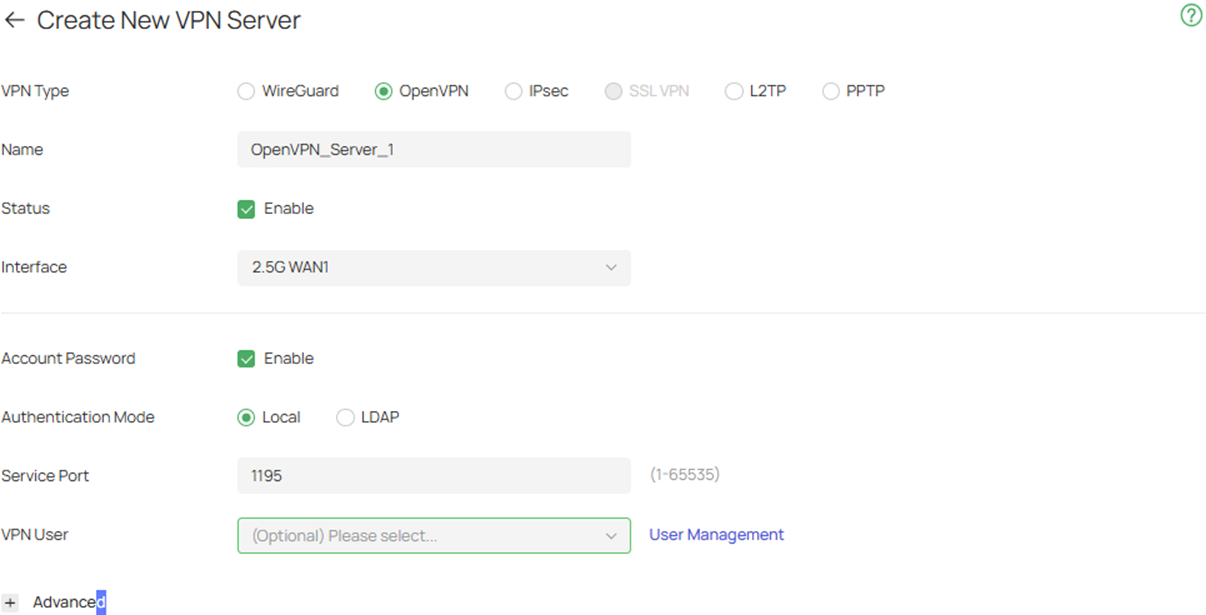
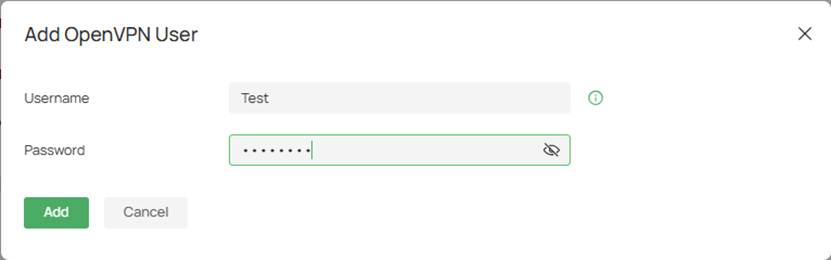
Passo 3. Se você ativou a opção Account Password e deseja usar a autenticação local, pode criar a conta clicando em Local em Authentication Mode > VPN User > Add New User >
Se não for necessária nenhuma autenticação, pule para o Passo 5.
Passo 4. Preencha o Username (Usuário) e a Password (Senha)
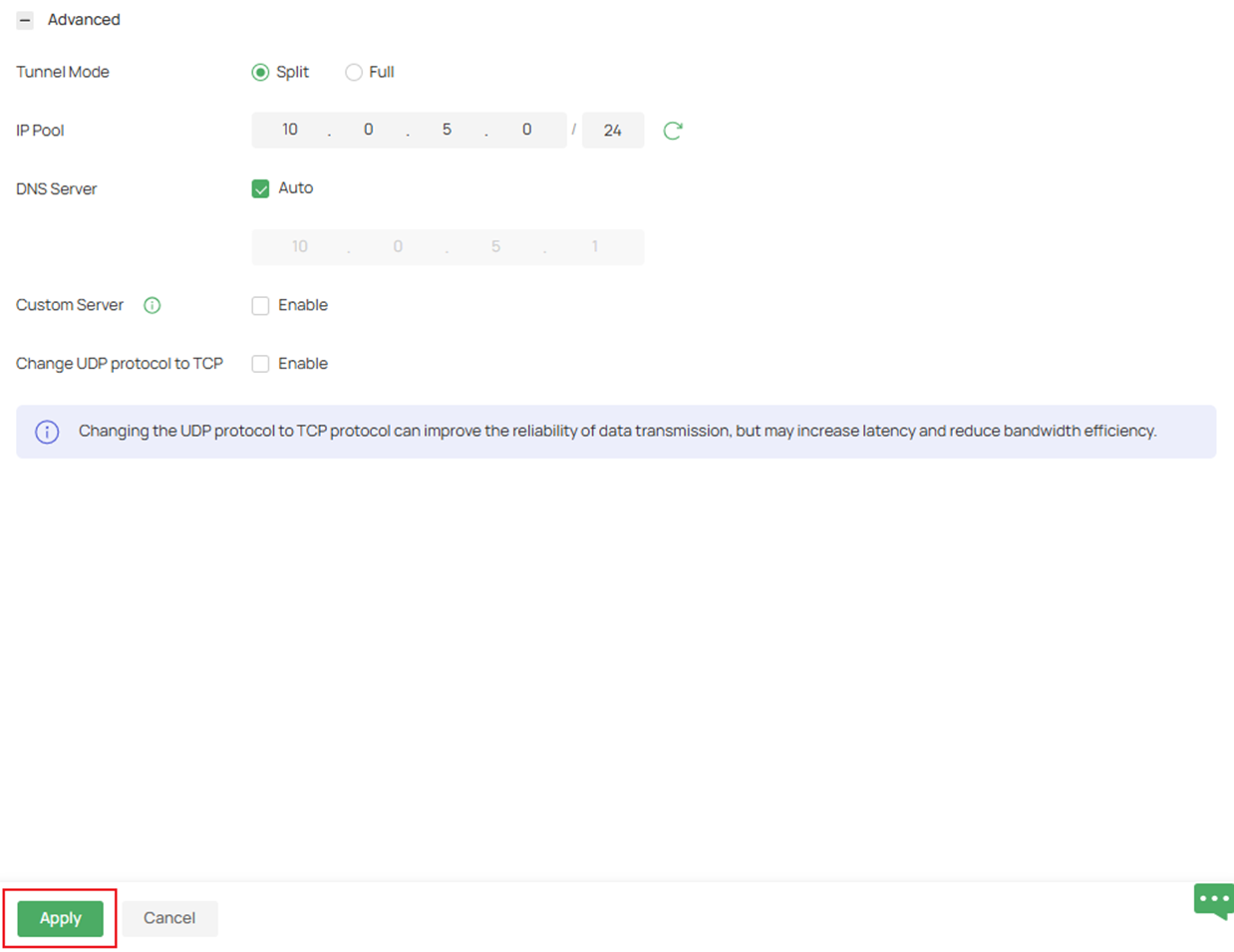
Passo 5. Preencha as configurações do menu Advanced (Avançado) se necessário e clique em Apply (Aplicar) após o preenchimento dos parâmetros.
Tunnel Mode (Modo de Túnel): Especifique o modo de operação do túnel.
Split: Apenas o tráfego da rede local especificada passará pelo túnel.
Full: Permite que todo o tráfego do cliente passe pelo túnel.
IP Pool (Pool de IPs): Se você selecionar o tipo IP Address/Mask (Endereço IP/Máscara), insira o Endereço IP e a Máscara de sub-rede para definir a faixa do pool de IPs da VPN. Se você selecionar o tipo IP Address Range (Faixa de Endereço IP), insira os endereços IP inicial e final do pool de IPs da VPN.
DNS Server (Servidor DNS): Quando ativado, o sistema gerará automaticamente as informações do servidor DNS e as enviará para o cliente. Por padrão, o gateway LAN padrão do dispositivo (IPsec, L2TP, PPTP) ou o IP virtual atribuído ao servidor atual pelo IP Pool (OpenVPN, SSL VPN, WireGuard) será usado como o endereço DNS.
Primary/Secondary DNS Server (Servidor DNS Primário/Secundário): Especifique o endereço DNS a ser atribuído ao cliente VPN (por exemplo, 8.8.8.8). Você pode inserir o IP da LAN do roteador.
Custom Server (Servidor Personalizado): Quando ativado, o endereço do servidor personalizado (endereço IP ou nome de domínio) pode ser gravado no certificado para que o cliente identifique e se conecte ao servidor OpenVPN.
Change UDP protocol to TCP (Alterar protocolo UDP para TCP): Quando ativado, o protocolo de comunicação do servidor OpenVPN mudará de UDP para TCP.
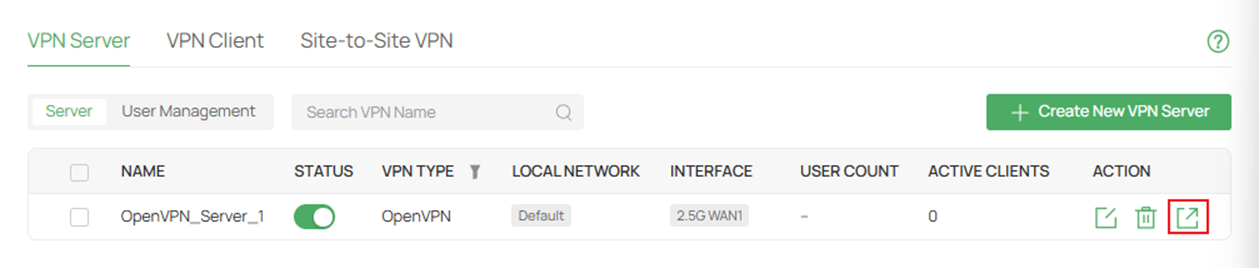
Passo 6. Na página do VPN Server, exporte o arquivo de configuração do novo servidor OpenVPN.
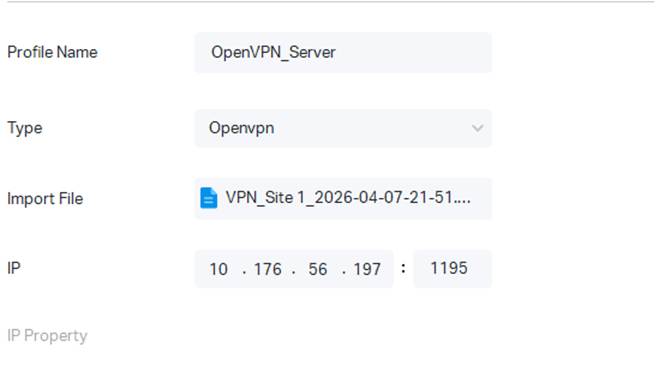
Passo 7. Importe o arquivo OpenVPN para o dispositivo remoto. Para diferentes dispositivos remotos/sistemas operacionais, consulte: Como Configurar uma Conexão OpenVPN com Gateways Omada em Dispositivos Clientes com Diferentes Sistemas Operacionais
Configuração para Cliente OpenVPN
Cliente OpenVPN
O Gateway Omada atua como um cliente OpenVPN, permitindo que os clientes em uma LAN acessem sites remotos ou a internet com segurança.
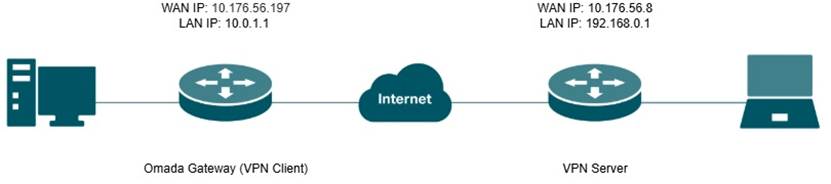
Passo 1. Exporte o arquivo OpenVPN do servidor com o qual você está estabelecendo o túnel.
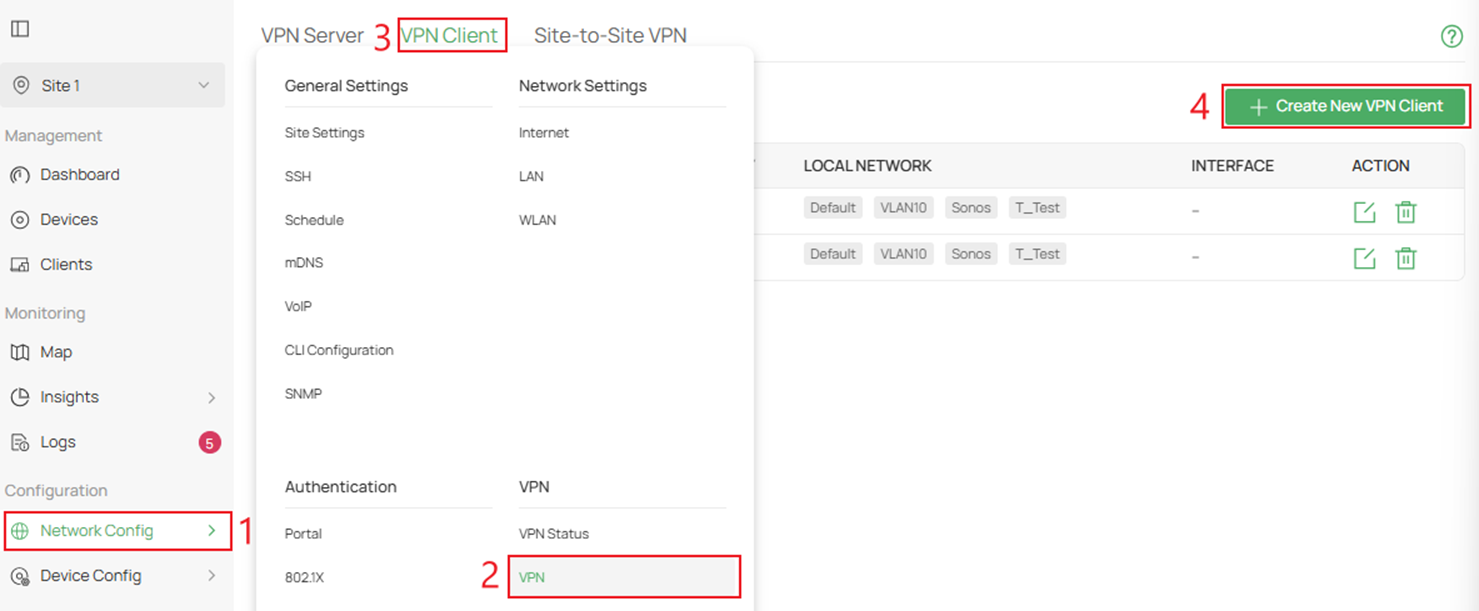
Passo 2. Navegue até Network Config > VPN > VPN Client > e clique em Create New VPN Client (Criar Novo Cliente VPN).
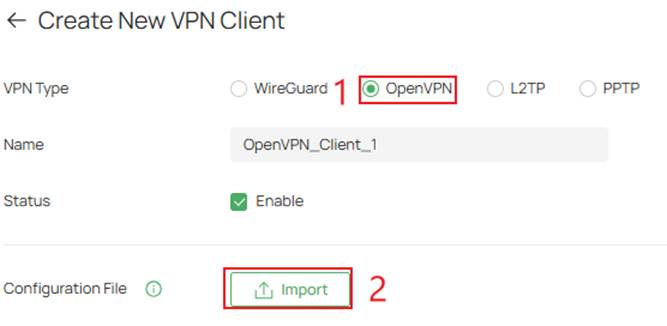
Passo 3. Clique em OpenVPN para criar um novo cliente e em Import (Importar) para fazer o upload do arquivo de configuração OVPN.
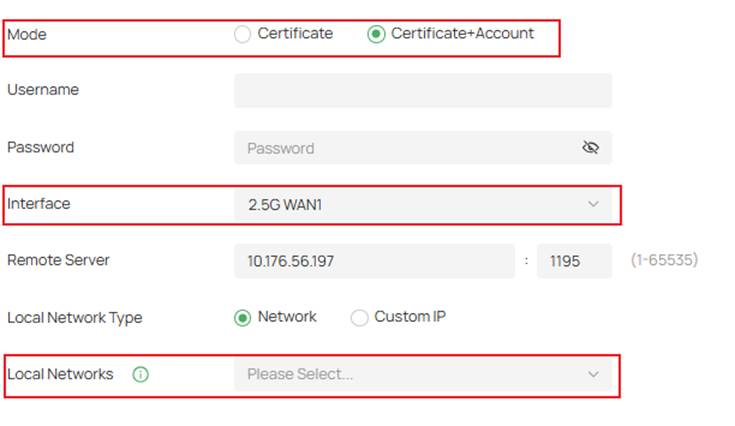
Passo 4. Após importar o arquivo OpenVPN, escolha sua Interface e as Local Networks (Redes Locais) que você deseja que tenham permissão para passar por esse túnel.
Se precisar inserir credenciais locais, clique em Certificate+Account (Certificado+Conta).
Verificação
Passo 1. Para verificar o túnel VPN tanto para o servidor quanto para o cliente, navegue até Network Config > VPN Status.
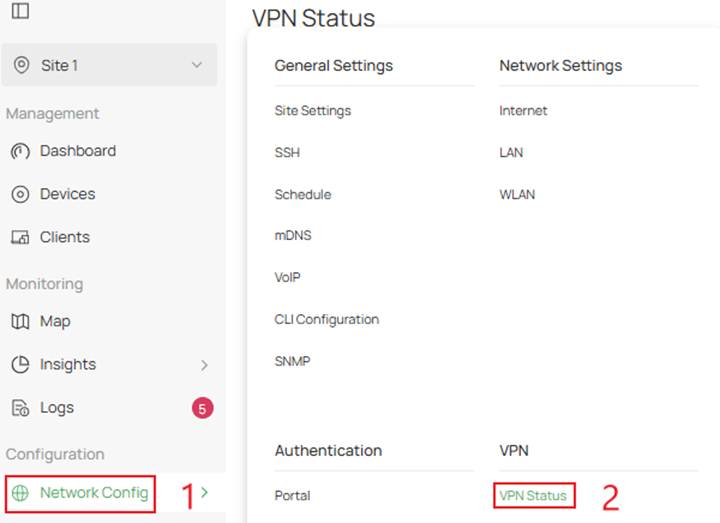
Passo 2. Para verificar o status do servidor OpenVPN, clique em VPN Server > OpenVPN.

Passo 3. Para verificar o status do cliente OpenVPN, clique em VPN Client > OpenVPN.

Conclusão
Neste guia, demonstramos como configurar com sucesso um servidor e um cliente OpenVPN dentro do ecossistema Omada usando o Omada Controller v6.2. Seguindo estas etapas, os administradores podem estender o acesso à rede para usuários remotos ou conectar múltiplos sites por meio de túneis criptografados com segurança.
Para saber mais detalhes de cada função e configuração, por favor acesse o Download Center (Centro de Downloads) para baixar o manual do seu produto.
Perguntas Frequentes (QA)
Q1: Por que meu dispositivo remoto não está estabelecendo um túnel com o meu servidor OpenVPN hospedado no meu Gateway Omada?
A1: Verifique se o gateway está utilizando um IP público ou um IP privado em sua interface WAN. Se houver um endereço IP privado, por favor configure o redirecionamento de portas (port forwarding) no seu roteador principal primeiro. Certifique-se também de que as configurações em ambos os sites (cliente e servidor) estejam corretas e sejam compatíveis.
