


Como configurar VLAN no Omada Gateway através do Omada Controller


Conteúdo
Objetivo
Este artigo apresenta como configurar o recurso de VLAN de porta no Omada Gateway via Omada Controller.
Requisitos
- Omada Controller (Software Controller / Hardware Controller / CBC, v6.0 e superior)
- Omada Gateway
Introdução
A configuração de VLAN de porta consiste em regras de ingresso, PVID e regras de egresso. O PVID é usado para adicionar tags VLAN aos pacotes não marcados (untagged) recebidos pela porta. A regra de egresso determina se deve manter ou remover as tags dos pacotes encaminhados pela porta com base na configuração de tag/untag.
Neste documento, a configuração de VLAN no gateway Omada é implementada usando a opção Native VLAN (VLAN Nativa).
Quando a Native VLAN é configurada, a regra de ingresso desta porta é consistente com o PVID, o que significa que as tags VLAN são adicionadas aos pacotes não marcados recebidos pela porta. Enquanto isso, a regra de egresso define que os pacotes pertencentes à Native VLAN são enviados sem tags VLAN, enquanto os pacotes de outras VLANs mantêm suas tags ao serem encaminhados.
Configuração
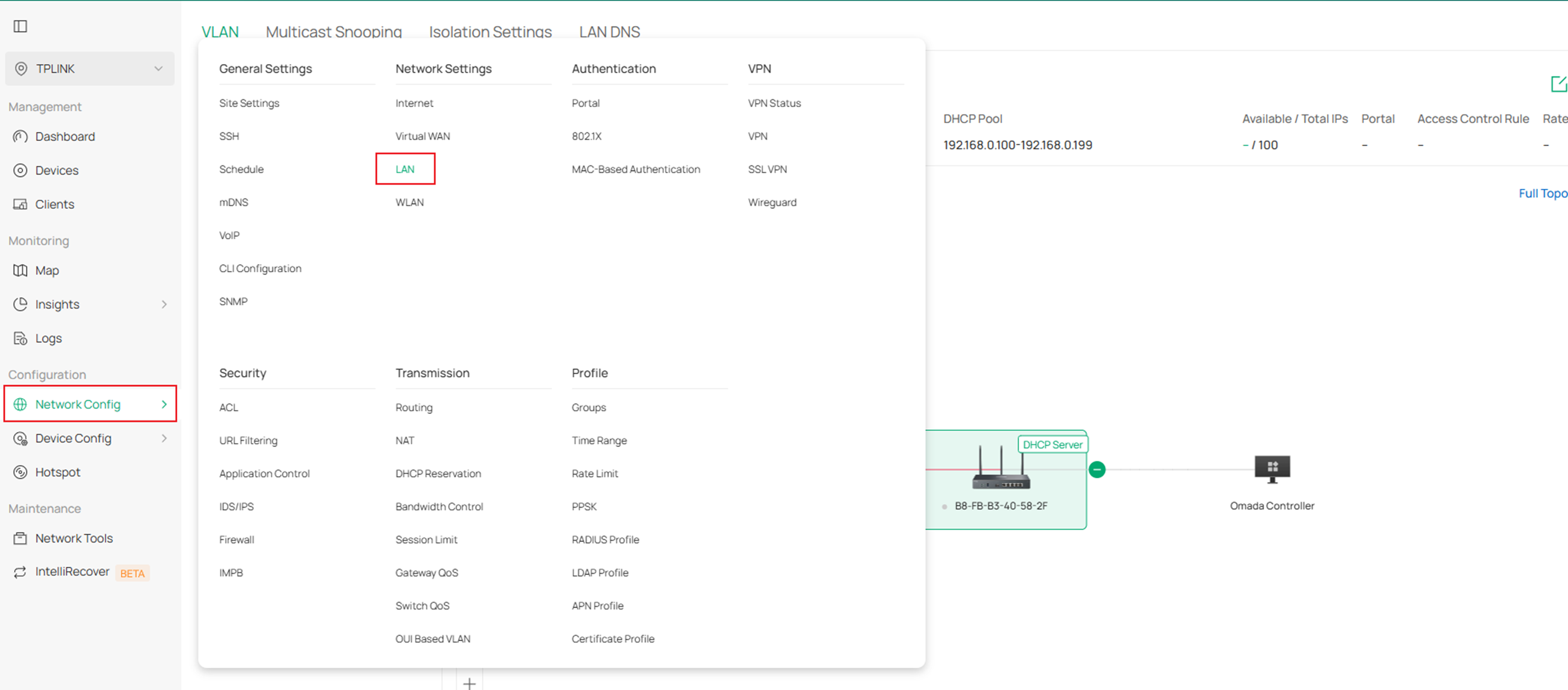
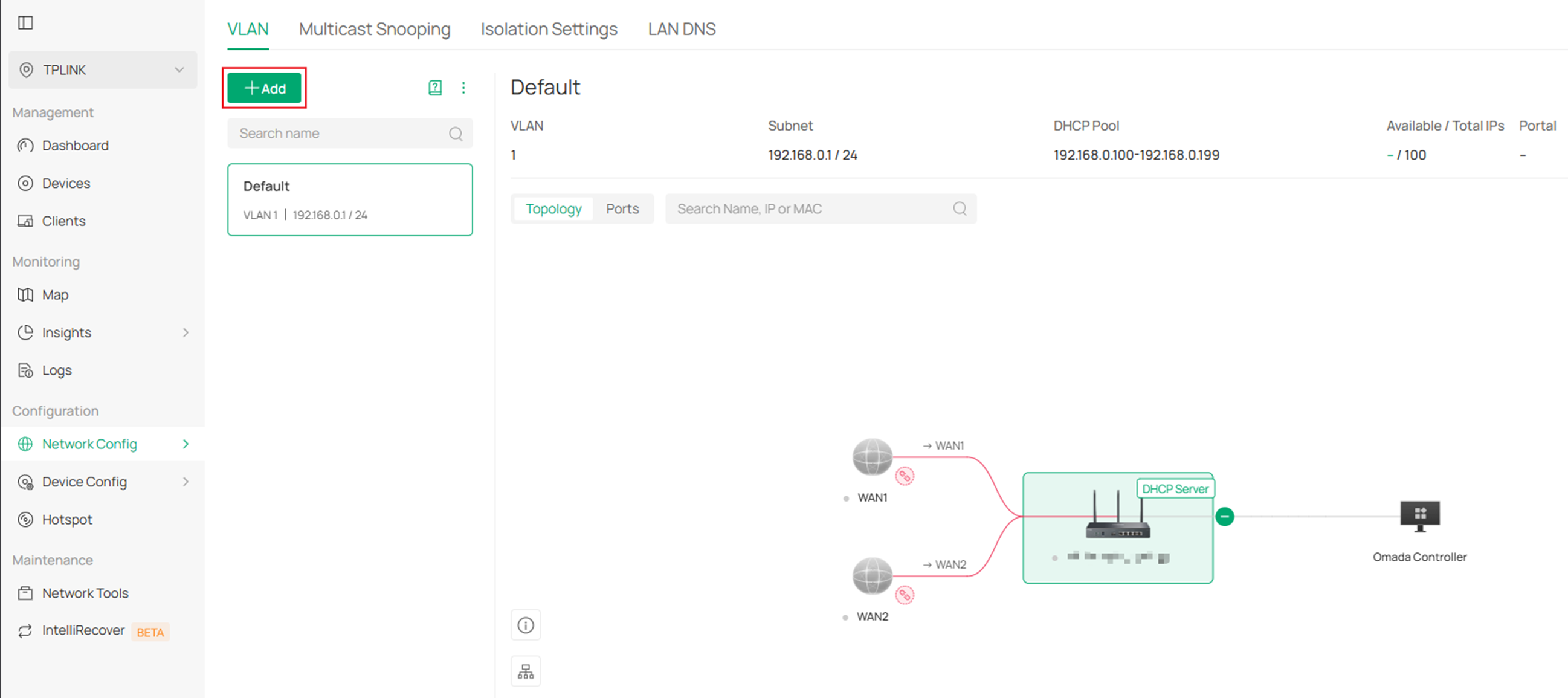
Passo 1. Faça login no Controller e crie um site. No site, vá em Network Config > Network Setting > LAN > Add para criar a VLAN.
Passo 2. Configure o parâmetro Purpose (Finalidade).
- Quando uma nova LAN é criada, uma interface de Camada 3 será gerada para esta VLAN, e você precisará selecionar todas as portas incluídas na VLAN.
- Se o VLAN Type for "Single" e o DHCP Server Device Type for "Gateway", uma única rede contendo múltiplos IDs de VLAN será criada.
Se o VLAN Type for "Multiple" e o DHCP Server Device Type for "External Device" ou "None", múltiplas redes serão criadas, cada uma correspondendo a uma VLAN.
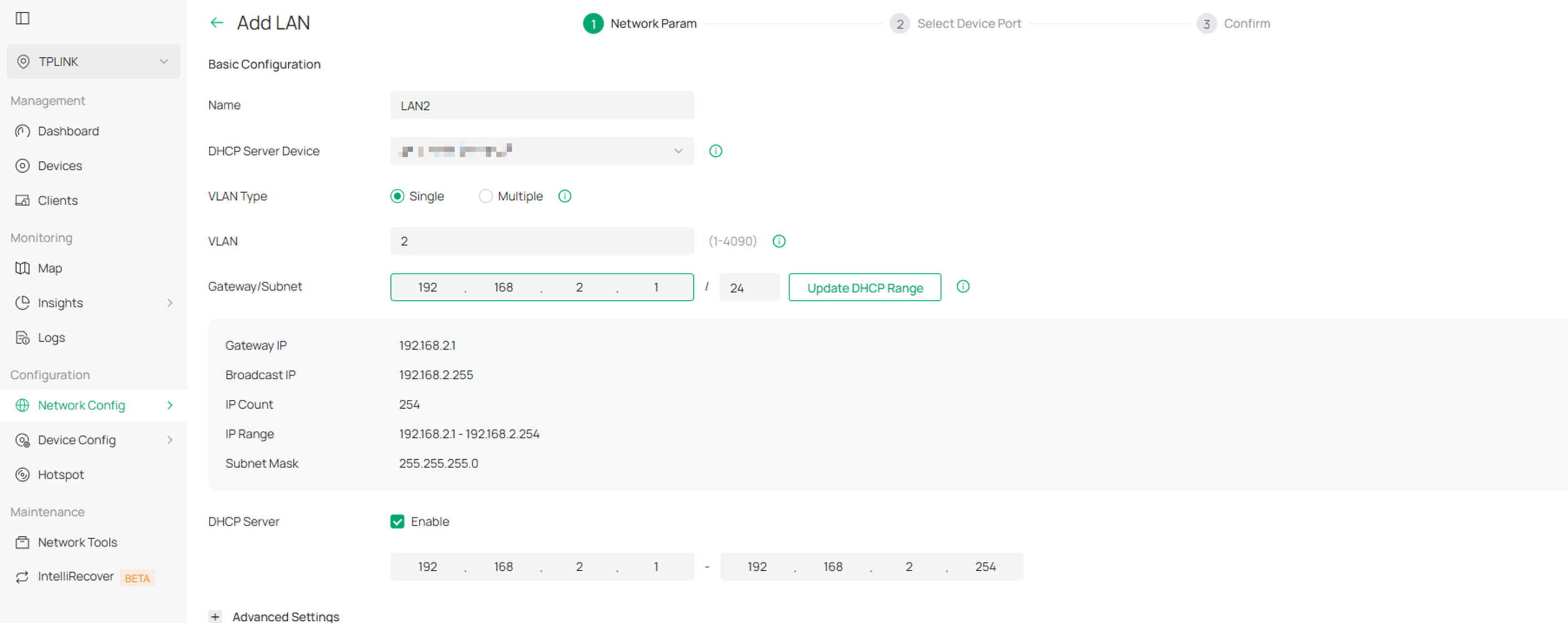
Aqui, vamos continuar com as etapas a seguir como exemplo.
- A Native VLAN padrão para as portas do Omada Gateway é 1.
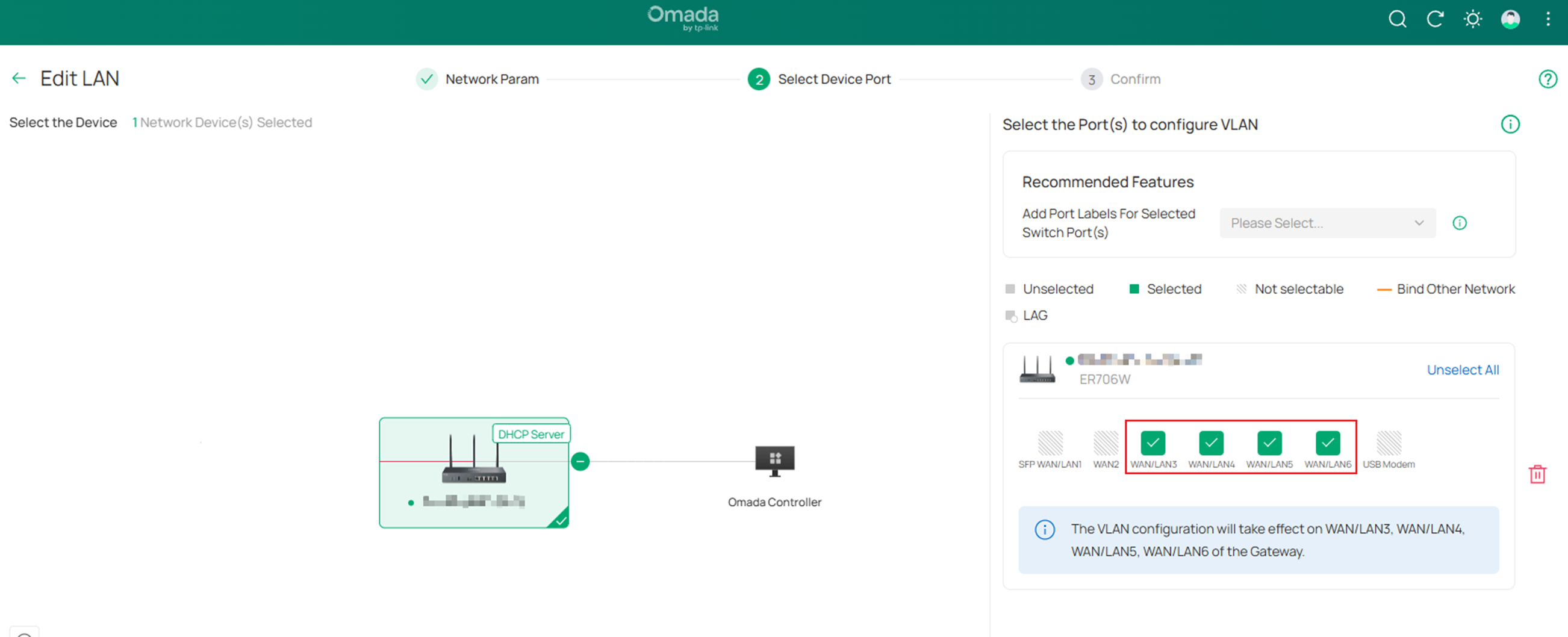
- Adicione as portas SFP WAN/LAN3 – WAN/LAN6 à VLAN2 na Native VLAN;
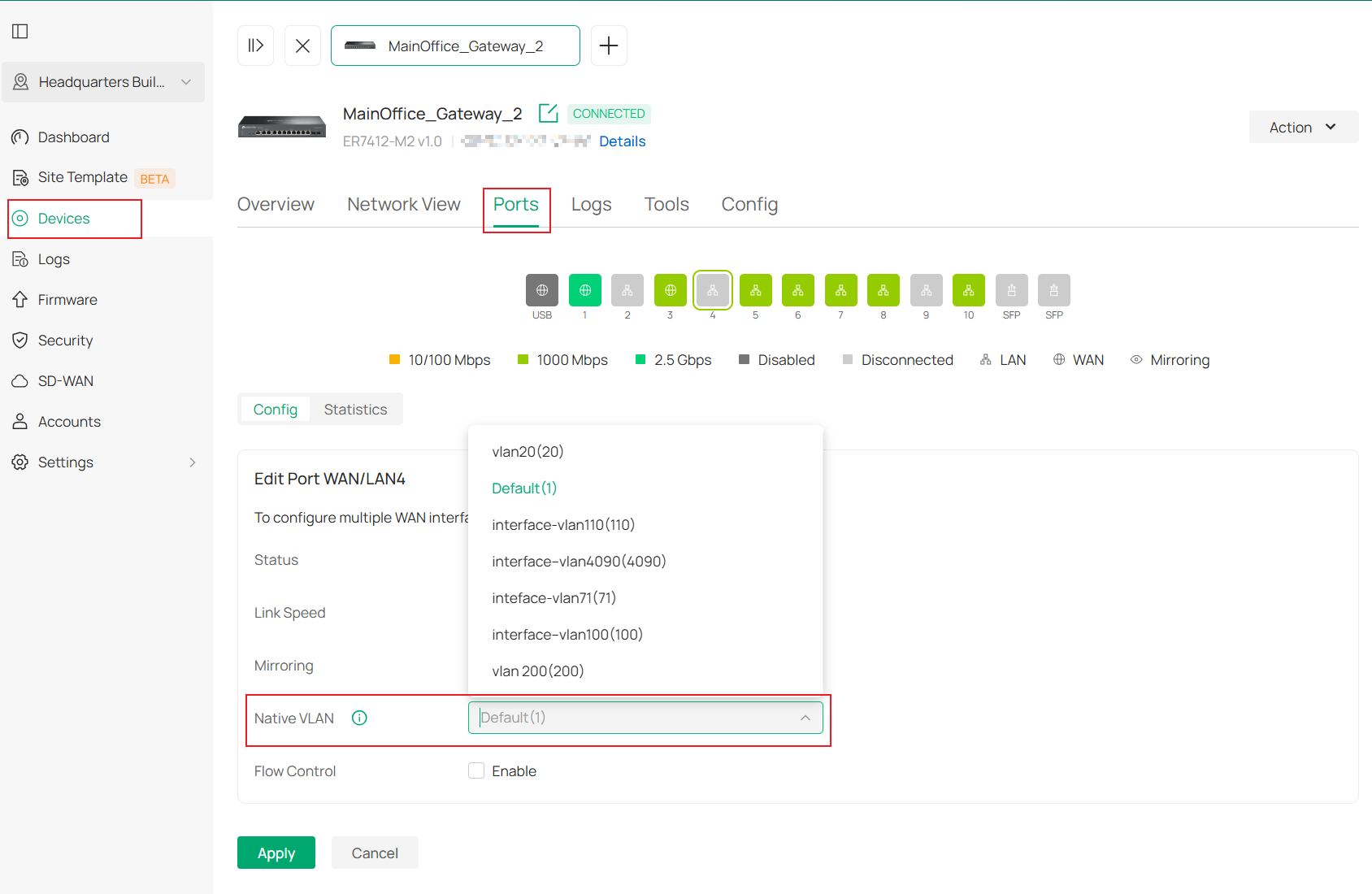
Passo 3. Para alterar a Native VLAN das portas, basta clicar no botão Next na página de configuração de adição de LAN, ou você pode ir em Devices > Gateway correspondente > Ports > Port correspondente e clicar no ícone de Edição. Observe que quando a Native VLAN da porta é alterada para 2, ela será automaticamente configurada para VLAN 2 no modo untag.
Conclusão
Após seguir as etapas acima, você terá configurado a VLAN no Omada Gateway no modo Controller.
Para saber mais detalhes de cada função e configuração, visite o Download Center para baixar o manual do seu produto.
