


Como configurar SD-WAN através do controlador Omada v6.2


Conteúdo
Configuração da Regra NAT para Adoção do Gateway (Opcional)
Introdução
A Rede de Longa Distância Definida por Software (SD-WAN) revoluciona as arquiteturas WAN tradicionais ao utilizar controle centralizado e automação para rotear dinamicamente o tráfego por múltiplas conexões (ex.: MPLS, banda larga, LTE). O SD-WAN aprimora o modelo hub-and-spoke ao integrar direcionamento inteligente de tráfego e gerenciamento simplificado entre sites. O principal benefício é o Gerenciamento Centralizado de Políticas, que define e aplica regras de rede em todos os sites a partir de um único controlador.
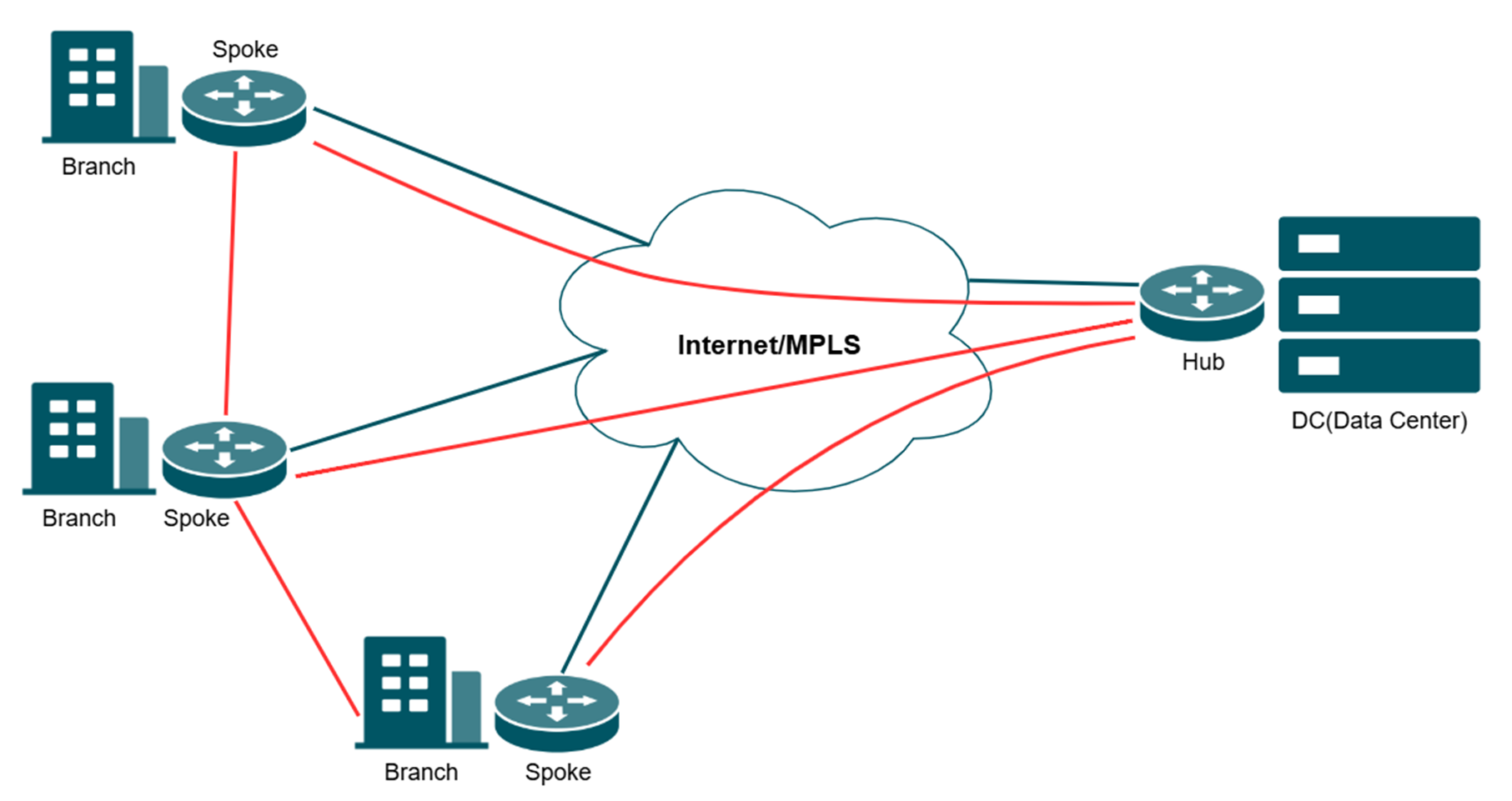
Observação:
- A WAN participante da rede não pode ter a função DMZ habilitada.
- Todos os spokes precisam se conectar primeiro ao hub.
Este artigo fornece um guia completo para configurar a função SD-WAN no Controlador Omada, permitindo que empresas centralizem o gerenciamento da rede, otimizem o roteamento de tráfego e estabeleçam conectividade segura hub-spoke entre sites distribuídos em um único controlador. O guia cobre pré-requisitos, adoção de gateways, alocação de faixas IP e verificação pós-configuração para garantir desempenho confiável da WAN.
Requisitos
- Gateway Omada com firmware totalmente adaptado ao Controlador Omada V6.2 ou superior
- Controlador Omada V6.2 ou superior
Configuração
Na seção a seguir, apresentaremos como configurar o SD-WAN utilizando três gateways como exemplo. Os três gateways estão adotados em três sites: SD-WAN 1/2/3 no mesmo controlador, nomeados como Gateway A/B/C.
Observe que você deve adotar gateways com firmware compatível com o recurso SD-WAN para visualizar o painel SD-WAN e continuar todas as configurações a seguir.
Configuração da Regra NAT para Adoção do Gateway (Opcional)
Ao utilizar um controlador local (On-Premises), os gateways normalmente são adotados remotamente, o que exige configuração de redirecionamento de portas para concluir a adoção.
Etapa 1. O controlador deve estar localizado no lado LAN de um gateway. Após adotar esse gateway, vá em Configuração de Rede > NAT. 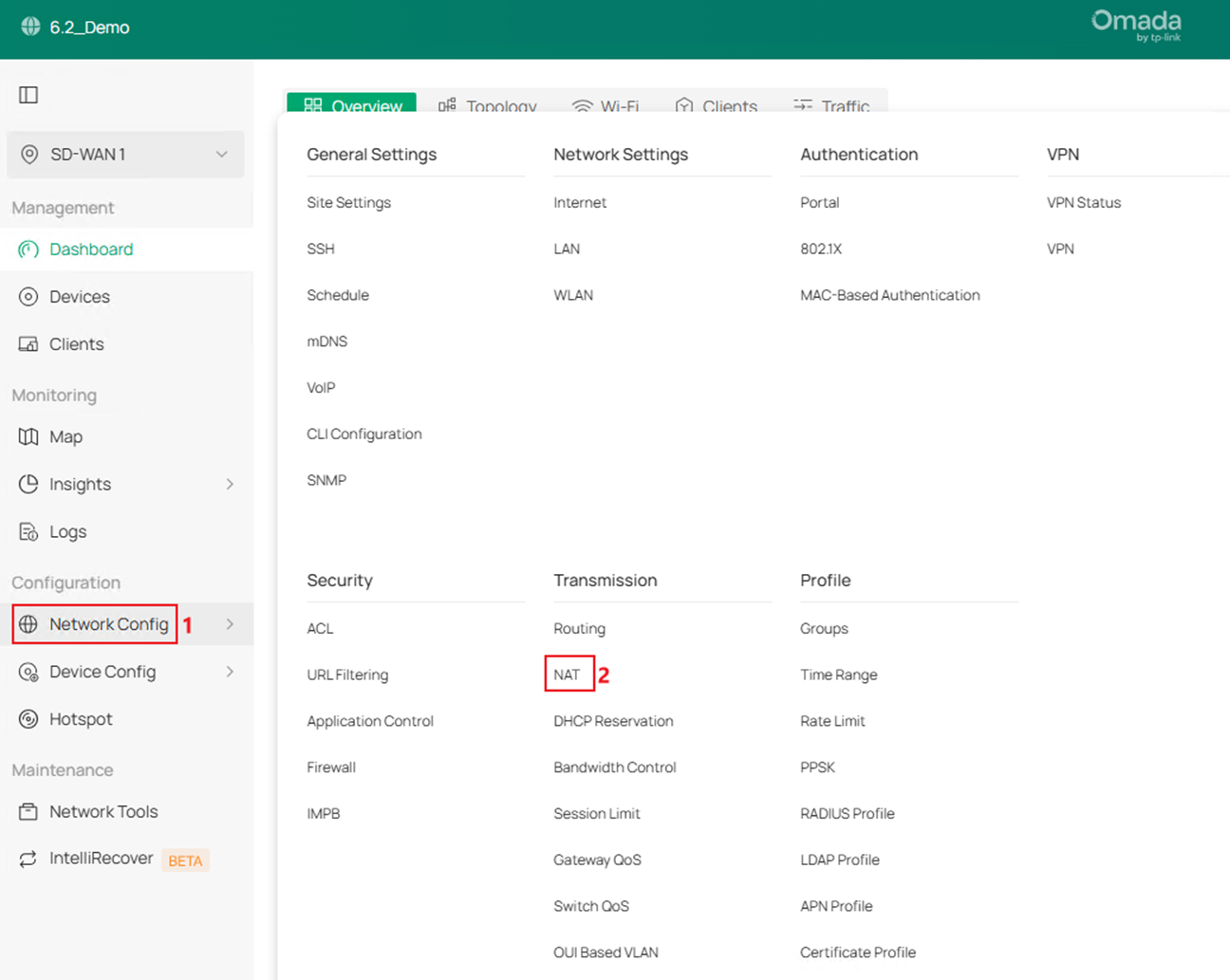
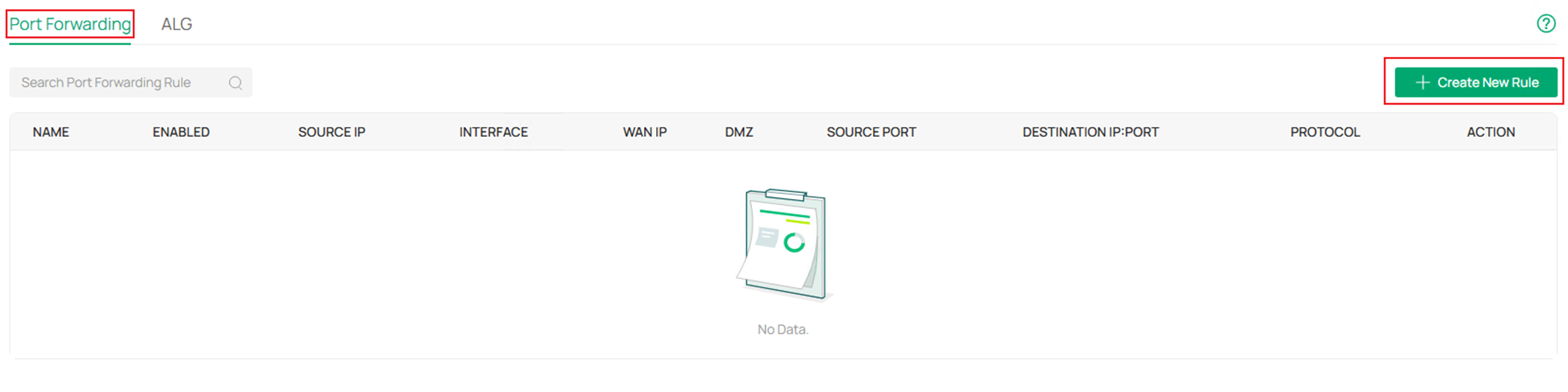
Etapa 2. Na página Redirecionamento de Porta, clique em Criar Nova Regra.
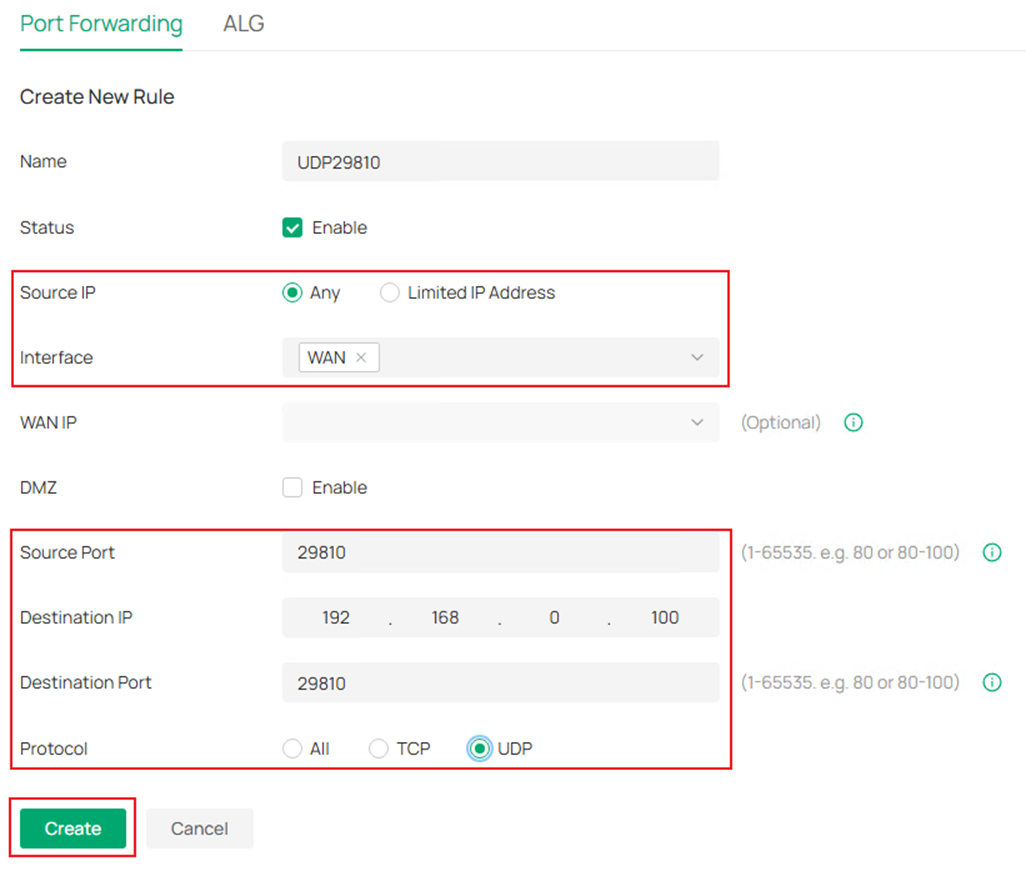
Etapa 3. Nomeie a regra, escolha Qualquer endereço IP ou Endereço IP Limitado, selecione a porta WAN correta como Interface. Depois configure a Porta de Origem, IP de Destino, Porta de Destino e Protocolo. Por fim, clique em Criar.
Para adotar um dispositivo Omada, as seguintes portas precisam estar habilitadas: UDP29810, TCP29811-29817 e TCP8043. A captura abaixo mostra um exemplo da configuração da porta UDP29810.
Etapa 4. Após criar a regra, configure o endereço IP WAN deste gateway como Inform URL nos outros gateways para concluir a adoção. Observe que o IP WAN deve estar diretamente acessível pelos demais gateways; caso contrário, será necessário configurar regras adicionais nos dispositivos upstream.
Configuração SD-WAN
Se todos os gateways já foram adotados no mesmo controlador, o processo de configuração SD-WAN começa aqui.
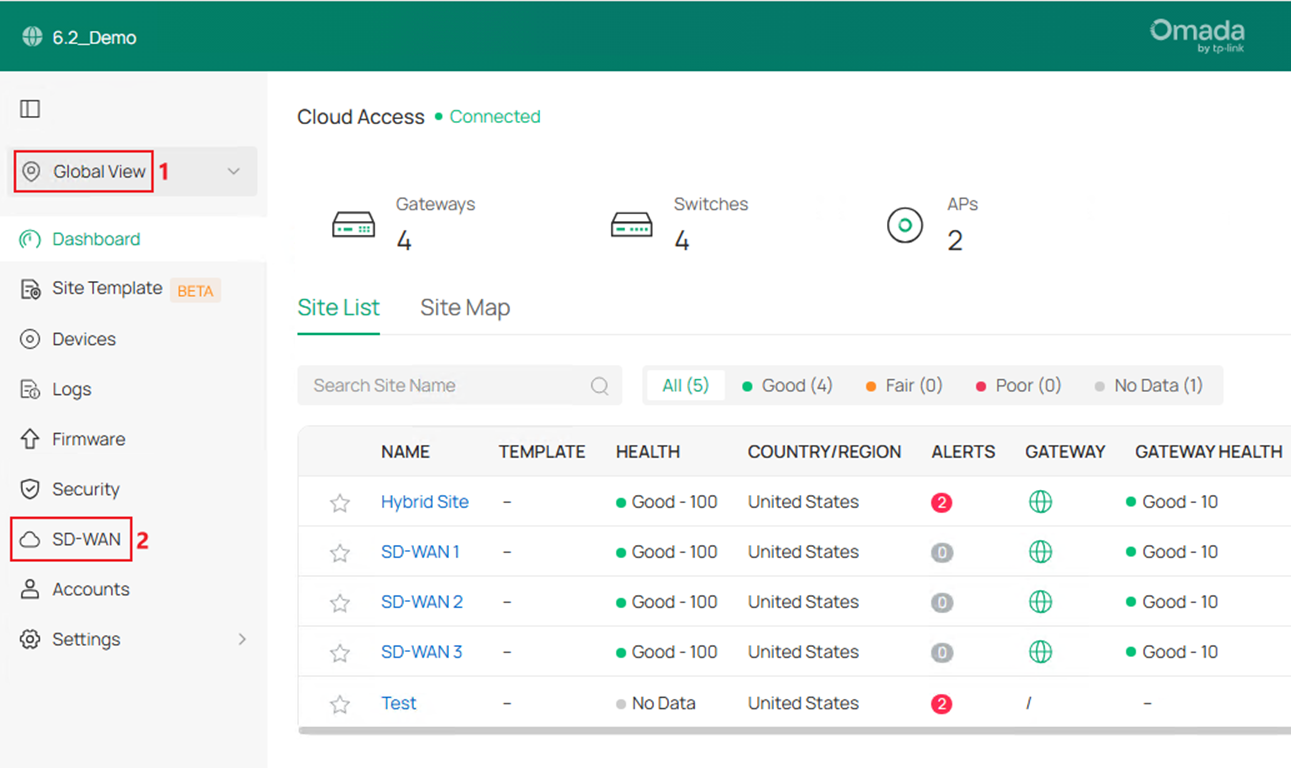
Etapa 1. Vá em Visão Global > SD-WAN.
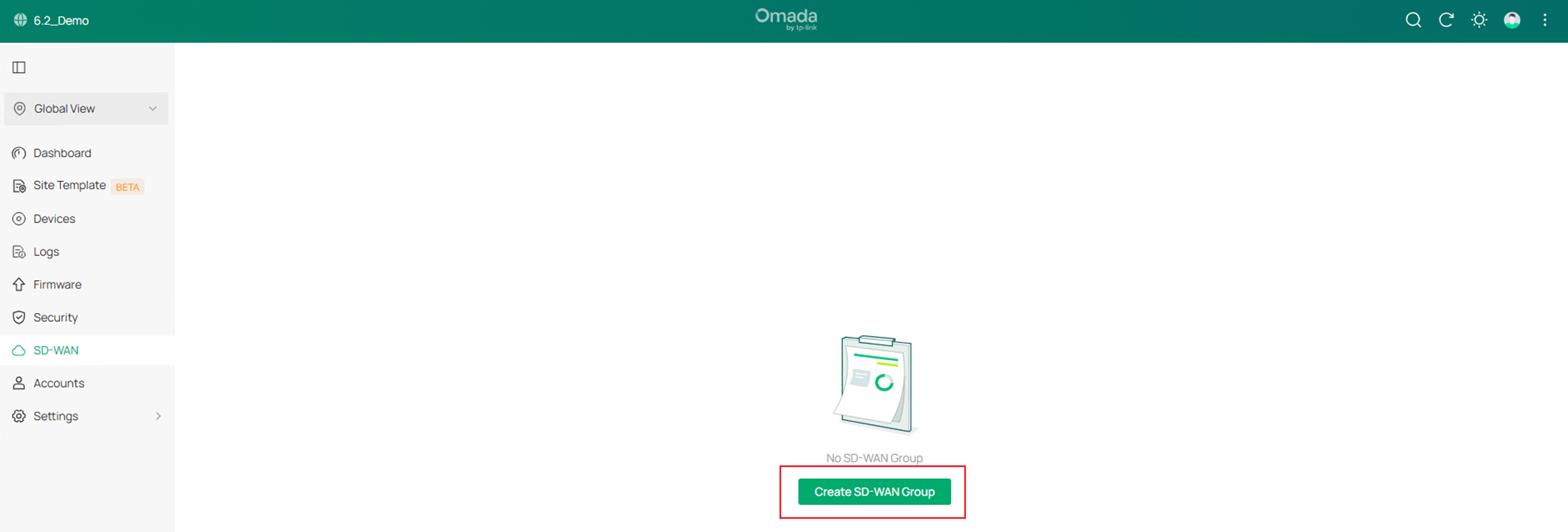
Etapa 2. Clique em Criar Grupo SD-WAN.
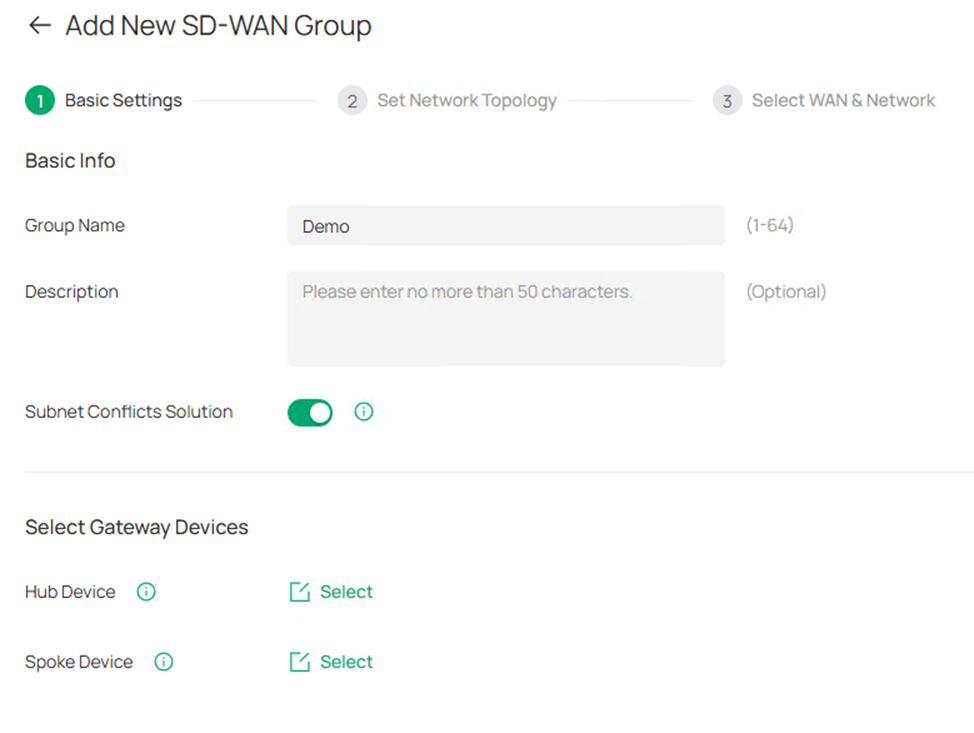
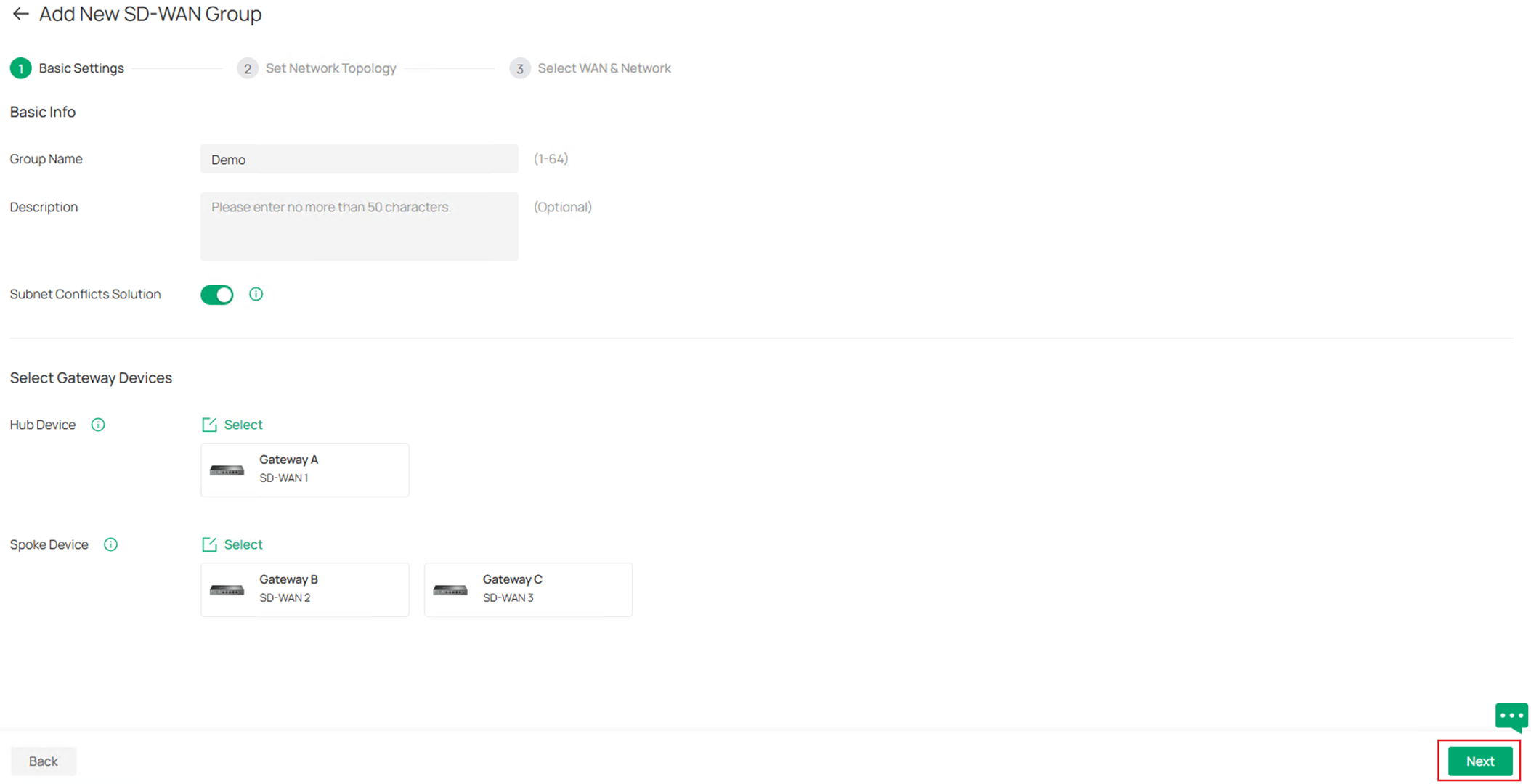
Etapa 3. Edite o Nome do Grupo e a Descrição, se necessário.
A Solução de Conflitos de Sub-rede, suportada a partir do Controlador Omada V6.2, mapeia segmentos conflitantes para segmentos virtuais, permitindo gateways com redes sobrepostas no mesmo grupo SD-WAN. Essa opção vem habilitada por padrão.
A partir da versão V6.2, não é mais necessário configurar manualmente o pool virtual de IP SD-WAN; ele é gerado e atribuído automaticamente.
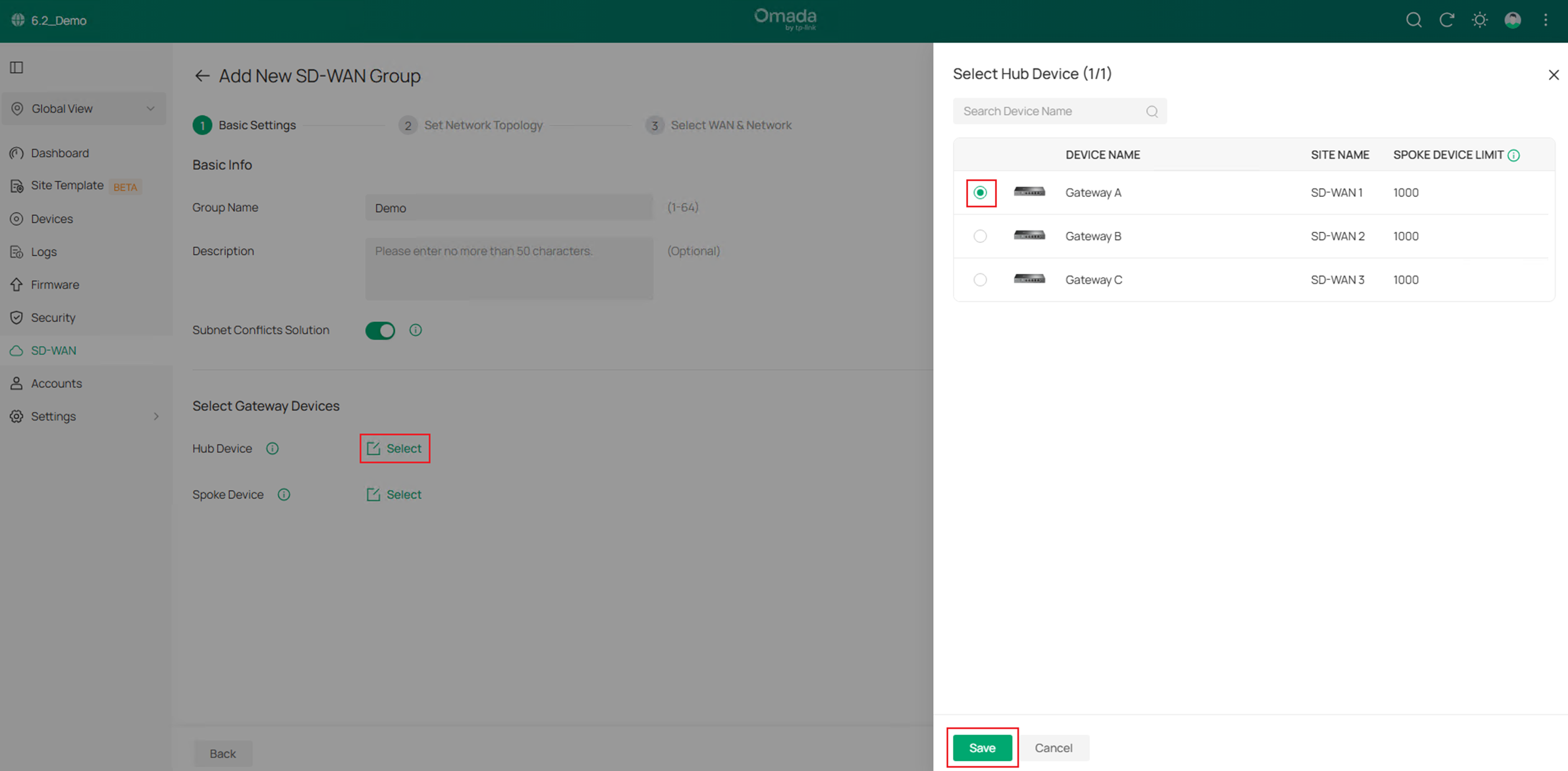
Etapa 4. Clique em Selecionar para definir Dispositivo Hub e Dispositivo Spoke. Apenas dispositivos com IP público podem atuar como hub. Selecione e clique em Salvar.
Etapa 5. Após selecionar Hub e Spokes, clique em Avançar.
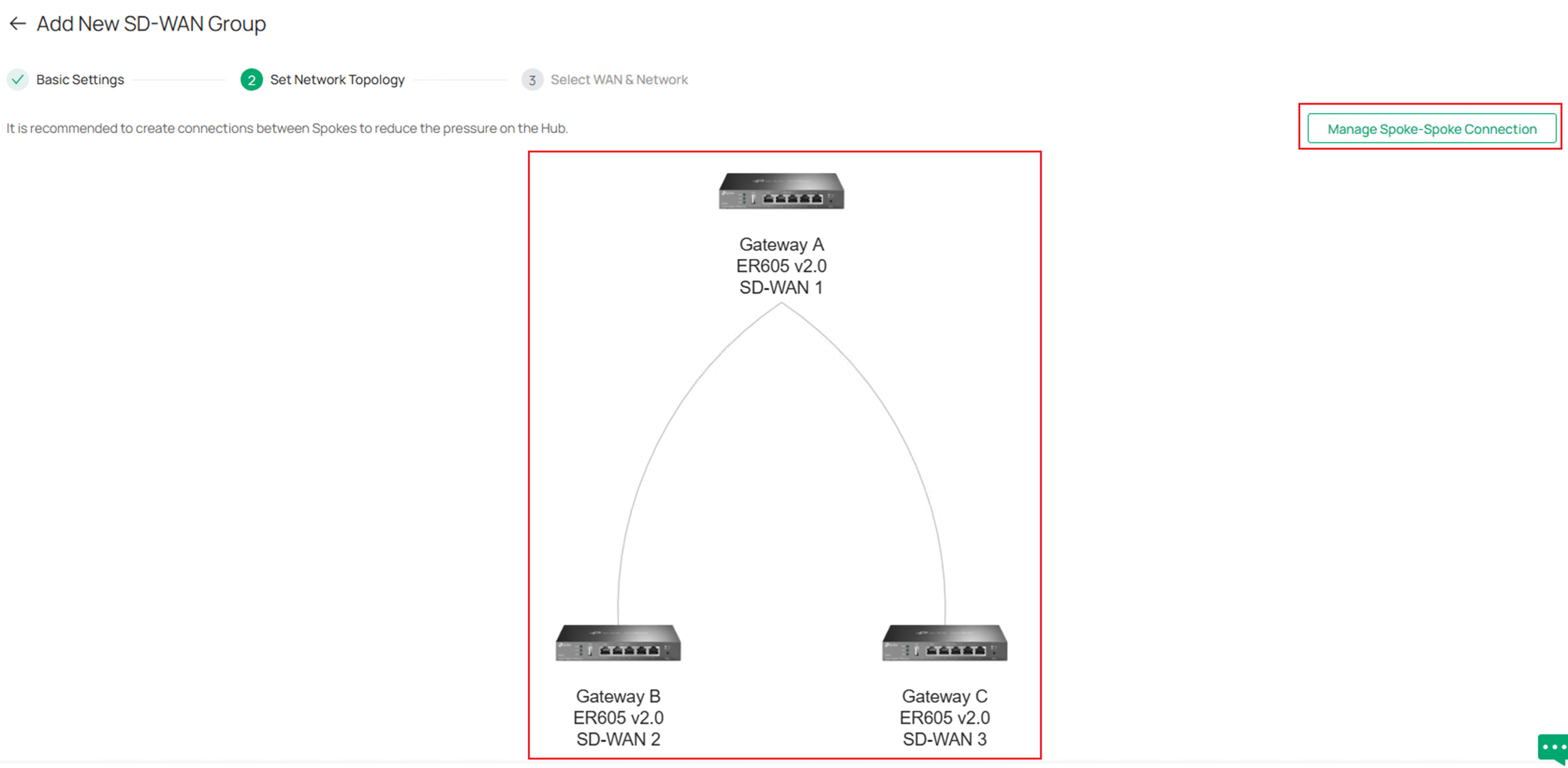
Etapa 6. Na página Definir Topologia de Rede, visualize os túneis criados entre gateways. Por padrão, apenas túneis Hub-Spoke são criados. Para conexões diretas entre spokes, clique em Gerenciar Conexão Spoke-Spoke. Pelo menos um spoke precisa ter IP público.
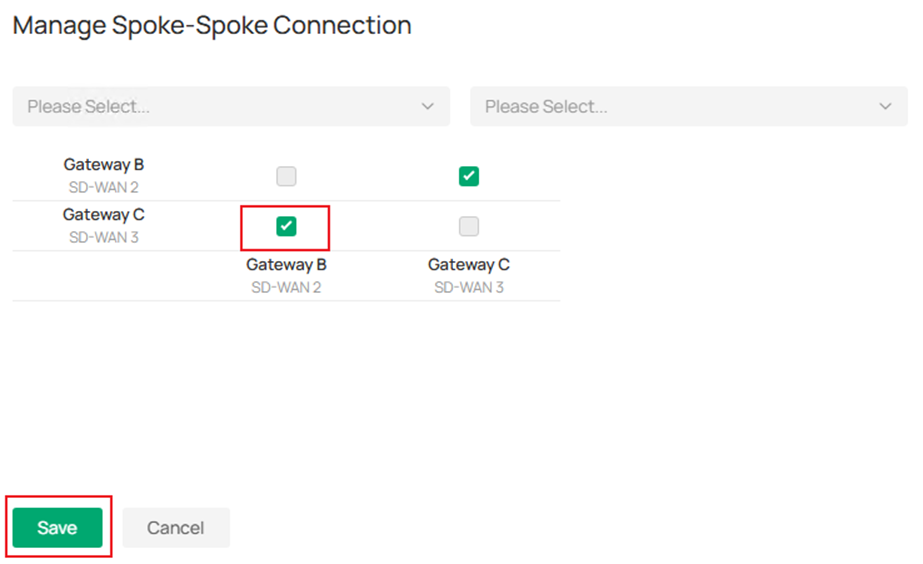
Na página Gerenciar Conexão Spoke-Spoke, marque a conexão desejada e clique em Salvar.
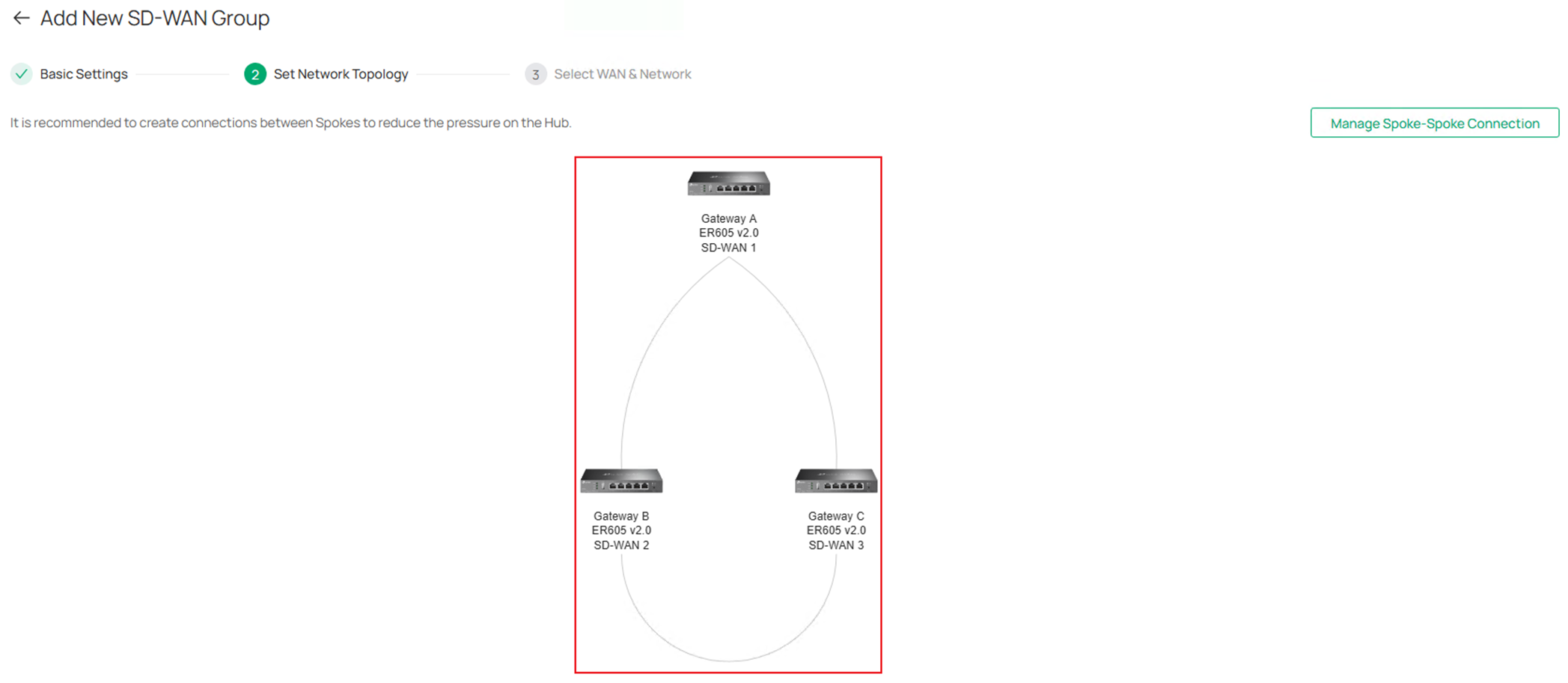
Após habilitar, a visualização da topologia será atualizada.
Clique em Avançar.
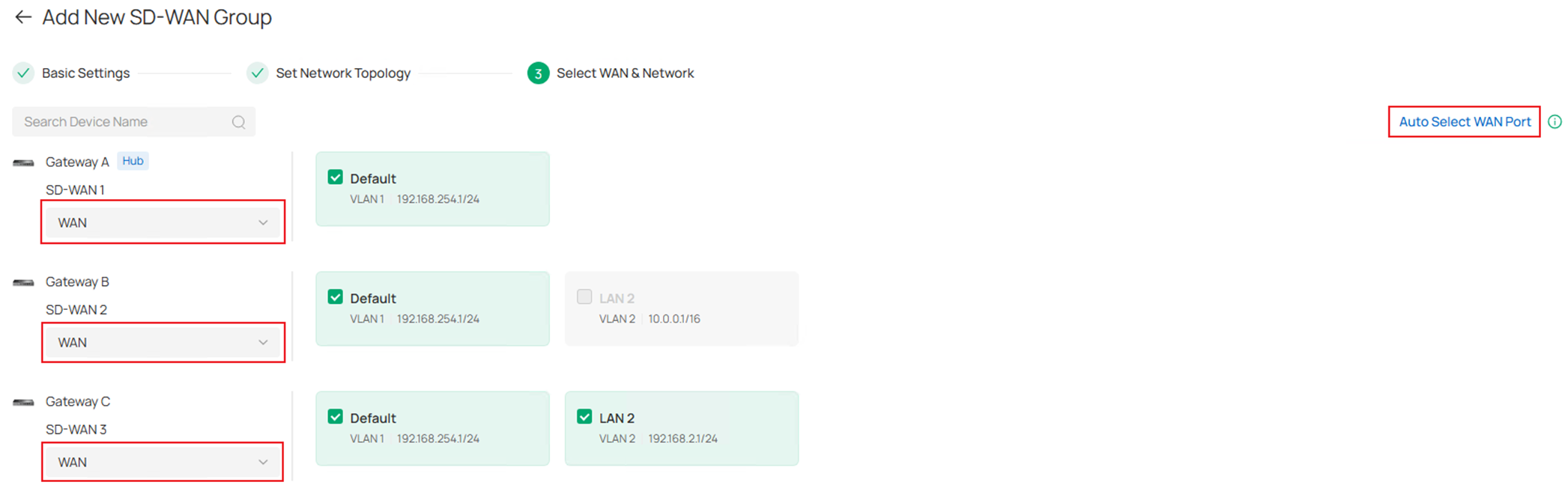
Etapa 7. Na página Selecionar WAN e Rede, selecione a porta WAN participante do grupo para cada gateway ou clique em Selecionar Porta WAN Automaticamente.
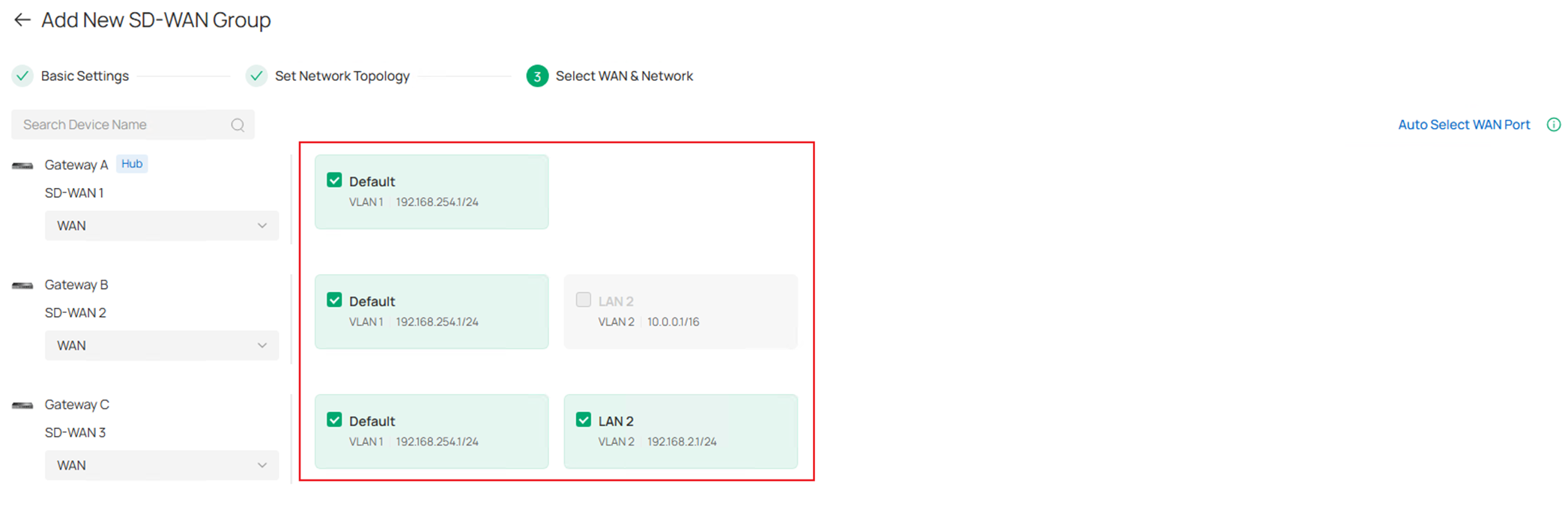
Selecione também as redes LAN que participarão. Apenas LANs com máscara igual ou superior a /20 podem ser escolhidas.
Etapas 8 a 13 seguem o mesmo fluxo de configuração avançada: adicionar rotas personalizadas, configurar mapeamento virtual de sub-redes sobrepostas, revisar túneis, gerenciar grupos, visualizar o mapa geográfico dos sites e verificar o status visual das conexões.
Verificação
O status do grupo SD-WAN pode ser verificado na página SD-WAN, incluindo gateways participantes e status dos túneis.

Também é possível verificar a tabela de rotas no gateway e usar ferramentas de ping para validar a conectividade. Para sub-redes sobrepostas, utilize os IPs virtuais mapeados.
Conclusão
Neste artigo, mostramos como configurar o SD-WAN no Controlador Omada V6.2 ou superior, incluindo os novos recursos adicionados nesta versão.
Para mais detalhes sobre cada função e configuração, acesse o Centro de Downloads e baixe o manual do seu produto.
Perguntas e Respostas
Q1: O que acontece se eu rebaixar dispositivos de um grupo SD-WAN existente para uma versão sem suporte a NAT virtual?
A1: Após o downgrade, o NAT virtual deixará de funcionar, o grupo SD-WAN será removido e precisará ser configurado novamente manualmente.
Q2: Como controlar quais usuários podem visualizar ou modificar o painel SD-WAN?
A2: Existem três níveis de privilégio: Modificar, Somente Visualização e Bloquear. Essas permissões podem ser configuradas em Visão Global > Contas > Função.
