


Como configurar uma WAN virtual no gateway Omada


Conteúdo
Guia de Configuração para WAN Virtual em Cenário de IPTV
Guia de Configuração para WAN Virtual em Cenários Multi-WAN
Introdução
Este artigo serve como um guia de configuração passo a passo para o recurso de WAN Virtual (Virtual WAN) na série de Gateways Omada, facilitando para os usuários a configuração de conexões WAN Virtuais.
Requisitos
- Gateway Omada (modelos que suportam este recurso)
- Omada Software/Hardware/Cloud-Based Controller V6.2 e acima
Nota: Versões anteriores do controller também suportam este recurso, mas a interface do usuário e as localizações podem diferir do que é mostrado nas capturas de tela.
Configuração
Guia de Configuração para WAN Virtual em Cenário de IPTV
Esta seção explica como configurar a WAN Virtual em cenários de serviços de linha dedicada.
Passo 1. Vá em Site View > Network Config > Internet e configure a porta WAN física que você pretende usar. Insira o método de conexão com a Internet de acordo com os requisitos do seu provedor (ISP).
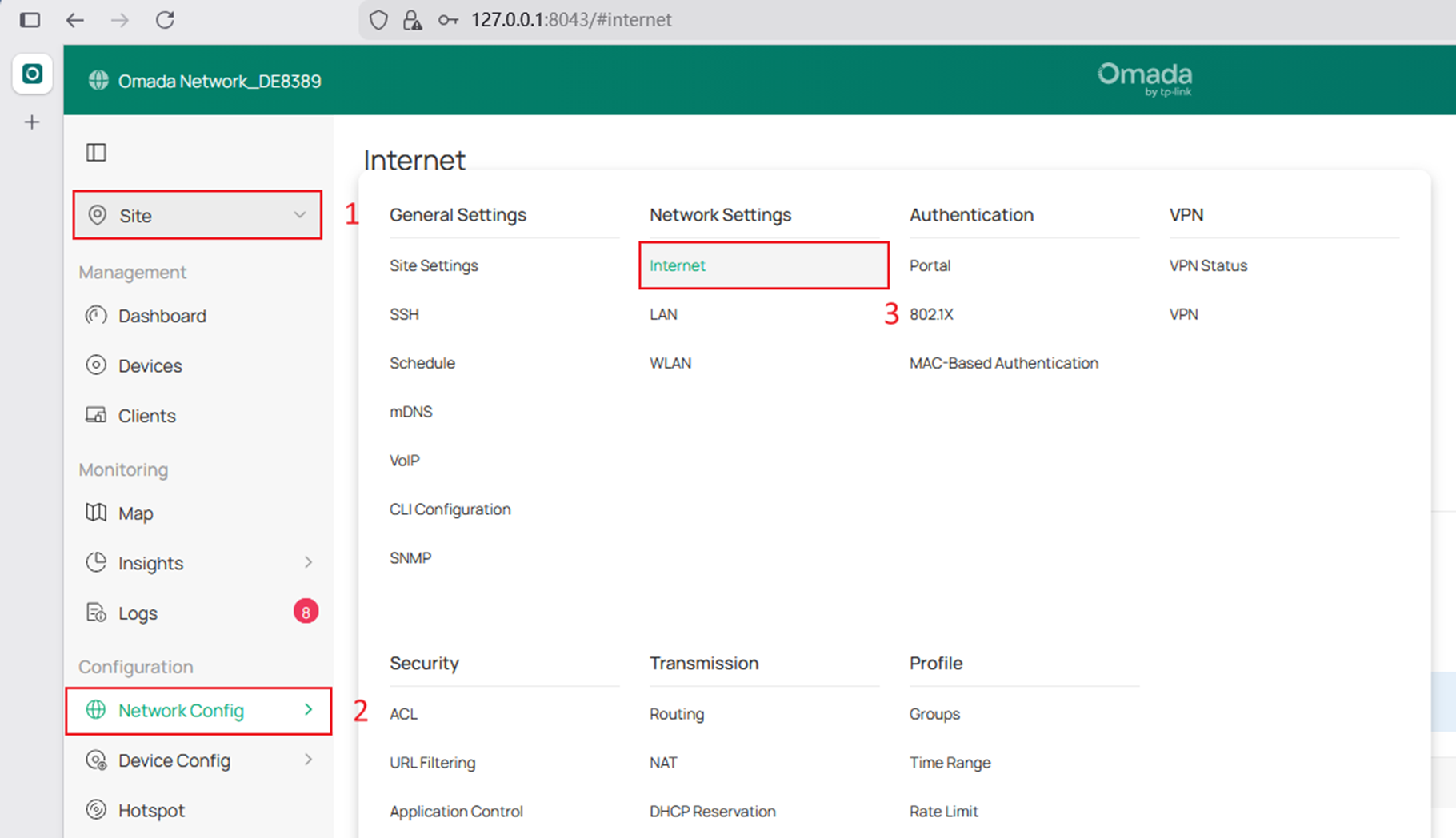
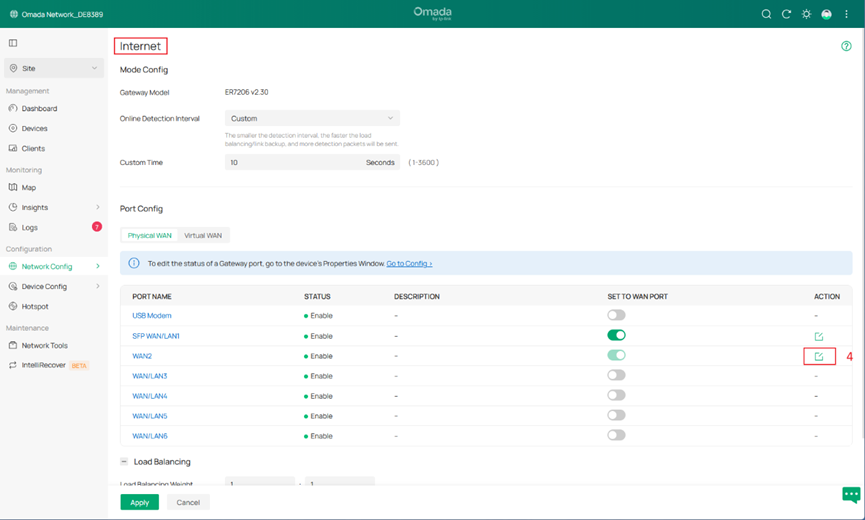
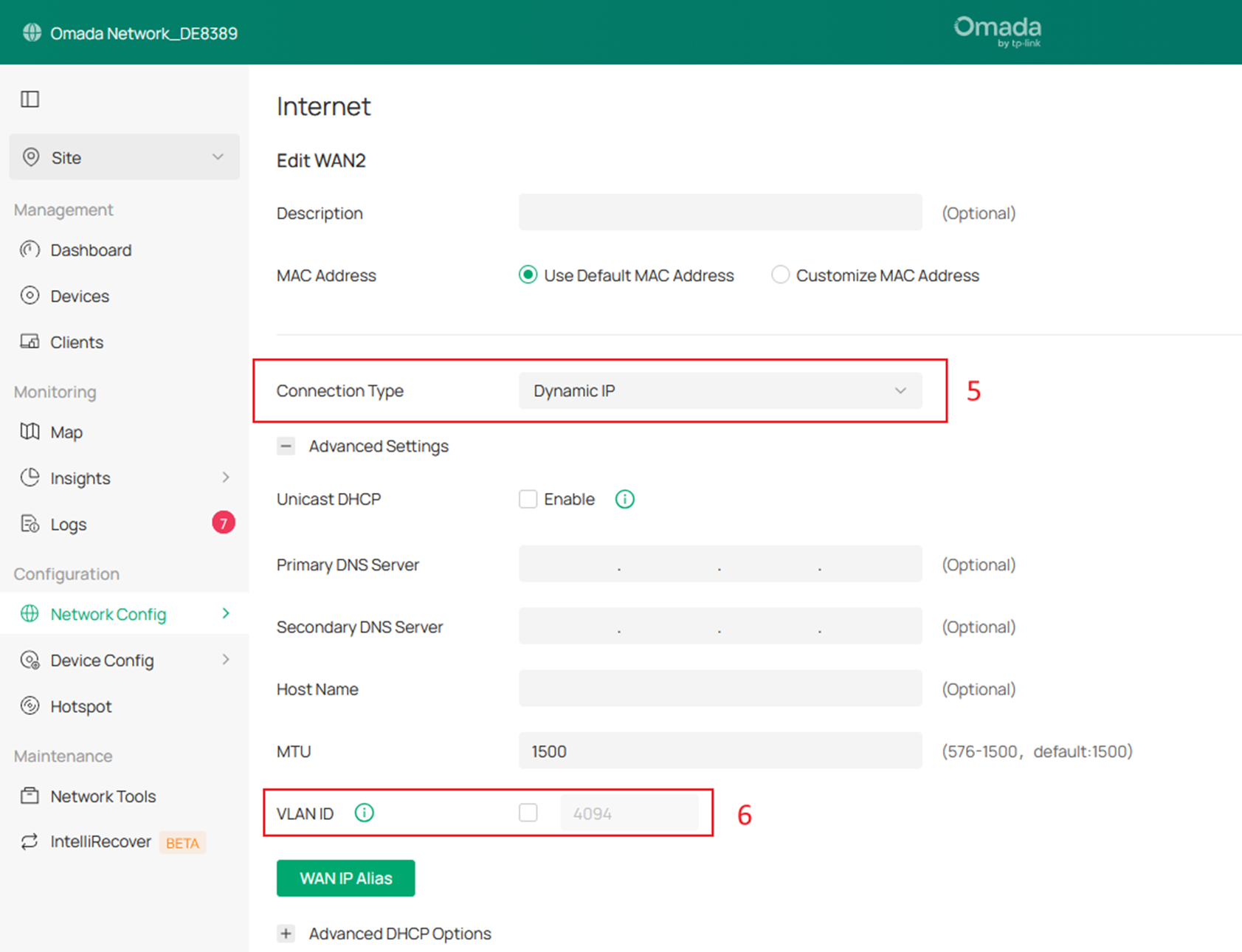
Nota:
- Tanto para conexões WAN físicas quanto para conexões WAN Virtuais, apenas uma conexão pode ser estabelecida ao mesmo tempo se nenhum ID de VLAN estiver habilitado.
- Quando um ID de VLAN está habilitado em uma porta WAN física, apenas uma conexão WAN Virtual (até três conexões WAN Virtuais na mesma porta WAN física) pode ser estabelecida sem habilitar uma VLAN.
- Se o ID de VLAN não estiver habilitado na porta WAN física, a conexão WAN Virtual deve ser configurada com um ID de VLAN.
Passo 2. Vá em Site View > Network Config > Internet > Virtual WAN e clique em Create New Virtual WAN para adicionar uma conexão WAN Virtual. Configure o método de conexão e o ID de VLAN de acordo com os requisitos do seu provedor (ISP).
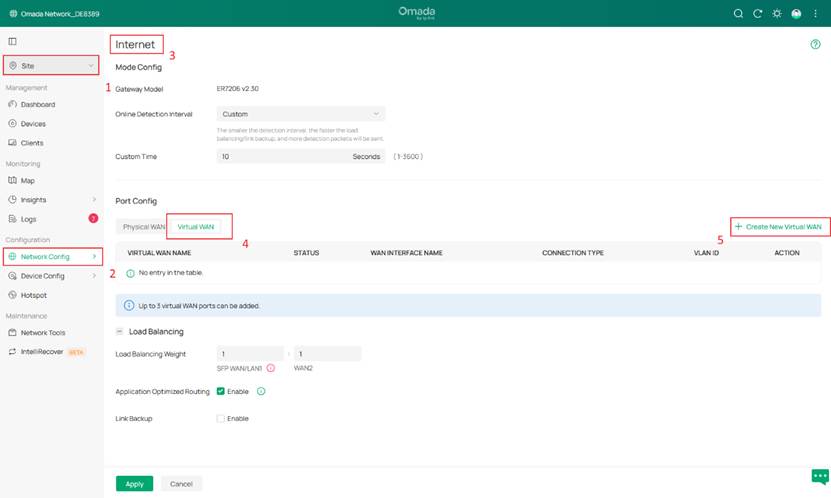
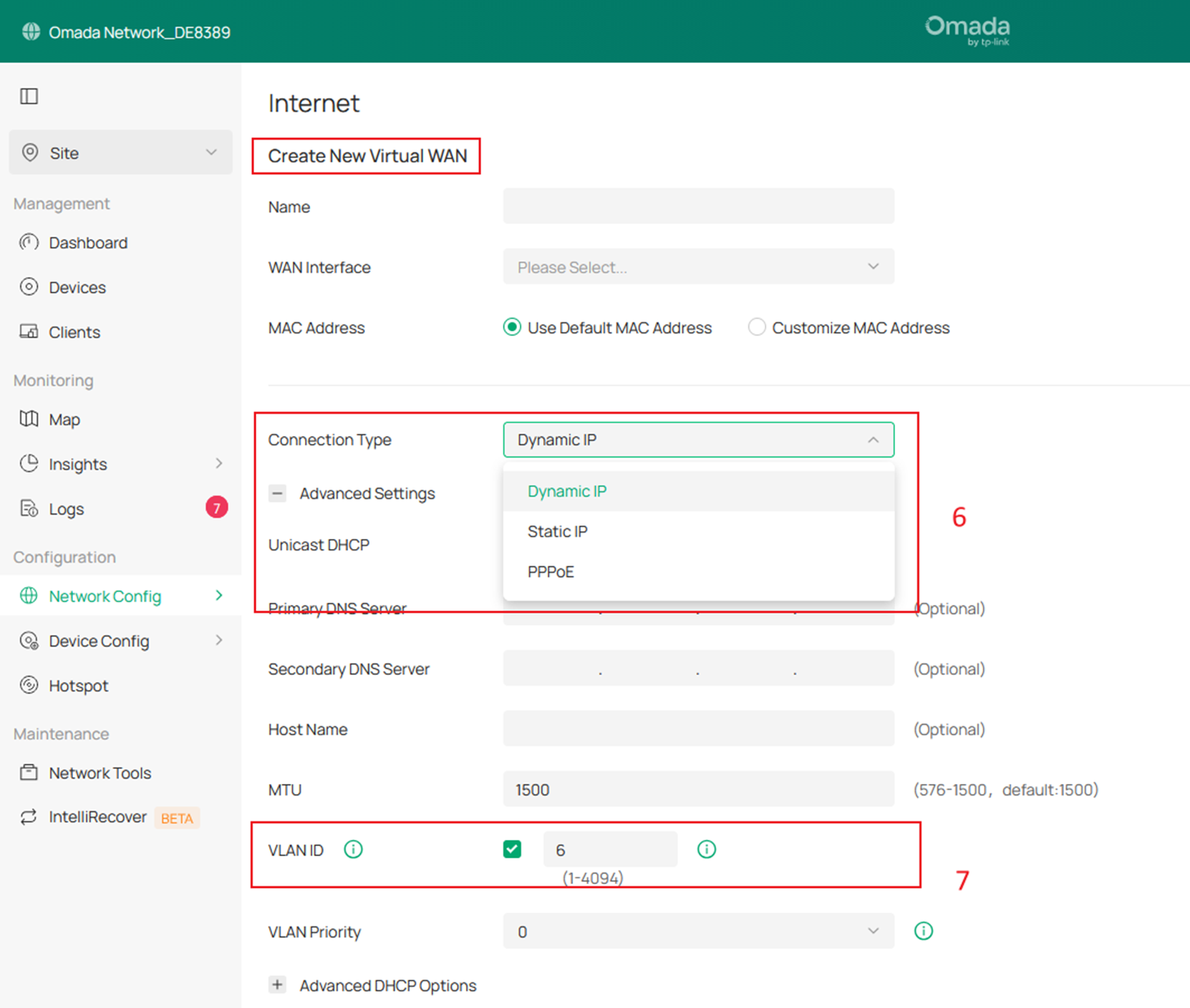
Nota: O número máximo de conexões WAN Virtuais é três. Uma única porta WAN física pode ser vinculada a até três conexões WAN Virtuais, e diferentes conexões WAN Virtuais podem ser vinculadas a diferentes portas WAN físicas.
Passo 3. Especifique a proporção de tráfego (traffic ratio) para a WAN Virtual.
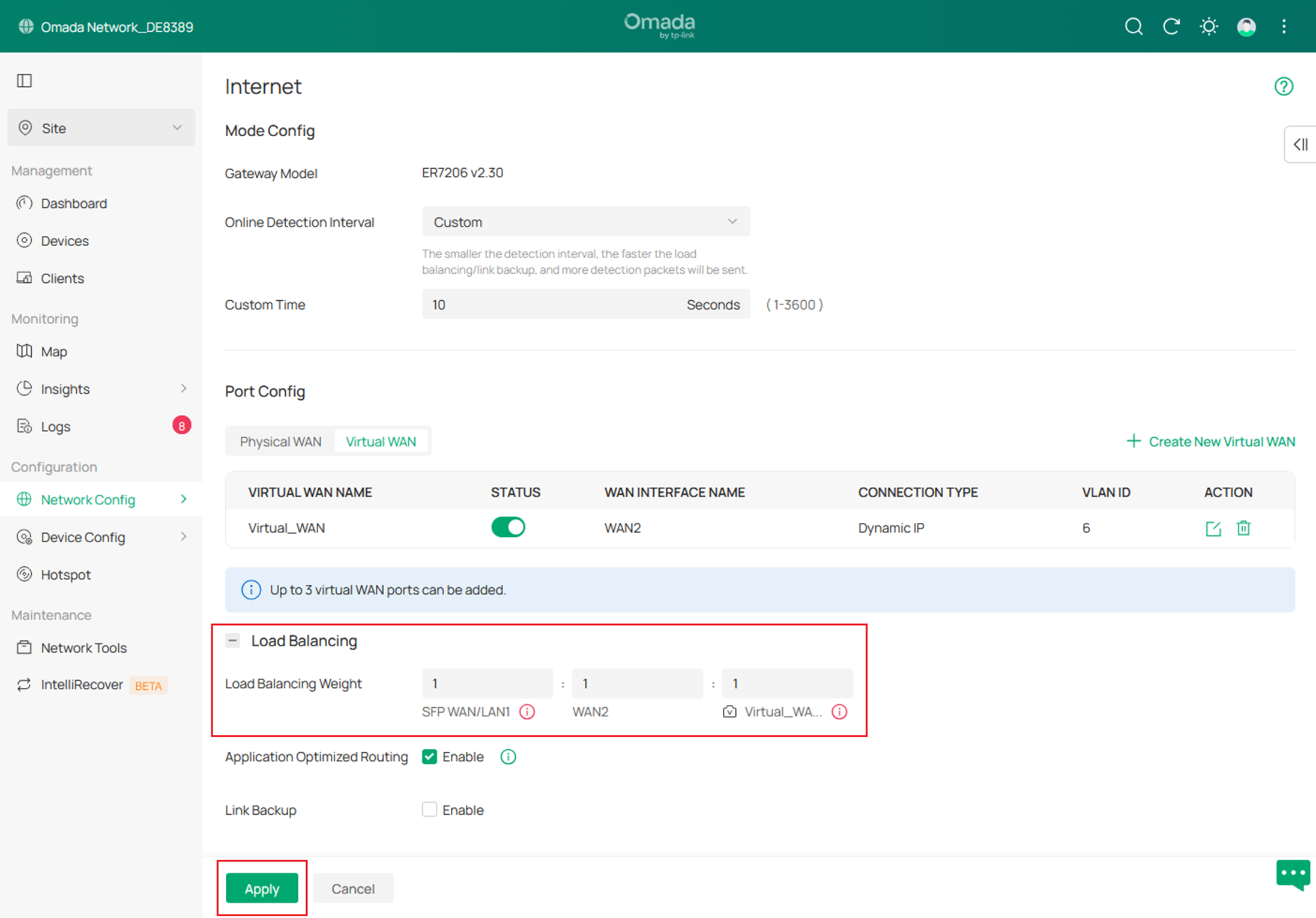
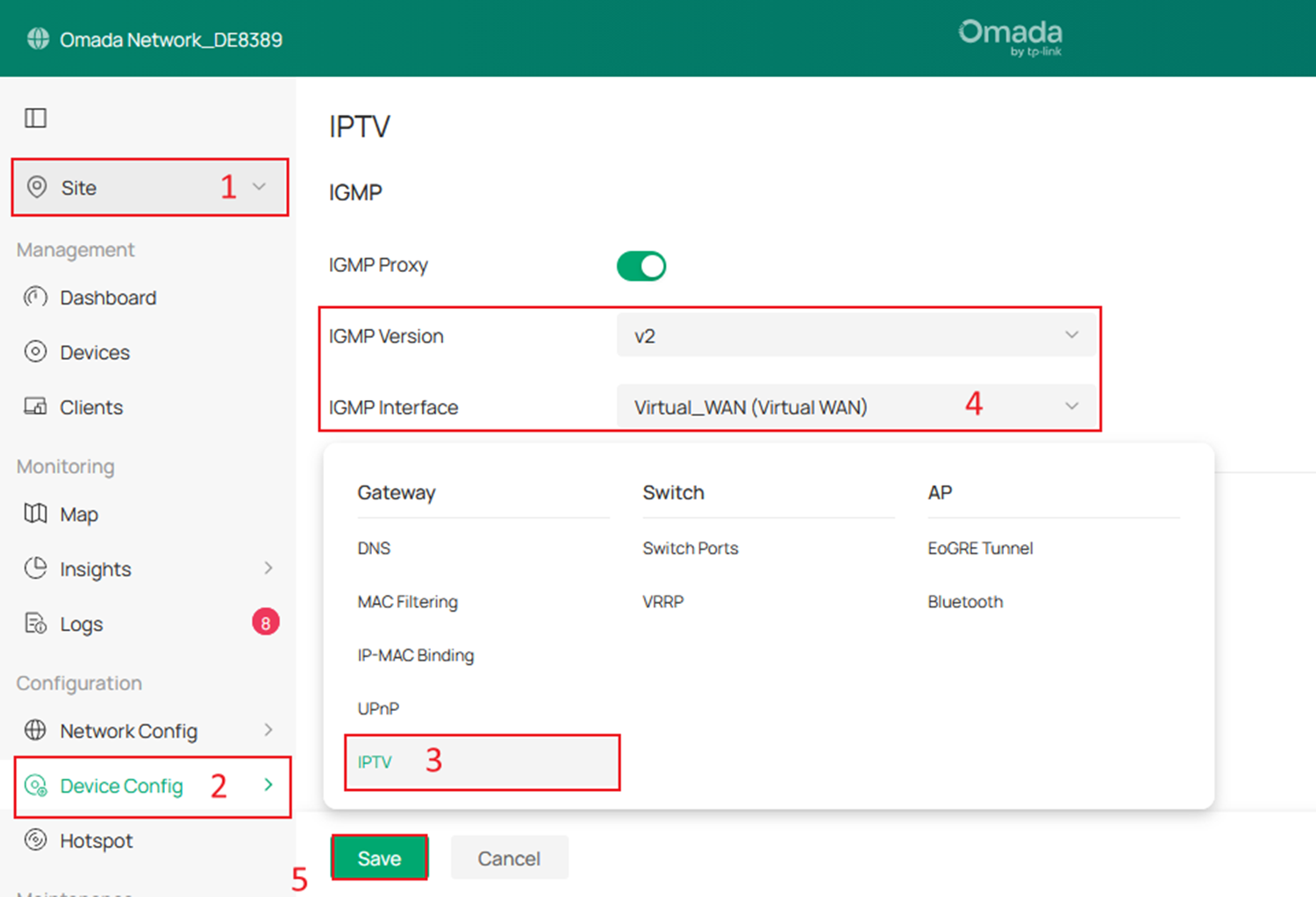
Passo 4. Navegue até Site View > Device Config > IPTV, habilite o IGMP Proxy, configure a versão do IGMP (IGMP Version) e selecione a conexão WAN Virtual criada no Passo 2 nas opções de Interface IGMP (IGMP Interface).
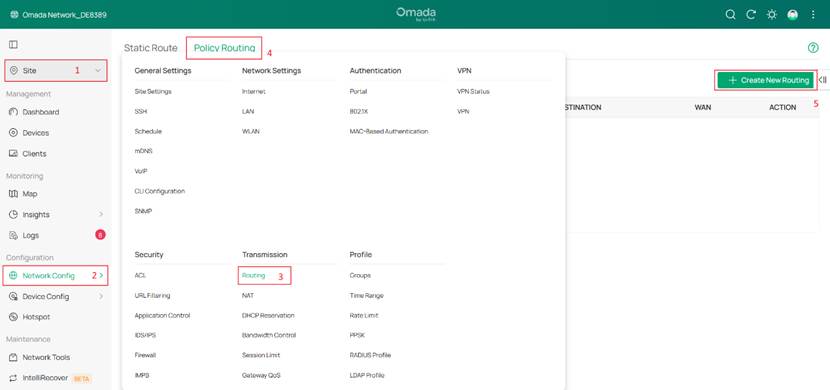
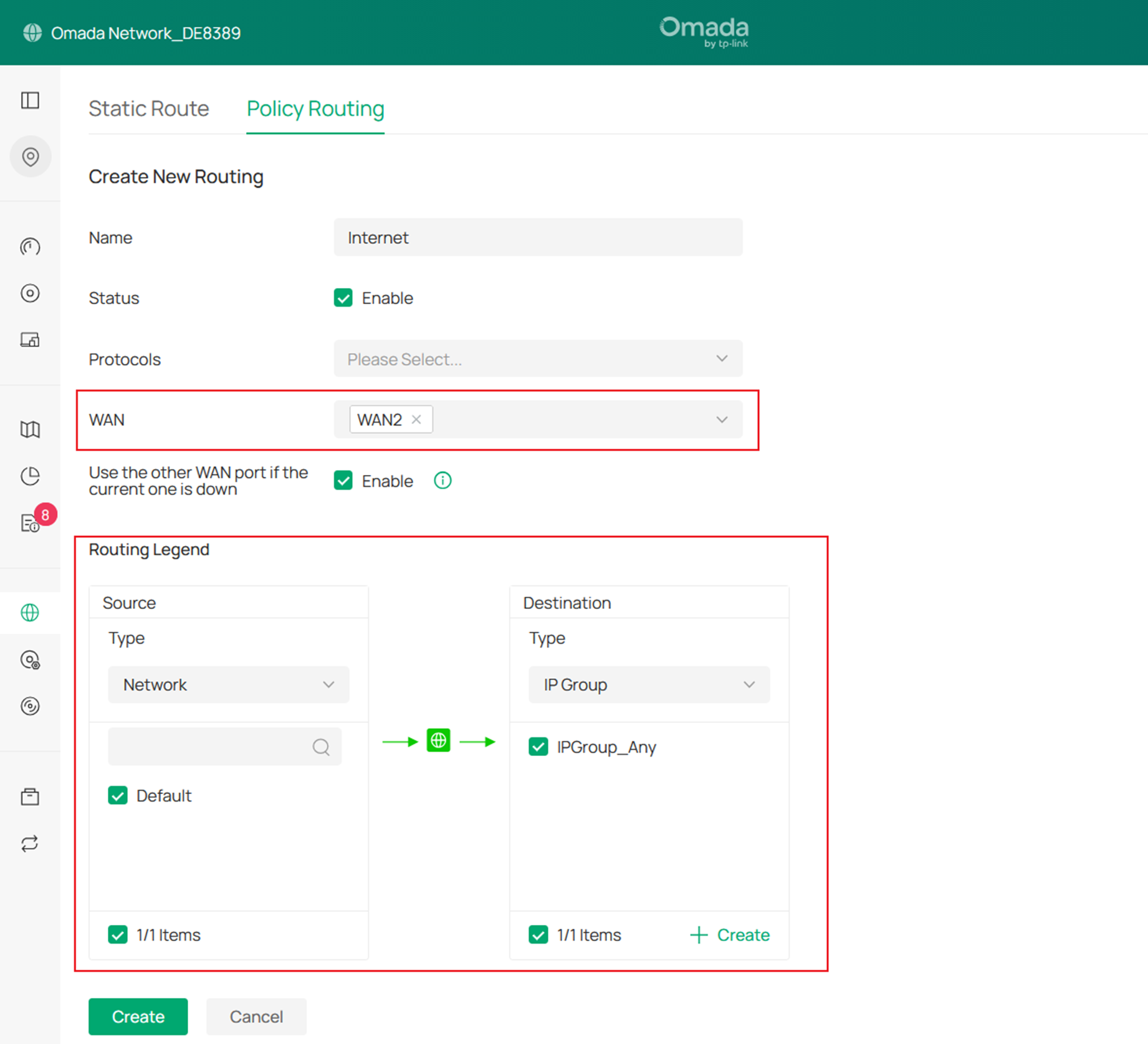
Passo 5. Vá em Site View > Network Config > Routing > Policy Routing e clique em Create New Routing para criar uma entrada de roteamento por política que encaminhe o tráfego destinado à Internet através da porta WAN2. Na regra de roteamento por política, selecione a porta WAN2 (configurada no Passo 1) como a interface WAN e configure a origem/destino conforme necessário.
Guia de Configuração para WAN Virtual em Cenários Multi-WAN
Esta seção descreve como configurar a WAN Virtual para cenários específicos de serviços de Internet.
Nota: Atualmente, apenas módulos como IGMP, Roteamento (Routing), Balanceamento de Carga (Load Balancing) e Redirecionamento de Portas (Port Forwarding) suportam a seleção de interfaces WAN Virtuais. Recursos como VPN e ACL não são suportados.
Passo 1. Crie a entrada de WAN Virtual; o processo é o mesmo do cenário anterior. Não se esqueça de configurar o Peso do Balanceamento de Carga (Load Balancing Weight) para a sua WAN Virtual, conforme referenciado no Passo 3 acima.
Passo 2. Configure o Roteamento por Política (Policy Routing) ou o Redirecionamento de Portas (Port Forwarding) de acordo com a sua necessidade.
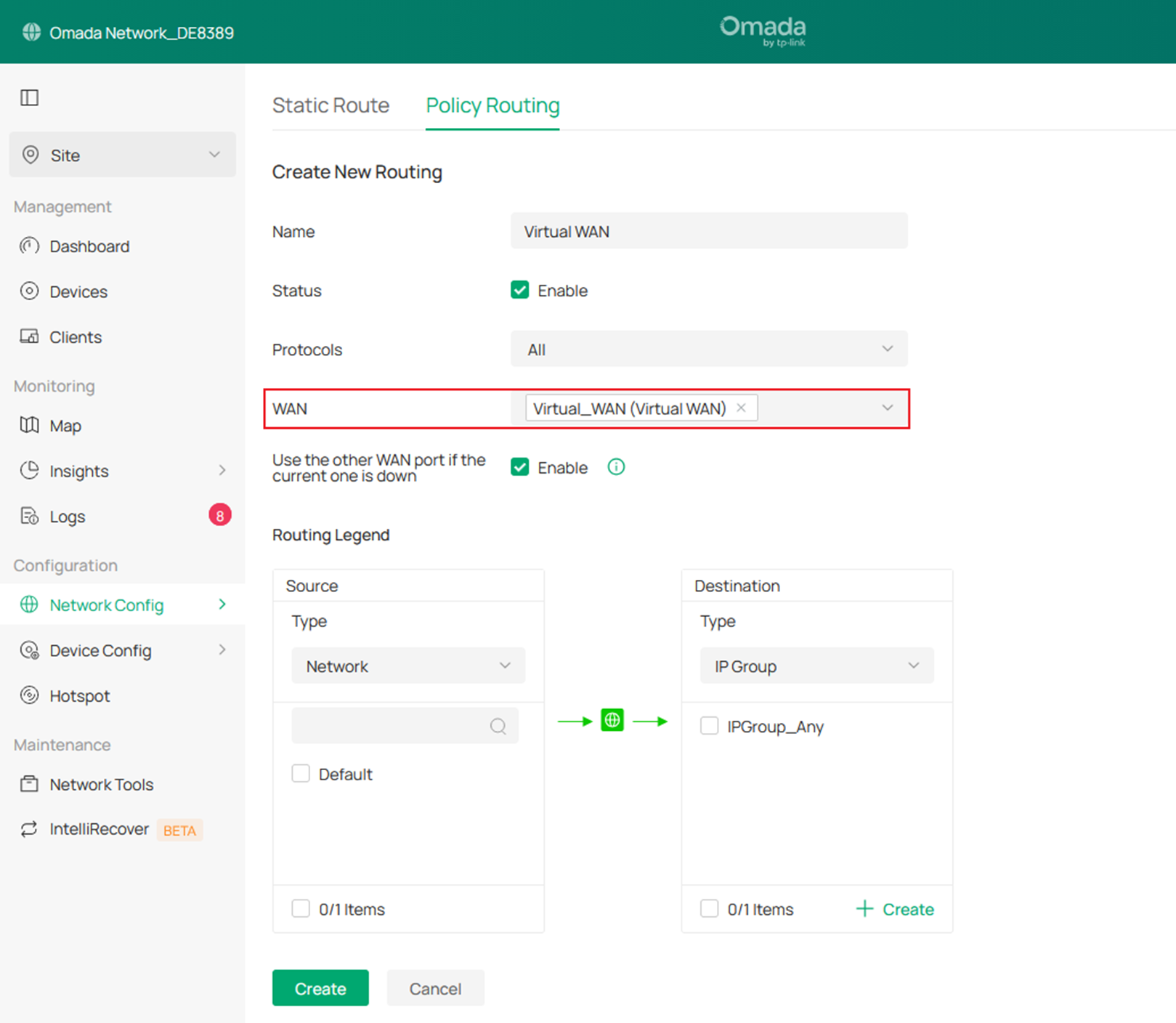
- To configure policy routing or static routers, go to Site View > Network Config > Routing e clique em Create New Routing para criar uma regra que encaminhe o tráfego destinado à Internet através da porta WAN Virtual.
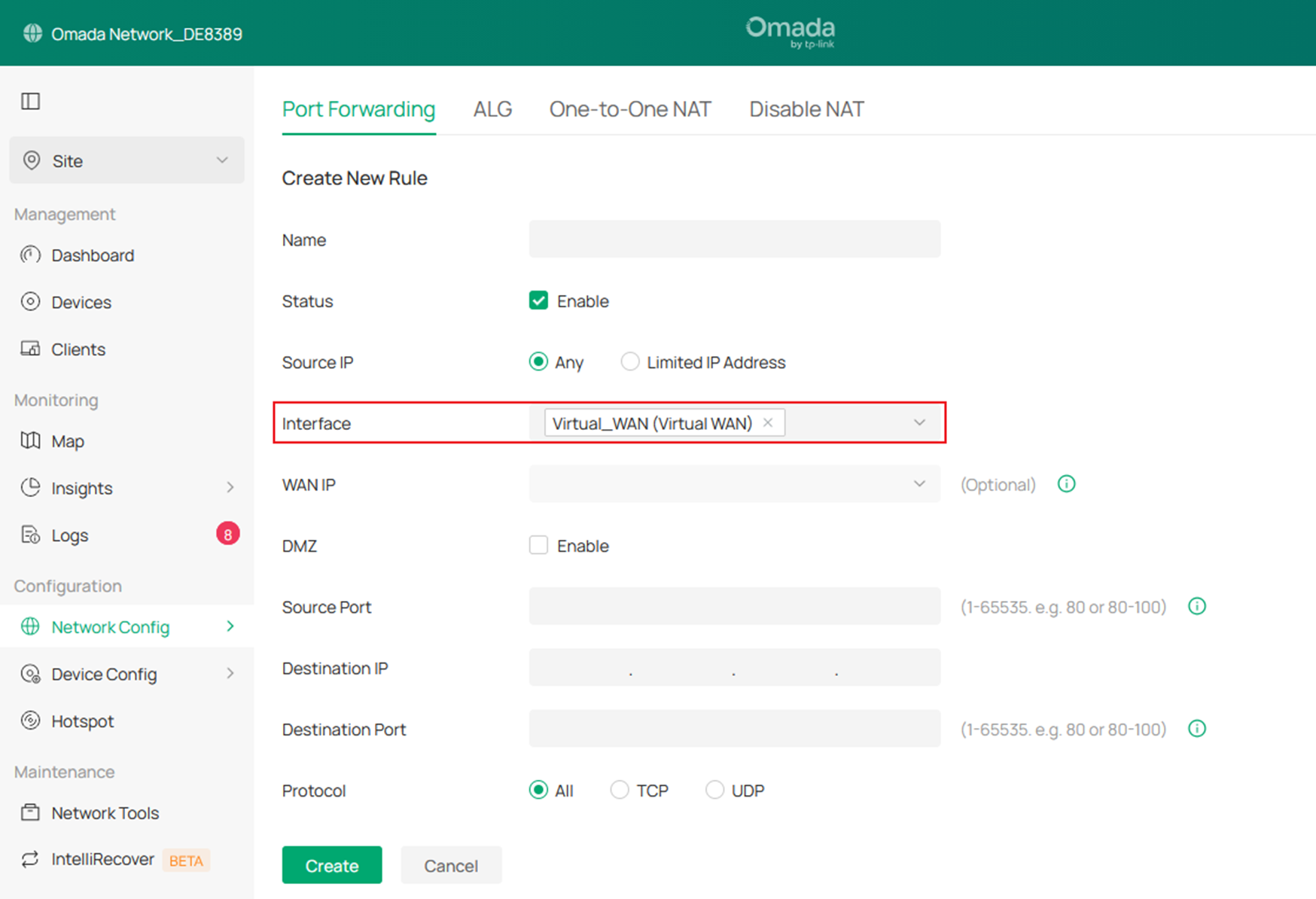
- Para configurar o Redirecionamento de Portas (Port Forwarding), navegue até Network Config > NAT > Port Forwarding e clique em Create New Rule para criar uma entrada que direcione o tráfego da Internet para ser encaminhado através da porta WAN Virtual. Na regra de Port Forwarding, selecione a porta WAN Virtual como a Interface e configure as definições restantes de acordo com os seus requisitos reais de uso.
Conclusão
O texto anterior apresenta as etapas de configuração para WAN Virtual em dispositivos da série Omada Gateway compatíveis com o Omada Controller V6.2.
Para saber mais detalhes de cada função e configuração, por favor acesse a Central de Downloads para baixar o manual do seu produto.

