


Como usar a função QoS do gateway com um gateway Omada Fusion


Conteúdo
Introdução
O Gateway QoS (Quality of Service - Qualidade de Serviço) refere-se a um conjunto de mecanismos implementados em um gateway de rede (como um roteador ou firewall) para gerenciar, priorizar e controlar os fluxos de tráfego da rede. Seu principal objetivo é garantir desempenho previsível para aplicações críticas, ao mesmo tempo em que otimiza a utilização geral da largura de banda.
Este recurso foi significativamente reformulado no Omada Fusion Gateway para fornecer priorização de tráfego baseada em aplicações e dispositivos, além de suportar correspondência por aplicação, dispositivo, IP e domínio, oferecendo uma experiência mais fluida para pequenas e médias empresas.
- As regras de QoS entram em vigor apenas quando a taxa de tráfego excede o limite definido pela Proporção de QoS no Controle de Banda.
- Se houver largura de banda suficiente, os efeitos do QoS podem ser menos perceptíveis.
- Para um funcionamento preciso do QoS, configure a largura de banda de Upload e Download no Controle de Banda de acordo com a velocidade real da sua WAN.
Este guia mostrará como configurar a função Gateway QoS no Omada Fusion Gateway, ajudando você a otimizar o desempenho da rede de acordo com cenários reais de utilização.
Requisitos
- Omada Fusion Gateway
Configuração
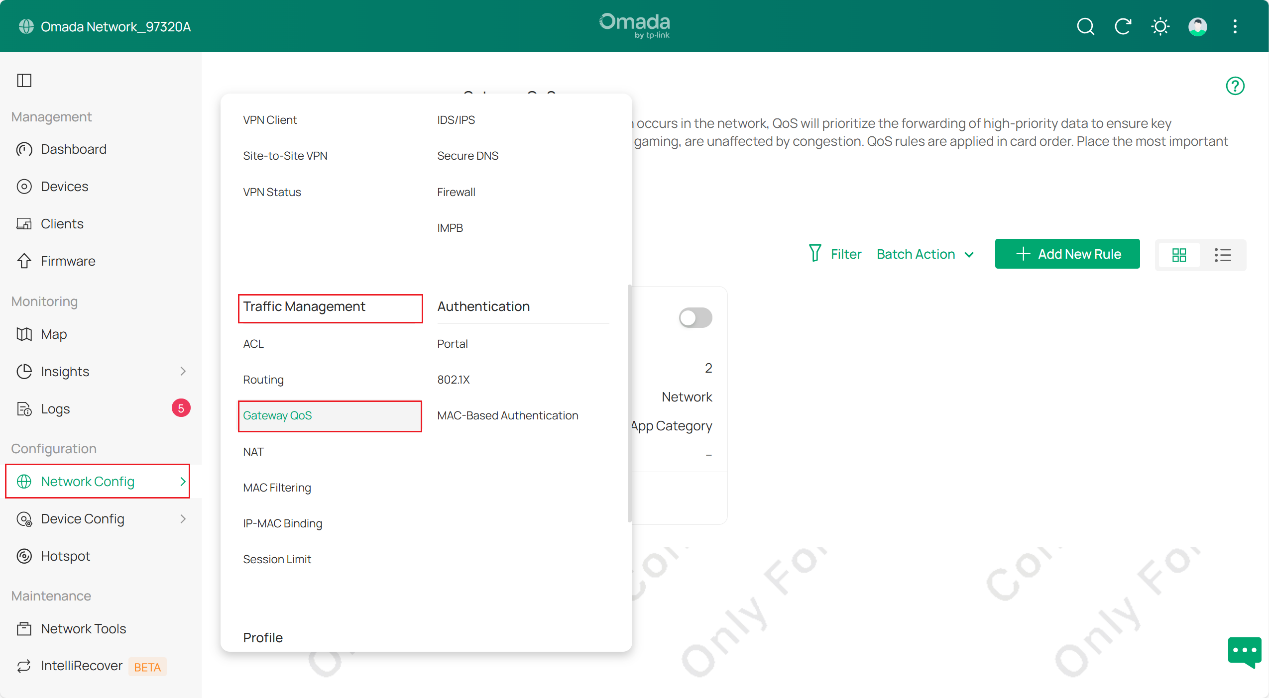
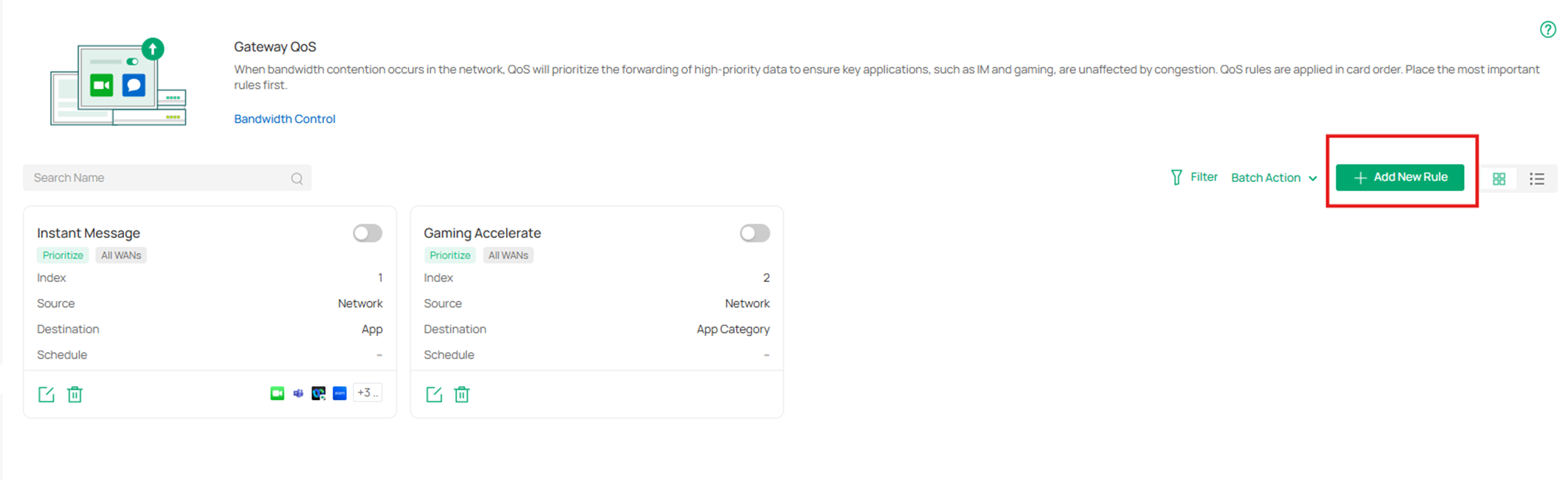
Passo 1. Faça login na interface de gerenciamento do Fusion Gateway através de um navegador web e acesse Configuração > Configuração de Rede > Gerenciamento de Tráfego > Gateway QoS para entrar na página de configuração do QoS, conforme mostrado abaixo.
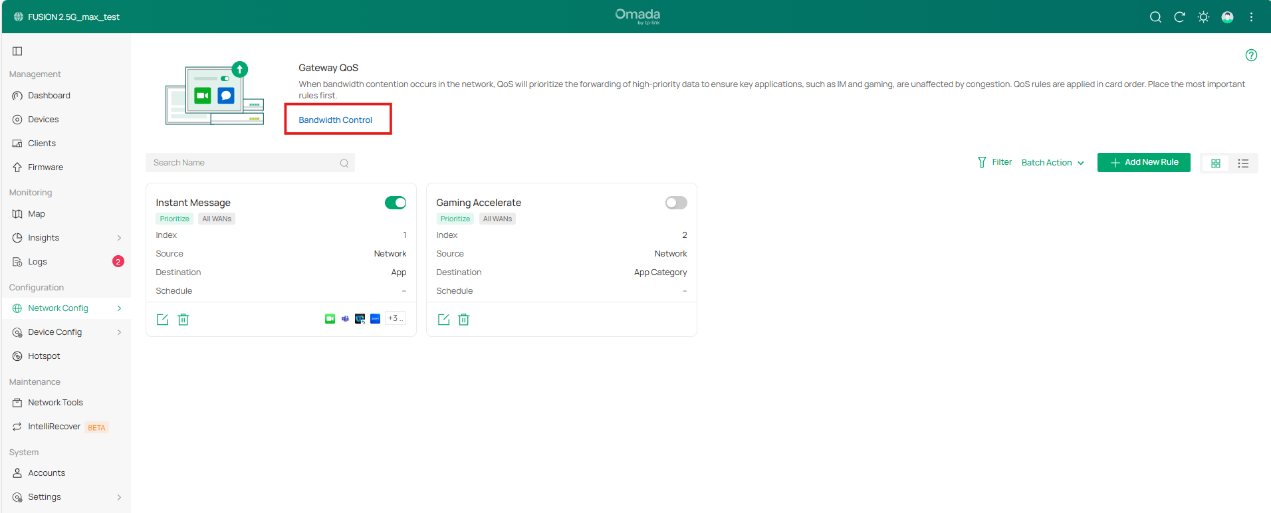
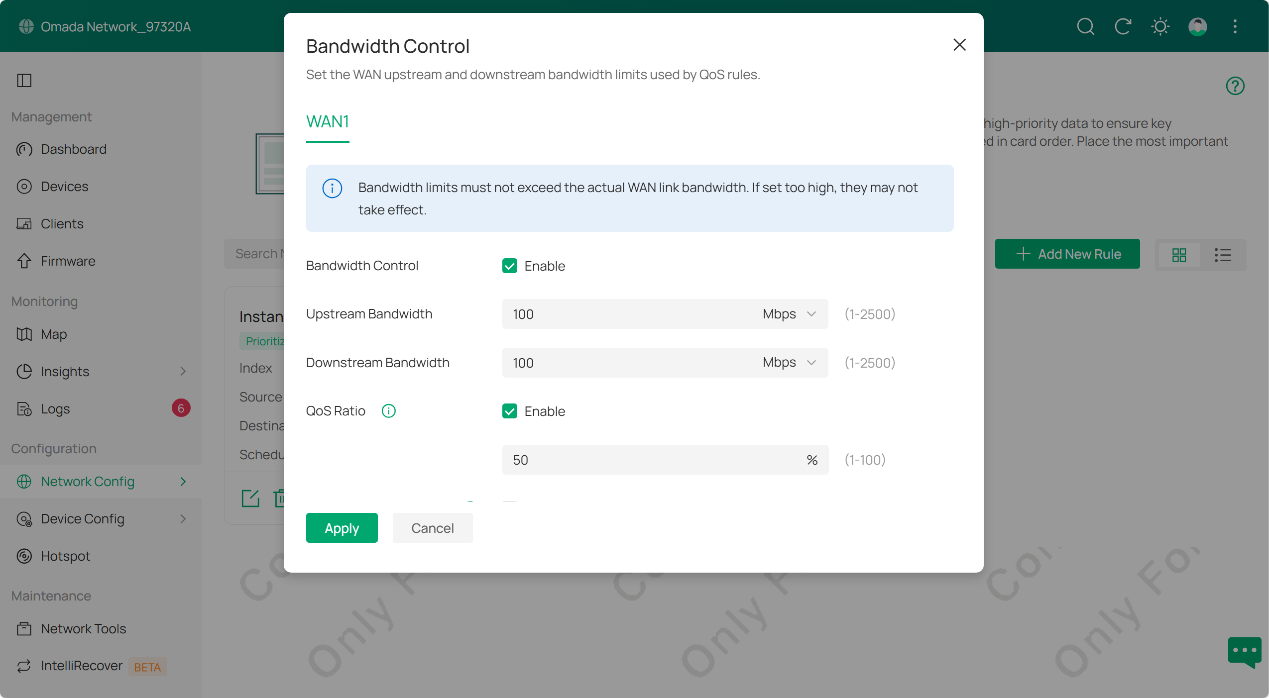
Passo 2. Primeiro, é necessário definir um limite de largura de banda em Controle de Banda. Observe que o recurso QoS funciona quando a taxa de tráfego excede a proporção configurada.
Neste FAQ, limitamos a largura de banda para 100 Mbps tanto no upload quanto no download e definimos a proporção de QoS em 50%, o que significa que o recurso QoS entrará em vigor quando o tráfego ultrapassar 50 Mbps.
Configuração para habilitar o modelo padrão de QoS
Passo 3. Habilite o modelo padrão do Gateway QoS.
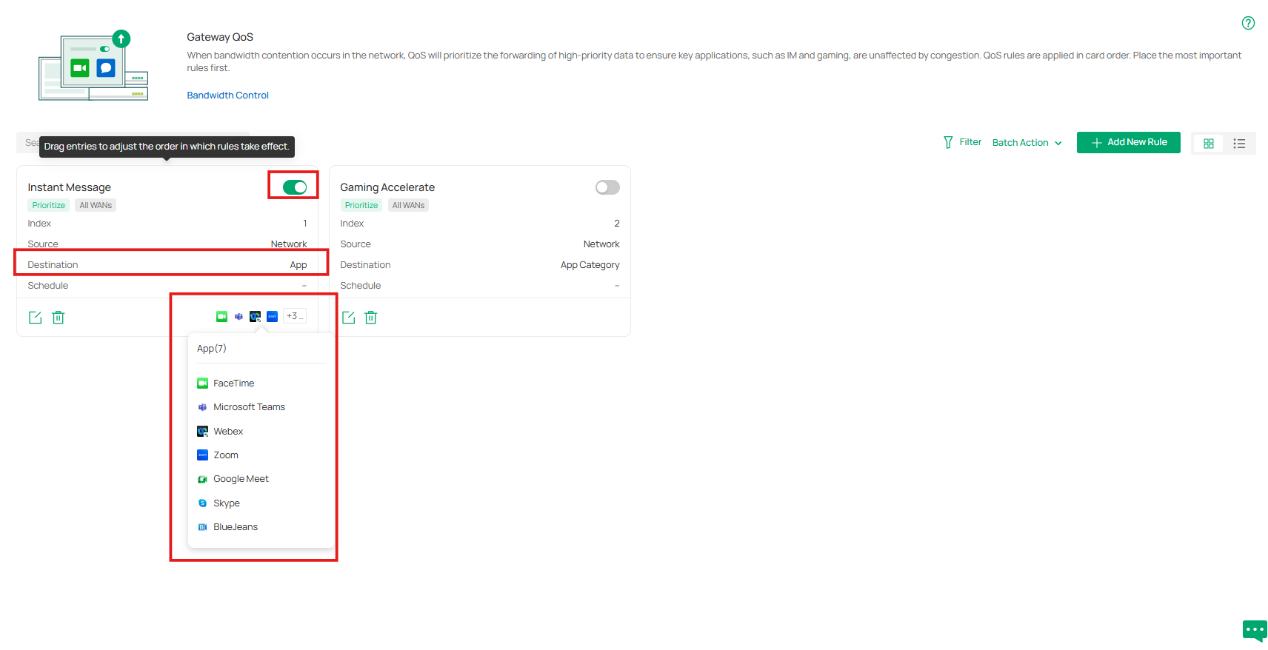
Oferecemos alguns modelos padrão de QoS para uma configuração rápida. Na página de QoS, você verá modelos padrão como:
- IM (Mensagens Instantâneas)
- Aceleração para Jogos
Você pode habilitar esses modelos diretamente para priorizar aplicações comuns, como Zoom, Microsoft Teams, FaceTime, Webex, Google Meet, Skype e BlueJeans, além de jogos online, sem necessidade de configuração manual. Também é possível personalizar esses modelos conforme necessário.
Configuração para criar uma nova regra de QoS
Agora mostraremos como criar uma nova entrada de QoS do zero. Para fins de demonstração, suponha que existam quatro tipos de tráfego em sua rede: tráfego corporativo, tráfego de convidados, tráfego de voz e tráfego baseado em aplicações específicas. O objetivo é aumentar a prioridade desses quatro tipos de tráfego, dando ao tráfego de voz a prioridade mais alta.
Objetivo do exemplo:
- Tráfego Corporativo: priorizar
- Tráfego de Convidados: priorizar + limitar (10 Mbps de upload/download)
- Tráfego de Voz: prioridade máxima (posicionado no topo)
- Tráfego Baseado em Aplicações: priorizar Teams e Outlook
Passo 4. Clique em Adicionar Nova Regra para criar uma nova regra de QoS. Antes de prosseguir, segue uma breve explicação dos parâmetros da regra.
Política de QoS: Pode ser selecionada como Priorizar / Limitar / Priorizar e Limitar.
- Priorizar: concede maior prioridade de encaminhamento ao tráfego selecionado durante congestionamentos de rede. É ideal para aplicações sensíveis à latência, como VoIP, videoconferência, jogos online e acesso remoto.
- Limitar: restringe a largura de banda máxima que o tráfego selecionado pode utilizar. É indicado para aplicações que consomem muita banda ou não são críticas, como downloads grandes, atualizações de software, sincronização em nuvem e tráfego da rede de convidados.
- Priorizar e Limitar: aplica simultaneamente maior prioridade e restrições de largura de banda ao tráfego selecionado. É indicado para serviços importantes que exigem desempenho estável, mas que não devem consumir largura de banda ilimitada.
Além da política de QoS, uma regra pode identificar tráfego utilizando múltiplos critérios, incluindo:
Origem: Dispositivo, Rede ou IP
Destino: Aplicação, Categoria de Aplicação, IP ou Domínio
Protocolo e Porta
Isso permite um controle de tráfego flexível e preciso para diferentes cenários reais.
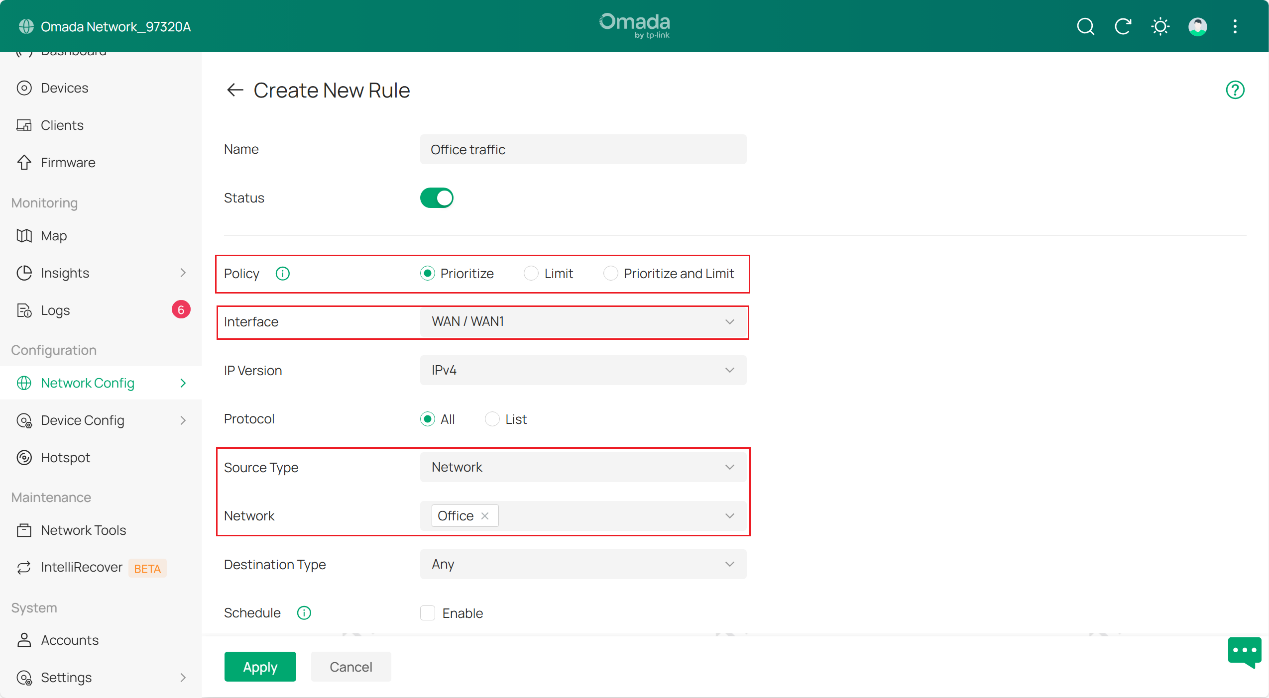
Neste exemplo, escolhemos a política Priorizar. Selecionamos a interface WAN1, definimos o tipo de origem como Rede e escolhemos a rede Office como origem do tráfego. Clique em Aplicar para concluir a configuração desta entrada.
Passo 5. Para as demais entradas (tráfego de convidados e tráfego de voz), o processo é semelhante ao realizado no Passo 4. Crie novas regras e ajuste os parâmetros conforme a necessidade.
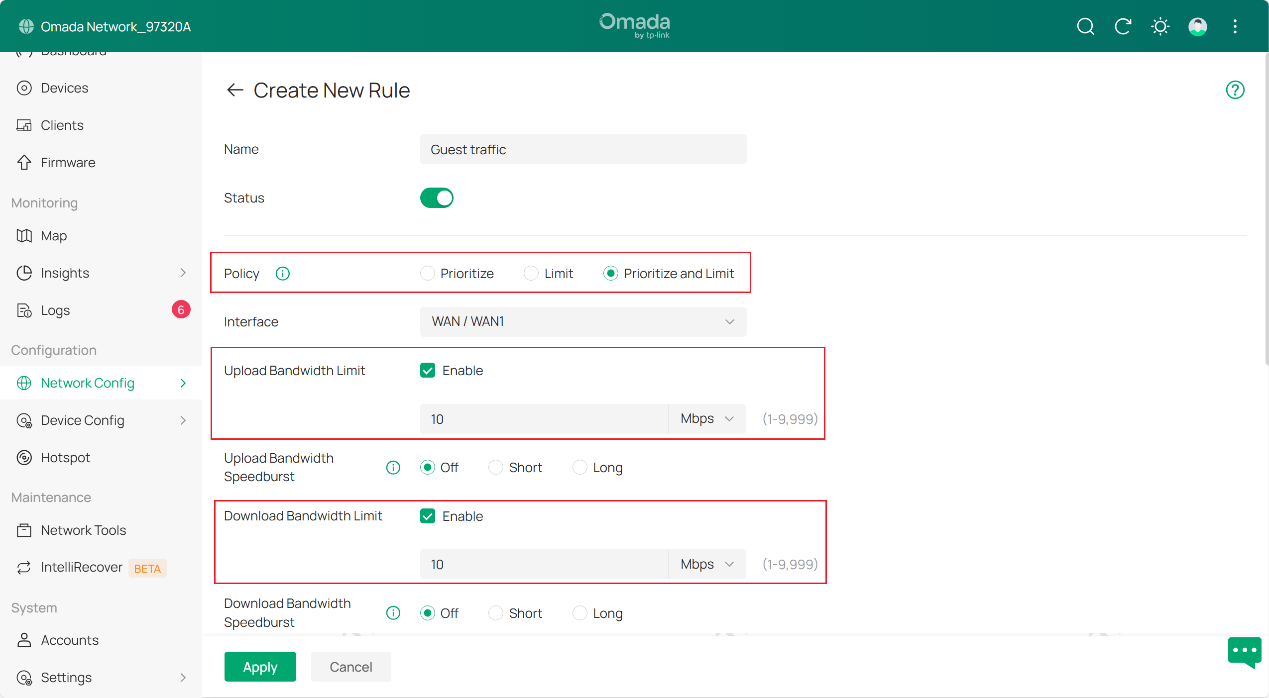
Para o tráfego de convidados, utilizamos a política Priorizar e Limitar, configurando o limite de upload e download para 10 Mbps.
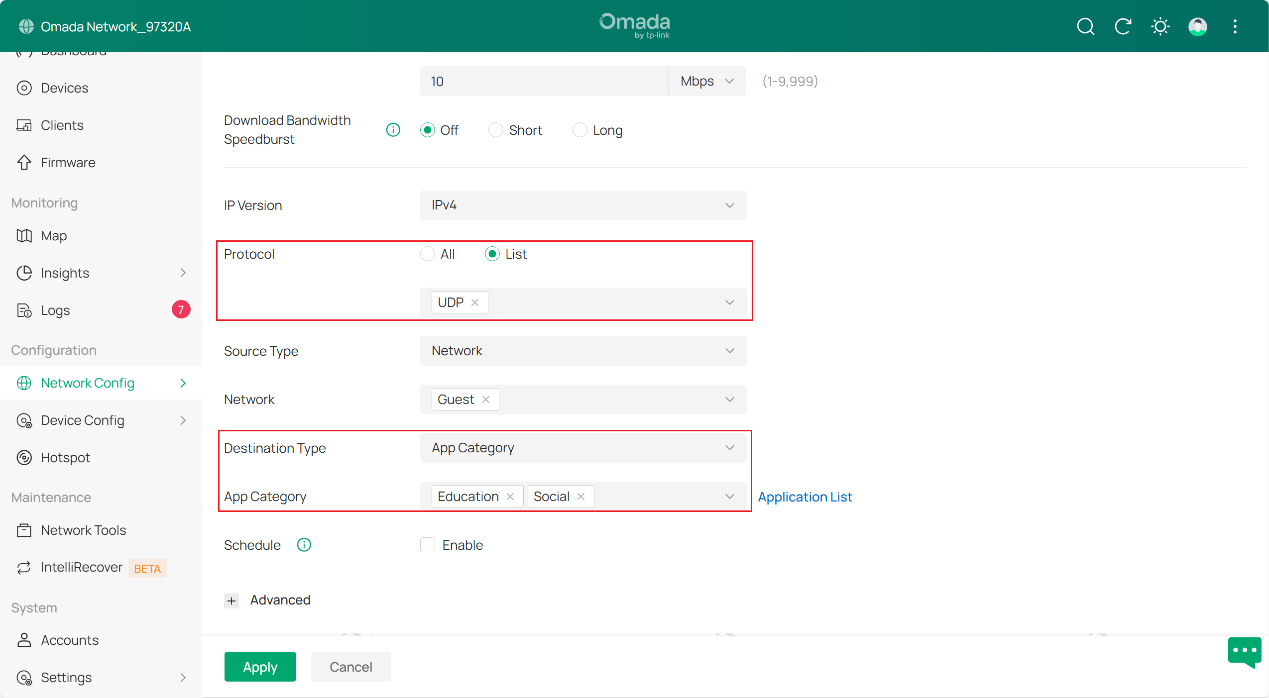
Em seguida, o protocolo é definido como modo lista, com pacotes UDP selecionados. O tipo de destino é definido como Categoria de Aplicação, direcionado para aplicações educacionais e sociais. Como resultado, o tráfego da VLAN de convidados com essas características será incluído nesta regra de QoS.
Em seguida, criamos uma terceira entrada para o tráfego de voz e configuramos os parâmetros conforme necessário.
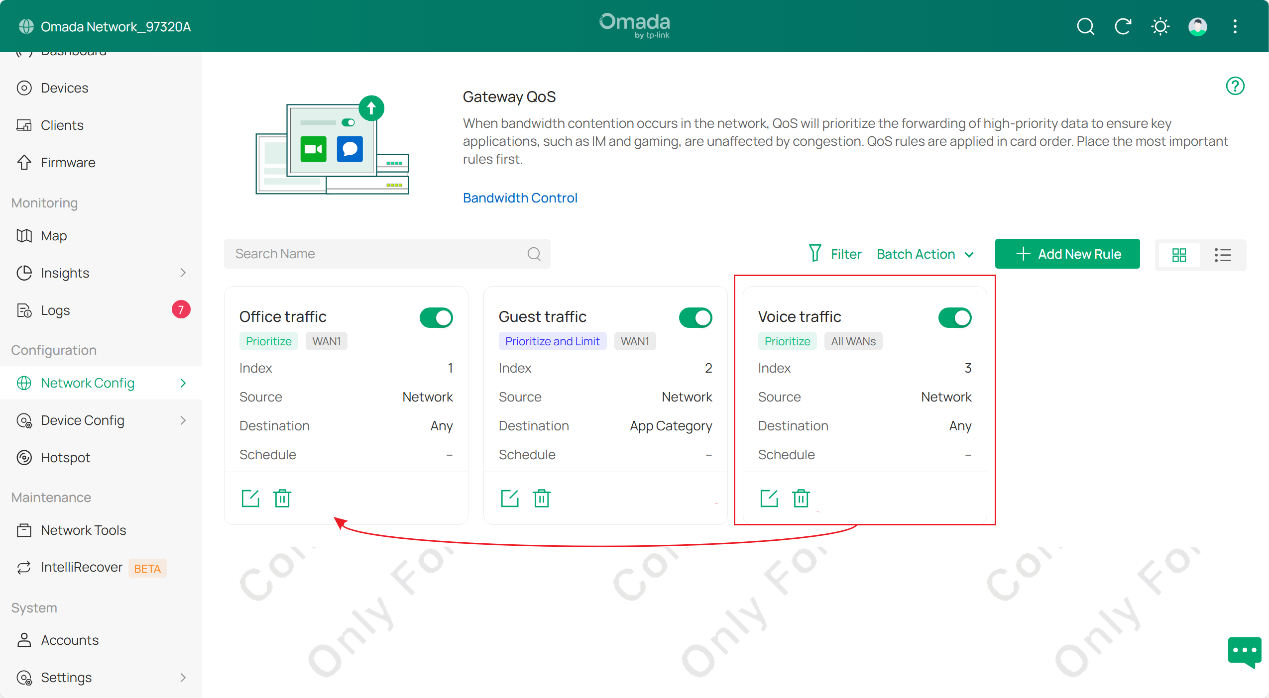
Observação: As regras de QoS são processadas em ordem. Quando várias regras correspondem ao mesmo tráfego, o sistema aplica a regra com maior prioridade (de cima para baixo).
Portanto, se você deseja que o tráfego de voz tenha a maior prioridade entre todas as regras, basta arrastar essa entrada para a primeira posição, conforme mostrado abaixo. Quando o tráfego corresponder a várias regras, apenas a primeira regra correspondente será aplicada.
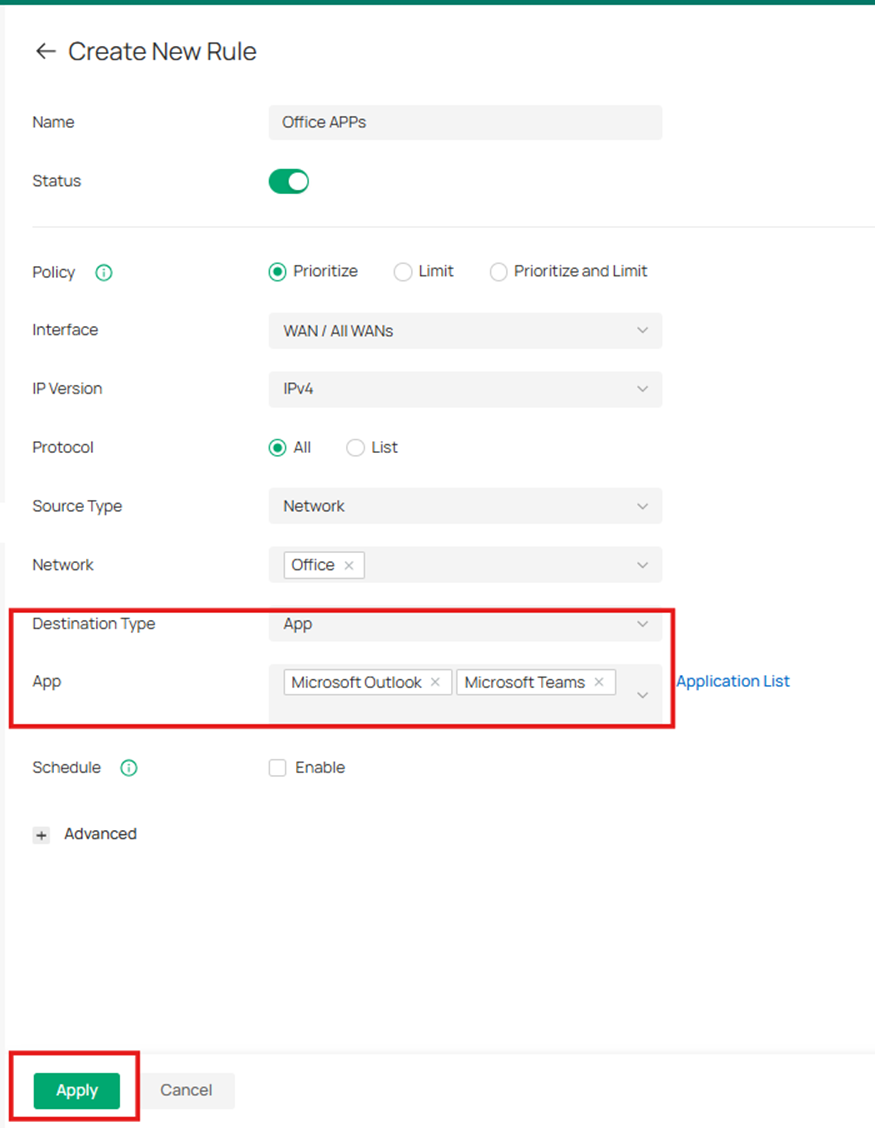
Por fim, criamos uma quarta entrada para QoS baseado em aplicações. Selecione Aplicação como tipo de destino e adicione os aplicativos prioritários Teams e Outlook. Clique em Aplicar para concluir a configuração.
Após isso, a configuração estará concluída. Neste exemplo, finalizamos a criação das regras de Gateway QoS.
Conclusão
Agora você aprendeu como configurar o recurso Quality of Service (QoS) no Omada Fusion Gateway.
Para conhecer mais detalhes sobre cada função e configuração, acesse o Centro de Downloads e baixe o manual do seu produto.
Perguntas Frequentes (QA)
Q1: Por que não há uma melhoria evidente após configurar e ativar uma política de QoS?
A1: O Gateway QoS prioriza aplicações importantes quando a rede está congestionada. As regras de QoS entram em vigor somente após os limites configurados em Controle de Banda serem atingidos. Se houver largura de banda suficiente, os efeitos do QoS podem ser pouco perceptíveis.
Q2: Por que o uso de CPU aumenta após habilitar o QoS?
A2: O QoS exige que o gateway inspecione, classifique, enfileire e agende o tráfego com base nas regras configuradas, aumentando a carga de processamento da CPU. Além disso, a aceleração por hardware pode ser reduzida, resultando em maior utilização da CPU.
Q3: Qual é a relação entre QoS e Controle de Banda?
A3: O QoS é utilizado para priorizar e gerenciar o comportamento do tráfego, enquanto o Controle de Banda é utilizado para limitar o consumo de largura de banda. Ambos costumam ser usados em conjunto para melhorar o desempenho da rede e evitar abusos de banda.
Q4: Por que o tráfego de alta prioridade ainda apresenta lentidão?
A4: A alta prioridade melhora o tratamento do tráfego durante congestionamentos, mas não garante largura de banda ilimitada nem elimina gargalos externos. A lentidão ainda pode ocorrer se a banda estiver saturada, se muitas aplicações estiverem configuradas como prioritárias ou se o gargalo estiver fora do gateway.
