


Como configurar a Qualidade de Serviço (QoS) em um Gateway Omada no modo Standalone


Sumário
Configuração do Controle de Largura de Banda
Configuração de Regras de Classe
Configuração para Priorização de VoIP
Configuração para Marcação de Tráfego de Saída
Introdução
Este documento descreve a configuração de Qualidade de Serviço (QoS) em um Omada Gateway operando no modo Standalone. O QoS é um recurso de gerenciamento de tráfego que permite a priorização de aplicativos, serviços ou dispositivos específicos, garantindo que o tráfego crítico da rede seja entregue com latência mínima e desempenho consistente.
Ao implementar políticas de QoS, os administradores podem controlar a utilização da largura de banda, reduzir o impacto do congestionamento e manter a qualidade do serviço para aplicações sensíveis à latência, como voz, vídeo e transmissão de dados em tempo real. Isso é especialmente importante em ambientes onde múltiplos dispositivos e serviços competem por recursos de rede limitados.
Este guia fornece instruções detalhadas para configurar os parâmetros de QoS por meio da interface web de gerenciamento local do gateway, incluindo priorização de tráfego e controle de largura de banda. A configuração correta ajudará a otimizar o desempenho geral da rede e garantir uma operação confiável com base nos requisitos específicos do seu ambiente de rede.
Requisitos
- Omada Gateway
Configuração
A seção a seguir demonstra como configurar o QoS do Gateway no Modo Standalone definindo a largura de banda da WAN, alocando largura de banda para classes de tráfego, criando regras de classificação e priorizando o tráfego VoIP.
Configuração do Controle de Largura de Banda
A seção Controle de Largura de Banda define a largura de banda total de entrada e saída disponível na interface WAN selecionada e aloca frações dessa largura de banda entre a Classe 1, Classe 2, Classe 3 e Outros. As porcentagens configuradas determinam a parcela de largura de banda disponível para cada classe. Esta seção não identifica o tráfego atribuído a cada classe; a classificação do tráfego é configurada separadamente em Regras de Classe.
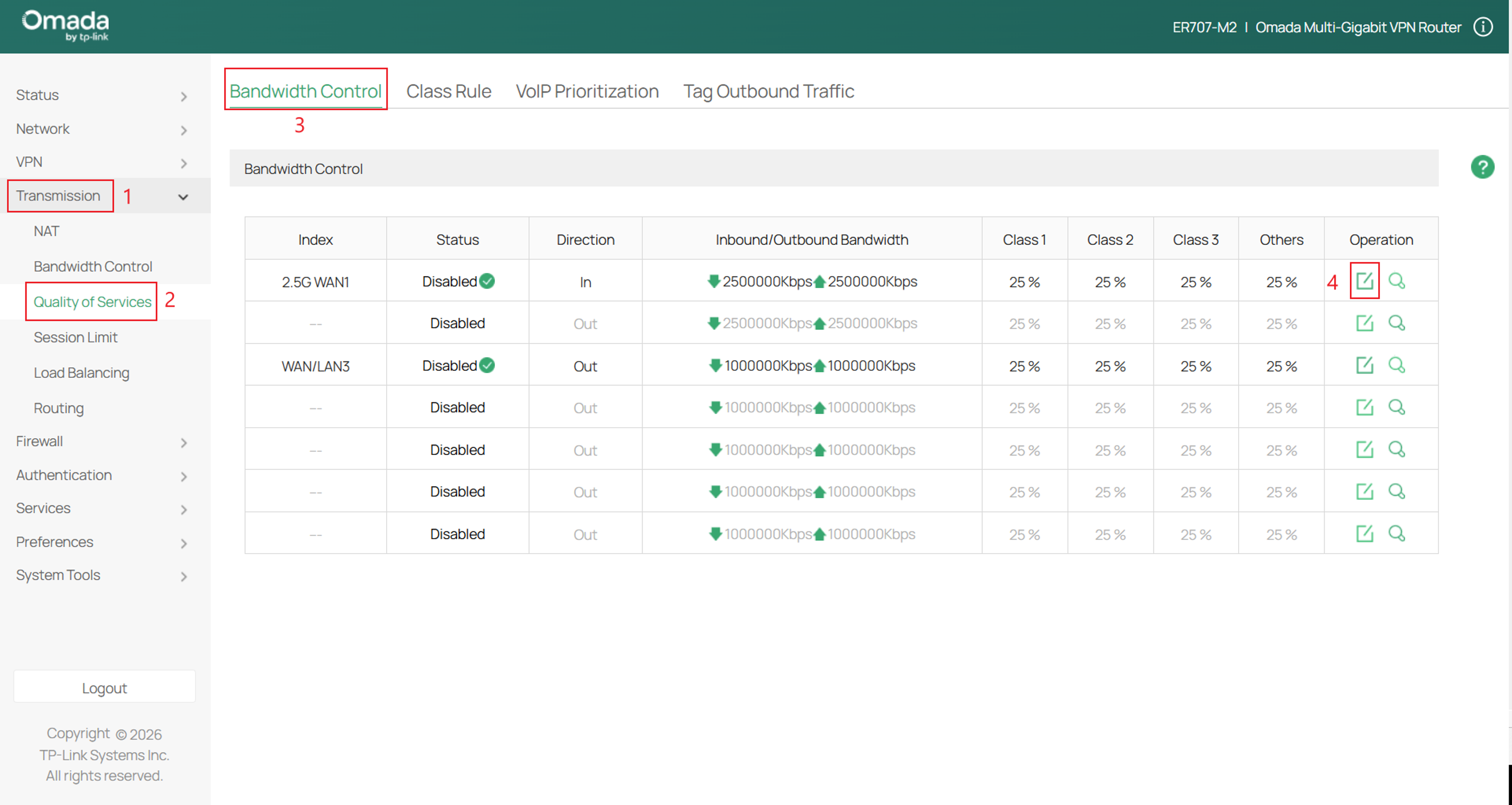
Passo 1. No roteador, navegue até Transmission > Quality of Services > Bandwidth Control > e selecione Edit para configurar as classes.
Passo 2. Configure os parâmetros e clique em OK.
Neste exemplo, Inbound Bandwidth e Outbound Bandwidth estão definidos para 2.500.000 Kbps (2,5 Gbps), representando a largura de banda disponível da conexão WAN. Insira a largura de banda real fornecida pelo seu provedor de internet (ISP) em vez da velocidade máxima suportada pela porta WAN física.
Cada classe recebe uma porcentagem da largura de banda total da WAN. Essas porcentagens não reservam largura de banda de forma contínua; elas determinam como a largura de banda disponível é distribuída entre as classes quando ocorre congestionamento na rede. O tráfego que não corresponder a uma Regra de Classe configurada é automaticamente atribuído a Others e utiliza a alocação de largura de banda atribuída a essa categoria.
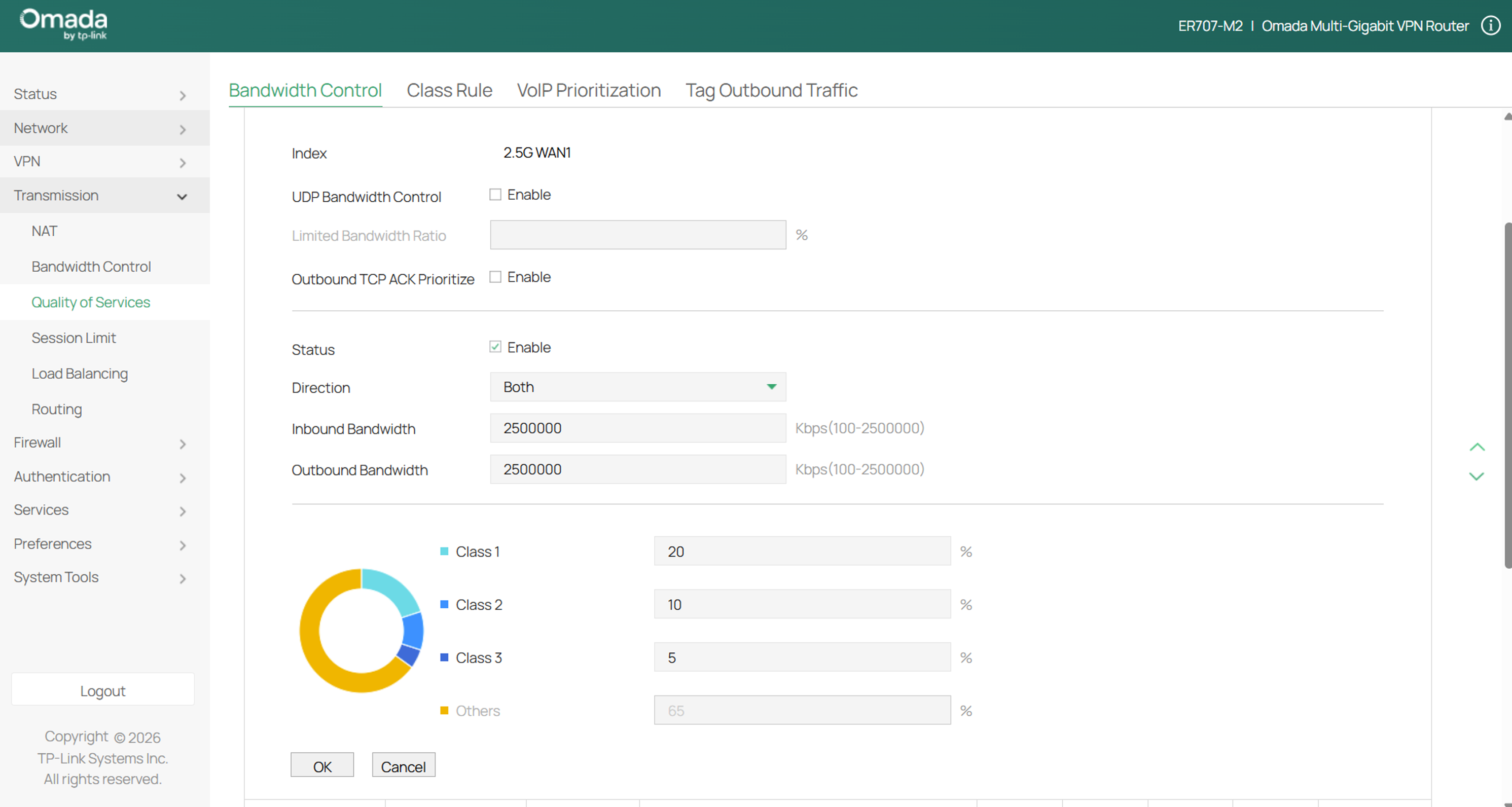
UDP Bandwidth Control: Marque a caixa para habilitar o controle de largura de banda UDP.
Limited Bandwidth Ratio: Quando o Controle de Largura de Banda UDP estiver habilitado, especifique a taxa máxima de largura de banda permitida para o tráfego UDP em cada classe.
Outbound TCP ACK Prioritize: Marque a caixa para priorizar pacotes TCP ACK de saída.
Quality of Service Status: Habilita ou desabilita o QoS para a entrada atual.
Direction: Especifica a direção do tráfego controlado. "Out" significa controlar o envio de pacotes. "In" significa receber pacotes. "Both" significa que ambos são controlados.
Inbound/Outbound Bandwidth: Insira o limite máximo da largura de banda de entrada/saída.
Class1/Class2/Class3/Others: Especifica a porcentagem da largura de banda da WAN atribuída à classe 1, classe 2, classe 3 e outros tráfegos que passam pela porta WAN.
Configuração de Regras de Classe
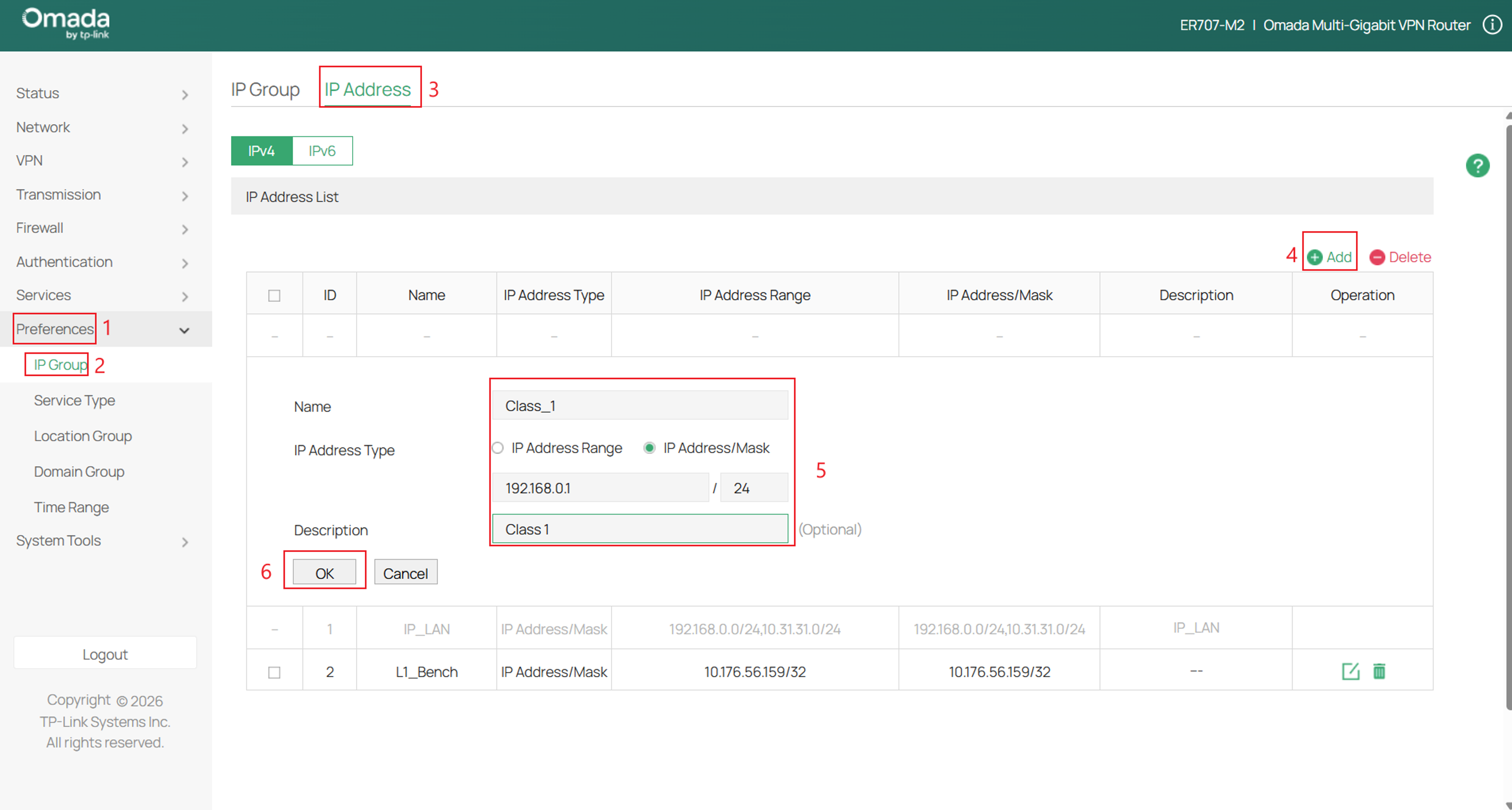
Passo 1. Antes de configurar as Regras de Classe, crie os Grupos de IP necessários.
Navegue até Preferences > IP Group > IP Address > selecione Add > preencha os parâmetros > clique em OK.
Repita os passos para outras classes.
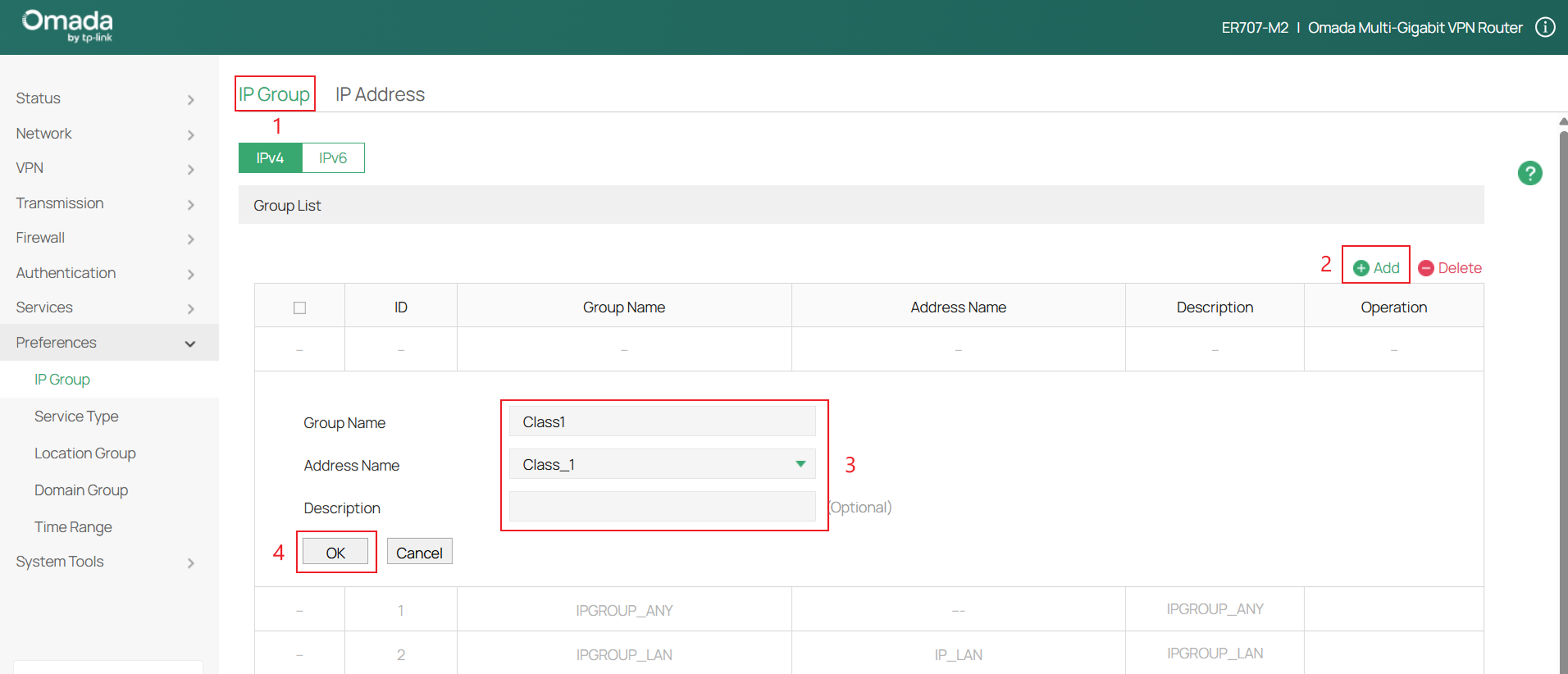
Passo 2. Em seguida, vá para IP Group > clique em Add > preencha os parâmetros > clique em OK ao finalizar.
Repita os passos para outras classes.
Passo 3. Por fim, vá até Transmission > Quality of Services > Class Rule > clique em Add > preencha os parâmetros > clique em OK.
Uma Regra de Classe é um conjunto de condições de correspondência usadas para identificar o tráfego. Neste exemplo, o gateway faz a correspondência do tráfego IPv4 originado do Grupo de IP Class1, direcionado a qualquer endereço remoto, portando o valor DSCP BE e usando qualquer tipo de serviço. O tráfego que corresponder a todas essas condições é atribuído à Classe 1 de QoS e utiliza sua alocação de largura de banda configurada. O tráfego não correspondido é atribuído a Others.
A Regra de Classe não atribui nem modifica marcações DSCP. Se um dispositivo final, switch ou outro equipamento já estiver marcando o tráfego, selecione o valor DSCP correspondente na regra. Para tráfego não marcado, selecione BE. Use Tag Outbound Traffic quando o gateway precisar aplicar uma marcação DSCP ou IP Precedence.
Repita os passos para outras classes.
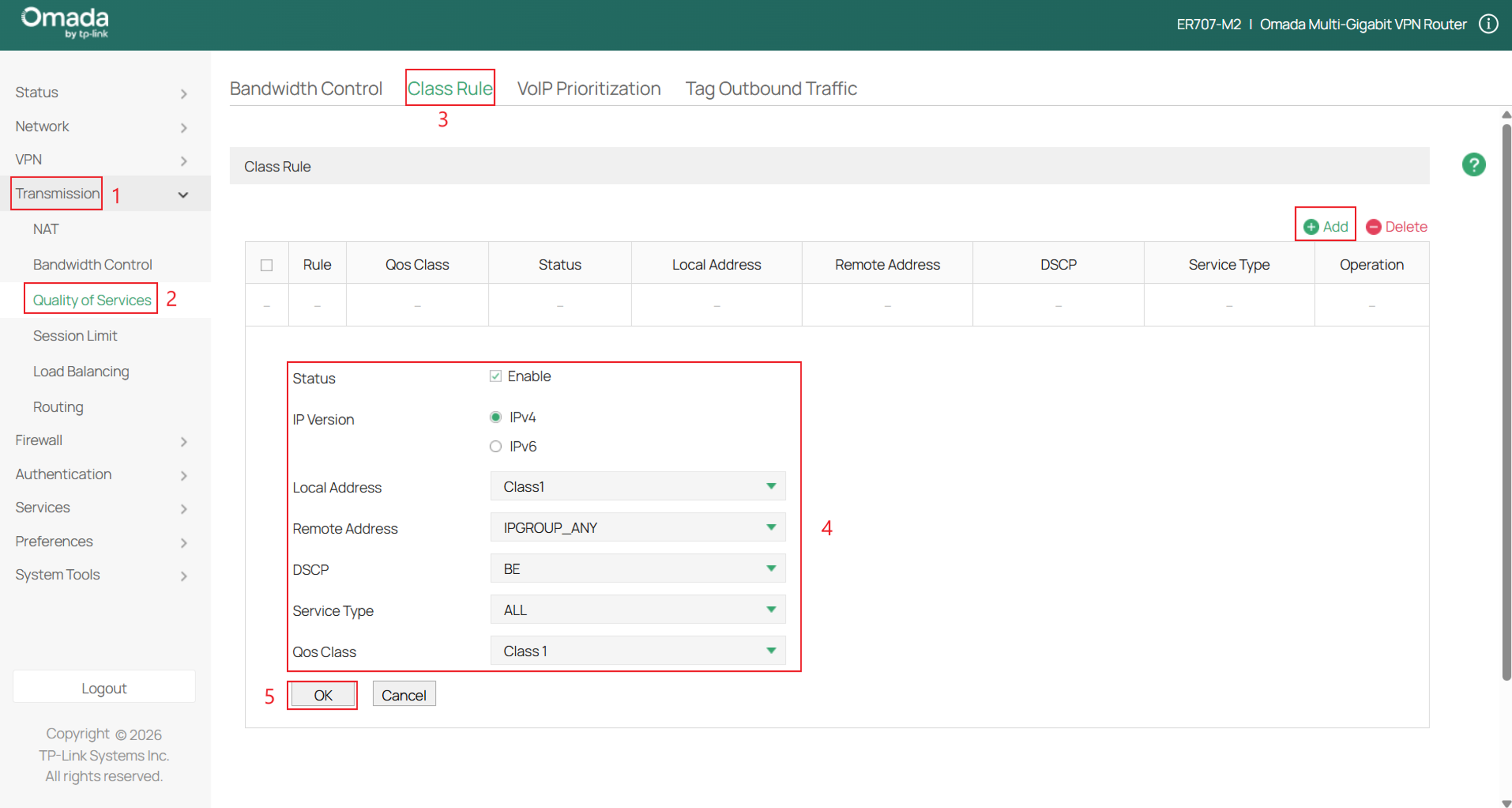
IP Version: Especifica a versão do protocolo: IPv4 ou IPv6.
Local Address: Corresponde ao endereço IP de origem do tráfego. Para o protocolo IPv4, você pode usar o objeto Grupo de IP configurado no módulo Preferences > IP Group. Para o protocolo IPv6, você pode usar o objeto Grupo IPv6 configurado no módulo Preferences > IPv6 Group. O QoS não tem efeito sobre o tráfego de lan>lan. Ao configurar a regra de classe, Local Address e Remote Address não podem selecionar IPGROUP no lado da LAN simultaneamente.
Remote Address: Corresponde ao endereço IP de destino do tráfego. Para o protocolo IPv4, você pode usar o objeto Grupo de IP configurado no módulo Preferences > IP Group. Para o protocolo IPv6, você pode usar o objeto Grupo IPv6 configurado no módulo Preferences > IPv6 Group. O QoS não tem efeito sobre o tráfego de lan>lan. Ao configurar a regra de classe, Local Address e Remote Address não podem selecionar IPGROUP no lado da LAN simultaneamente.
DSCP: Corresponde ao valor DSCP do tráfego.
Service Type: Corresponde ao número da porta do tráfego. Selecione o objeto de tipo de serviço definido no módulo Preference > Service Type.
QoS Class: Selecione Class1/2/3.
Configuração para Priorização de VoIP
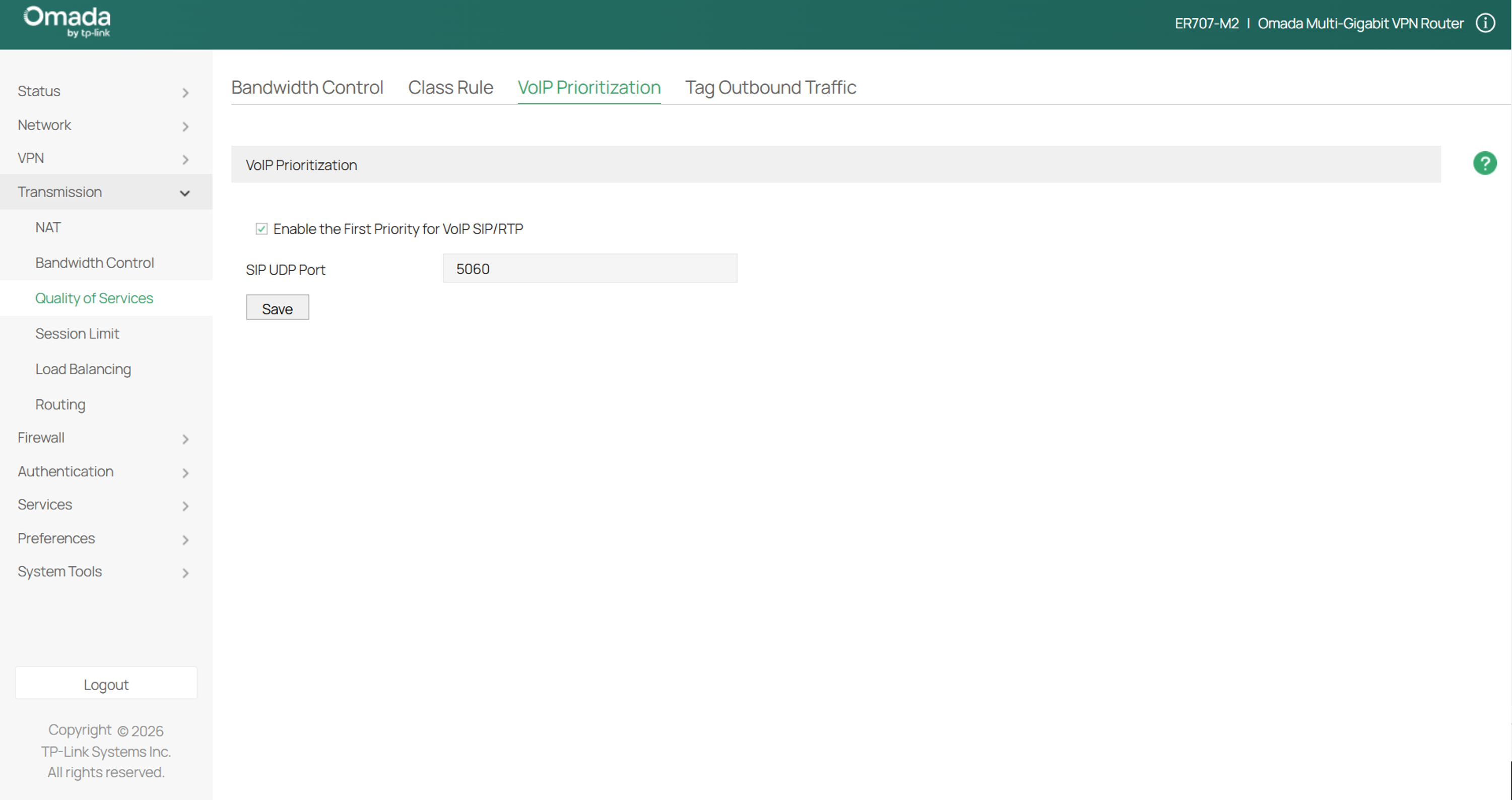
Para Priorização de VoIP, navegue até Transmission > Quality of Services > VoIP Prioritization > preencha os parâmetros > clique em Save
A Priorização de VoIP concede à sinalização SIP e ao tráfego de voz RTP associado a mais alta prioridade de encaminhamento durante o congestionamento da rede, ajudando a reduzir a latência, a instabilidade (jitter) e a perda de pacotes durante chamadas.
Habilite First Priority for VoIP SIP/RTP, insira a porta UDP usada pelo sistema VoIP para sinalização SIP, normalmente a porta 5060, e clique em Save. Se o provedor VoIP usar uma porta SIP diferente, insira essa porta. Este recurso prioriza a largura de banda existente; ele não aumenta a largura de banda total da conexão WAN.
Configuração para Marcação de Tráfego de Saída
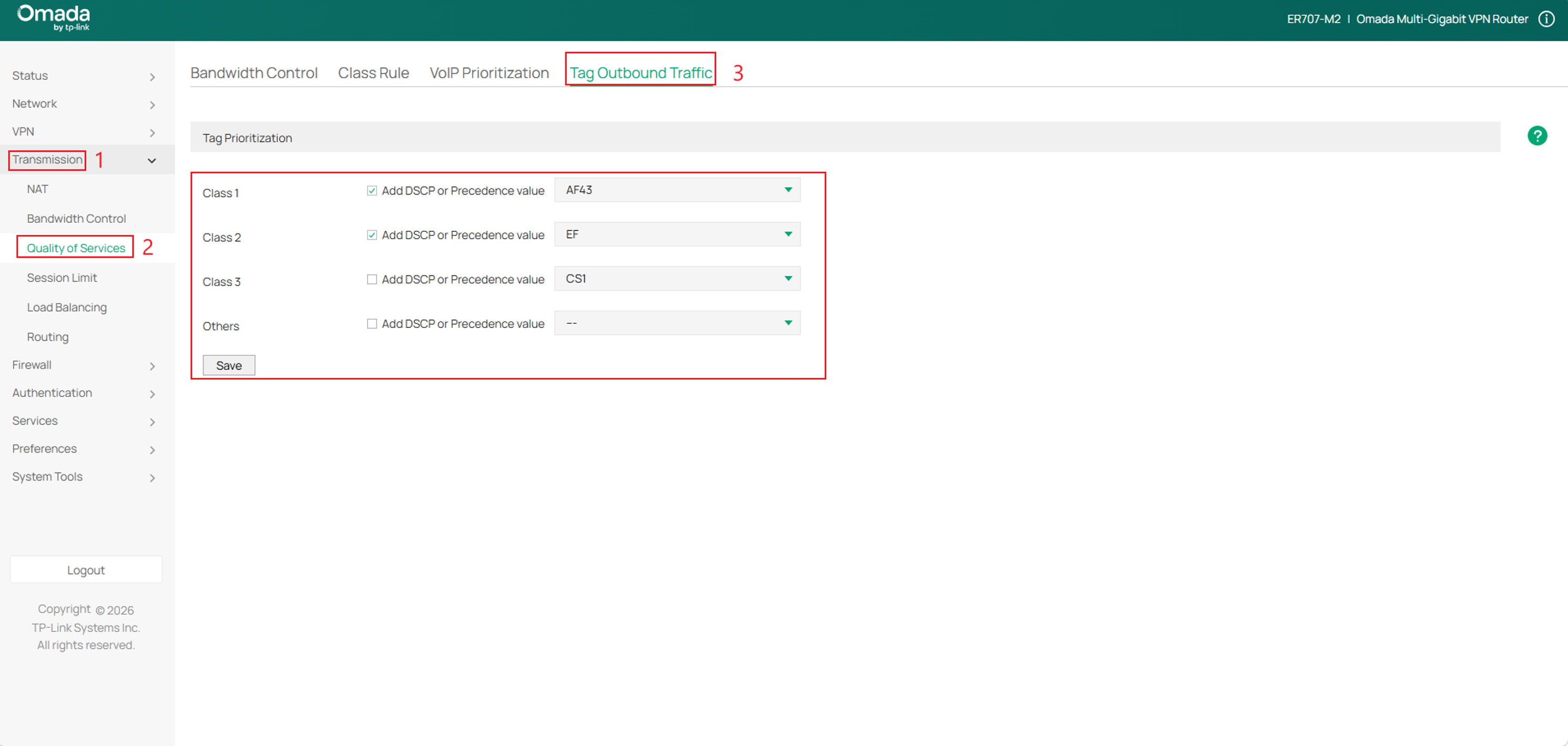
Navegue até Transmission > Quality of Services > Tag Outbound Traffic > preencha os parâmetros > clique em Save.
A opção Tag Outbound Traffic aplica um valor DSCP ou IP Precedence aos pacotes depois que eles são atribuídos a uma classe de QoS. Diferente das Regras de Classe, que correspondem ao tráfego e o atribuem à Classe 1, Classe 2, Classe 3 ou Outros, esta seção marca os pacotes à medida que saem do gateway para que outros dispositivos de rede compatíveis com QoS possam identificá-los e priorizá-los.
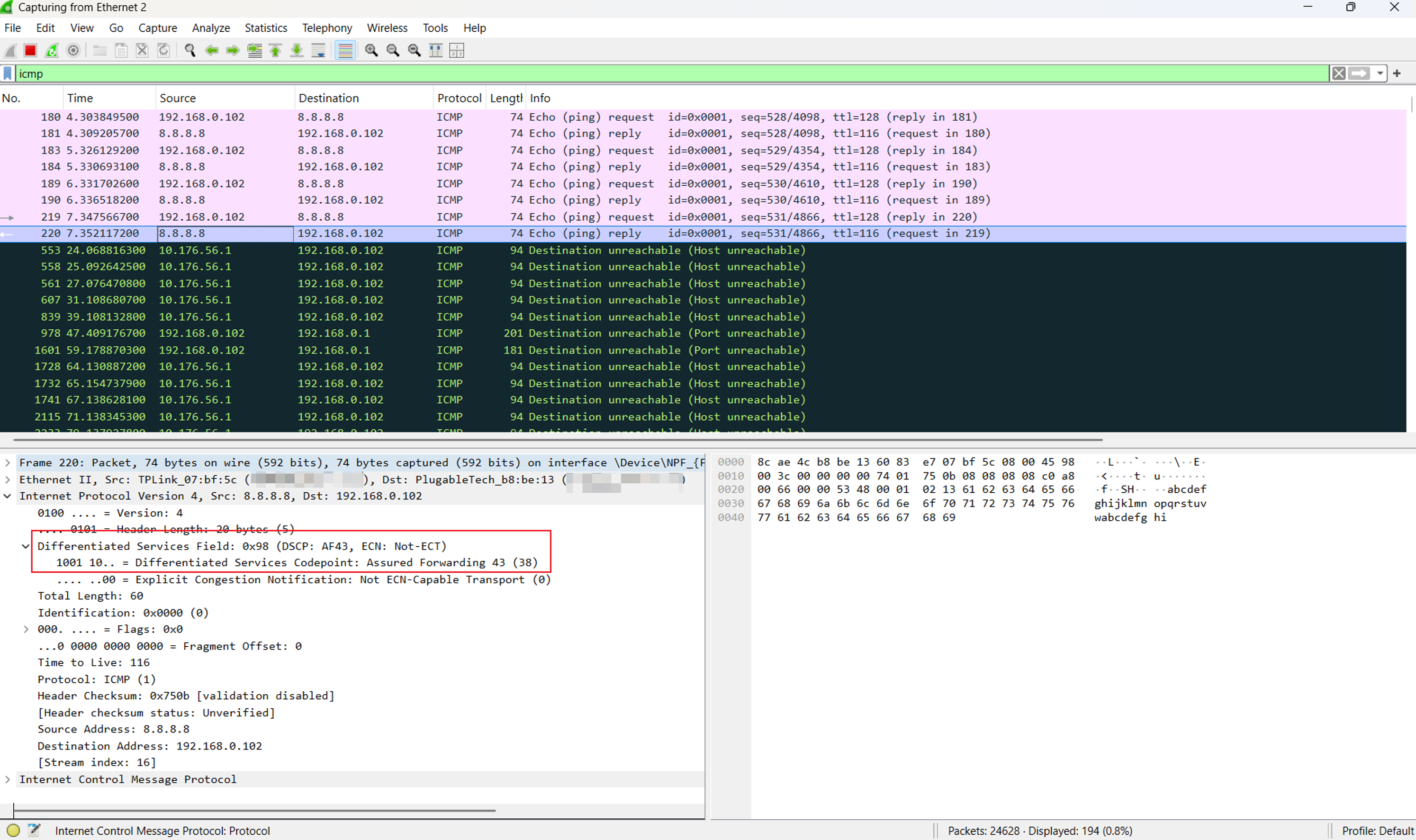
Neste exemplo, o tráfego de saída atribuído à Classe 1 é marcado como AF43, enquanto o tráfego atribuído à Classe 2 é marcado como EF. O tráfego atribuído à Classe 3 ou Outros não é marcado. Clique em Save após configurar os valores necessários.
Nota: Os dispositivos downstream ou o provedor de internet (ISP) podem respeitar, alterar ou remover marcações DSCP. Para verificar as marcações aplicadas pelo gateway, capture pacotes no lado da WAN do gateway.
Verificação
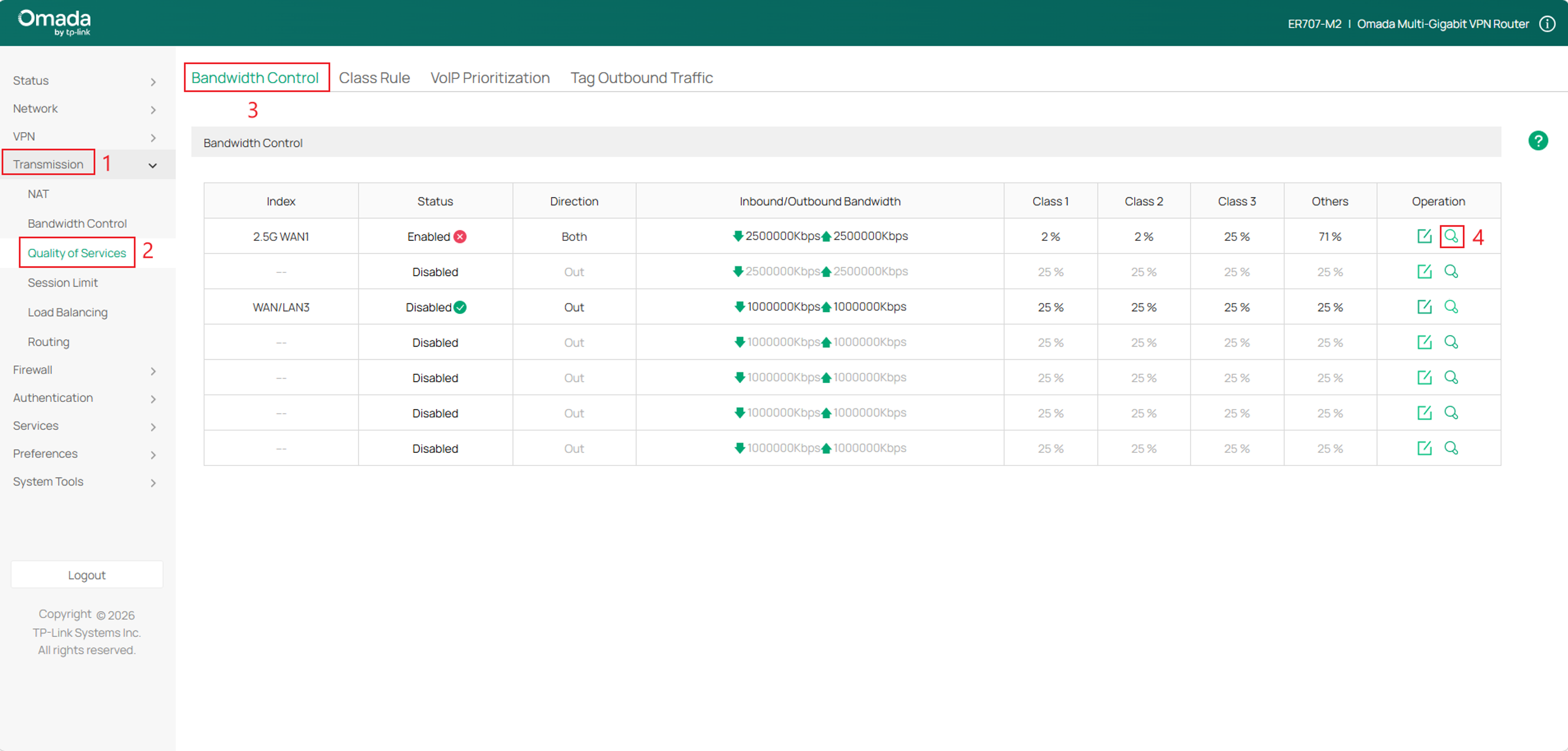
Verificação das Regras de Classe:
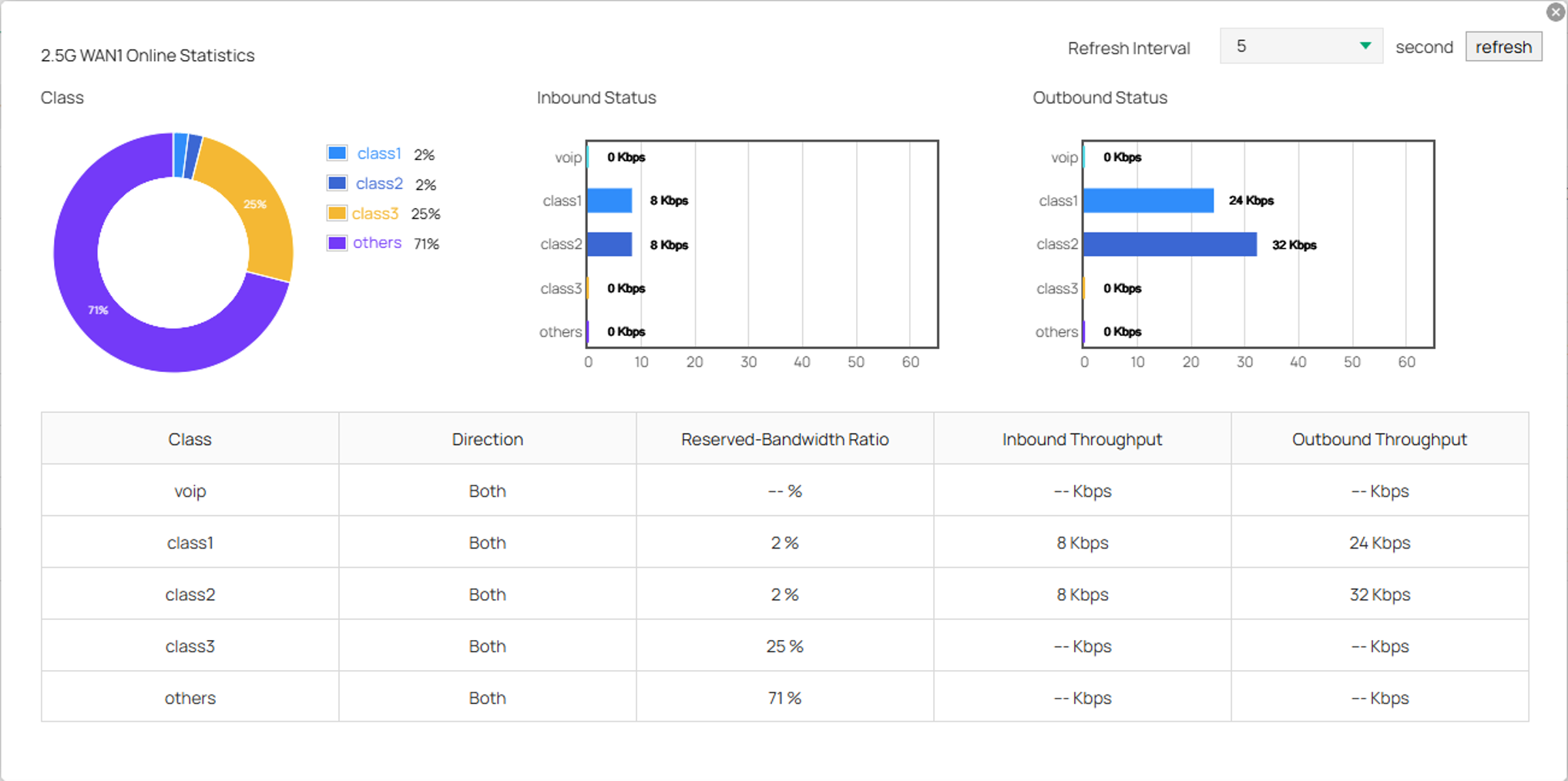
Para verificar se o Controle de Largura de Banda e as Regras de Classe estão funcionando, navegue até Transmission > Quality of Services > Bandwidth Control > e sob Operation clique em Details.
Verificação da Marcação DSCP
Para verificar a marcação DSCP, gere tráfego a partir de um dispositivo incluído em uma classe de QoS configurada e execute uma captura de pacotes nesse dispositivo.
Neste exemplo, o dispositivo executa um ping para 8.8.8.8. A captura de pacotes mostra a resposta de eco após passar pelo gateway e ser encaminhada ao dispositivo local. Embora a resposta entre no gateway através da interface WAN, ela sai pela interface LAN em direção ao cliente. No Wireshark, confirme se o valor DSCP corresponde ao valor configurado para a respectiva classe de QoS.
Conclusão
Agora você configurou com sucesso a Qualidade de Serviço (QoS) no Omada Gateway em Modo Standalone. Ao definir a largura de banda WAN disponível, criar Regras de Classe, priorizar o tráfego VoIP e, opcionalmente, aplicar marcações DSCP de saída, o gateway pode classificar o tráfego e distribuir a largura de banda de forma mais eficiente durante congestionamentos de rede.
Para saber mais sobre cada função e configuração, visite a Página Inicial de Suporte para baixar ou consultar o manual do seu produto.
Perguntas Frequentes (FAQ)
P1: Por que o tráfego está sendo atribuído a Outros (Others) em vez da classe de QoS pretendida?
R1: O tráfego é atribuído a Outros (Others) quando não corresponde a todas as condições em uma Regra de Classe configurada. Verifique as Configurações de Grupo de IP, versão de IP, grupos de Endereço Local e Remoto, valor DSCP existente, Tipo de Serviço, status da regra e a ordem das regras. Se outro dispositivo já marca o tráfego, certifique-se de que a Regra de Classe corresponde a esse valor DSCP. Depois de fazer as alterações, inicie uma nova sessão de tráfego e analise as estatísticas da WAN novamente.
