


Como configurar servidor e cliente VPN PPTP/L2TP em um Gateway Omada no modo Standalone


Conteúdo
Configuração para Servidor PPTP/L2TP
Configuração para Modo Cliente PPTP/L2TP
Introdução
Este guia demonstra como configurar um Servidor VPN PPTP/L2TP em um Gateway Omada no Modo Standalone. A VPN PPTP/L2TP permite que usuários remotos se conectem de forma segura à rede local e acessem recursos internos de um local remoto. Este guia abrange a criação do servidor VPN, a configuração de contas de usuário e a verificação de uma conexão VPN bem-sucedida. Este guia também será apresentado principalmente através de políticas L2TP, mas as configurações são as mesmas.
Requisitos
- Gateway Omada
Configuração
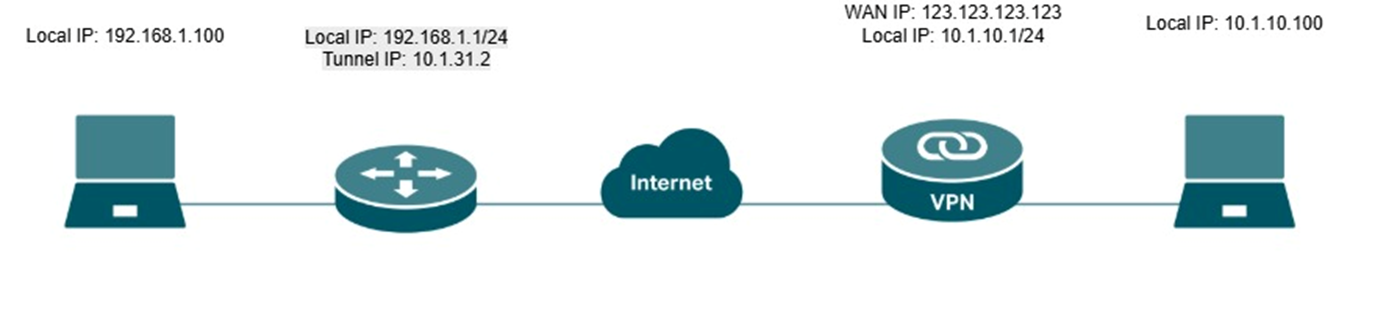
Nota: A sub-rede da LAN local e a sub-rede do cliente VPN remoto não devem se sobrepor. Se ambas as redes usarem a mesma sub-rede IP (por exemplo, 192.168.1.0/24 em ambos os lados), podem ocorrer conflitos de roteamento e os clientes podem ser incapazes de acessar recursos através do túnel VPN. Recomenda-se configurar sub-redes IP exclusivas para a rede local e os clientes VPN antes de estabelecer a conexão VPN.
Configuração para Servidor PPTP/L2TP
Passo 1. Faça login no seu roteador e navegue até VPN > Servidor VPN e clique em Adicionar.
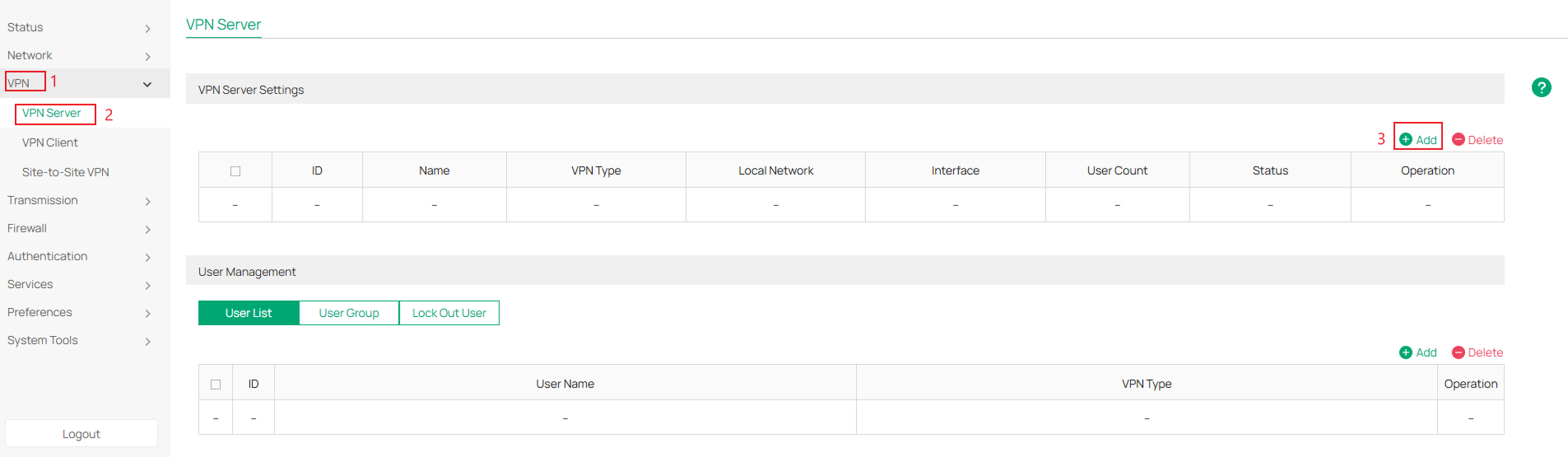
Passo 2. Selecione L2TP na seção Tipo de VPN e preencha os parâmetros.
Após a conclusão, clique em OK
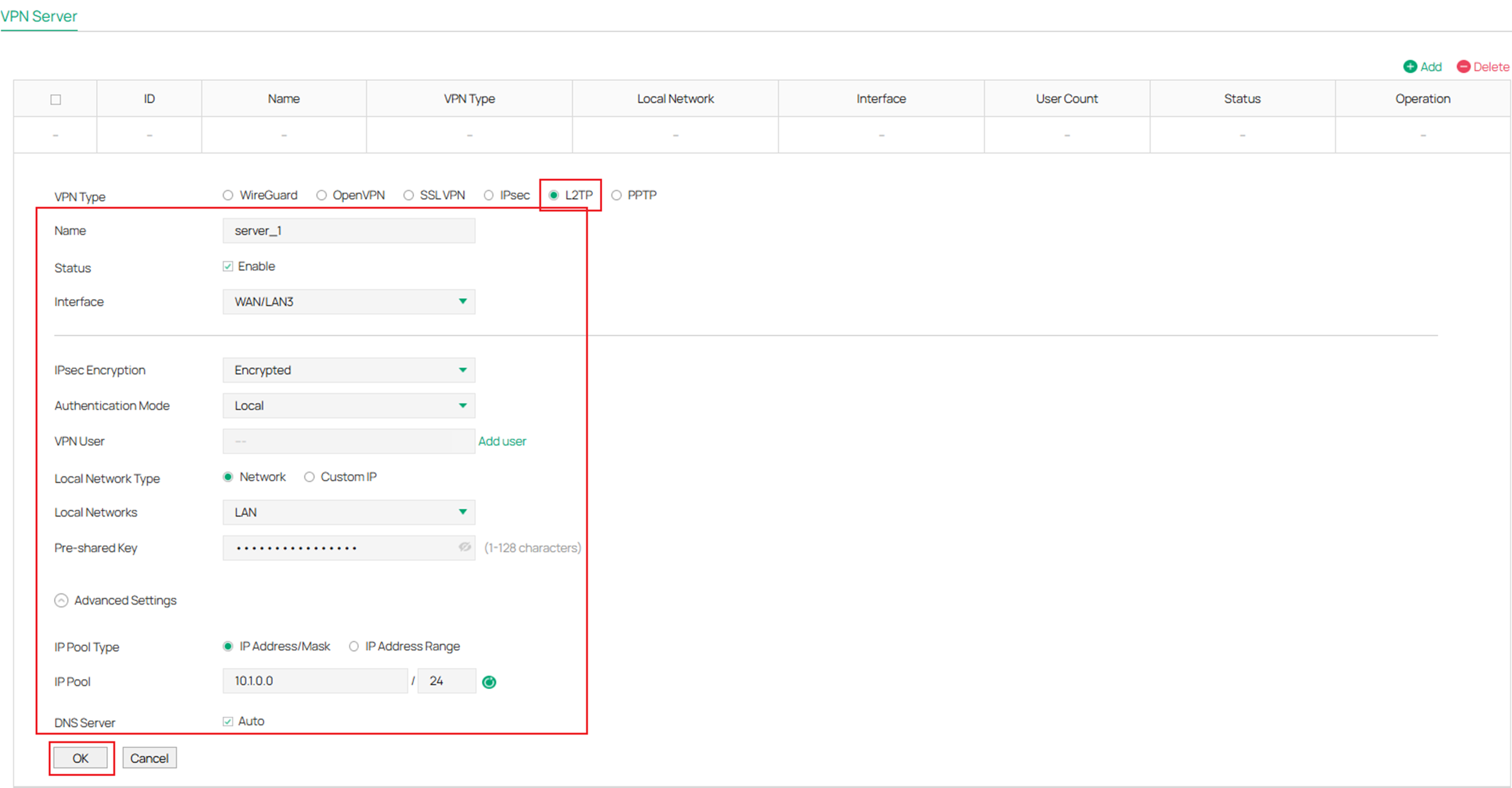
Interface: Especifique a porta WAN usada para o túnel L2TP.
Criptografia IPsec: Especifique se deseja habilitar a criptografia para o túnel. Se habilitado, o túnel L2TP será criptografado por IPsec (L2TP sobre IPsec). Se você escolher Auto, o servidor L2TP determinará se deve criptografar o túnel de acordo com as configurações de criptografia do cliente.
Modo de Autenticação: Especifique o método de autenticação usado pelo servidor L2TP.
Local: Use um servidor de autenticação integrado para autenticar quando o túnel for criado. Se você não tiver um servidor externo adicional, pode escolher a autenticação local.
LDAP: Use um servidor LDAP externo para autenticar quando o túnel for criado.
Perfil LDAP: Especifique uma entrada LDAP que você configurou em Autenticação > LDAP.
Chave Pré-compartilhada: Quando a Criptografia IPsec estiver configurada como Criptografado ou Auto, especifique a Chave Pré-compartilhada para autenticação IKE.
Usuário VPN: Selecione um usuário associado ao servidor VPN. Clique em Adicionar Usuário para adicionar um novo usuário.
Tipo de Rede Local: Selecione o tipo para definir a rede local para a Política de VPN, existem dois tipos: Rede e IP Personalizado.
Redes Locais: Selecione as redes locais para aplicar a Política de VPN. A Política de VPN será aplicada apenas à rede local selecionada ou preenchida.
Tipo de Pool de IP: Especifique o formato do pool de IP.
Pool de IP: Se você selecionar o tipo Endereço IP/Máscara, insira o Endereço IP e a Máscara de sub-rede para decidir o intervalo do pool de IP da VPN. Se você selecionar o tipo Intervalo de Endereços IP, insira os endereços IP inicial e final do pool de IP da VPN.
Servidor DNS: Quando habilitado, o sistema irá gerar automaticamente as informações do servidor DNS e enviá-las ao cliente. Por padrão, o gateway LAN padrão do dispositivo (IPsec, L2TP, PPTP) ou o IP virtual atribuído ao servidor atual pelo Pool de IP (OpenVPN, SSL VPN, WireGuard) será usado como endereço DNS.
Servidor DNS Primário/Secundário: Especifique o endereço DNS a ser atribuído ao cliente VPN (ex: 8.8.8.8). Você pode inserir o IP da LAN do roteador.
Passo 3. Em seguida, crie um usuário para o Servidor VPN L2TP.
Clique em Adicionar na seção Gerenciamento de Usuários e preencha os parâmetros.
Clique em OK quando concluído.
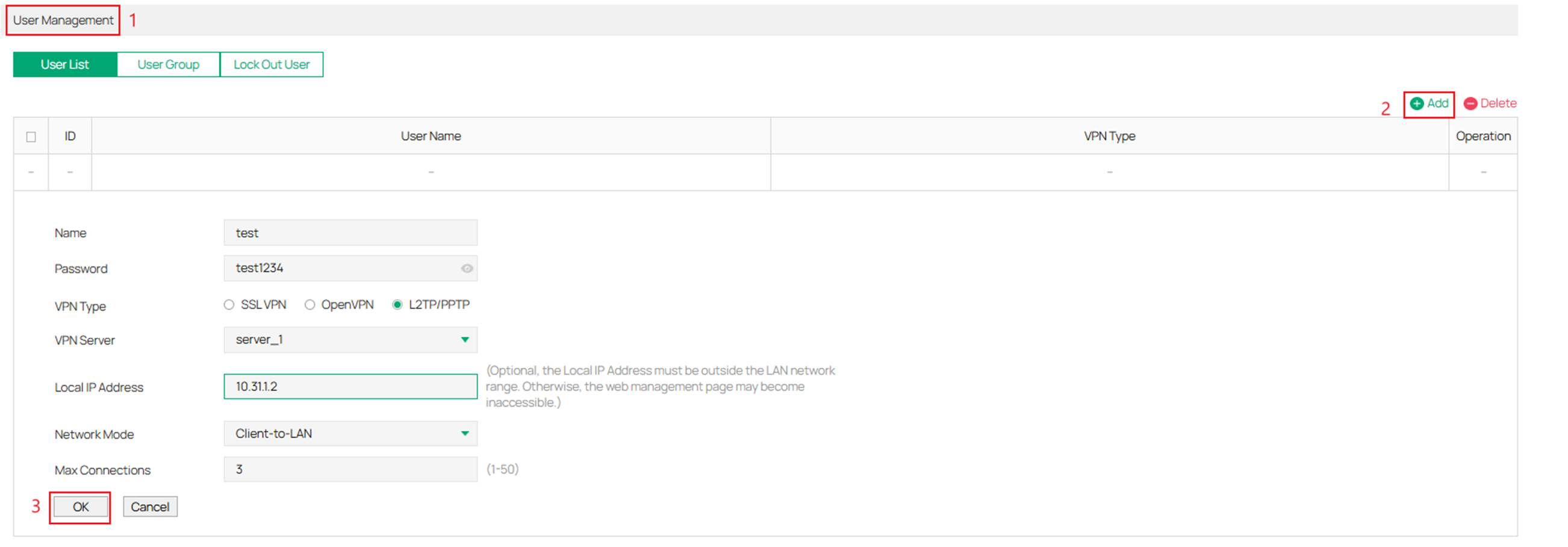
Nome: Especifique o nome da conta usada para o túnel VPN.
Senha: Especifique a senha da conta usada para o túnel VPN. Seus clientes VPN usarão o nome de conta e a senha para autenticação.
Servidor VPN: Selecione o servidor L2TP/PPTP ao qual o usuário pertence. Apenas o servidor com a opção de autenticação por nome de usuário e senha habilitada pode ser selecionado.
Endereço IP Local: Especifique o endereço IP virtual local para o servidor VPN. Evite usar o endereço IP no intervalo DHCP, o que pode causar conflito de IP, você pode inserir o IP da LAN do roteador. Para descobrir o Intervalo DHCP, vá para Rede > LAN > Lista de Redes e visualize as informações da rede desejada.
Modo de Rede: Especifique o modo de rede. Existem dois modos:
Cliente-para-LAN: Selecione esta opção quando o cliente L2TP/PPTP for um único host. É comumente usado para acessar o serviço interno externamente.
LAN-para-LAN: Selecione esta opção quando o cliente L2TP/PPTP for um gateway VPN. A solicitação de tunelamento é sempre iniciada por um dispositivo. É comumente usado para acesso entre dois escritórios.
Conexões Máximas: Especifique o número máximo de conexões que o túnel pode suportar. Quando o modo de rede Cliente-para-LAN está habilitado, pode ser usado para limitar o número de dispositivos conectados ao mesmo tempo.
Sub-rede Remota: Especifique uma rede remota. (Este é o intervalo de endereços IP da LAN no par remoto do túnel L2TP/PPTP.) É a combinação do endereço IP e da máscara de sub-rede. Entra em vigor quando o modo de rede LAN-para-LAN está habilitado.
Configuração para Modo Cliente PPTP/L2TP
Passo 1. Faça login no seu roteador e navegue até VPN > Cliente VPN e clique em Adicionar.
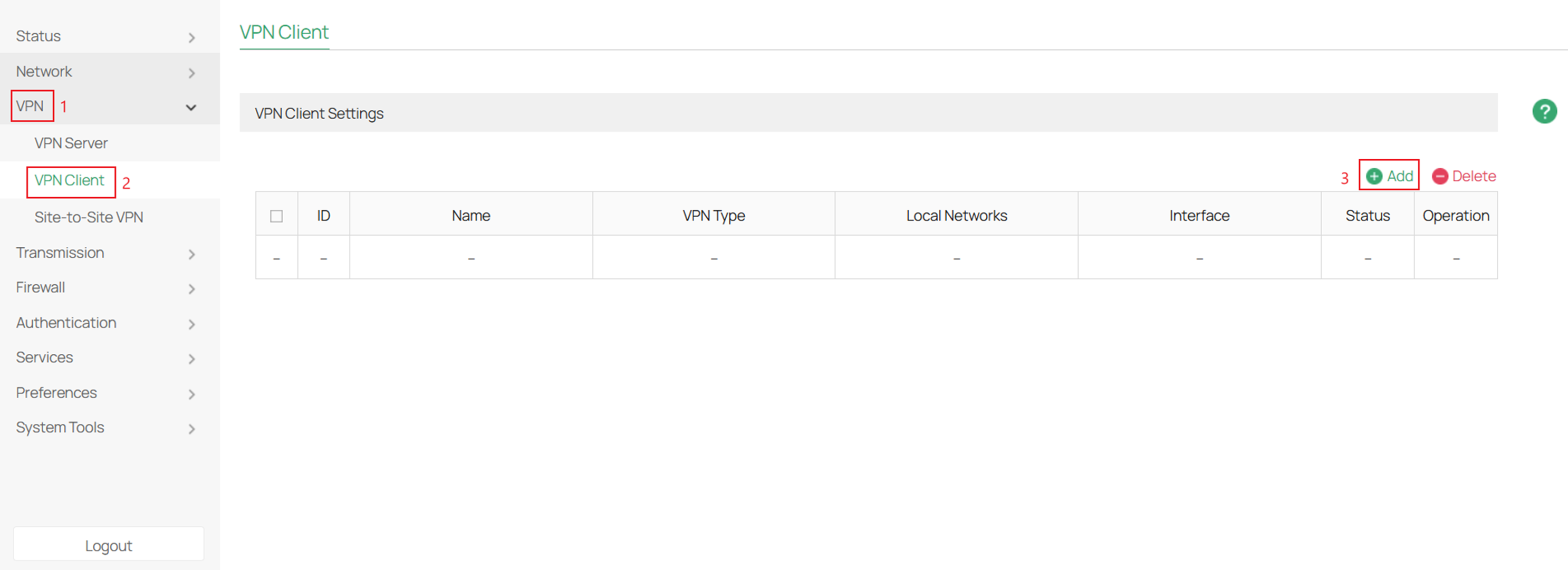
Passo 2. Para o Tipo de VPN clique em L2TP e preencha os parâmetros.
Clique em OK quando concluído.
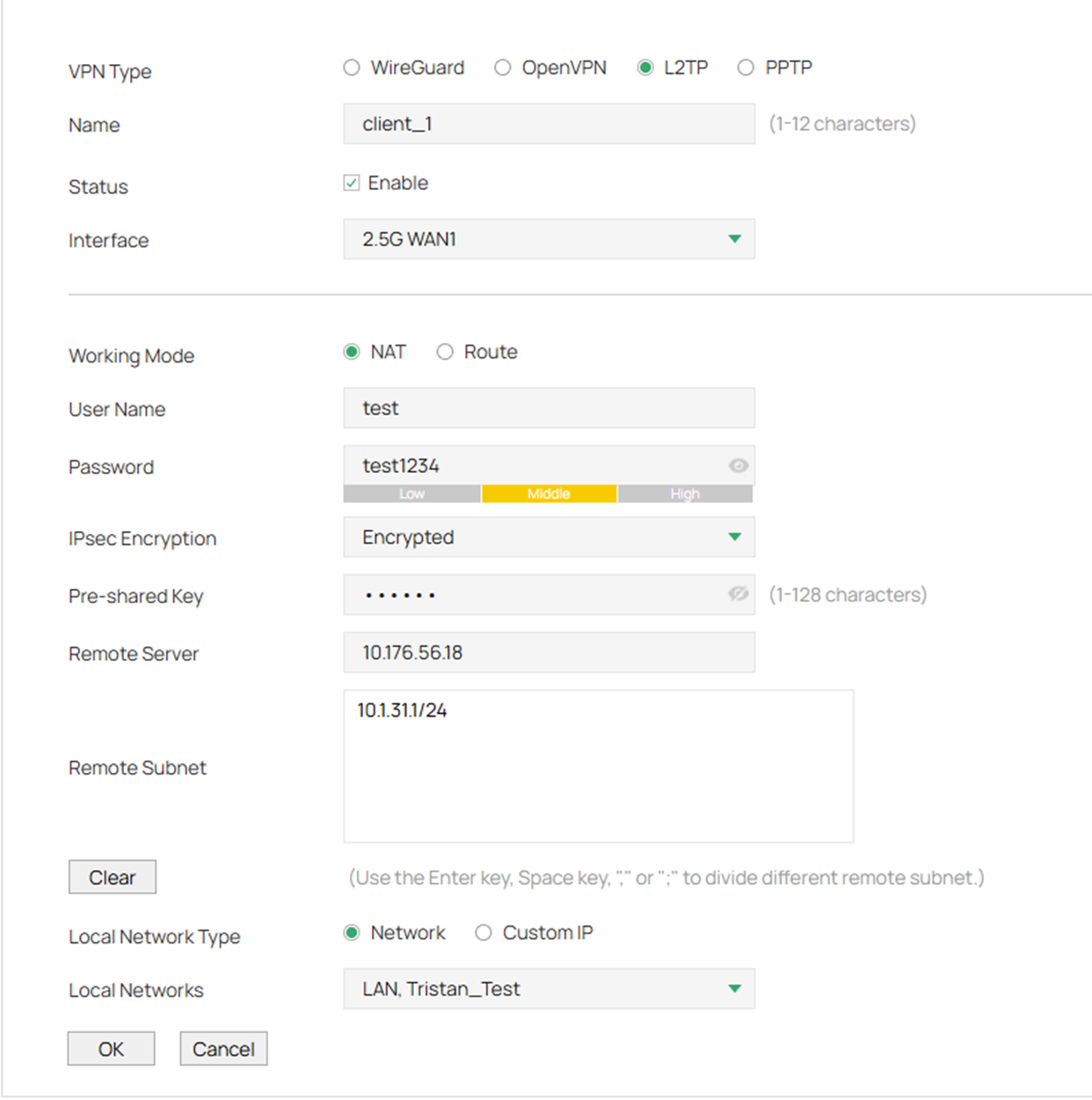
Interface: Especifique a porta WAN usada para o túnel L2TP.
Modo de Operação: Especifique o Modo de Operação como NAT ou Roteamento.
NAT: O modo NAT (Network Address Translation) permite que o roteador traduza o endereço IP de origem dos pacotes L2TP para o seu IP da WAN ao encaminhar pacotes L2TP. Este modo de operação é recomendado quando o modo de rede está configurado como Cliente-para-LAN.
Rota: O modo Rota permite que o roteador encaminhe pacotes L2TP através do protocolo de roteamento.
Nome de Usuário: Especifique o nome da conta do túnel L2TP. Deve ser configurado de forma idêntica no servidor e no cliente.
Senha: Especifique a senha do túnel L2TP. Deve ser configurada de forma idêntica no servidor e no cliente.
Criptografia IPsec: Especifique se deseja habilitar a criptografia para o túnel. Se habilitado, o túnel L2TP será criptografado por IPSec (L2TP sobre IPSec). Por favor, siga a configuração do Servidor L2TP.
Chave Pré-compartilhada: Quando a Criptografia IPsec estiver configurada como Criptografado, especifique a Chave Pré-compartilhada para autenticação IKE.
Servidor Remoto: Especifique o endereço IP ou nome de domínio do servidor L2TP.
Sub-rede Remota: Especifique a rede remota. É sempre o intervalo de endereços IP da LAN no par remoto do túnel VPN. É a combinação do Endereço IP e da máscara de sub-rede. O tráfego para a rede remota será encaminhado através do túnel L2TP.
Tipo de Rede Local: Selecione o tipo para definir a rede local para a Política de VPN, existem dois tipos: Rede e IP Personalizado
Redes Locais: Selecione as redes locais para aplicar a Política de VPN. A Política de VPN será aplicada apenas à rede local selecionada ou preenchida.
Nota: Para torná-lo um full-tunnel (túnel completo), defina a Sub-rede Remota como 0.0.0.0/0. Se você especificar apenas uma determinada sub-rede, ele se tornará um split tunnel (túnel dividido).
Verificação
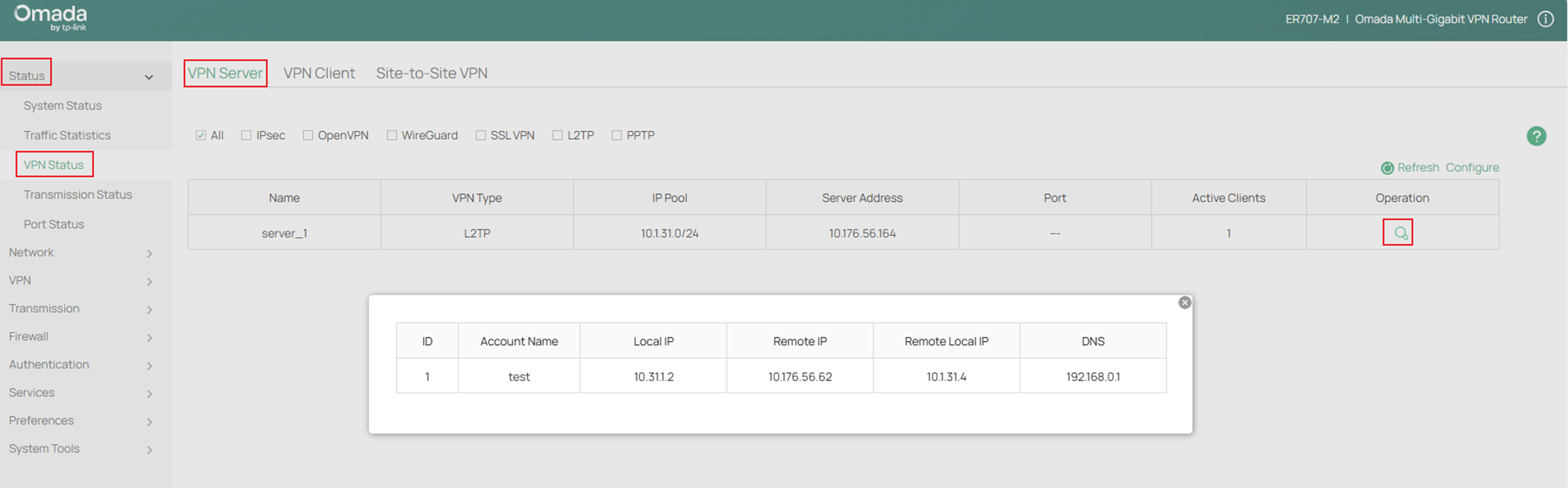
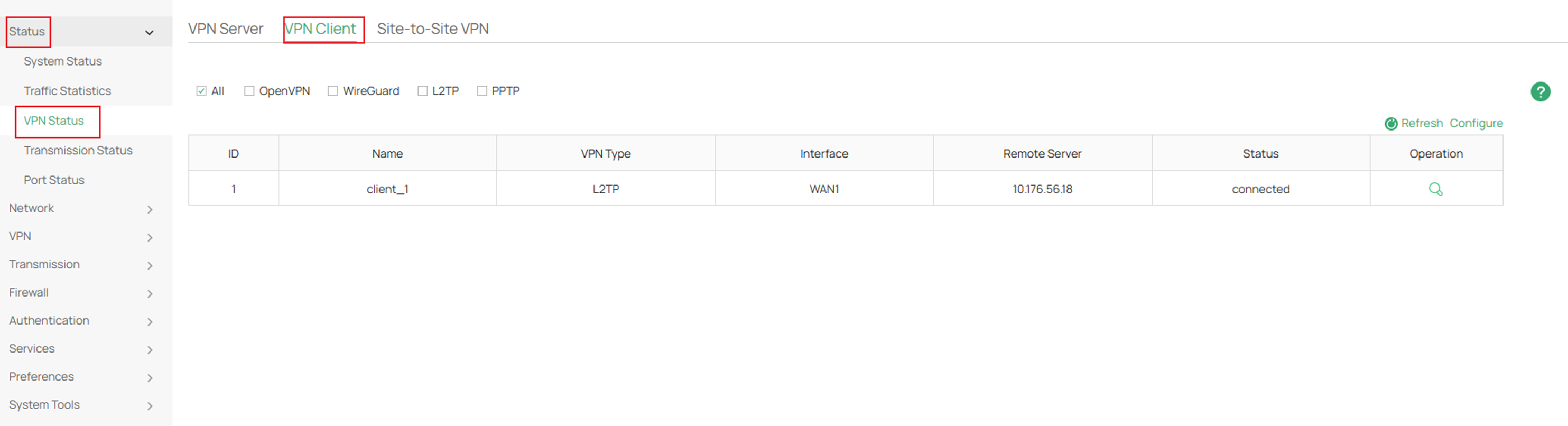
Se você navegar até Status > Status da VPN você poderá ver os túneis ativos.
Servidor VPN
Cliente VPN
Conclusão
Ao seguir este guia, você configurou com sucesso um Servidor VPN PPTP/L2TP e um Cliente VPN PPTP/L2TP em um Gateway Omada no modo standalone e criou contas de usuário VPN para acesso remoto. Usuários remotos agora podem se conectar com segurança à rede e acessar recursos permitidos através do túnel VPN.
Para obter mais detalhes sobre cada função e configuração, acesse a Central de Download para baixar o manual do seu produto.
Perguntas e Respostas
P1: O que devo fazer se falhar ao conectar ao servidor.
R1: Verifique se o roteador possui um endereço IP público na sua porta WAN. Caso não possua, coloque o modem em modo bridge.

