


Como configurar um cliente VPN PPTP e L2TP com o Omada Gateway no modo controlador


Configuração para servidor PPTP/L2TP
Configuração para Cliente PPTP/L2TP
& nbsp ;
Introdução
Este guia demonstra como configurar um servidor VPN PPTP/L2TP em um gateway Omada no modo Controlador. A VPN PPTP/L2TP permite que usuários remotos se conectem com segurança à rede local e acessem recursos internos de um local remoto. Este guia aborda a criação do servidor VPN, a configuração de contas de usuário e a verificação de uma conexão VPN bem-sucedida. Este guia também será apresentado principalmente por meio de políticas L2TP, mas as configurações são as mesmas.
Requisitos
-
Portal Omada
- Controlador Omada
Configuração
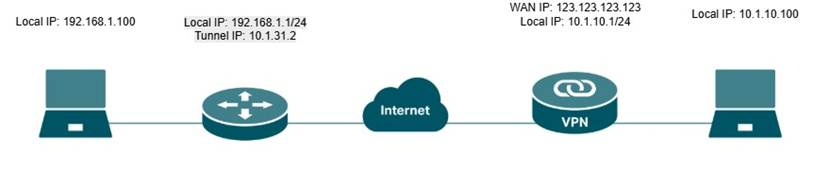
Observação: A sub-rede da LAN local e a sub-rede do cliente VPN remoto não devem se sobrepor. Se ambas as redes usarem a mesma sub-rede IP (por exemplo, 192.168.1.0/24 em ambos os lados), podem ocorrer conflitos de roteamento e os clientes podem não conseguir acessar recursos através do túnel VPN. Recomenda-se configurar sub-redes IP exclusivas para a rede local e os clientes VPN antes de estabelecer a conexão VPN.
Configuração para servidor PPTP/L2TP
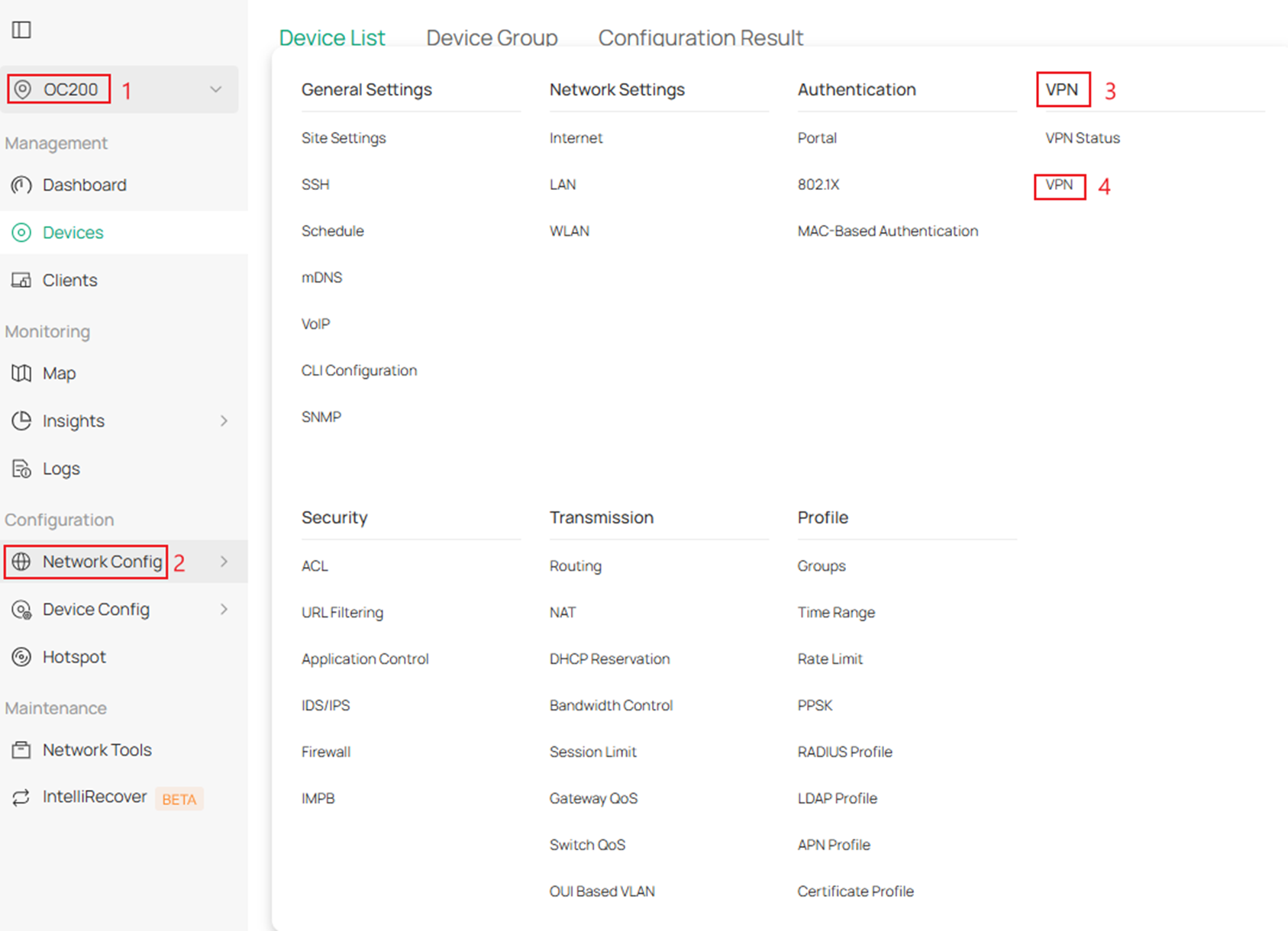
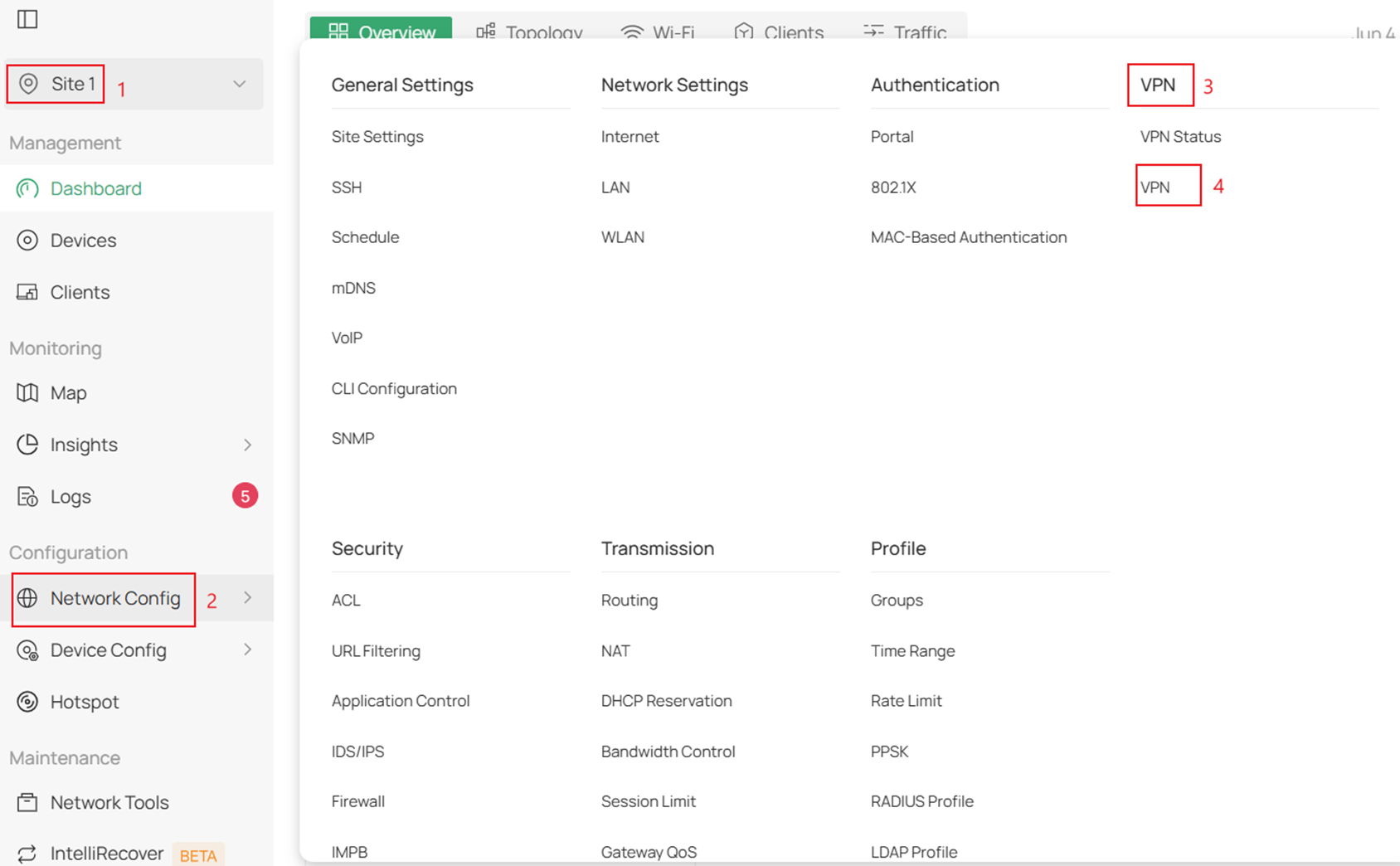
SPasso 1. Faça login no seu controlador > vá para o seu Site > Rede Configuração >VPN > e clique em VPN
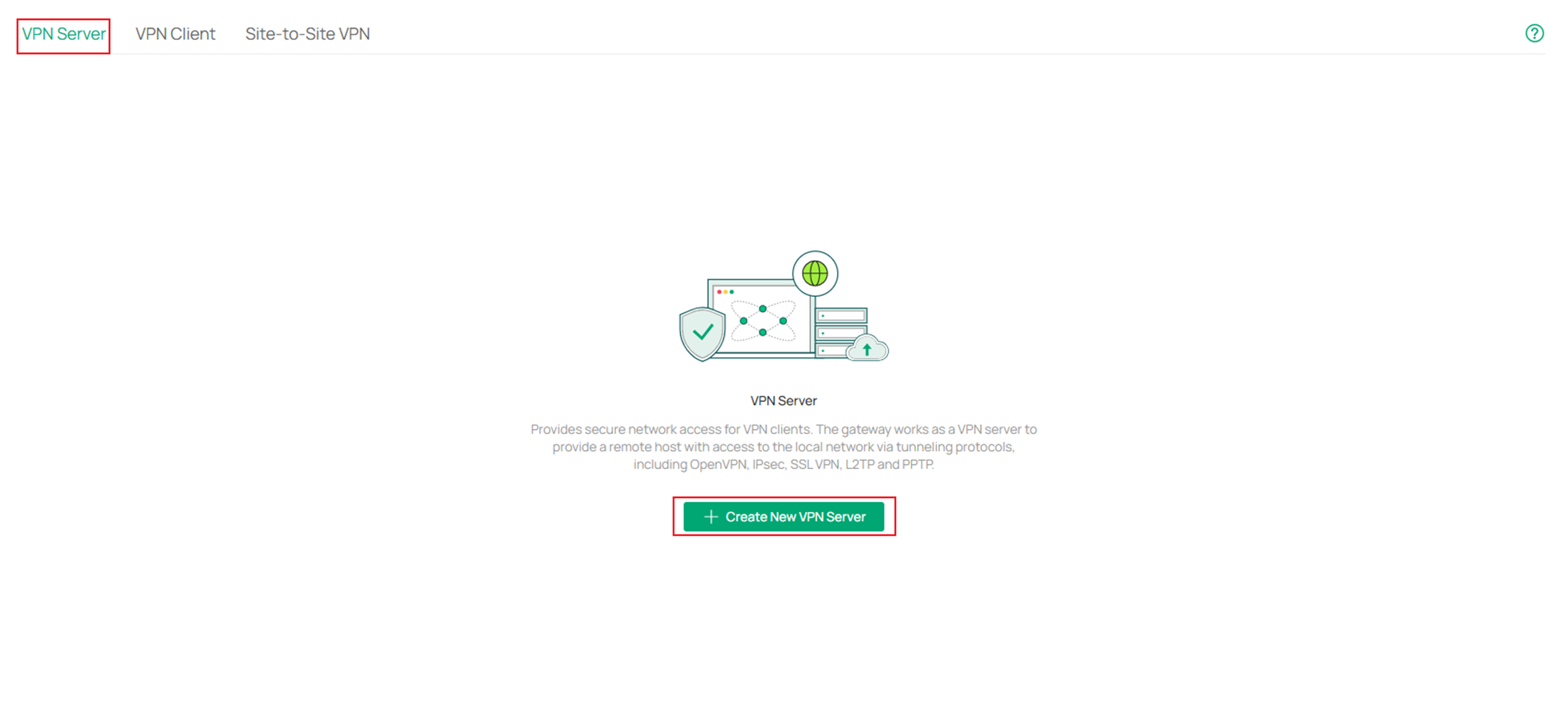
Passo 2. Em seguida, permaneça conectado ao Servidor VPN e clique em Criar novo servidor VPN.
SPasso 3. Clique em L2TP e preencha os parâmetros.
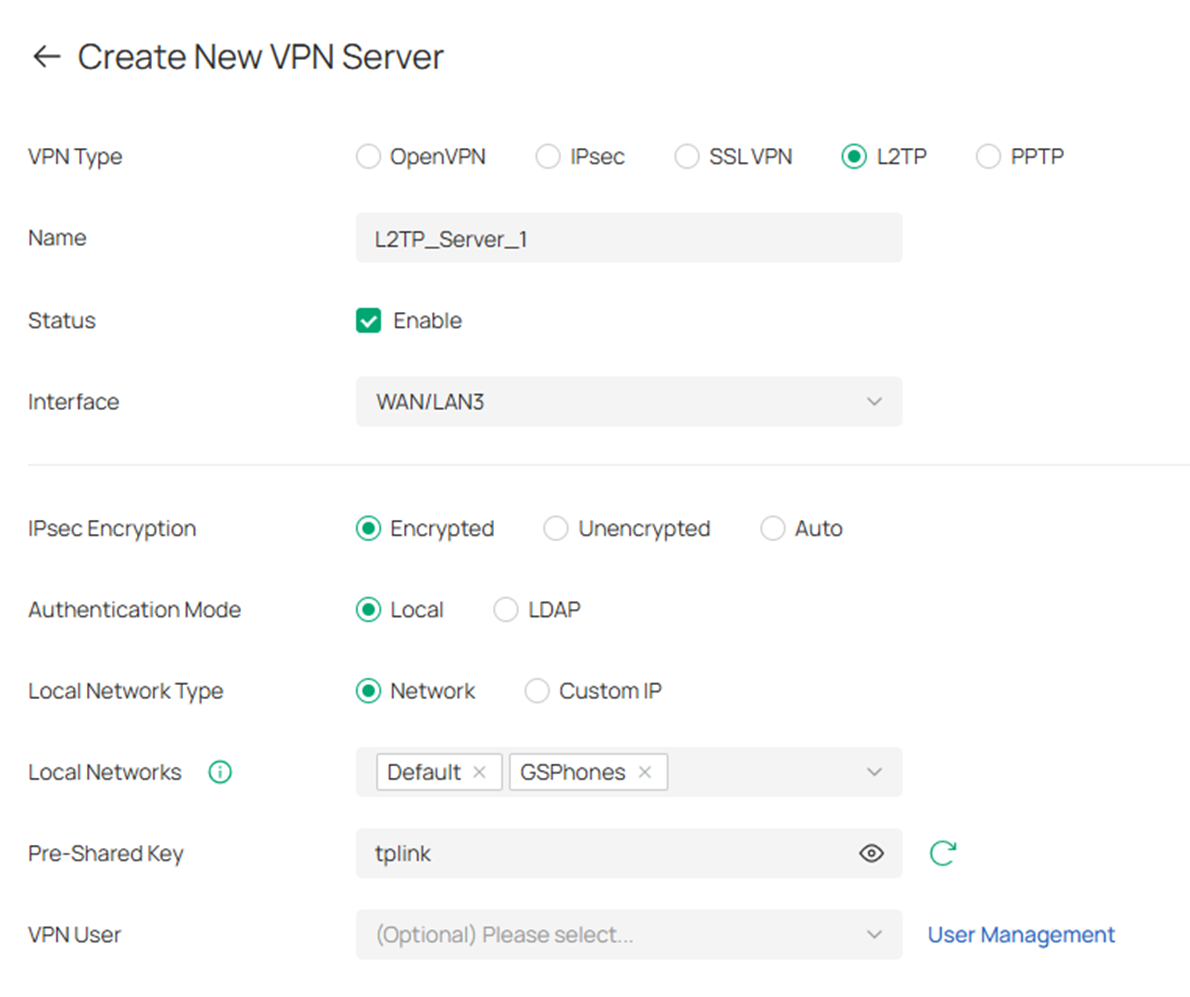
Tipo de VPN:Selecione o tipo de VPN que deseja adicionar.
Nome:Digite um nome para identificar a política de VPN.
Status:Marque a caixa para ativar a política de VPN.
Interface:Especifique a porta WAN usada para o túnel L2TP.
Criptografia IPsec: Especifique se deseja habilitar a criptografia para o túnel. Se habilitada, o túnel L2TP será criptografado por IPsec (L2TP sobre IPsec). Se você escolher Automático, o servidor L2TP determinará se deve criptografar o túnel de acordo com as configurações de criptografia do cliente.
Modo de autenticação:Especifique o método de autenticação usado pelo servidor L2TP.
Local:Use um servidor de autenticação integrado para autenticar quando o túnel for criado. Se você não tiver um servidor externo adicional, poderá escolher a autenticação local.
LDAP:Use um servidor LDAP externo para autenticar quando o túnel for criado.
Perfil LDAP:Especifique uma entrada LDAP que você configurou em Perfis > Perfil LDAP.
Tipo de Rede Local:Selecione o tipo para definir a rede local para a Política de VPN. Existem dois tipos: Rede e IP Personalizado.
Redes locais: Selecione as redes locais às quais deseja aplicar a Política de VPN. A Política de VPN será aplicada somente à rede local selecionada ou preenchida.
Chave pré-compartilhada: Quando a criptografia IPsec estiver configurada como Criptografada ou Automática, especifique a chave pré-compartilhada para autenticação IKE.
Usuário VPN:Selecione um usuário associado ao servidor VPN. Clique em Adicionar Usuário para adicionar um novo usuário.
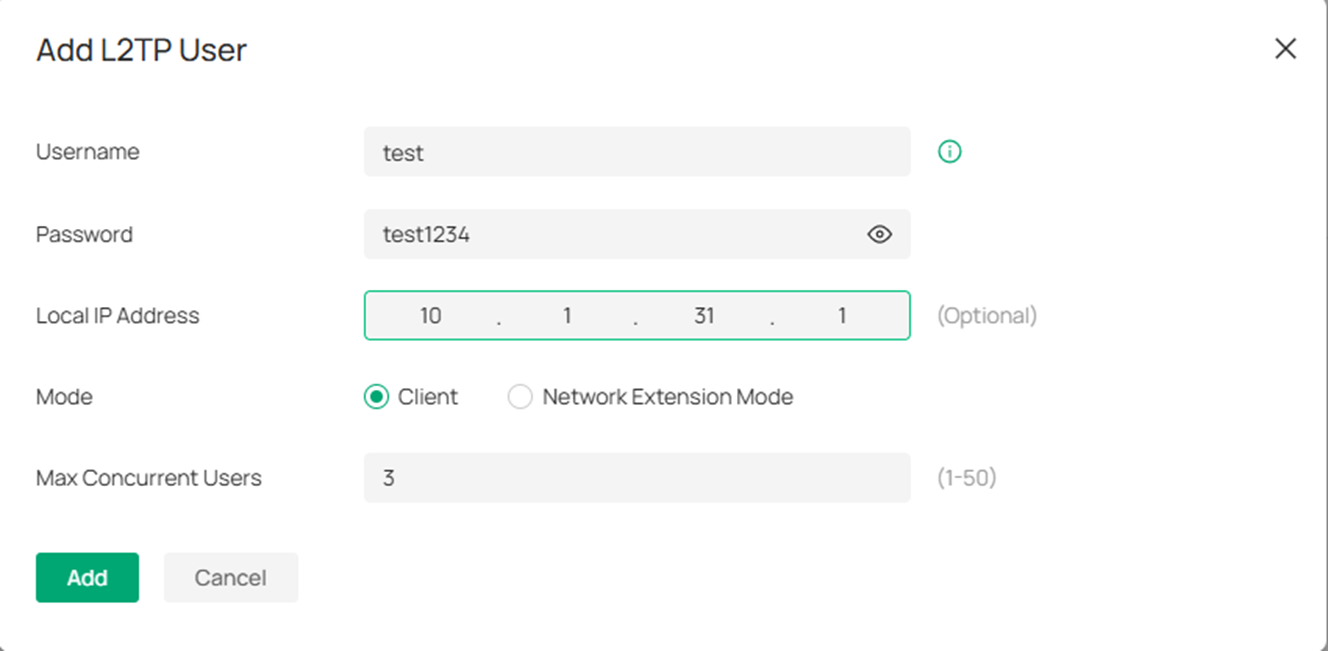
Passo 4.Após clicar em Adicionar Usuário em VPN Usuário,preencha os parâmetros para o usuário VPN LT2P. Selecione Adicionar quando terminar.
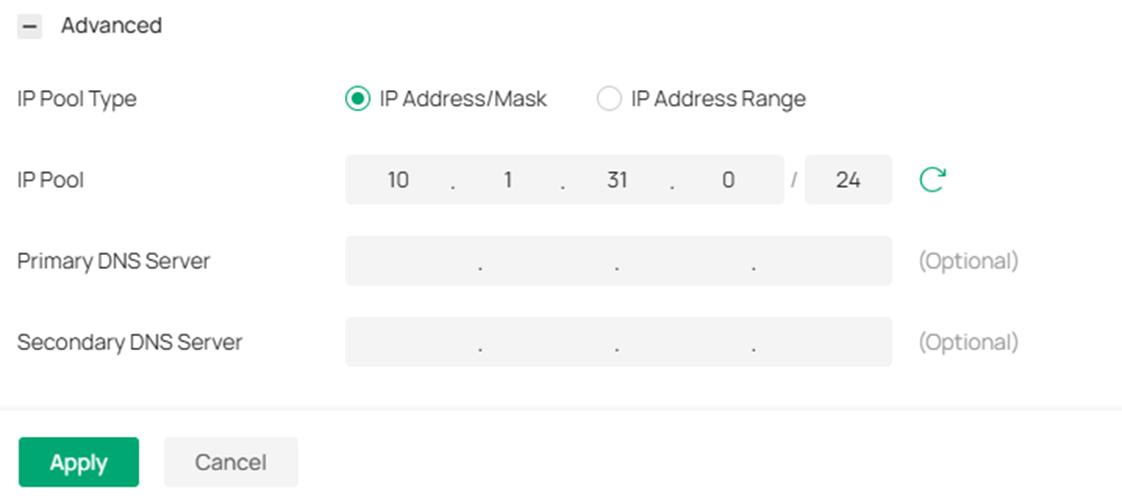
Etapa 5.(Opcional) Expanda a aba Avançado e edite as opções, se necessário. Clique em Aplicar ao terminar.
Configuração para Cliente PPTP/L2TP
Passo 1.Faça login no seu controlador e acesse Site > Rede Configuração > VPN > e clique em VPN
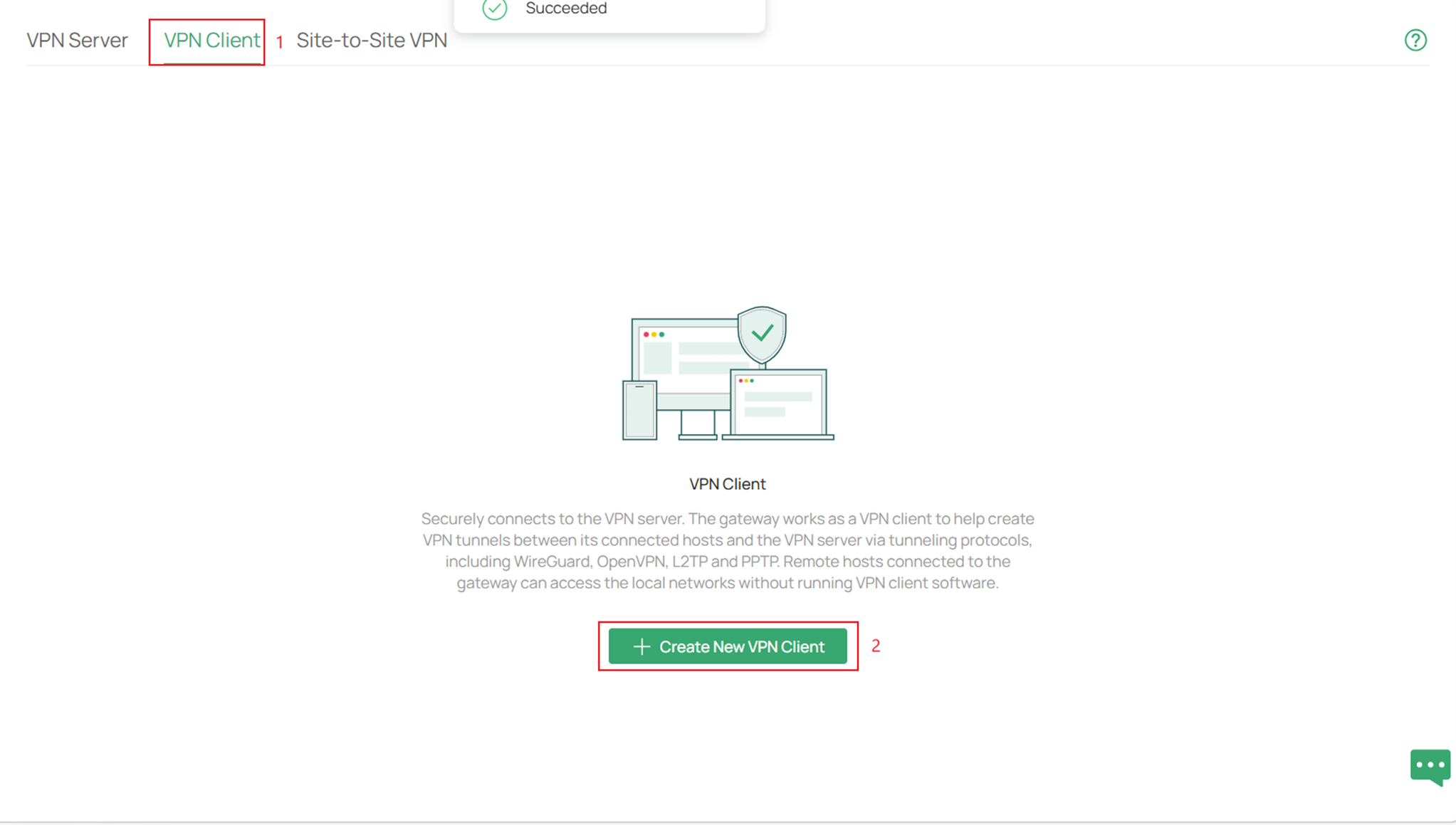
Passo 2.Em seguida, acesse Cliente VPN e clique em Criar Novo Cliente VPN.
Passo 3. Na seção Tipo de VPN, certifique-se de selecionar L2TP e preencher os parâmetros. Clique em Aplicar quando terminar.
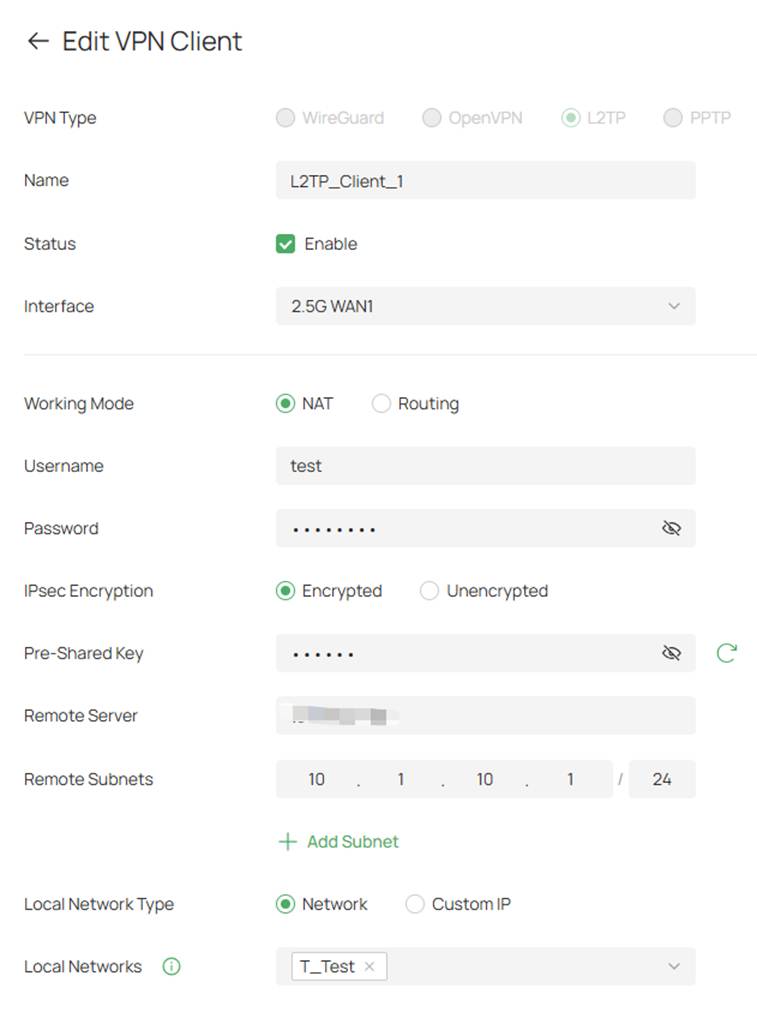
Interface:Especifique a porta WAN usada para o túnel L2TP.
Modo de operação:Especifique o Modo de operação como NAT ou Roteamento.
NAT:O modo NAT (Network Address Translation) permite que o roteador traduza o endereço IP de origem dos pacotes L2TP para o seu IP WAN ao encaminhar pacotes L2TP. Este modo de operação é recomendado quando a rede está configurada como Cliente-para-LAN.
Roteamento: O modo de roteamento permite que o roteador encaminhe pacotes L2TP por meio do protocolo de roteamento.
Nome de usuário: Especifique o nome da conta do túnel L2TP. Ela deve ser configurada de forma idêntica no servidor e no cliente.
Senha: Especifique a senha do túnel L2TP. Ela deve ser configurada de forma idêntica no servidor e no cliente.
Criptografia IPsec: Especifique se deseja habilitar a criptografia para o túnel. Se habilitada, o túnel L2TP será criptografado por IPSec (L2TP sobre IPSec). Siga as instruções de configuração do servidor L2TP.
Chave pré-compartilhada: Quando a criptografia IPsec estiver configurada como Criptografada, especifique a chave pré-compartilhada para autenticação IKE.
Servidor Remoto:Especifique o endereço IP ou o nome de domínio do servidor L2TP.
Sub-redes remotas: As sub-redes da LAN do servidor VPN às quais você pode acessar por meio da conexão VPN.
Tipo de Rede Local: Selecione o tipo para definir a rede local para a Política de VPN. Existem dois tipos: Rede e IP Personalizado.
Redes locais: Selecione as redes locais às quais a Política de VPN será aplicada. A Política de VPN será aplicada somente à rede local selecionada ou preenchida.
Verificação
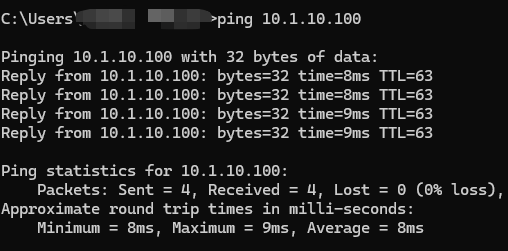
Ping desse dispositivo Windows para um dispositivo na LAN remota:
Abaixo está uma captura de tela do status da VPN no servidor VPN da Omada:

Abaixo está uma captura de tela do status da VPN no cliente VPN:

Conclusão
Seguindo este guia, você configurou com sucesso um servidor VPN PPTP/L2TP e um cliente VPN PPTP/L2TP em um gateway Omada no modo Controlador e criou contas de usuário VPN para acesso remoto. Os usuários remotos agora podem se conectar à rede com segurança e acessar os recursos permitidos por meio do túnel VPN.
Para obter mais detalhes sobre cada função e configuração, acesse Central de Downloads para baixar o manual do seu produto.
QA
P1: O que devo fazer se não conseguir me conectar ao servidor?
A1: Verifique se o roteador possui um endereço IP público em sua porta WAN. Caso contrário, coloque o modem/roteador em modo bridge ou configure regras de encaminhamento de portas.
