


Como configurar um perfil LDAP e utilizar a autenticação LDAP no Gateway Omada em modo controlador


Sumário
Configurando o Portal com Base na Autenticação LDAP
Configurando a autenticação baseada em MAC usando o serviço LDAP
Configurando VPN com base na autenticação LDAP
Introdução
A função LDAP do Omada Gateway atua como um cliente LDAP para autenticação de portal, autenticação baseada em MAC e autenticação VPN.
- O LDAP pode ser usado como um servidor de autenticação externo para autenticação de portal.
- O LDAP pode ser usado para autenticação VPN, com suporte para OpenVPN, VPN L2TP e VPN PPTP.
Este artigo descreve o modo de implementação do LDAP e fornece um guia de configuração para que os usuários configurem e utilizem o LDAP no Omada Gateway por meio do Omada Controller.
Requisitos
- Controlador Omada (Controlador de Software / Controlador de Hardware / Controlador Baseado em Nuvem, versão 5.8 e superior)
- Omada Gateway
- Servidor LDAP
Configuração
Configurando o perfil LDAP
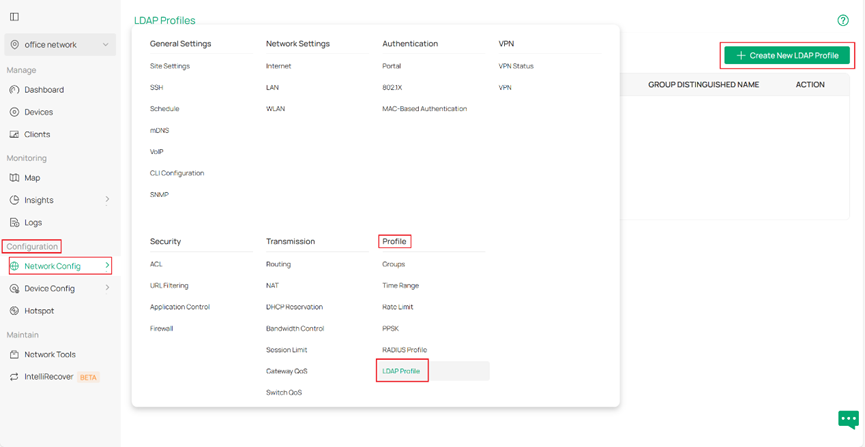
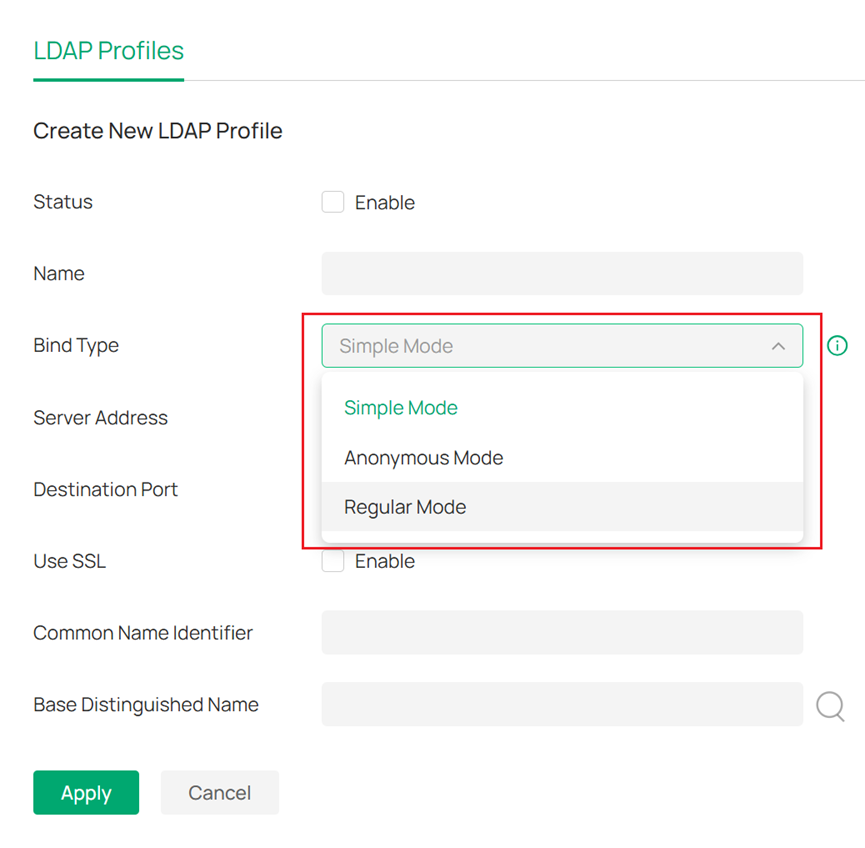
Passo 1. Inicie o Controlador Omada e acesse Configuração > Configuração de Rede > Perfis > Perfil LDAP. Clique em Criar Novo Perfil LDAP para configurar um Perfil LDAP. Três tipos de vinculação estão disponíveis:
- Modo Simples: Os clientes LDAP enviarão solicitações de vinculação sem uma conta de administrador e senha ou permissão de consulta de pesquisa. Este modo é usado principalmente em cenários onde as contas de autenticação pertencem ao mesmo nó do diretório LDAP.
- Modo Anônimo: Os clientes LDAP podem enviar solicitações de vinculação e consultas de pesquisa sem uma conta de administrador e senha.
- Modo Regular: Os clientes LDAP podem enviar solicitações de vinculação e consultas de pesquisa com uma conta de administrador e senha. Este modo é usado em cenários onde as contas de autenticação pertencem ao mesmo nó de diretório LDAP ou a nós diferentes.
Observação: Para a maioria dos servidores LDAP, o envio de consultas de pesquisa e solicitações de vinculação requer autenticação de administrador. Portanto, recomenda-se que você escolha o Modo Regular.
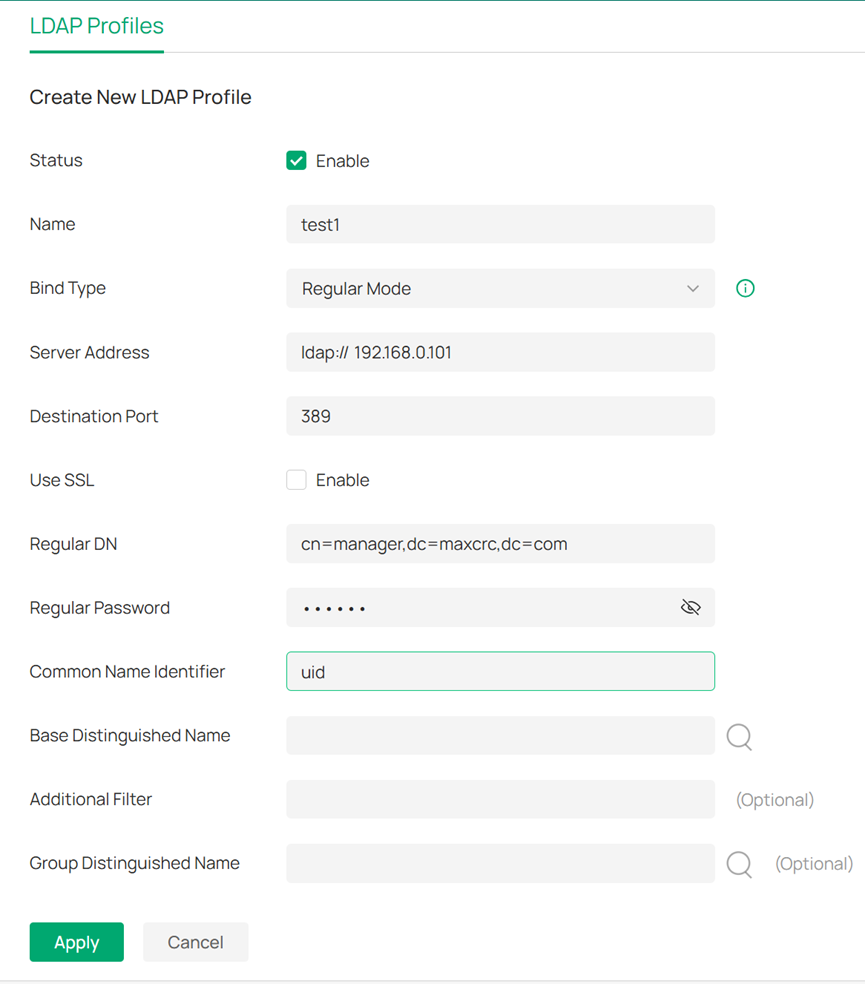
Etapa 2. Configure os parâmetros do perfil LDAP. Tomemos o Modo Regular como exemplo. Especifique os parâmetros para o seu servidor LDAP:
- Endereço do servidor: O endereço IP ou URL do servidor LDAP.
- Porta de destino: O ID da porta do servidor LDAP. Por padrão, o ID da porta é 389 quando o SSL está desativado e 636 quando o SSL está ativado.
- DN regular: O nome distinto (DN) da conta de administrador do servidor LDAP.
- Senha padrão: A senha da conta de administrador do servidor LDAP.
- Identificador de Nome Comum: UID ou CN correspondente ao configurado no servidor LDAP.
- Nome Distinto Base: O nó de diretório superior para os usuários a serem autenticados no servidor LDAP. Clique no ícone de consulta à direita para visualizar a estrutura de diretórios e selecionar o nó.
- Filtro adicional: O filtro adicional para autenticação do usuário. Se este campo for especificado, o usuário a ser autenticado deverá corresponder ao valor. Este campo é opcional.
- Nome Distinto do Grupo: O identificador do grupo para autenticação do usuário. Se este campo for especificado, o usuário a ser autenticado deverá corresponder ao valor. Clique no ícone de Consulta à direita para visualizar a estrutura de diretórios e selecione o nó. Este campo é opcional.
Configurando o Portal com Base na Autenticação LDAP
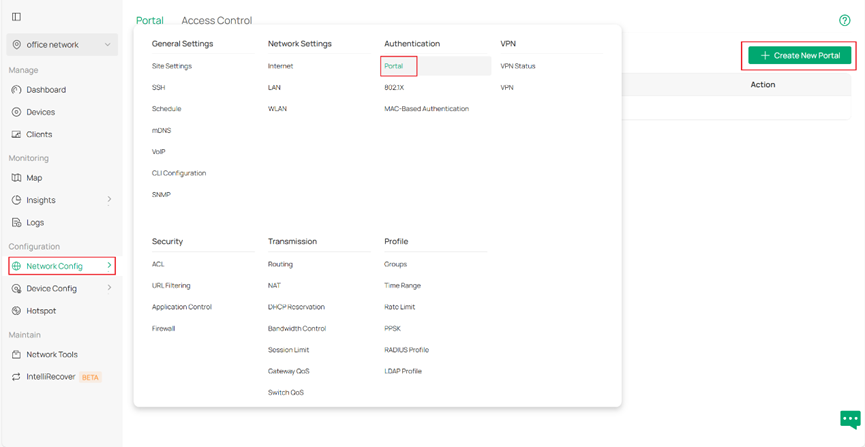
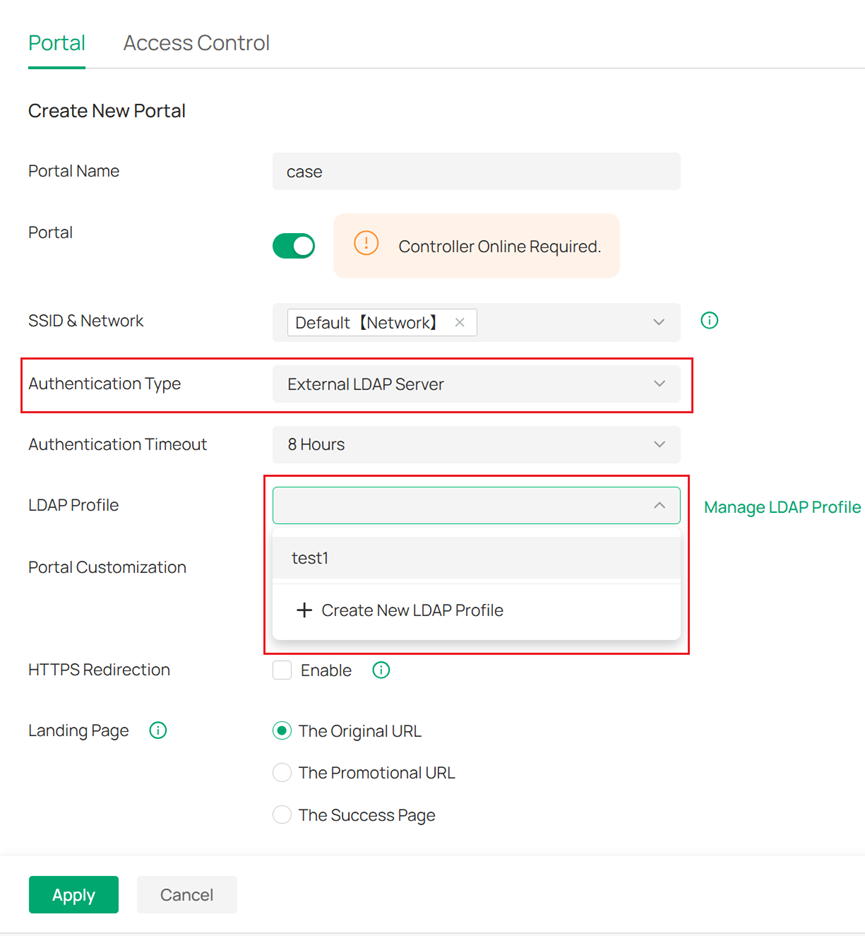
Passo 1. Inicie o Controlador Omada, acesse Configuração de Rede > Autenticação > Portal e clique em Criar Novo Portal. Selecione Servidor LDAP Externo para Tipo de Autenticação e o perfil criado para Perfil LDAP.
Configurando a autenticação baseada em MAC usando o serviço LDAP
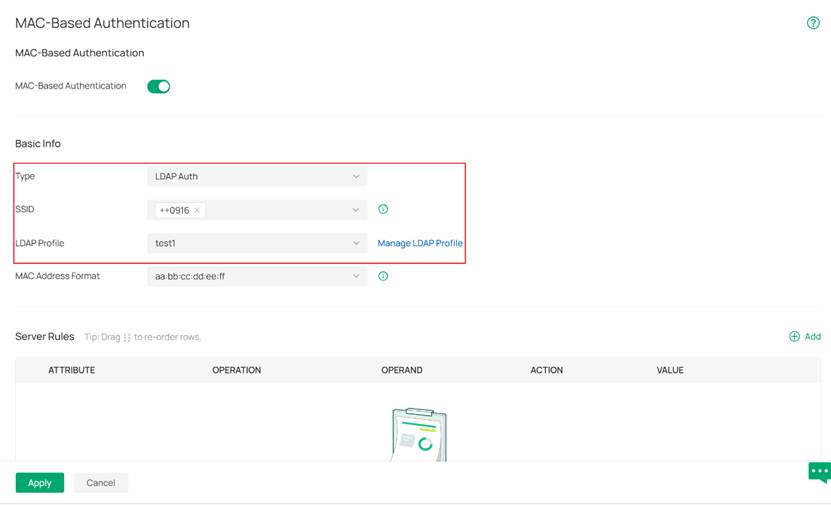
Passo 1. Inicie o Controlador Omada, acesse Configuração de Rede > Autenticação > Autenticação Baseada em MAC. Habilite a Autenticação Baseada em MAC. Selecione Autenticação LDAP para o Tipo de autenticação, vincule os SSIDs necessários e escolha o perfil criado para o Perfil LDAP.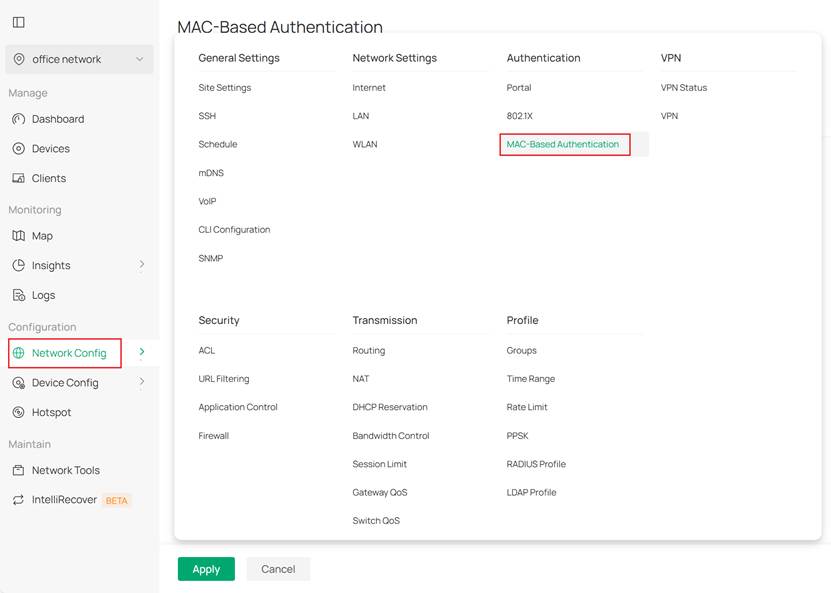
Configurando VPN com base na autenticação LDAP
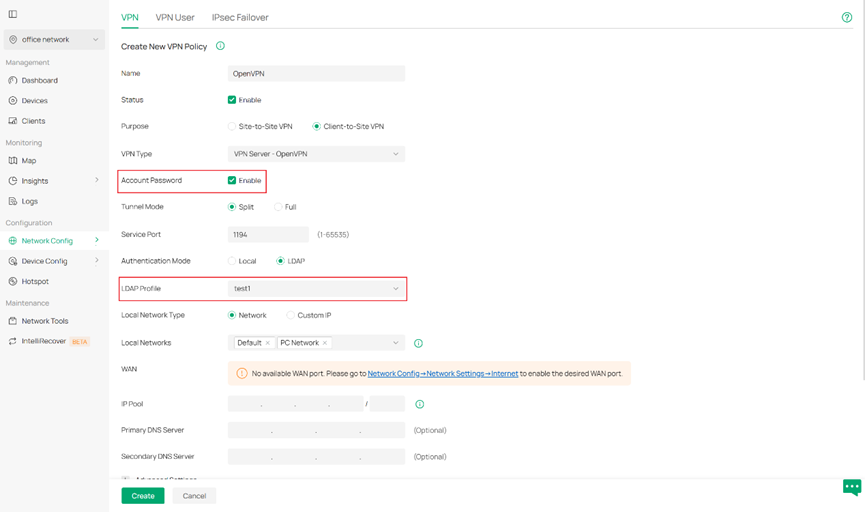
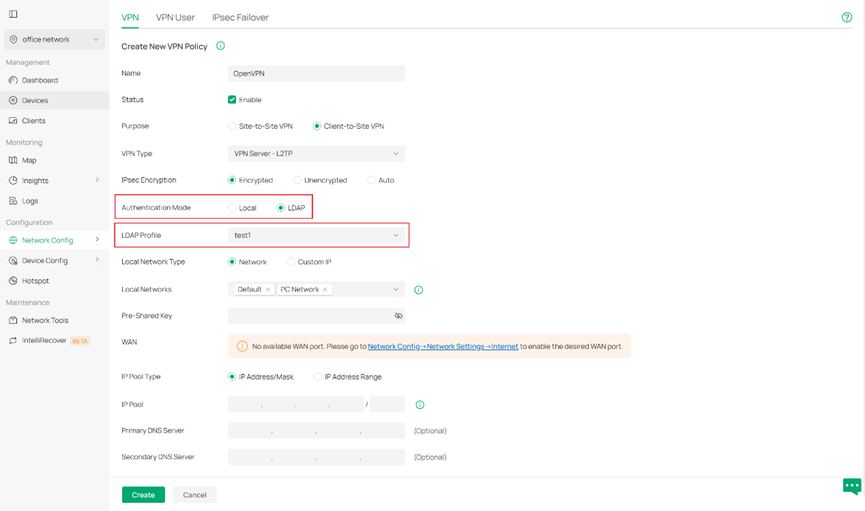
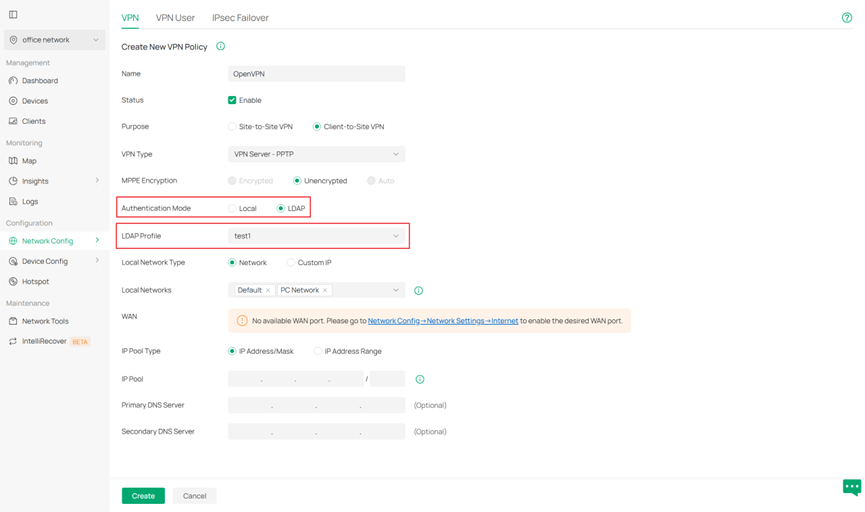
Passo 1. Inicie o Controlador Omada, acesse Configuração de Rede > VPN > VPN e clique em Criar Nova Política de VPN.
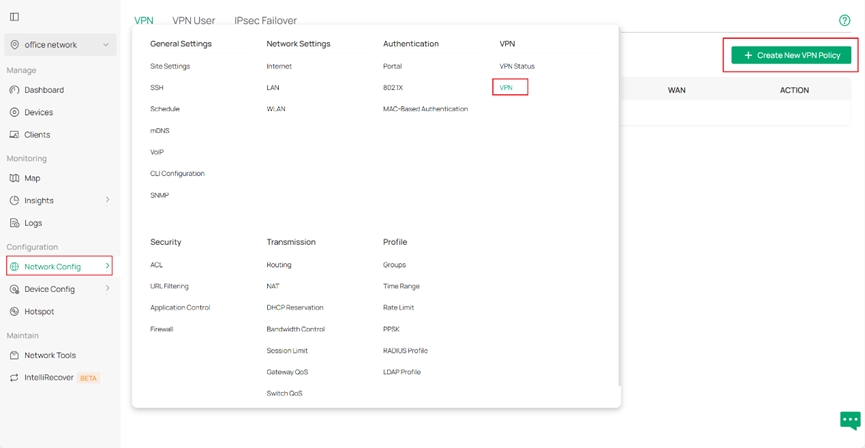
- Configure o OpenVPN com base no LDAP.Selecione VPN Cliente-para-Site para Finalidade e Servidor VPN – OpenVPN para Tipo de VPN. Habilite a Senha da Conta e escolha o Perfil LDAP criado. Consulte o guia de configuração da VPN para obter informações sobre outras configurações de parâmetros.
- Configure a VPN L2TP baseada em LDAP. Selecione VPN Cliente-para-Site para Finalidade e Servidor VPN – L2TP para Tipo de VPN. Selecione LDAP para Modo de Autenticação e escolha o Perfil LDAP criado. Consulte o guia de configuração da VPN para outras configurações de parâmetros.
- Configure a VPN PPTP baseada em LDAP.Selecione VPN Cliente-para-Site para Finalidade e Servidor VPN – PPTP para Tipo de VPN. Selecione LDAP para Modo de Autenticação e escolha o Perfil LDAP criado. Consulte o guia de configuração da VPN para outras configurações de parâmetros.
Conclusão
Com os passos acima, você configurou com sucesso o Perfil LDAP e outras funções usando o Perfil LDAP no Gateway Omada.
Para saber mais sobre cada função e configuração, visite a Página Inicial de Suporte para baixar ou consultar o manual do seu produto.
QA
Por que não consigo me conectar ao servidor LDAP ao configurar o perfil LDAP?
Re: Certifique-se de ter configurado corretamente os parâmetros do servidor LDAP. Você pode usar uma ferramenta cliente LDAP genérica com as mesmas configurações para verificar sua configuração.
