


Como configurar o proxy DNS no gateway Omada


Conteúdo
Configuração para Proxy DNS Normal
Configuração para Proxy DNS Seguro
Este artigo apresenta principalmente os modos e a parametrização da função de Proxy DNS (DNS Proxy) dos Gateways Omada.
- Controlador Omada (Software Controller / Hardware Controller / CBC, V5.8 e superior)
- Gateway Omada
A função de Proxy DNS pode operar em dois modos distintos, que não podem funcionar simultaneamente.
- Proxy DNS Normal (Normal DNS Proxy): As requisições DNS normais do cliente para o gateway são encaminhadas via proxy para o servidor DNS configurado na porta WAN, e as respostas DNS normais recebidas são repassadas ao cliente.
- Proxy DNS Seguro (Secure DNS Proxy): A requisição DNS normal enviada do cliente para o gateway recebe uma extensão de segurança (DNSSEC) ou criptografia (DoT/DoH) e é enviada para um servidor DNS configurado especialmente. As respostas DNS recebidas que passaram pela verificação de segurança (DNSSEC) ou decodificação (DoT/DoH) são então encaminhadas de volta ao cliente.
Configuração
Configuração para Proxy DNS Normal
Esta seção apresentará as etapas de configuração para um Proxy DNS normal.
Passo 1. Na página de gerenciamento do controlador, vá em Configurações (Settings) > Redes Cabeadas (Wired Networks) > Internet e clique no botão Editar (Edit) da porta WAN conectada ao provedor de internet (ISP) para acessar sua página de configuração. Escolha o método de conexão de acordo com o tipo de acesso fornecido pelo seu provedor e preencha os endereços IP dos servidores DNS que deseja utilizar nos campos Servidor DNS Primário / Servidor DNS Secundário (Primary DNS Server/Secondary DNS Server), como 8.8.8.8 e 8.8.4.4 para os servidores DNS públicos do Google.


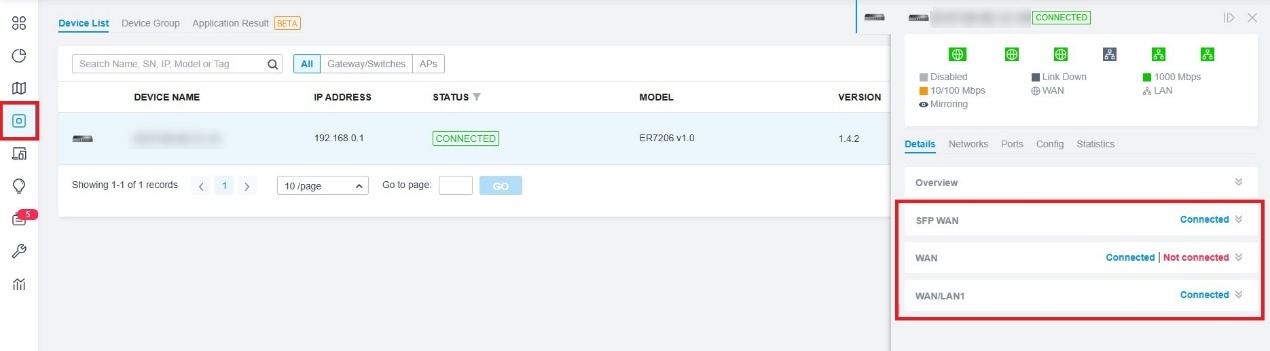
Passo 2. Vá em Dispositivos (Devices) > Gateway > Detalhes (Details) e clique na porta WAN correspondente para visualizar o servidor DNS obtido.
Se o DNS Primário/Secundário não foi configurado manualmente no Passo 1, o servidor DNS exibido será aquele obtido automaticamente através da conexão com o provedor.

Passo 3. Certifique-se de que a rede LAN não esteja configurada manualmente com um servidor DNS. Vá em Redes Cabeadas (Wired Networks) > LAN e selecione a rede LAN correspondente para garantir que o campo Servidor DNS (DNS Server) esteja configurado como Auto. Além disso, confirme se o servidor DNS obtido pelo adaptador de rede do PC cliente é o próprio endereço IP da LAN, como 192.168.0.1.

Configuração para Proxy DNS Seguro
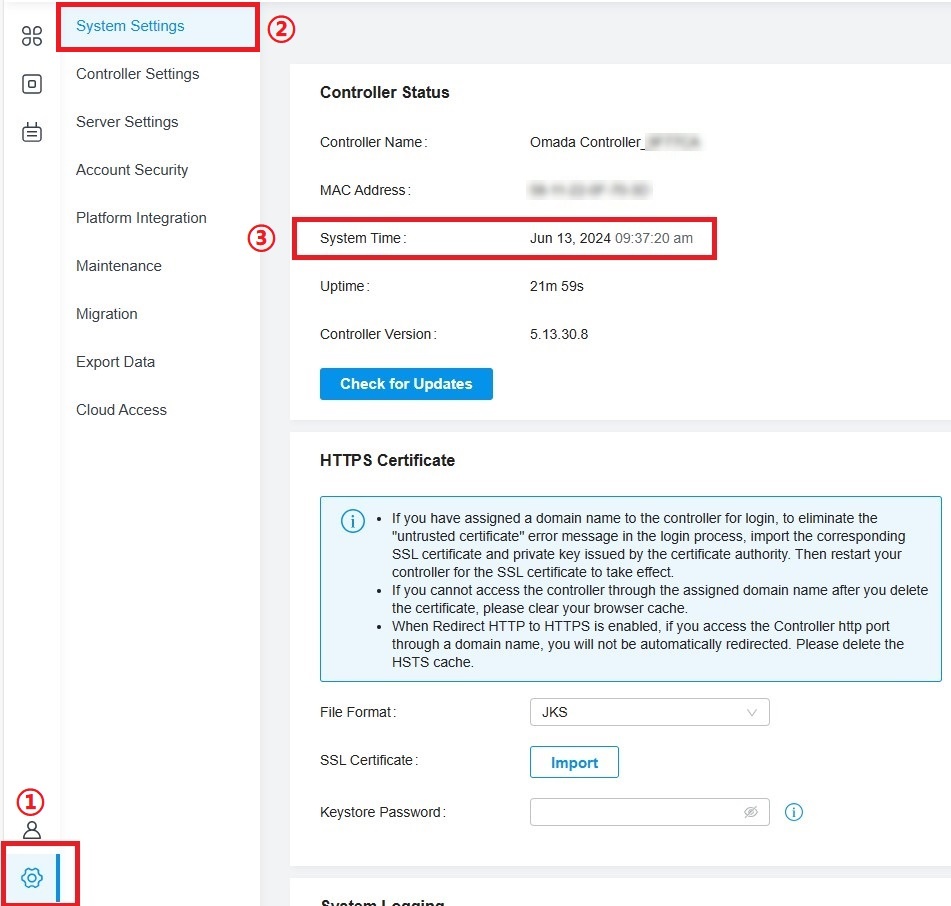
Nota: O proxy DNS seguro realiza a verificação de segurança baseada em tempo real. Certifique-se de que o horário do sistema do controlador esteja sincronizado com um servidor NTP.
Passo 1. Na página de gerenciamento do Controlador, vá em Configurações (Settings) > Site > Configuração do Site (Site Configuration) > Fuso Horário (Time Zone) para confirmar se o fuso horário está correto.

Passo 2. Na Visualização Global (Global View), vá em Configurações (Settings) > Configurações do Sistema (System Settings) para verificar a hora do controlador.

Passo 3. Escolha o recurso de Proxy DNS seguro que deseja utilizar.
Os gateways Omada oferecem três recursos de Proxy DNS seguro: DNSSEC, DoH e DoT. Observe que eles não podem funcionar simultaneamente, portanto escolha o recurso que melhor atenda às suas necessidades.
- DNSSEC. Vá em Configurações (Settings) > Serviços (Services) > Proxy DNS (DNS Proxy) para ativar o Proxy DNS, selecione DNSSEC como o Tipo de Proxy (Proxy Type) e defina os servidores DNS desejados (por exemplo, os servidores DNS do Google — 8.8.8.8 e 8.8.4.4). Certifique-se de que seu servidor DNS personalizado suporte a validação de segurança DNSSEC; caso contrário, ele não encaminhará as requisições DNS por proxy, a menos que você configure o campo Ação para Respostas Falsas (Action Bogus Replies) como Pass (Passar). Se a Ação para Respostas Falsas estiver configurada como Drop (Descartar), o sistema descartará as respostas DNS que falharem na validação de segurança DNSSEC.

- DoH (DNS over HTTPS). Vá em Configurações (Settings) > Serviços (Services) > Proxy DNS (DNS Proxy) para ativar o Proxy DNS, selecione DOH como o Tipo de Proxy (Proxy Type), escolha o servidor DNS padrão ou personalizado de sua preferência e clique em Salvar (Save). Se desejar personalizar um servidor DNS, siga o formato mostrado na imagem acima. Certifique-se de que o servidor DNS inserido tenha suporte a DoH.

- DoT (DNS over TLS). Vá em Configurações (Settings) > Serviços (Services) > Proxy DNS (DNS Proxy) para ativar o Proxy DNS, selecione DOT como o Tipo de Proxy (Proxy Type), escolha o servidor DNS público padrão ou personalizado de sua preferência e clique em Salvar (Save). Observe que os servidores DNS DoT suportam apenas tipos de endereço IP, e certifique-se de que o servidor digitado suporte DoT.

Passo 4. Certifique-se de que a rede LAN não esteja configurada manualmente com um servidor DNS. Vá em Redes Cabeadas (Wired Networks) > LAN e selecione a rede LAN correspondente para garantir que o Servidor DNS (DNS Server) esteja configurado como Auto. Além disso, confirme se o servidor DNS obtido pelo adaptador de rede do PC cliente é o próprio endereço IP da LAN, como 192.168.0.1.

O conteúdo acima apresenta as etapas detalhadas de configuração da função de Proxy DNS nos Gateways Omada.
Para saber mais detalhes de cada função e configuração, por favor acesse o Centro de Downloads para baixar o manual do seu produto.
Por que não consigo acessar a internet após configurar um proxy DNS normal?
Resposta: Primeiro, confirme a conectividade física e lógica da sua rede. Em seguida, utilize o seguinte comando no prompt de comando (cmd) do seu PC para verificar se o servidor DNS configurado está funcionando corretamente: nslookup + nome do domínio + servidor DNS.
Por exemplo: nslookup www.google.com 8.8.8.8
Por que não consigo acessar a internet após configurar um proxy DNS seguro?
Resposta: Primeiro, confirme a conectividade da sua rede.
Em seguida, certifique-se de que o horário no seu gateway esteja perfeitamente sincronizado com o do seu fuso horário. Se estiver utilizando um servidor DNS personalizado, certifique-se de que ele suporte nativamente os recursos de DNSSEC/DoH/DoT. Caso tenha dúvidas sobre isso, tente utilizar o servidor DNS padrão.
