


Como configurar o servidor DHCP no gateway Omada


Como Configurar o Servidor DHCP no Modo Standalone
Como Configurar o Servidor DHCP no Modo Controller
Introdução
Ao criar uma rede LAN, o Omada Gateway pode habilitar o serviço de Servidor DHCP para atribuir endereços IP e outros parâmetros de configuração de rede, como máscara de sub-rede, endereço de gateway e endereços de servidor DNS, aos clientes conectados.
Requisitos
- Omada Gateway (Totalmente compatível com Omada Controller v6.2)
- Omada Controller v6.2 e superior
Configuração
Este artigo apresenta como configurar a função DHCP no Omada Gateway tanto no modo Standalone quanto no modo Controller.
Como Configurar o Servidor DHCP no Modo Standalone
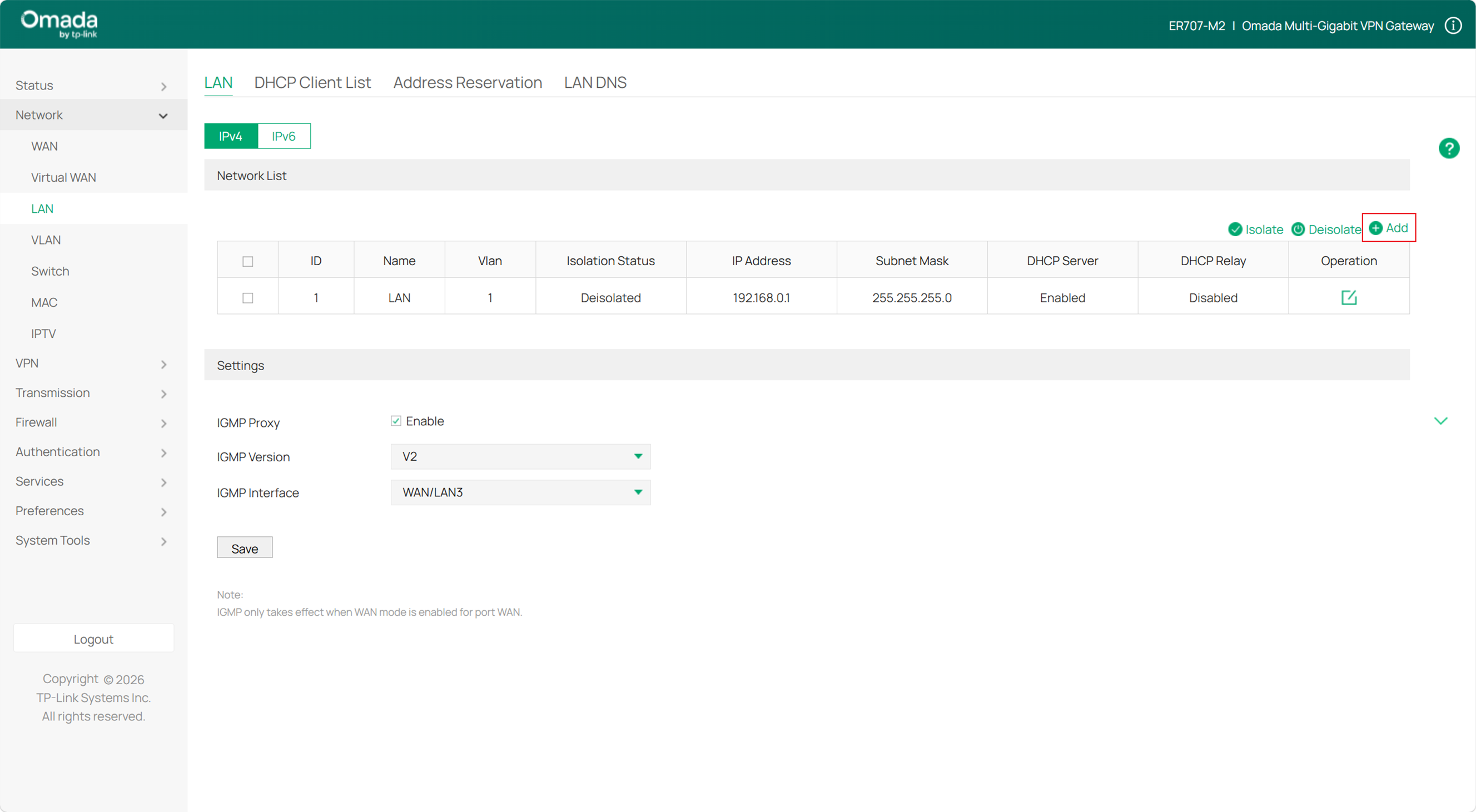
Passo 1. Vá para a configuração de LAN
No modo standalone, você pode configurar o serviço do Servidor DHCP ao clicar em Add para adicionar uma interface de rede L3 em Network > LAN > Network List.
Passo 2. Preencha as informações básicas do Servidor DHCP
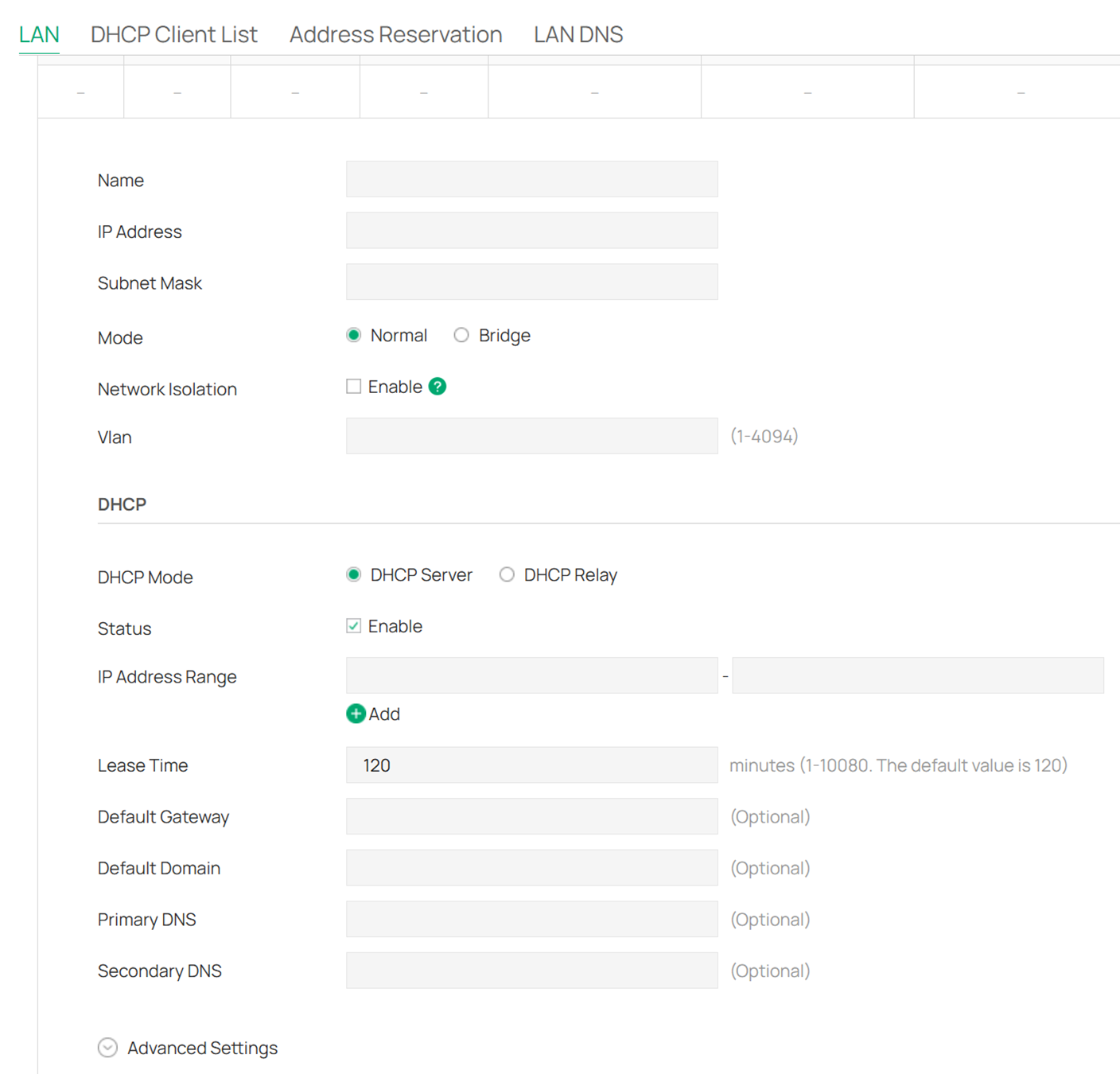
O Servidor DHCP roda na rede LAN correspondente, portanto, você precisa concluir primeiro a configuração básica da rede LAN.
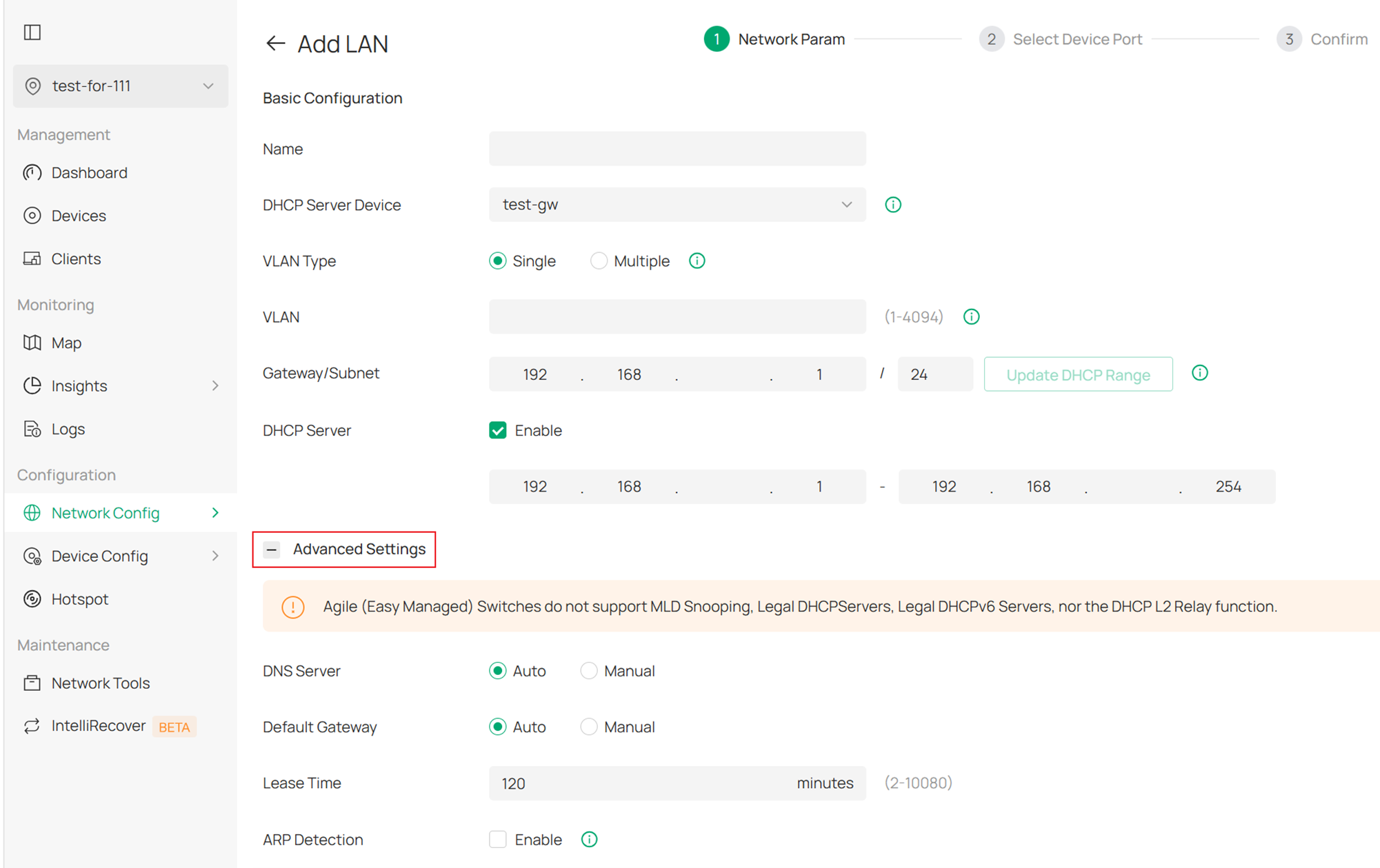
IP Address: O endereço que será usado para o Servidor DHCP.
Vlan: Configure a VLAN correspondente; a interação entre o Servidor DHCP e o cliente será realizada nesta VLAN.
IP Address Range: Configure o intervalo do pool de endereços DHCP, que deve estar na mesma sub-rede que o Servidor DHCP.
Lease Time: Configure a duração do tempo de concessão (aluguel do IP).
Default Gateway: Configure a informação de gateway do cliente.
Primary DNS/Secondary DNS: Atribua os Servidores DNS ao cliente.
Passo 3. Preencha as Advanced Settings (Configurações Avançadas) do Servidor DHCP
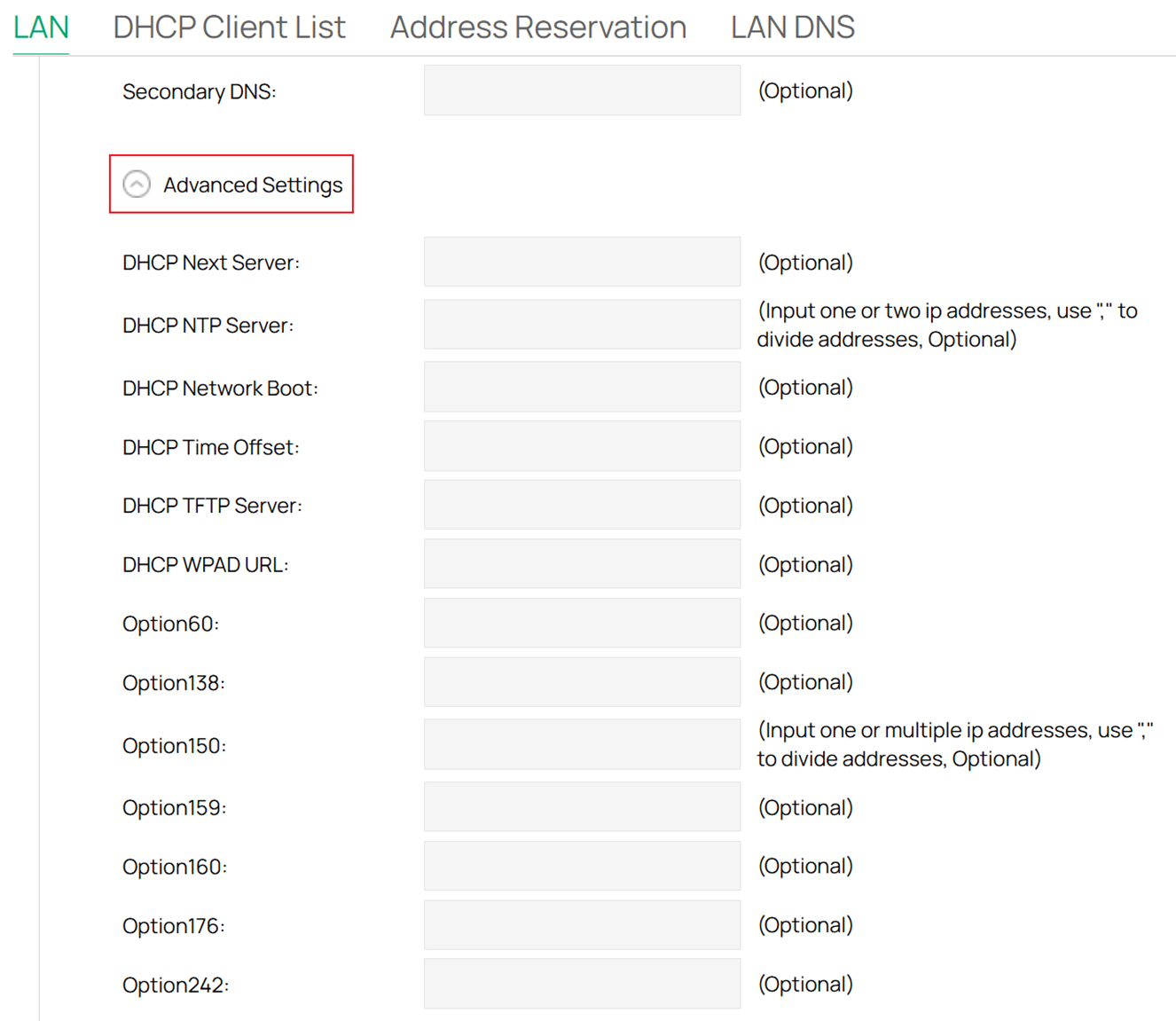
DHCP Next Server: Especifica o endereço IP do servidor que o cliente DHCP usará na próxima etapa.
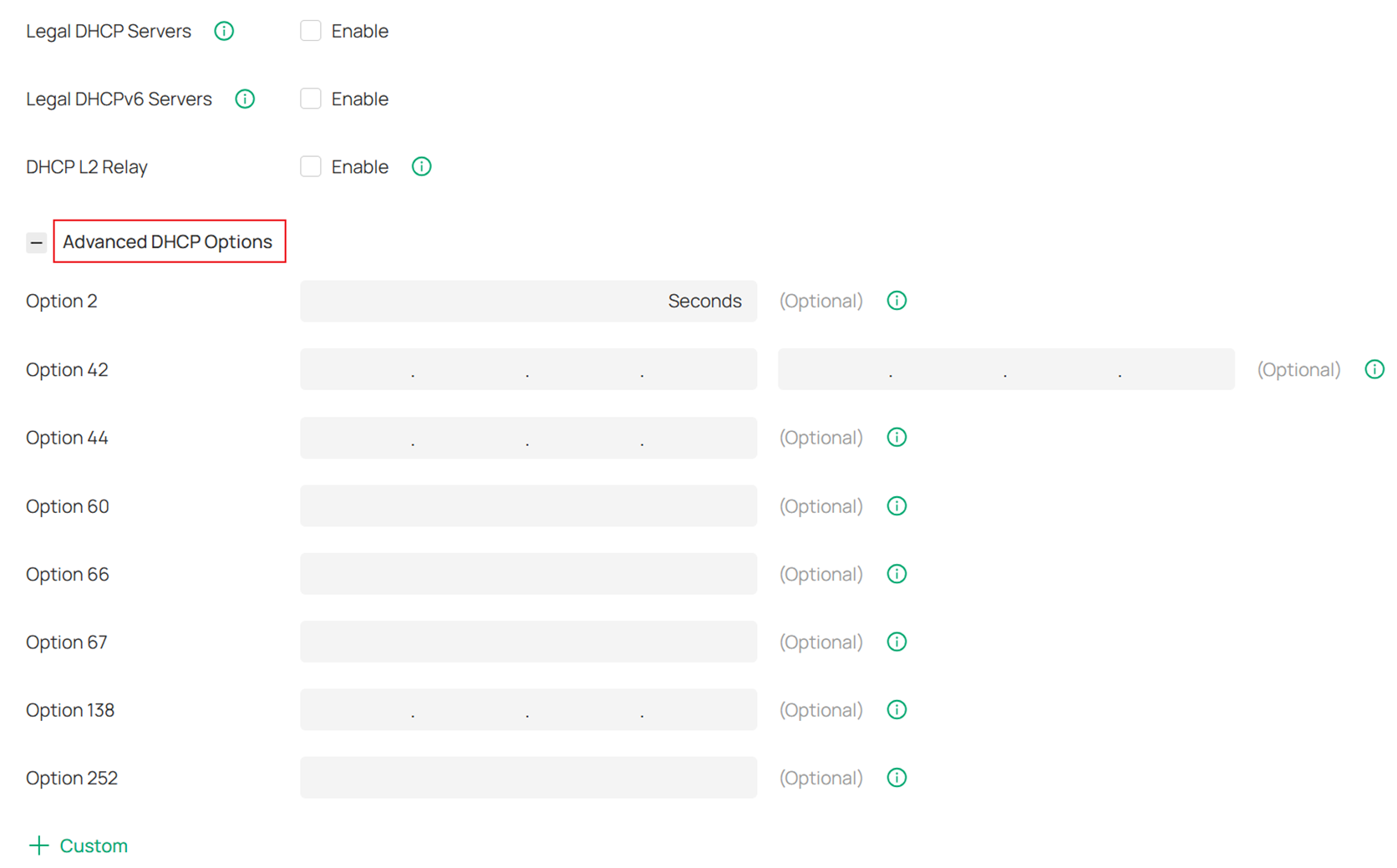
DHCP NTP Server (Option 42): Insira um ou dois endereços de Servidor NTP DHCP para obter a hora do sistema pela internet. Use "," para separar os endereços.
DHCP Network Boot (Option 67): Insira o valor para a Opção DHCP 67. Ela especifica o nome do arquivo de boot.
DHCP Time Offset (Option 2): Insira o deslocamento de tempo da sub-rede do cliente DHCP em segundos a partir do horário UTC.
DHCP TFTP Server (Option 66): Insira o endereço do servidor TFTP para transferência de arquivos.
DHCP WPAD URL (Option 252): Insira a URL do DHCP WPAD (Web Proxy Auto-Discovery) para o cliente DHCP configurar suas definições de proxy.
Option 60 (Opcional): Insira o valor para a Opção DHCP 60. Os clientes DHCP usam este campo para identificar opcionalmente o tipo de fornecedor e a configuração de um cliente DHCP.
Option 138 (Opcional): Insira o valor para a Opção DHCP 138. É usada na descoberta de dispositivos pelo controlador.
Option 150 (Opcional): Insira o valor para a Opção DHCP 150. Especifica as informações do servidor TFTP e suporta múltiplos endereços IP de servidores TFTP.
Option 159 (Opcional): Insira o valor para a Opção DHCP 159. Esta opção é usada para configurar um conjunto de portas vinculadas a um endereço IPv4 compartilhado.
Option 160 (Opcional): Insira o valor para a Opção DHCP 160. Esta opção é usada para configurar o portal cativo DHCP.
Option 176 (Opcional): Insira o valor para a Opção DHCP 176. Esta opção é usada para configurar parâmetros para telefones IP.
Option 242 (Opcional): Insira o valor para a Opção DHCP 242. Esta opção é usada para fornecer o endereço TMS automaticamente.
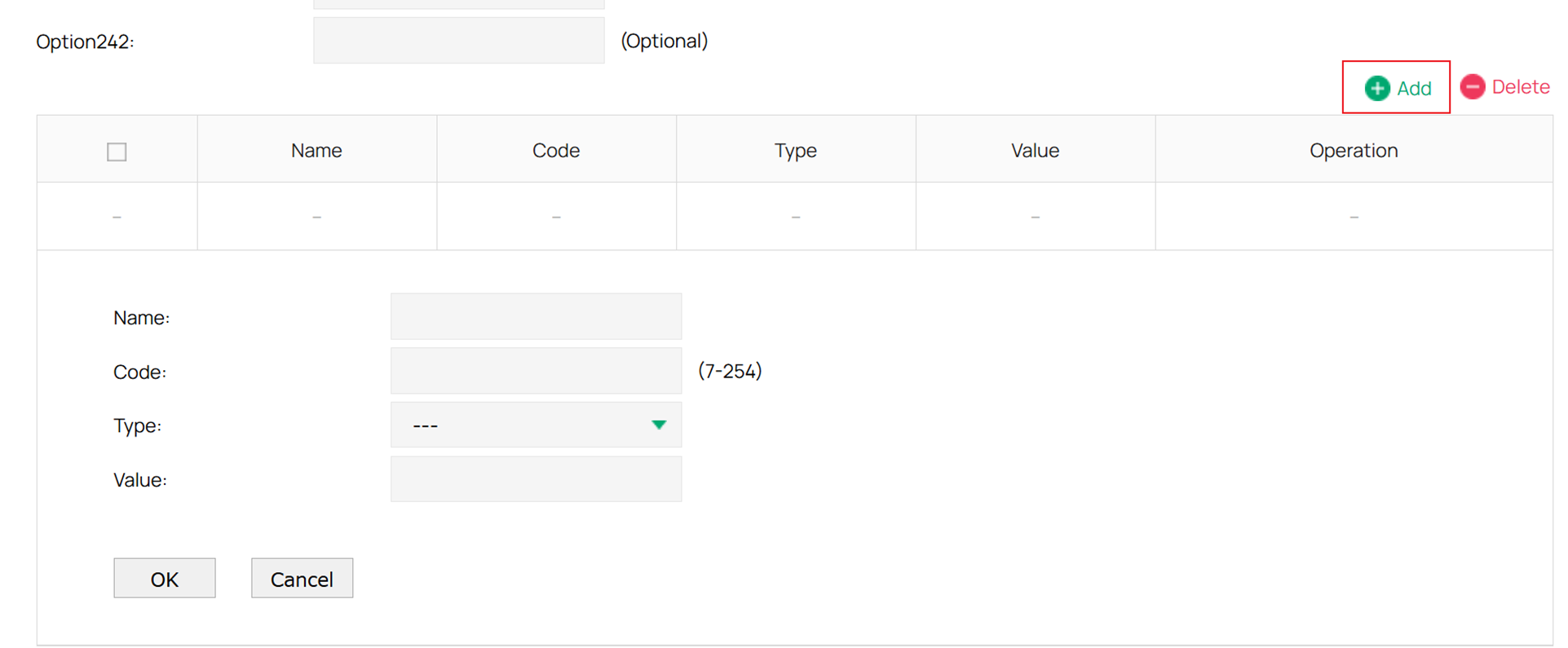
Se a opção que você precisa não estiver listada, você pode optar por adicionar uma. Especifique o tipo de opção e insira seu valor de acordo com suas necessidades.
Como Configurar o Servidor DHCP no Modo Controller
Passo 1. Edite a configuração de VLAN
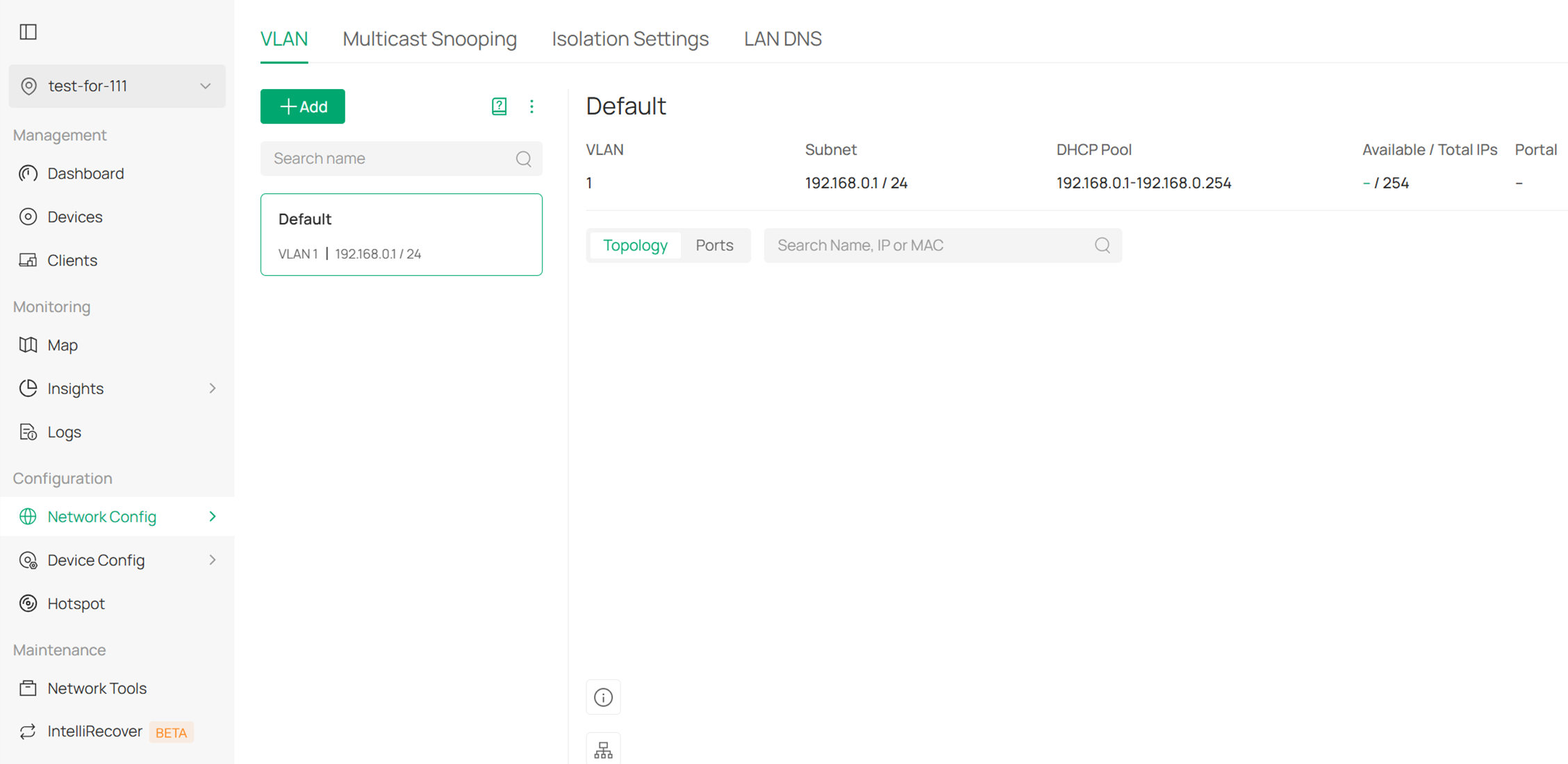
No modo Controller, você pode configurar o serviço do Servidor DHCP ao clicar em Create New LAN para criar uma interface de rede L3 em Network Config > Network Settings > LAN > VLAN.
A maioria das configurações é quase idêntica às do modo Standalone, e esses campos podem ser configurados de acordo com suas necessidades de planejamento de rede.
Claro, você também pode configurar as Advanced DHCP Options (Opções DHCP Avançadas) de acordo com suas necessidades de rede.
Conclusão
Através das operações acima, a configuração do Servidor DHCP no gateway Omada foi concluída com sucesso.
Para saber mais detalhes de cada função e configuração, por favor acesse o Centro de Download para baixar o manual do seu produto.

