


Como configurar um switch como servidor DHCP no modo Omada Controller


Sumário
Introdução
Os switches Omada que suportam a funcionalidade de servidor DHCP podem ser configurados para atribuir automaticamente endereços IP, máscaras de sub-rede, gateways padrão e informações de DNS a clientes dentro de uma VLAN. Isso é comumente usado quando o switch serve como gateway para a VLAN ou quando um servidor DHCP dedicado não está disponível. Este guia demonstra como configurar um switch Omada como um servidor DHCP no modo Controlador.
Requisitos
- Controlador Omada
- Omada Access, Access Plus, Access Pro, Access Max, Aggregation e Campus Switches
Configuração
Esta seção descreve as etapas de configuração.
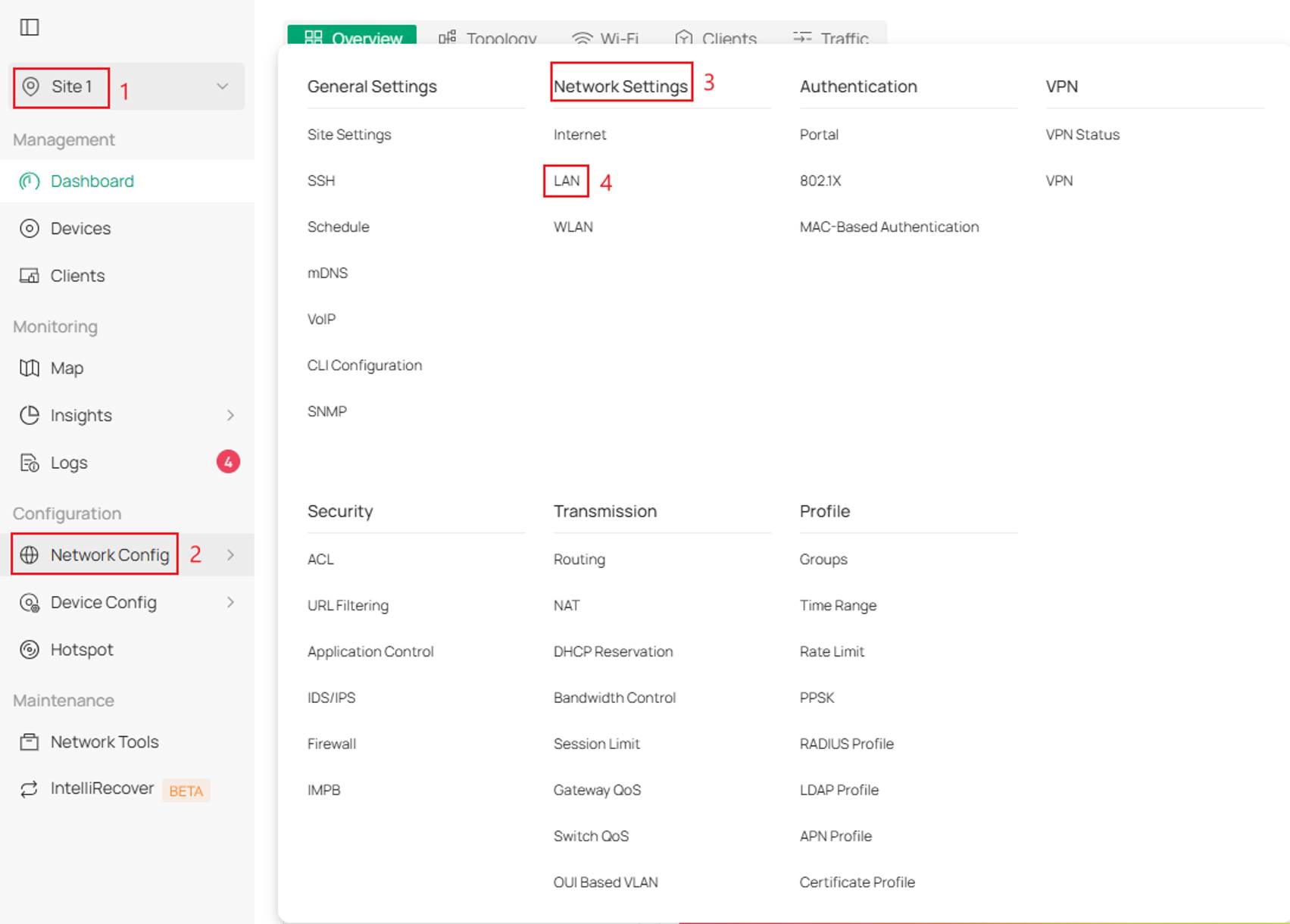
SPasso 1. Faça login no controlador e navegue até Site > Rede Configuração > Rede Configurações > LAN.
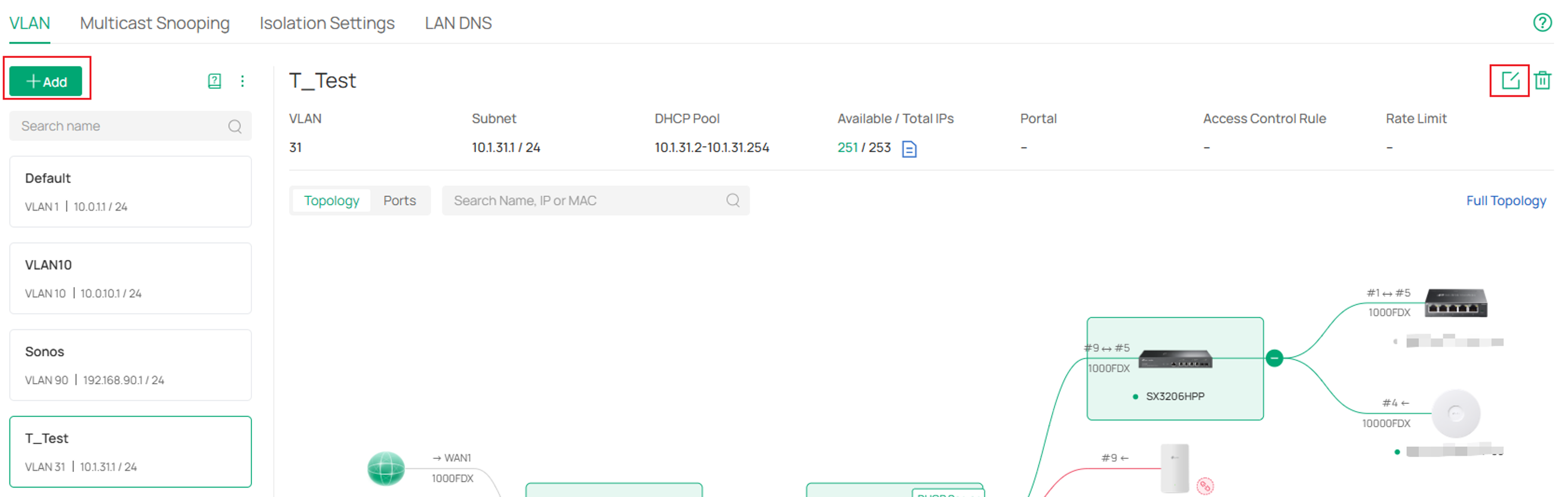
SPasso 2. Crie uma nova LAN clicando em Adicionar ou selecione uma LAN existente e clique em Editar.
Neste exemplo, uma LAN específica está sendo editada.
SPasso 3. Selecione o switch desejado como o Dispositivo Servidor DHCP e configure os parâmetros necessários.
Clique em Avançar quando terminar.
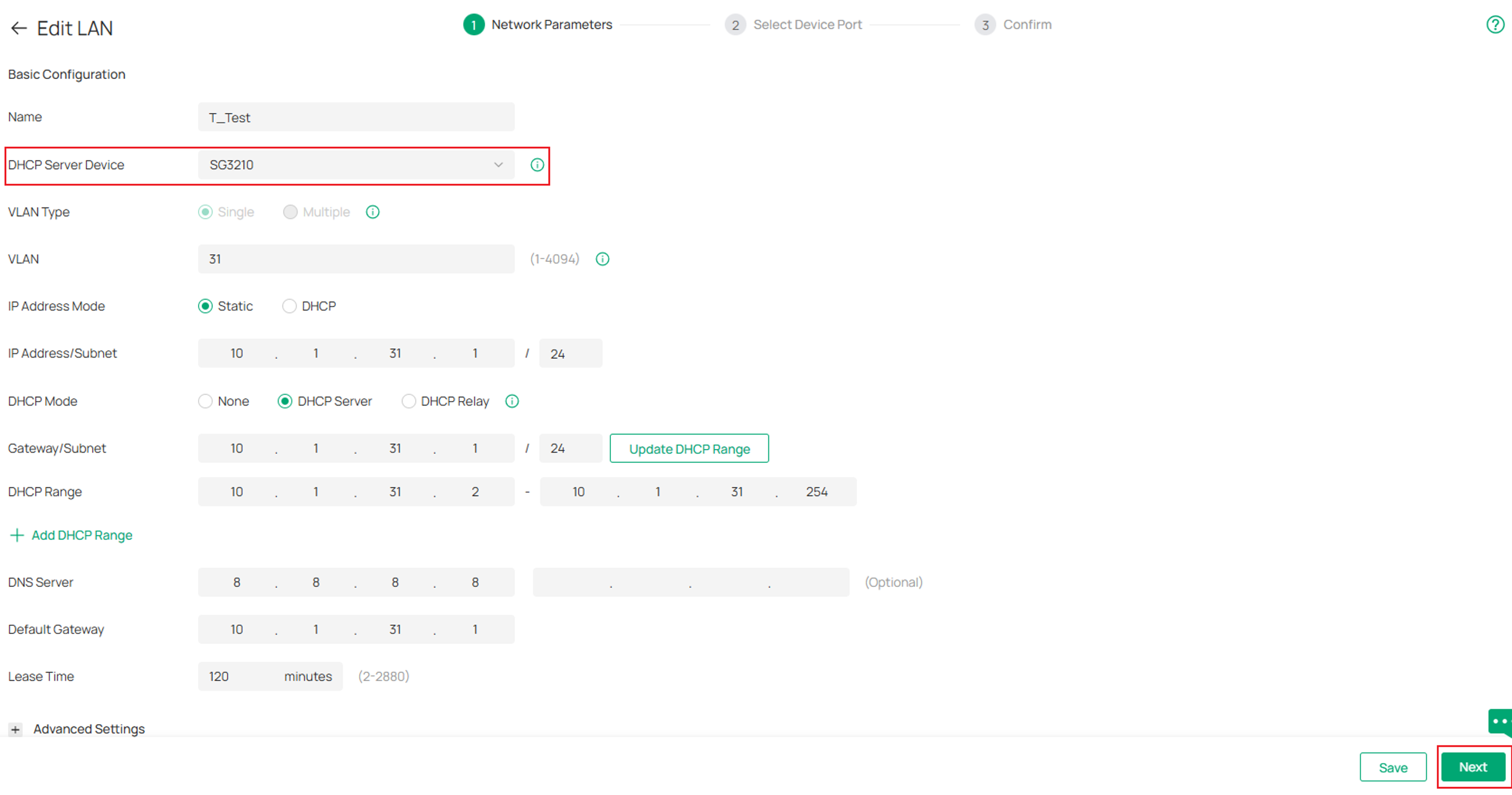
Tipo de VLAN: Especifique se deseja usar uma única VLAN ou várias VLANs. Quando a opção "Múltiplas" for selecionada, você poderá configurar várias VLANs para que os dispositivos acessem a rede LAN.
VLAN: Insira um ID de VLAN com valores entre 1 e 4094. Cada VLAN pode ser identificada exclusivamente pelo ID de VLAN, que é transmitido e recebido como uma tag IEEE 802.1Q em um quadro Ethernet. Recomenda-se não configurar mais de 256 VLANs. Caso contrário, o dispositivo poderá apresentar mau funcionamento devido à memória insuficiente.
Gateway/Máscara de sub-rede: Insira o endereço IP e a máscara de sub-rede no formato CIDR. A notação CIDR aqui inclui o endereço IP e a máscara de sub-rede do gateway padrão. O resumo das informações inseridas será exibido abaixo em tempo real.
Servidor DHCP: Selecione um método para configurar o modo DHCP.
Intervalo DHCP:Insira os endereços IP inicial e final do pool de endereços DHCP nos campos fornecidos. Para uma operação rápida, clique em Atualizar Intervalo DHCP ao lado da entrada Gateway/Sub-rede para que o intervalo de endereços IP seja preenchido automaticamente e edite o intervalo de acordo com suas necessidades.
Servidor DNS: Selecione um método para configurar o servidor DNS para a rede.
Gateway padrão: Digite o endereço IP do gateway padrão.
Tempo de Locação: Especifique por quanto tempo um cliente pode usar o endereço IP atribuído a partir deste conjunto de endereços.
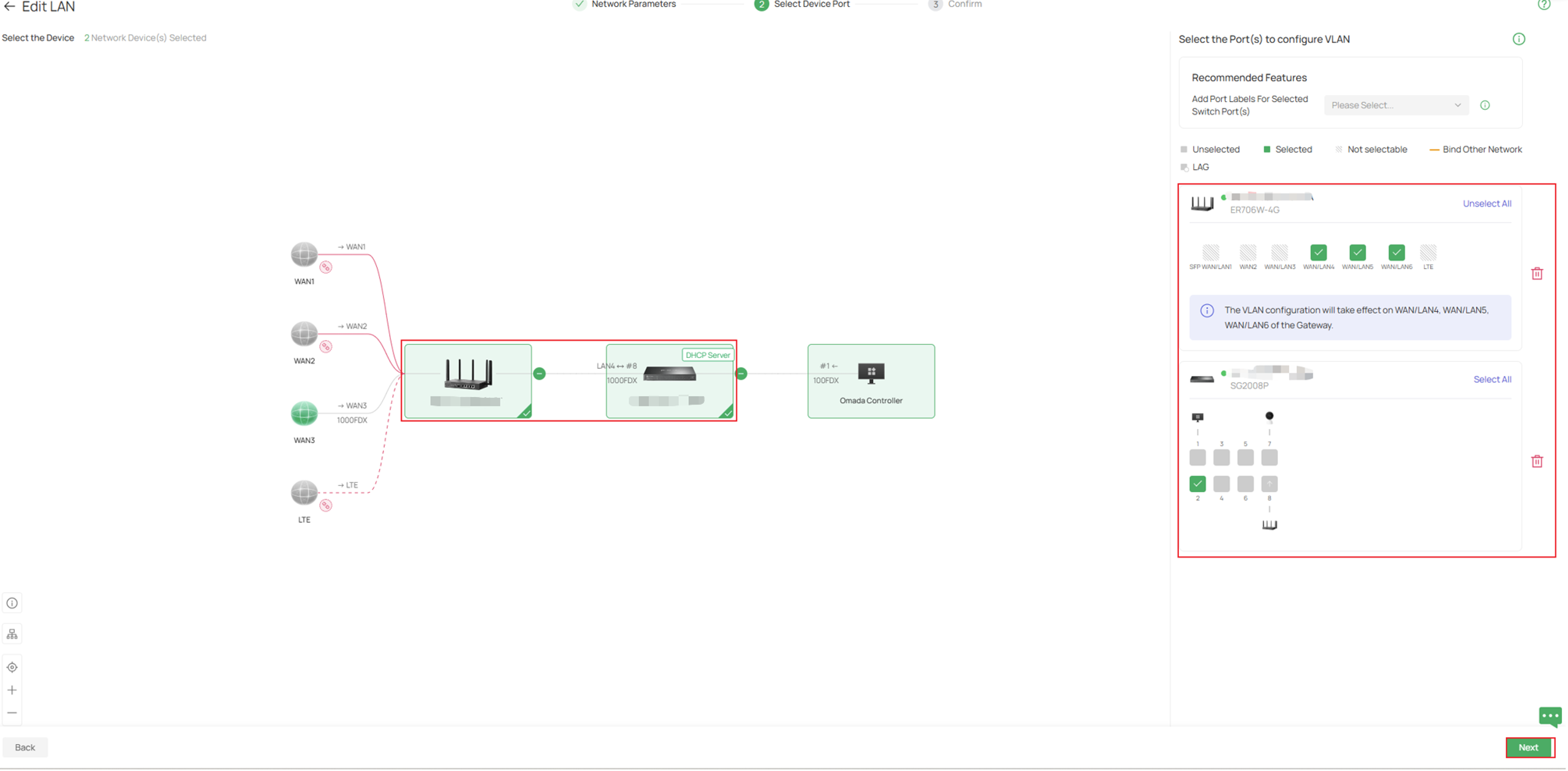
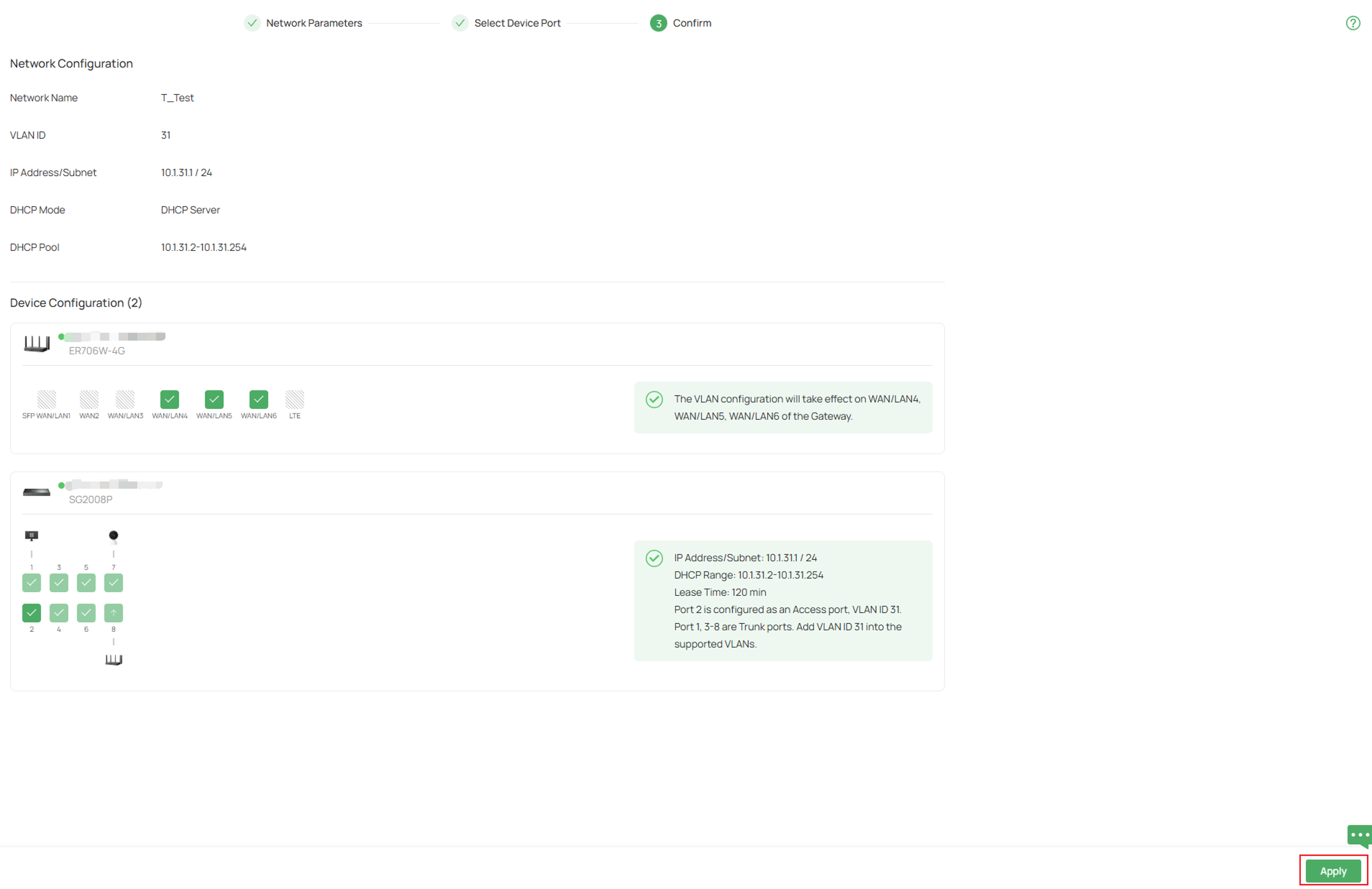
Etapa 4.Selecione as portas que devem ser membros da VLAN e configure as definições de etiquetagem apropriadas.
Clique em Avançar quando terminar. Revise a configuração da LAN e clique em Aplicar.
Etapa 5.Em seguida, crie uma rota estática para essa sub-rede do roteador para o switch.
Observação: Se um gateway Omada ou um roteador de terceiros fornecer acesso à internet para esta VLAN, configure uma rota estática no gateway apontando para o switch. Caso contrário, os clientes poderão receber endereços IP com sucesso, mas não conseguirão acessar redes externas.
Neste exemplo, há um roteador adaptado a este controlador.
No controlador, navegue até Rede Configuração > Transmissão > Roteamento.
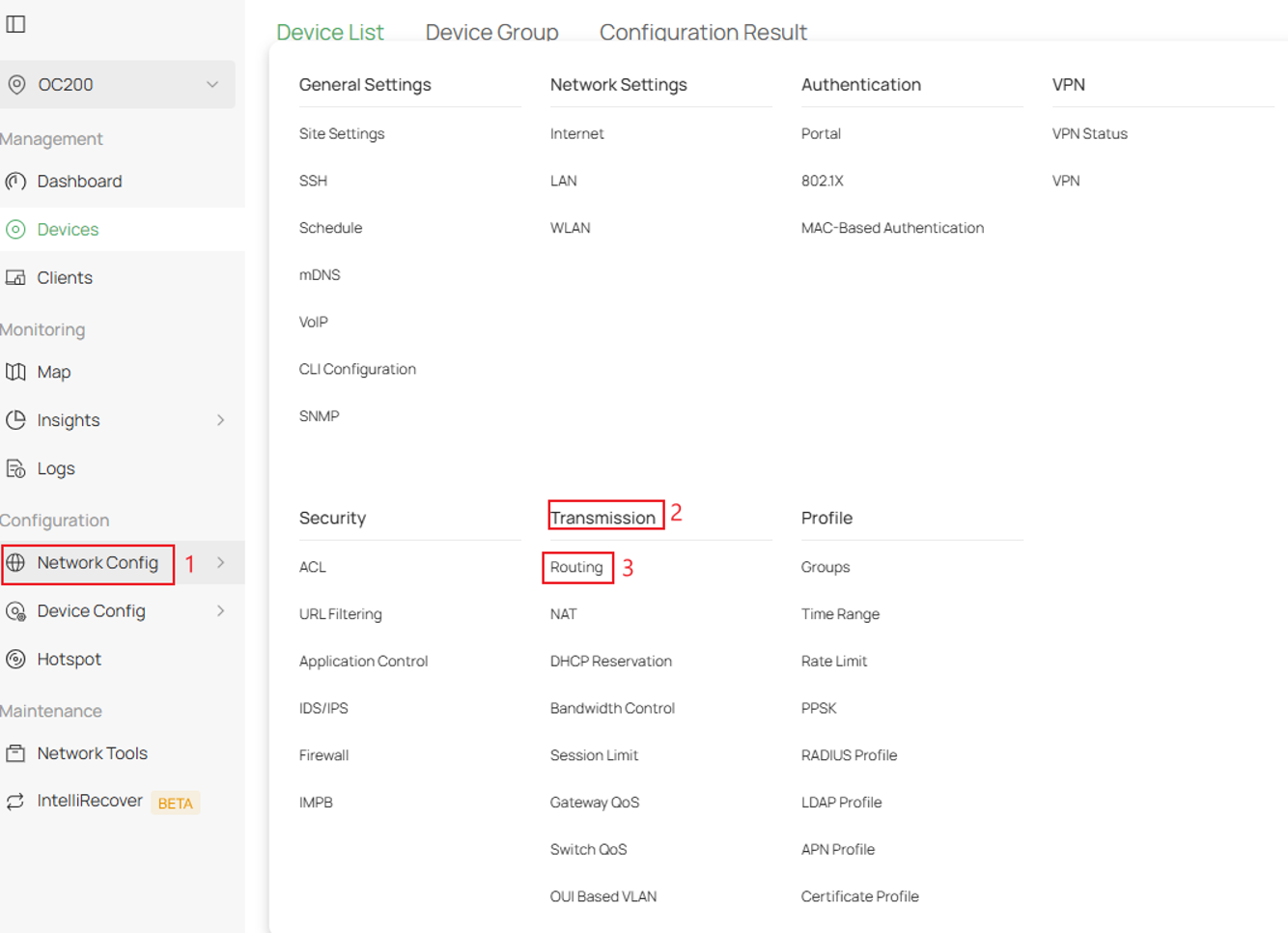
Passo 6. Vá para Rota Estática e clique em Criar Nova Rota
Em seguida, preencha os parâmetros e clique em Criar

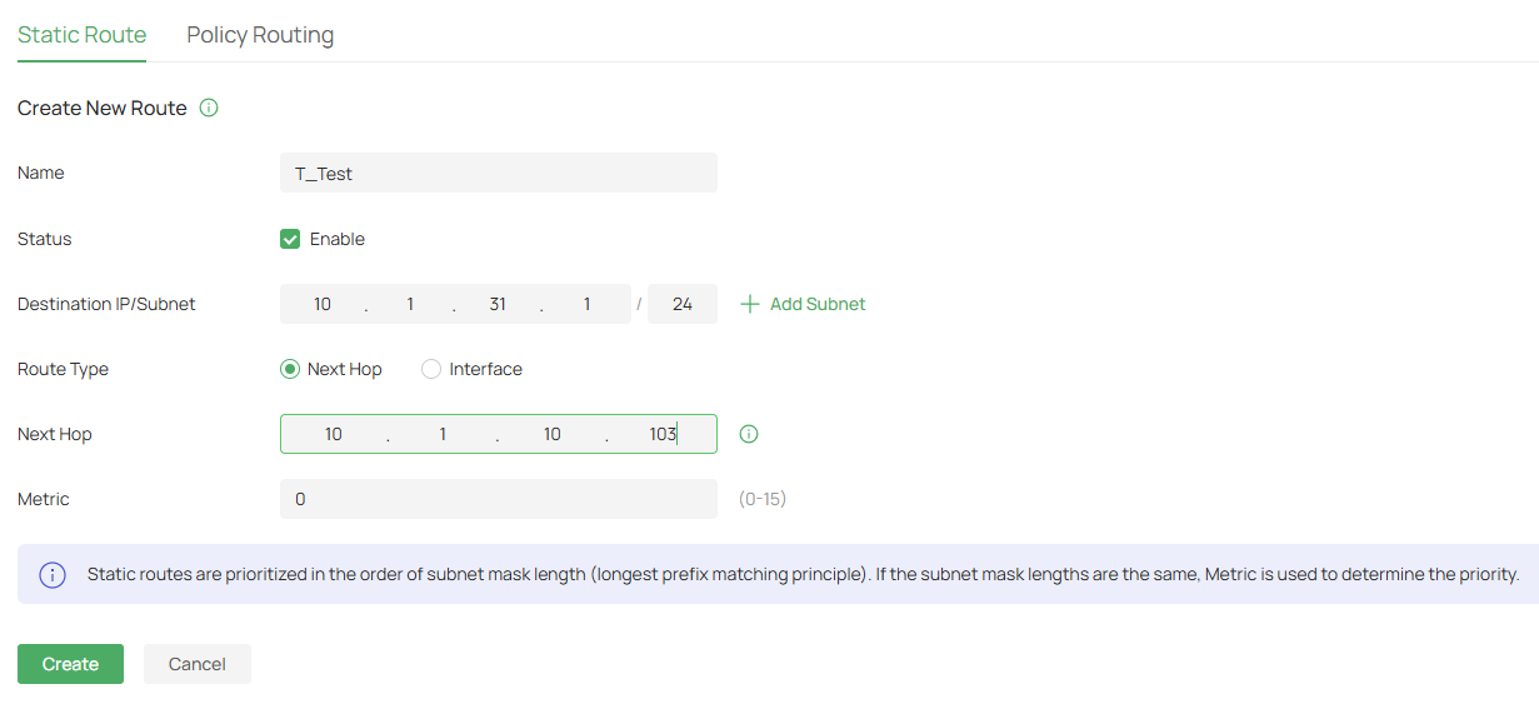
Observação: O próximo salto deve ser um endereço IP no switch que seja acessível a partir do roteador. Isso permite que o roteador encaminhe o tráfego da sub-rede VLAN para o switch.
Conclusão
Após concluir essas etapas, o switch Omada fornecerá serviços DHCP para a VLAN configurada. Os clientes conectados à VLAN receberão automaticamente endereços IP e poderão se comunicar com outras redes assim que o roteamento adequado for configurado.
Para saber mais sobre cada função e configuração, visite Página Inicial de Suporte para baixar ou consultar o manual do seu produto.
QA
P1:O que devo fazer se o cliente obteve um endereço IP, mas não consegue acessar a Internet?
A1: Verifique se existe uma rota estática no gateway apontando para a sub-rede hospedada pelo switch e certifique-se de que o switch tenha uma rota válida para a Internet.
