


Como configurar o proxy IPTV/IGMP no gateway Omada


Conteúdo
Configurar IPTV no modo Autônomo (Standalone)
Configurar IPTV via Omada Controller
Configurar IGMP Proxy no modo Autônomo (Standalone)
Configurar IGMP Proxy via Omada Controller
Introdução
- IPTV
1) Ao configurar IPTV, você precisa especificar uma porta WAN e várias portas LAN; essas portas LAN não podem ser usadas para conexão com a internet.
2) Se a fonte de multicast possuir uma tag de VLAN específica, você pode configurar o proxy no modo customizado (Custom) de IPTV;
3) Ao configurar IPTV, as portas WAN e LAN são adicionadas à VLAN definida para encaminhamento de Camada 2 (L2), o que apresenta melhor desempenho do que o IGMP Proxy.
4) Os pacotes multicast são encaminhados via VLAN de Camada 2. Se o lado LAN pode ou não receber o fluxo multicast depende de a fonte de multicast ter tráfego da VLAN correspondente chegando à porta WAN.
Cenários:
1) O gateway possui portas LAN suficientes e uma porta LAN específica pode ser alocada para IPTV.
2) O fluxo de vídeo multicast possui/não possui tag de VLAN.
3) É necessário alto desempenho de fluxo multicast.
4) A fonte de multicast pode controlar rigorosamente o tráfego do grupo multicast e não há necessidade de usar o gateway para controlar o tráfego multicast.
- IGMP Proxy
1) Ao configurar o IGMP Proxy, você não precisa especificar as portas LAN, pois todas as portas LAN podem acessar a internet normalmente e receber tráfego de grupo multicast simultaneamente;
2) O IGMP Proxy encaminha o tráfego multicast na camada 3 através do gateway. Se o lado LAN pode ou não receber o fluxo multicast depende de o lado LAN ter entrado no grupo multicast.
Cenários:
1) Não há necessidade de especificar se uma porta LAN pode apenas acessar a internet ou receber tráfego multicast;
2) O fluxo de vídeo multicast possui tag de VLAN;
3) Necessidade de controlar rigorosamente o tráfego do grupo multicast que acessa o lado LAN.
Requisitos
- Omada Gateway
Configuração
Configurar IPTV no modo Autônomo (Standalone)
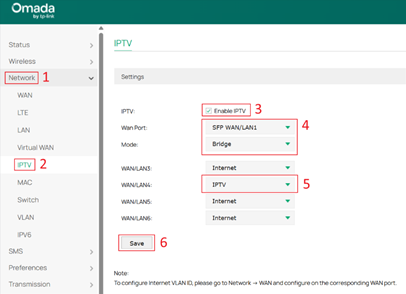
Passo 1. Vá para Network (Rede) > IPTV, marque a caixa para habilitar IPTV e selecione a Porta WAN onde a fonte de multicast está localizada. Se o fluxo multicast não tiver tag de VLAN, selecione o modo Bridge. Em seguida, clique em Save (Salvar) para aplicar e salvar a configuração.
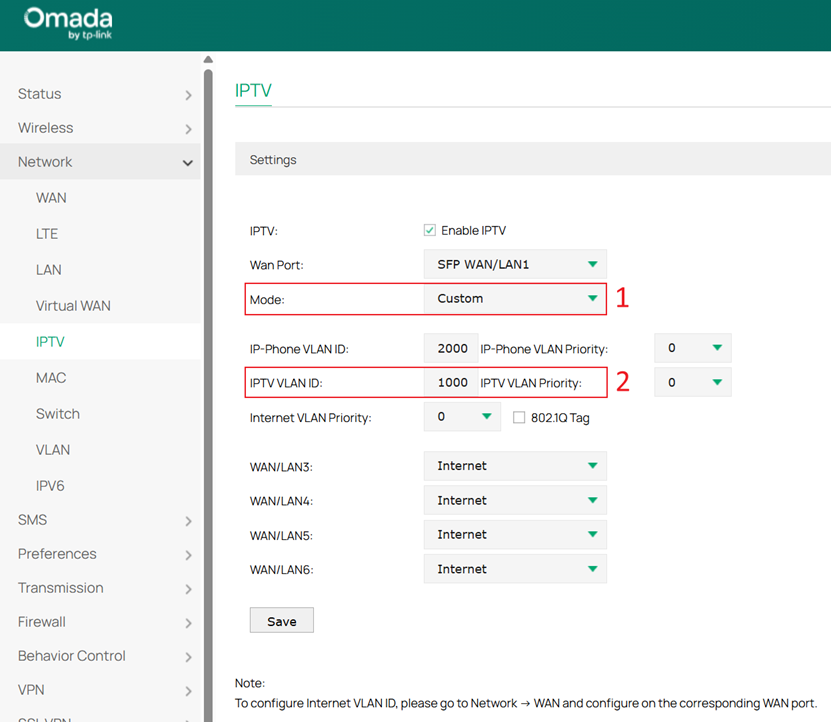
Passo 2. (Opcional) Se o tráfego multicast tiver tag de VLAN, selecione o modo Custom (Customizado). Por exemplo, se o fluxo multicast tiver uma tag de VLAN 1000, você pode selecionar o modo Custom e definir o ID da VLAN de IPTV para 1000.
Configurar IPTV via Omada Controller
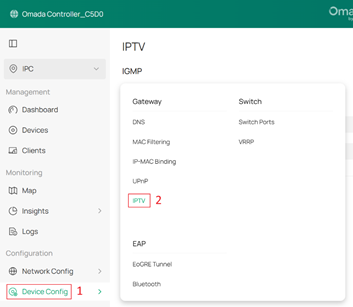
Passo 1. Faça login no Omada Controller. Vá para Site > Device Config (Configuração do Dispositivo) > IPTV para configurar o IPTV. A configuração é semelhante à do modo Autônomo. Após configurar, clique em Save (Salvar) para aplicar e salvar a configuração.
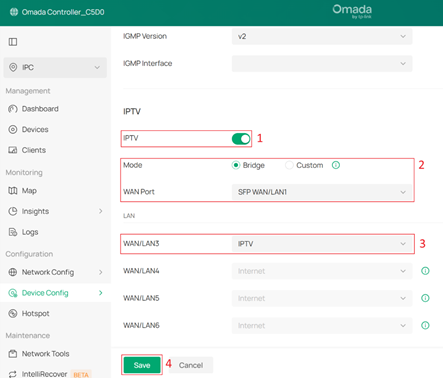
Nota: No modo Controller, ao adicionar uma nova rede LAN, não selecione a porta LAN que você usará para IPTV; caso contrário, a porta LAN não poderá ser configurada para IPTV.
Configurar IGMP Proxy no modo Autônomo (Standalone)
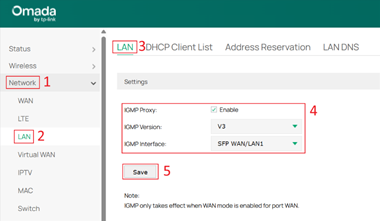
Passo 1. Vá para Network (Rede) > LAN > LAN e habilite o IGMP Proxy. Defina a Versão IGMP para V3 (compatível com V2) e, para IGMP Interface, selecione a porta WAN onde a fonte de multicast está localizada. Em seguida, clique em Save (Salvar) para aplicar e salvar a configuração.
Configurar IGMP Proxy via Omada Controller
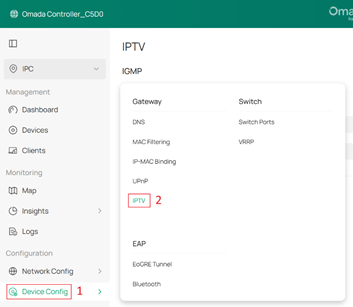
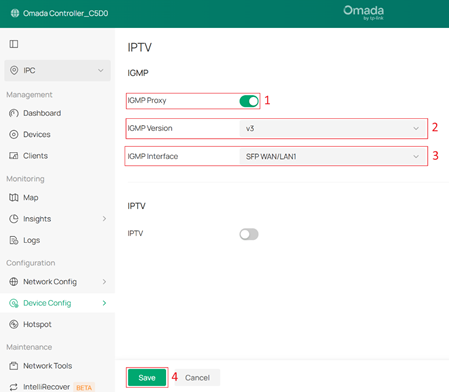
Passo 1. Faça login no Omada Controller. Vá para Site > Device Config (Configuração do Dispositivo) > IPTV para habilitar o IGMP Proxy. Defina a Versão IGMP para V3 (compatível com V2) e, para IGMP Interface, selecione a porta WAN onde a fonte de multicast está localizada. Em seguida, clique em Save (Salvar) para aplicar e salvar a configuração.
Conclusão
Você configurou com sucesso o IPTV / IGMP Proxy. Agora, você pode assistir a vídeos multicast no lado LAN do gateway.
Para saber mais detalhes de cada função e configuração, visite a Central de Download para baixar o manual do seu produto.
