


Como configurar o DNS Dinâmico (DDNS) no Fusion Gateway usando o aplicativo Omada


Introdução
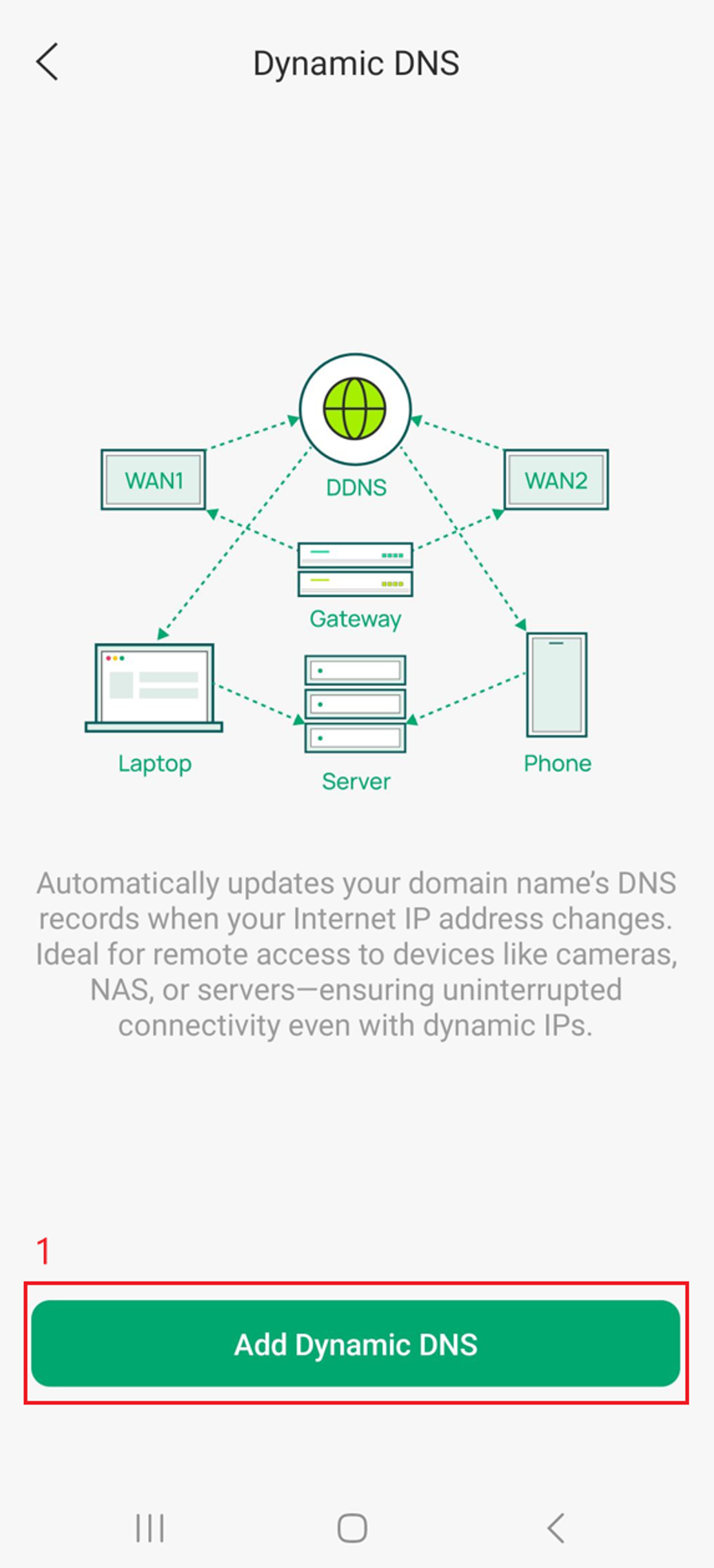
Esta seção de perguntas frequentes fornece orientações sobre a funcionalidade de DNS Dinâmico (DDNS) disponível nos gateways Fusion AIO 1.0 usando o aplicativo Omada. O DDNS permite que os usuários mantenham acesso remoto confiável a gateways, servidores, dispositivos NAS, VPNs, sistemas de vigilância e outros serviços de rede, mesmo quando os endereços IP públicos mudam dinamicamente.
Ao atualizar automaticamente um nome de domínio para refletir o endereço IP público atual do gateway, o DDNS elimina a necessidade de rastrear manualmente as alterações de endereço IP e fornece um nome de host consistente para conectividade remota. O Fusion Gateway é compatível com o DDNS da TP-Link e com vários provedores de DDNS de terceiros, permitindo que os usuários selecionem o serviço que melhor atenda aos seus requisitos de implementação.
Este artigo explica como configurar o DDNS usando o aplicativo Omada, incluindo seleção de provedor, modos de vinculação, configuração de domínio, verificação e considerações para solução de problemas.
Requisitos
- Gateway Fusion AIO
- Aplicativo Omada 5.2.1 ou superior
Etapas de Configuração
Passo 1.Abra o aplicativo Omada, abra o site do Fusion Gateway e navegue até Configurações > DNS Dinâmico.
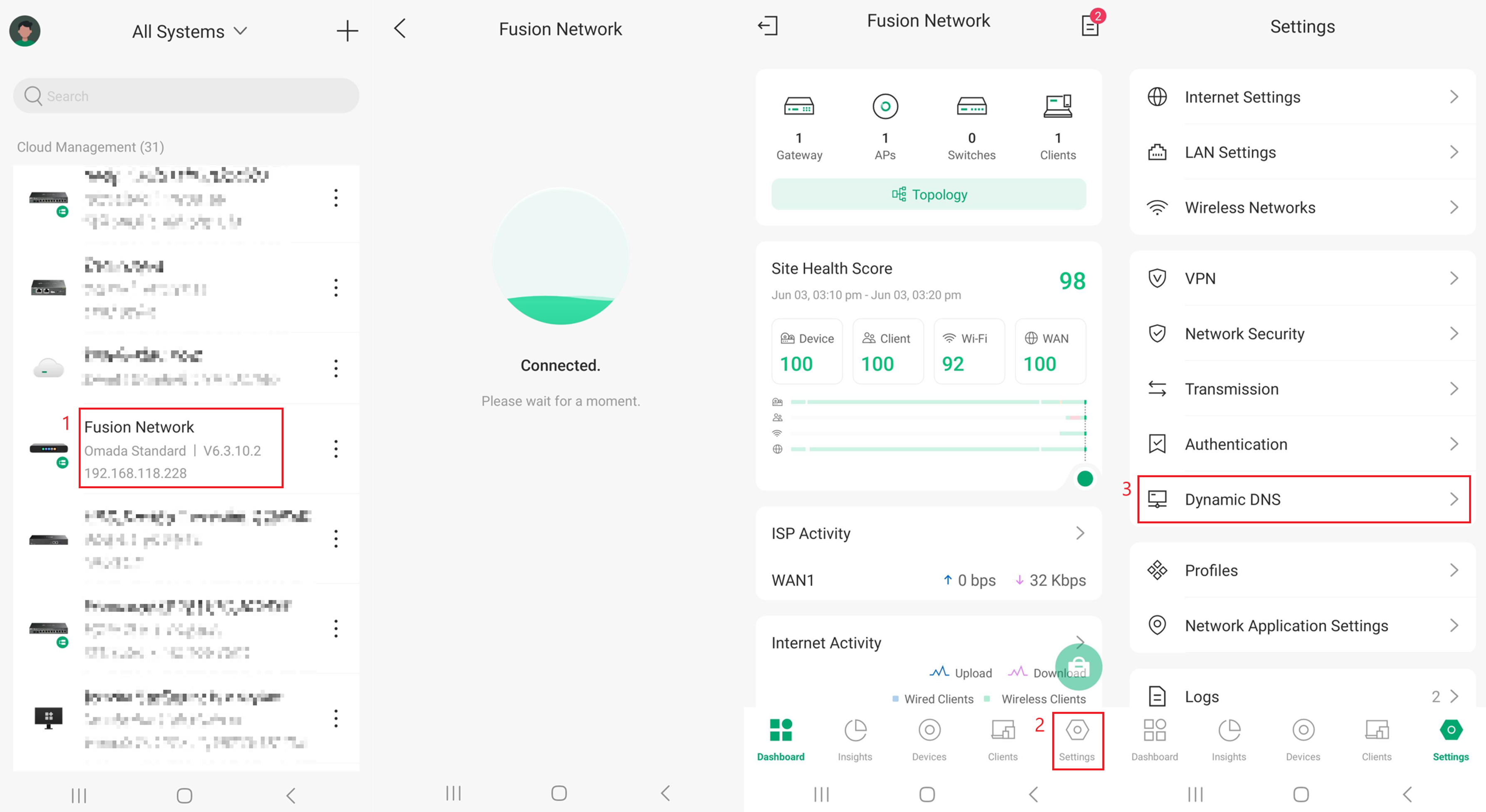
Etapa 2. Selecione Adicionar DNS Dinâmico.
Etapa 3. Selecione Provedor de Serviços > Escolha o provedor de serviços apropriado: DPNS da TP-Link ou DDNS de Terceiros. Selecione Concluído.
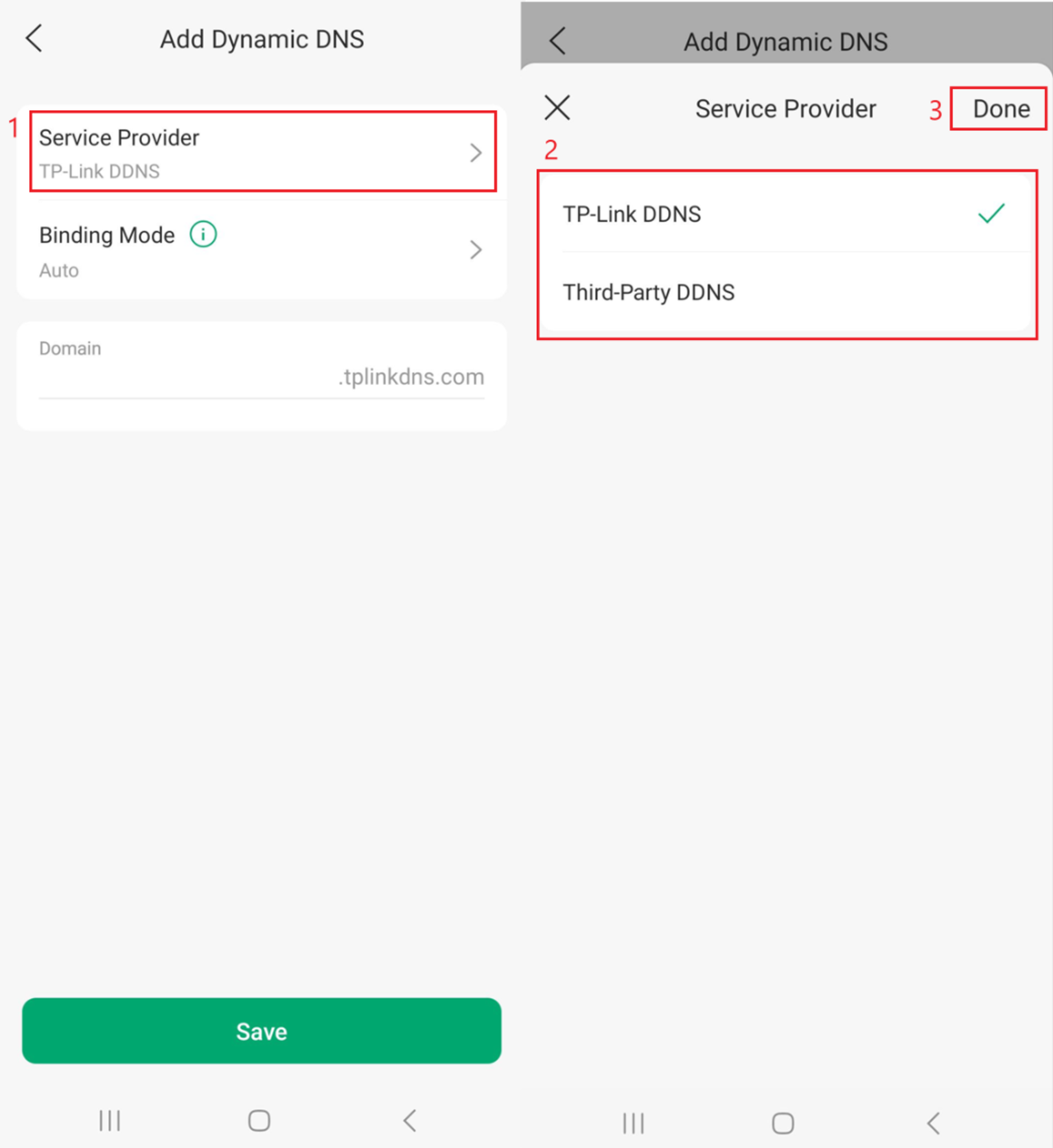
Nota: A configuração do Provedor de Serviços permite selecionar o DDNS da TP-Link ou um DDNS de Terceiros. O DDNS de Terceiros inclui provedores de serviços de terceiros predefinidos e uma opção Personalizada. Quando o DDNS da TP-Link é selecionado, itens de configuração adicionais específicos do serviço DDNS da TP-Link são exibidos para configuração e gerenciamento.
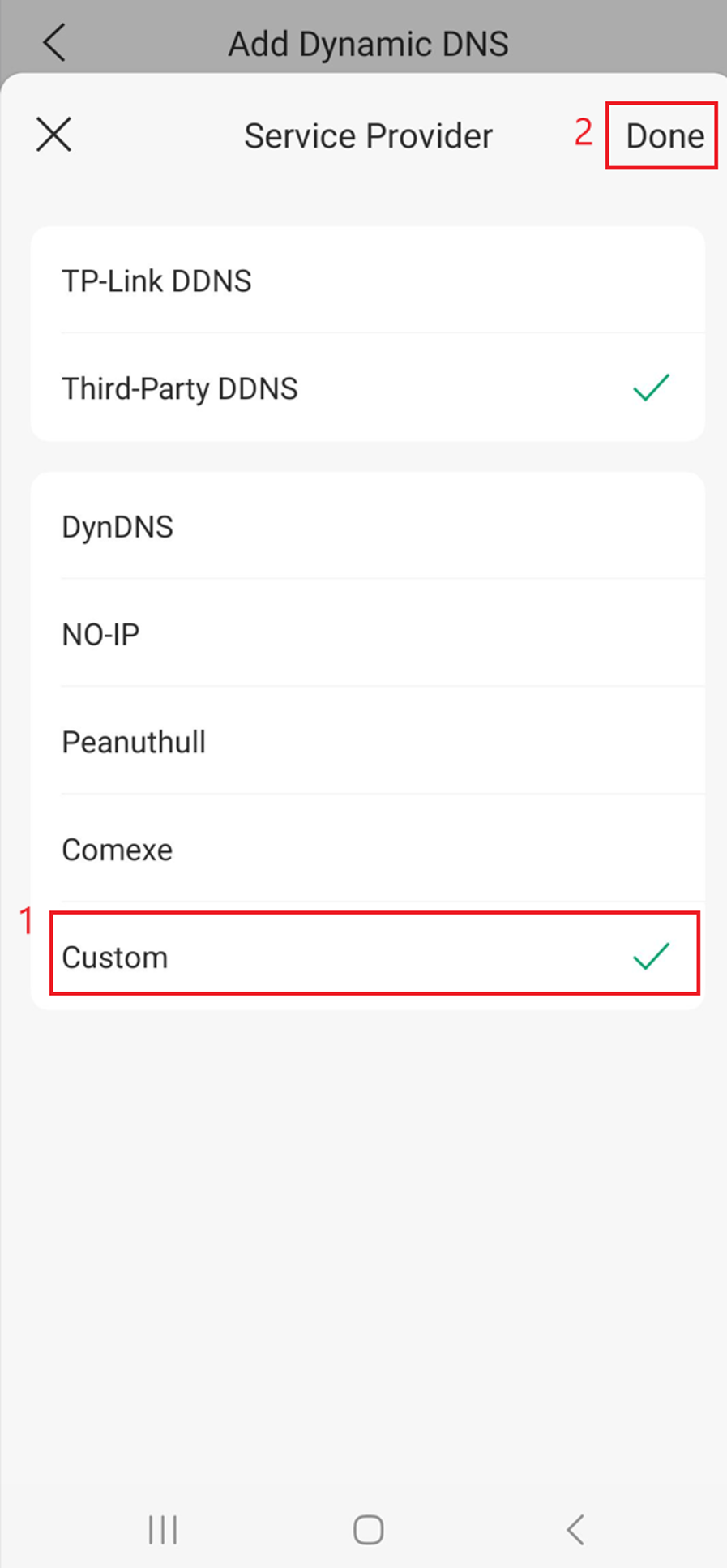
Se a opção DNS de terceiros for selecionada, várias novas opções aparecerão.
DP-Link DDNS
O DPNS da TP-Link é um serviço de DNS dinâmico integrado que associa automaticamente seu endereço IP público variável a um nome de host fixo, permitindo acesso remoto consistente à sua rede. O serviço integra-se à plataforma DPNS da TP-Link e requer que o Acesso à Nuvem esteja ativado. O DPNS da TP-Link fica indisponível quando o Acesso à Nuvem está desativado.
Outras opções de provedor de serviços:
- DynDNS: Um provedor comercial de DNS dinâmico que permite acesso remoto à sua rede usando um nome de host em vez de um endereço IP.
- NO-IP: Um serviço popular de DNS dinâmico que oferece nomes de host gratuitos e pagos para acessar dispositivos com endereço IP variável.
- Peanuthull: Um provedor de DNS dinâmico de terceiros compatível com alguns roteadores, usado principalmente por clientes que já possuem uma conta DDNS da Peanuthull.
- Comexe: Um serviço de DNS dinâmico de terceiros que fornece atualizações de nome de host para IP para acesso remoto à rede.
- Personalizado: Permite a configuração manual de um provedor de DNS dinâmico que não esteja listado, usando URLs de atualização e configurações de autenticação personalizadas.
Este é um exemplo das opções de personalização após selecionar Personalizado para Provedor de Serviço DNS. Outras opções variam ligeiramente, dependendo do Provedor de Serviço selecionado.
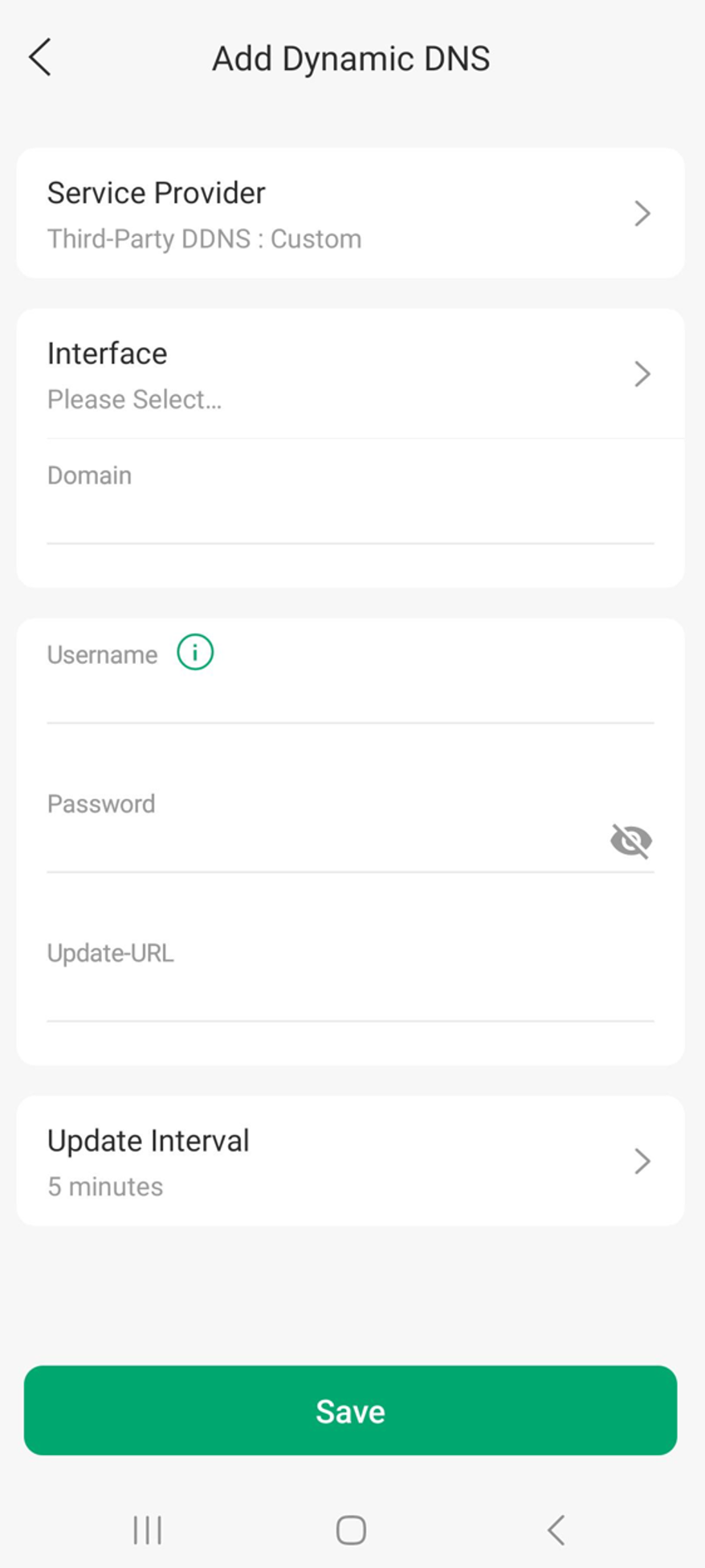
Adicionar DNS Dinâmico
- Interface:Escolha a conexão WAN/Internet cujo endereço IP público será associado ao nome de host DDNS.
- Domínio:Digite o nome do host registrado com seu provedor de DDNS.
- Nome de usuário:Digite o nome de usuário ou o e-mail da conta associada ao seu provedor de DDNS.
- Senha:Digite a senha, a chave da API ou o token de atualização exigido pelo seu provedor de DDNS.
- URL de atualização:Especifique o endpoint de atualização do provedor DDNS usado para enviar atualizações de endereço IP (normalmente necessário para provedores DDNS personalizados).
- Intervalo de atualização:Define a frequência com que o roteador verifica alterações de endereço IP e atualiza o serviço DDNS. Um intervalo de tempo personalizado pode ser selecionado aqui.
Passo 4.Se estiver usando o DP-Link DDNS, selecione o Modo de Vinculação e escolha o Modo de Vinculação desejado. Selecione Automático ou Manual. Ao selecionar Manual, uma opção de Interface será exibida.
Observação: O Modo de Vinculação só pode ser selecionado quando o provedor de serviços for TP-Link DDNS.
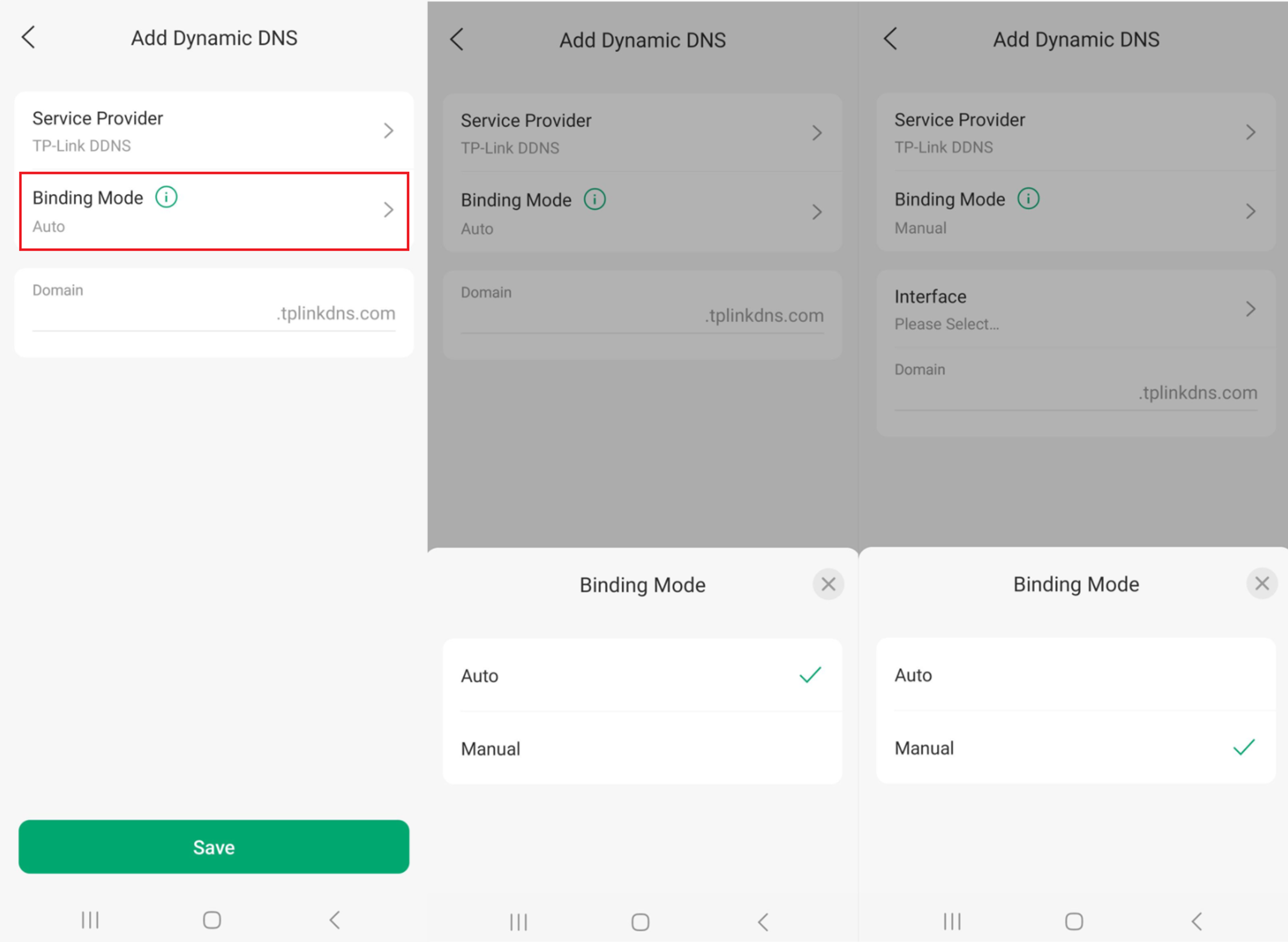
Modo de vinculação:
A configuração Modo de Vinculação oferece duas opções: Automático e Manual, sendo Automático a opção padrão. Quando o modo Automático é selecionado, o servidor determina dinamicamente a interface WAN apropriada e vincula automaticamente o serviço DDNS a um único domínio.
- Ao selecionar Manual:
- Os usuários podem vincular manualmente WAN e Domínio para criar várias entradas, com no máximo uma por WAN, e os nomes de domínio para entradas diferentes não podem ser duplicados.
- Por padrão, apenas um domínio é exibido; permite adicionar várias entradas, representadas como uma Lista de Domínios
Etapa 5. Configure o Domínio e quaisquer campos restantes (isso depende do provedor de serviços selecionado). O Domínio é o nome do host registrado no seu serviço de DNS dinâmico. É o endereço que será atualizado automaticamente para apontar para o seu endereço IP público atual. Selecione Salvar quando terminar.
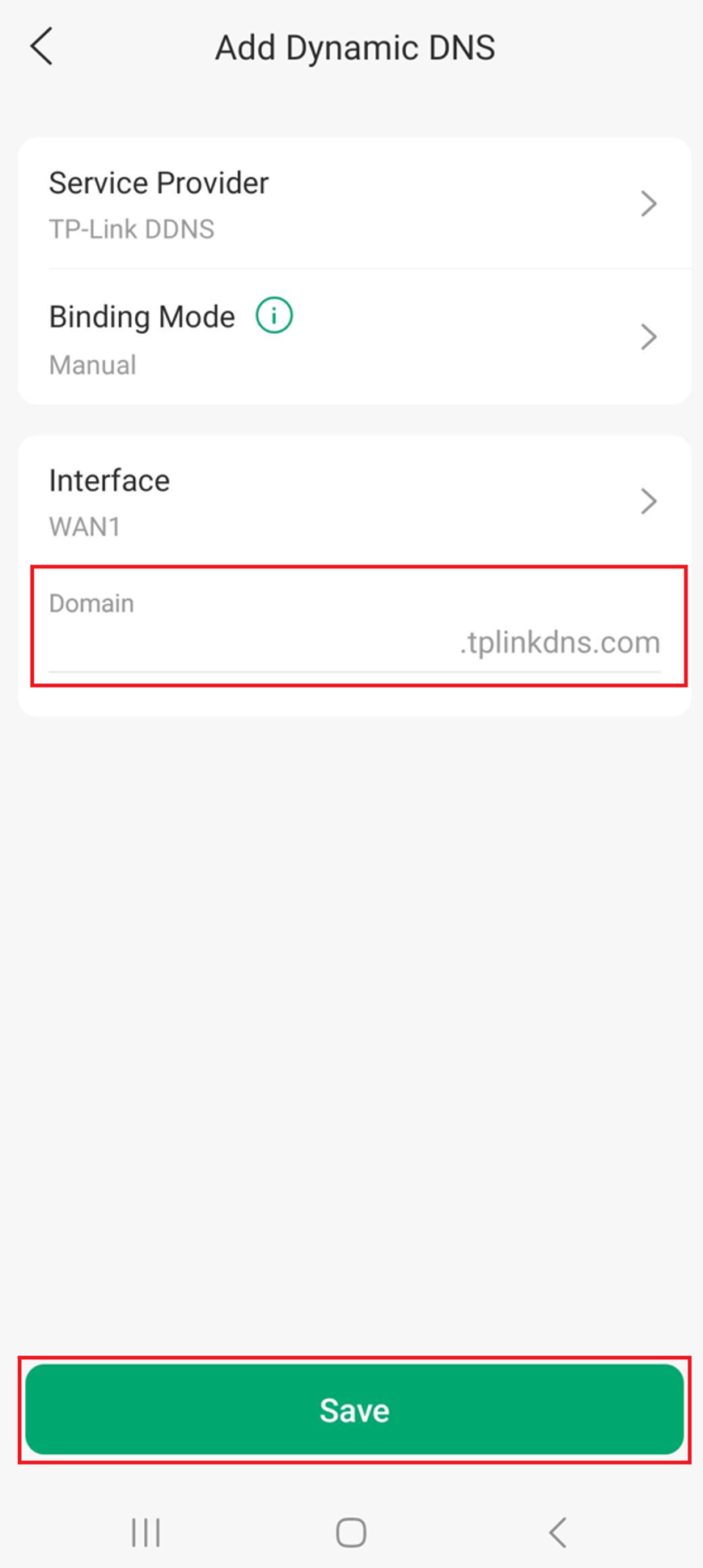
Domínio:
O campo Domínio especifica o nome do host que será associado ao endereço IP público do seu roteador. O DDNS atualiza automaticamente esse nome de host sempre que seu IP público muda, permitindo que você acesse sua rede usando um endereço consistente (por exemplo, myvpn.tplinkdns.com) em vez de ter que se lembrar ou rastrear um endereço IP que muda.
Verificação
Após a conclusão da configuração, a nova entrada DDNS será adicionada à página de DNS Dinâmico. Vários servidores DDNS podem ser configurados.
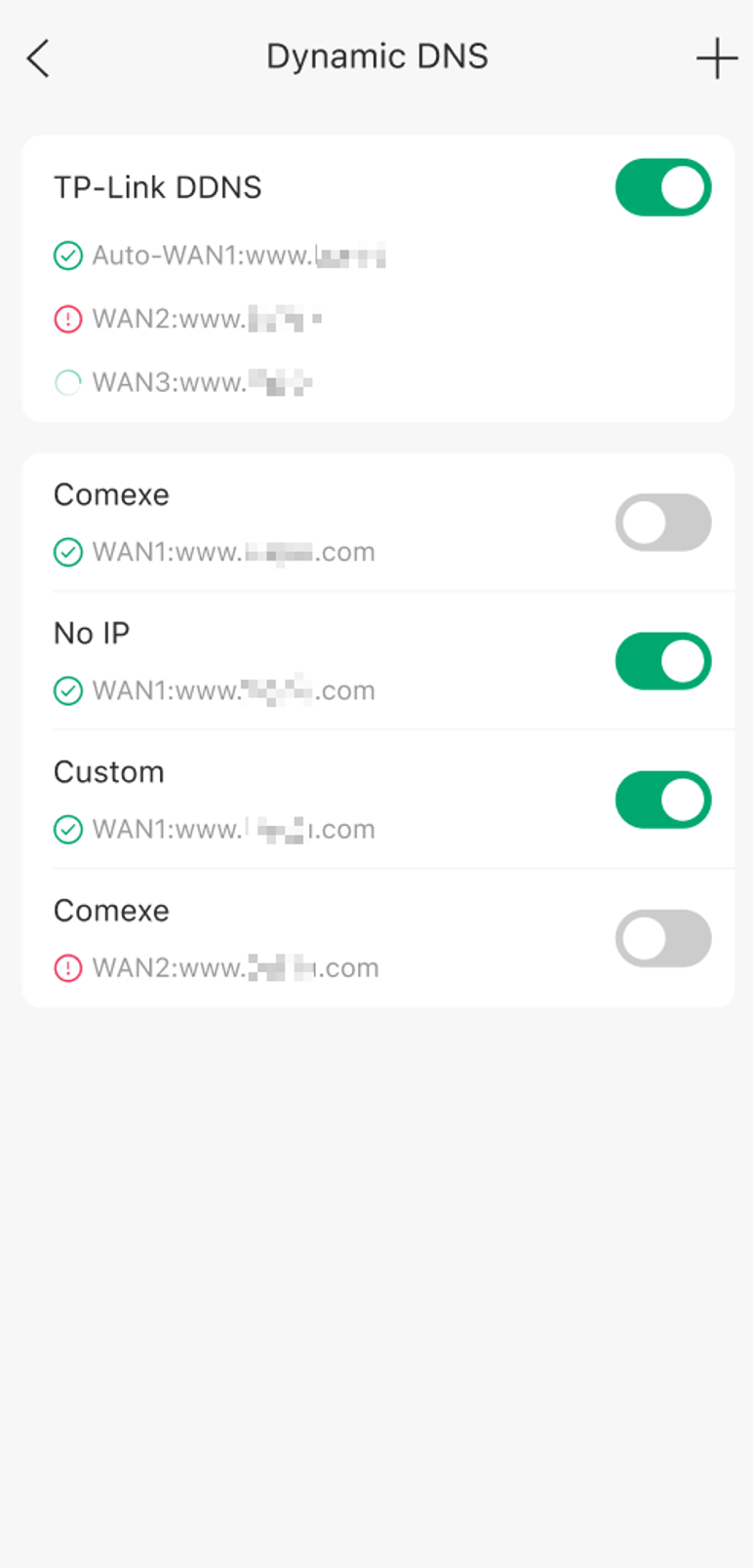
Configuração DDNS dinâmica
O DNS dinâmico é exibido em duas seções: DPNS da TP-Link e DNS de terceiros.
- O número de mapeamentos WAN-para-domínio que o DDNS pode suportar é determinado pelo número de portas WAN disponíveis. Portas WAN que utilizam os métodos de discagem DS-Lite ou MAP-E não são suportadas para a criação de mapeamentos WAN-para-domínio. Cada entrada DDNS deve estar associada a uma interface WAN dedicada que possua seu próprio endereço IP público.
Círculo de verificação verde indica conexão conectada ou normal.
O ícone de círculo verde de carregamento indica um status de conexão pendente ou em configuração.
O círculo de exclamação vermelho indica uma conexão desconectada ou anormal.
- Clicar no círculo de exclamação vermelho exibirá uma janela pop-up com uma mensagem de erro.
Todos os indicadores de status são clicáveis para exibir o status atual do serviço de DNS Dinâmico.
Conclusão
Aprendemos com sucesso como configurar o DDNS usando o aplicativo Omada com o Fusion Gateway.
QA
P1: O que é DNS Dinâmico (DDNS)?
R:O DDNS atualiza automaticamente o nome do host para corresponder ao seu endereço IP público atual, permitindo acesso remoto confiável à sua rede e dispositivos, mesmo quando seu provedor de internet altera seu endereço IP.
P2: Quais provedores de DDNS são compatíveis com o aplicativo Omada?
R:O aplicativo Omada é compatível com o DDNS da TP-Link e com diversos provedores terceirizados, incluindo DynDNS, NO-IP, Peanuthull, Comexe e serviços DDNS personalizados.
P3: Qual a diferença entre o modo de vinculação automática e o modo de vinculação manual?
A:O modo automático vincula automaticamente o domínio DDNS à interface WAN ativa e oferece suporte a failover. O modo manual permite vincular um domínio específico a uma interface WAN específica.
P4: O que é o domínio do provedor DDNS?
A:O domínio do provedor DDNS é o nome de host registrado com seu provedor DDNS (por exemplo, myhome.ddns.net) que será atualizado para apontar para seu endereço IP público atual.
P5: O que significam os ícones de status do DDNS?
A:Um círculo verde com um sinal de visto indica que o serviço DDNS está conectado e funcionando normalmente, um círculo vermelho com um ponto de exclamação indica um problema de conexão ou configuração e um círculo verde com um sinal de carregamento indica que a conexão está pendente ou em processo de configuração.
P6: Posso configurar várias entradas DDNS?
R:Sim. O número de mapeamentos WAN para domínio que o DDNS pode suportar é determinado pelo número de portas WAN disponíveis. Portas WAN que utilizam os métodos de discagem DS-Lite ou MAP-E não são suportadas para a criação de mapeamentos WAN para domínio. Cada entrada DDNS deve estar associada a uma interface WAN dedicada que possua seu próprio endereço IP público.
Para saber mais sobre cada função e configuração, visite a Página Inicial de Suporte para baixar ou consultar o manual do seu produto.
