


Como configurar DDNS Personalizado no Gateway Omada via Controlador Omada


Conteúdo
Configurar DDNS para Modo Standalone
Configurar DDNS para Modo Controladora
Objetivo
Este artigo apresenta como configurar o recurso de DDNS Personalizado (Custom DDNS) no gateway Omada em modo Standalone ou em modo Controladora.
Requisitos
- Série de Gateways Omada
- Omada Software Controller / Hardware Controller / Cloud-Based Controller
Introdução
DDNS, mais conhecido como DNS Dinâmico, é um método automático de atualização de um servidor de nomes. Ele pode atualizar dinamicamente os registros DNS por meio de um provedor de serviços DDNS sem interação humana. O recurso de DDNS Personalizado permite que você defina o provedor de serviços DDNS de sua escolha. A maioria dos provedores de serviços de Internet (ISPs) atribui um endereço IP dinâmico ao gateway. No entanto, o endereço IP pode mudar a qualquer momento e você não sabe quando isso ocorrerá. Nesse caso, você pode precisar do recurso DDNS no gateway para permitir o acesso ao seu gateway usando o nome de domínio em vez de ter que memorizar o endereço IP. O Gateway Omada lista quatro provedores de serviços DDNS: Peanuthull, Comexe, DynDNS e Noip. Se você deseja usar um provedor de serviços diferente desses quatro, pode utilizar o recurso DDNS Personalizado.
Configuração
Configurar DDNS para Modo Standalone
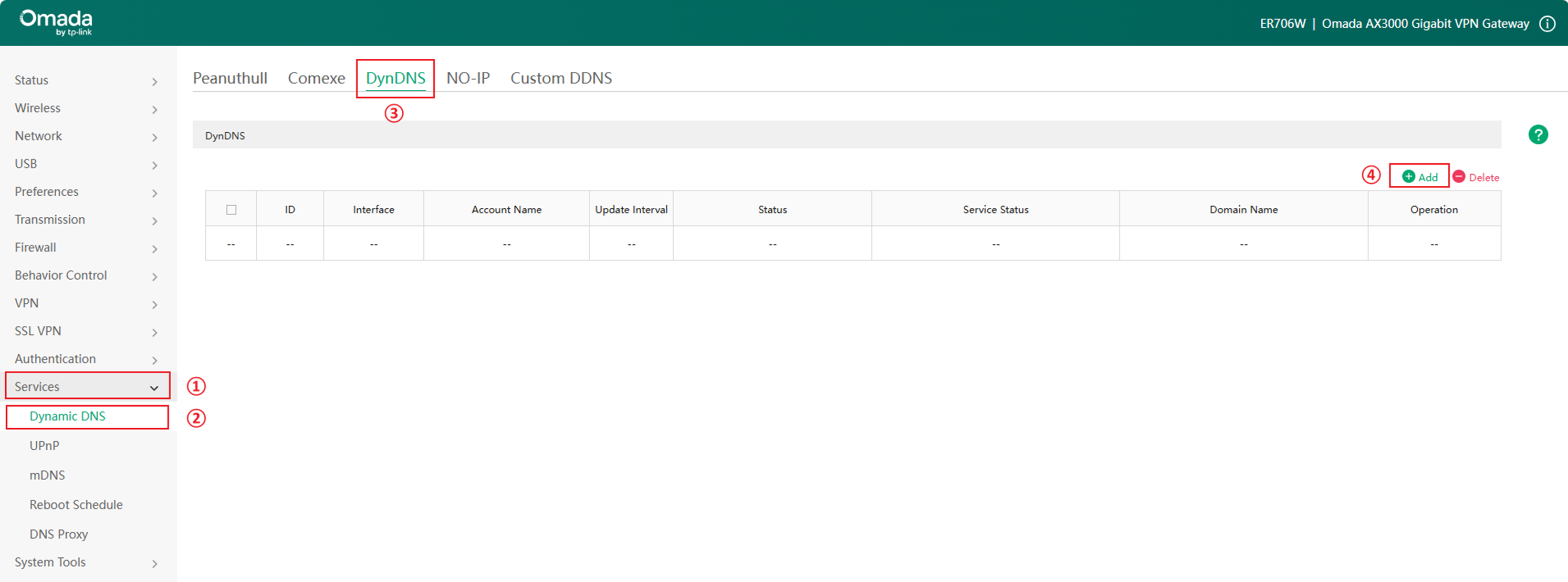
Passo 1. Faça login na página de gerenciamento web, vá em Services > Dynamic DNS > DynDNS e clique em Add.
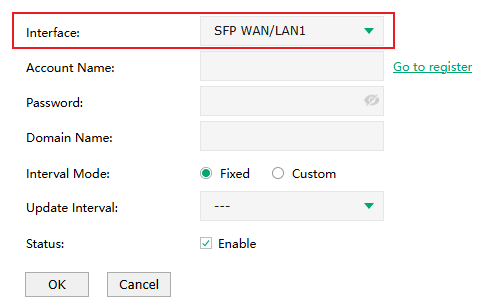
Passo 2. Selecione a Interface para definir a porta WAN que você deseja usar para o DDNS.
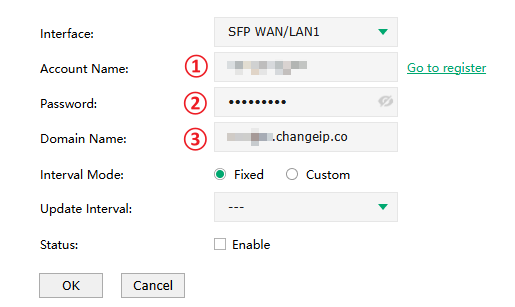
Passo 3. Registre-se em qualquer provedor de serviços, como Duck DNS, ChangeIP ou Dynv6. Obtenha seu nome de usuário, senha e nome de domínio e insira o Username, Password e Domain Name da sua conta.
Passo 4. Escolha o Interval Mode e o Update Interval para definir com que frequência as solicitações de atualização serão enviadas ao servidor DDNS. Recomenda-se definir um intervalo mais curto do que o ciclo de atualização do IP WAN. Se você achar que a atualização não está sendo feita a tempo, reduza ainda mais o valor do intervalo conforme necessário. E defina o Status como Enable.
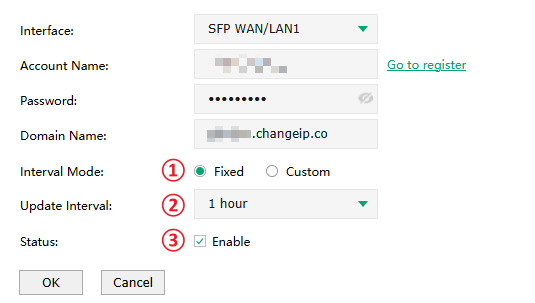
Existem duas opções para o Interval Mode, Fixed (Fixo) e Custom (Personalizado):
- Fixed: Você pode escolher um valor fixo em Update Interval. O intervalo mínimo é de 1 hora.
- Custom: Se você deseja um tempo de atualização inferior a 1 hora, marque esta opção e configure o valor em Update Interval.
- O Update Interval geralmente deve ser configurado para 1 hora para atender à maioria dos requisitos de atualização.
Configurar DDNS para Modo Controladora
Aqui utiliza-se a controladora v6 como demonstração.
Passo 1. Faça login na Controladora via navegador web, vá em Device Config > DNS > Dynamic DNS e clique em Create New Dynamic DNS Entry.
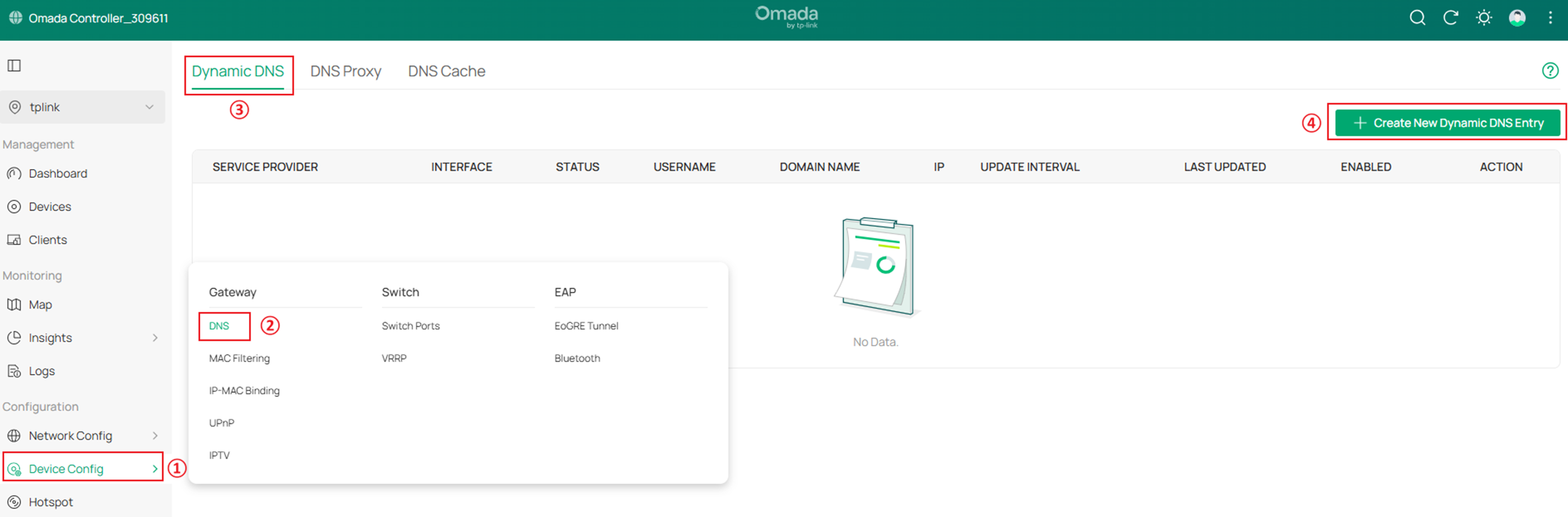
Passo 2. Clique na lista suspensa Service Provider e escolha Custom. Em seguida, selecione a Interface para definir a porta WAN que deseja usar para o DDNS.
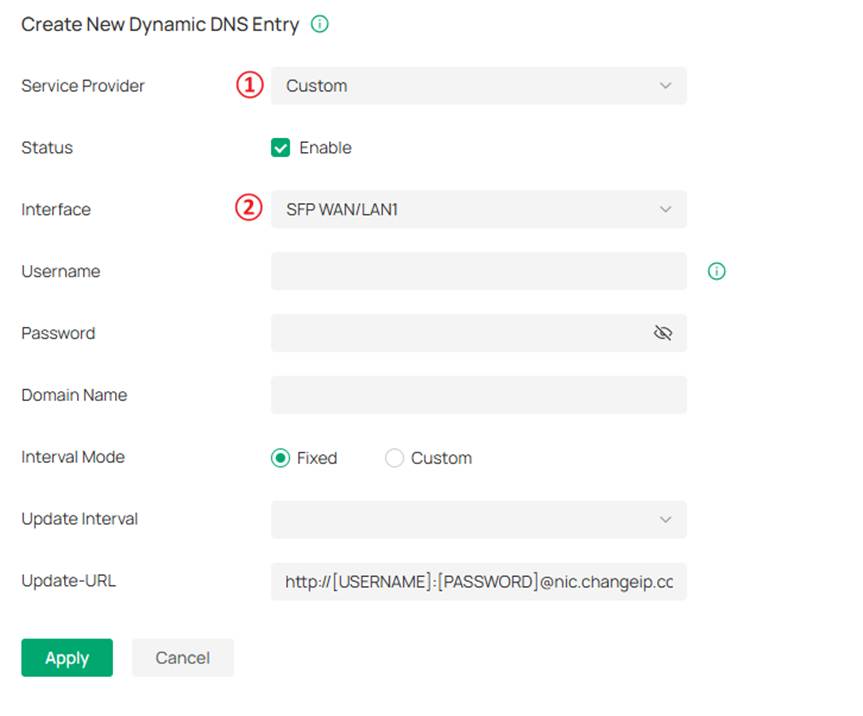
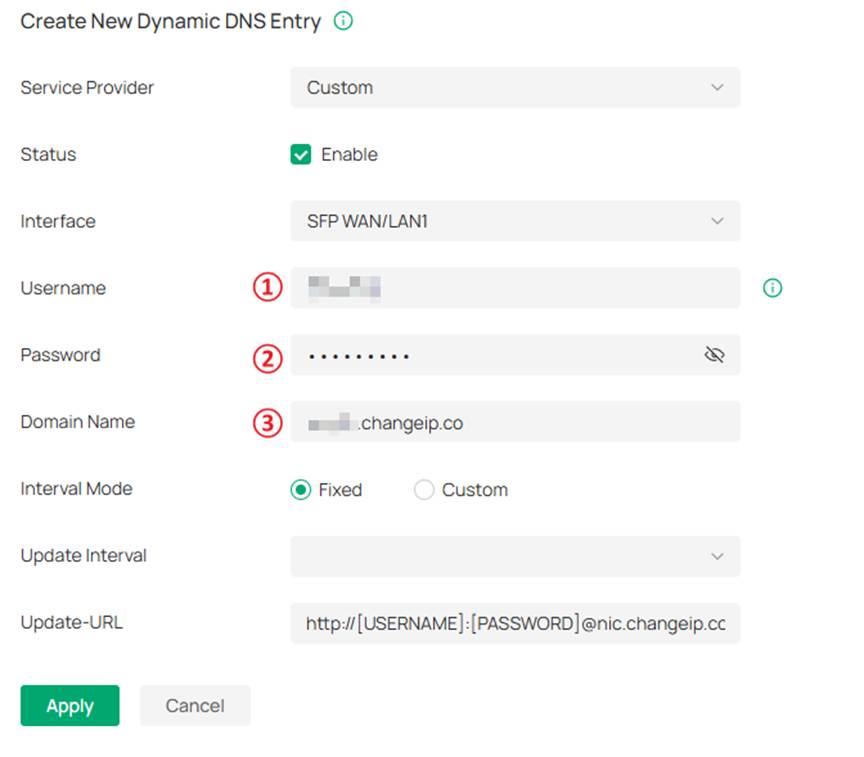
Passo 3. Registre-se em qualquer provedor de serviços, como Duck DNS, ChangeIP ou Dynv6. Obtenha seu nome de usuário, senha e nome de domínio e insira o Username, Password e Domain Name da sua conta.
Passo 4. Escolha o Interval Mode e o Update Interval para definir com que frequência as solicitações de atualização serão enviadas ao servidor DDNS. Recomenda-se definir um intervalo mais curto do que o ciclo de atualização do IP WAN. Se você achar que a atualização não está sendo feita a tempo, reduza ainda mais o valor do intervalo conforme necessário.
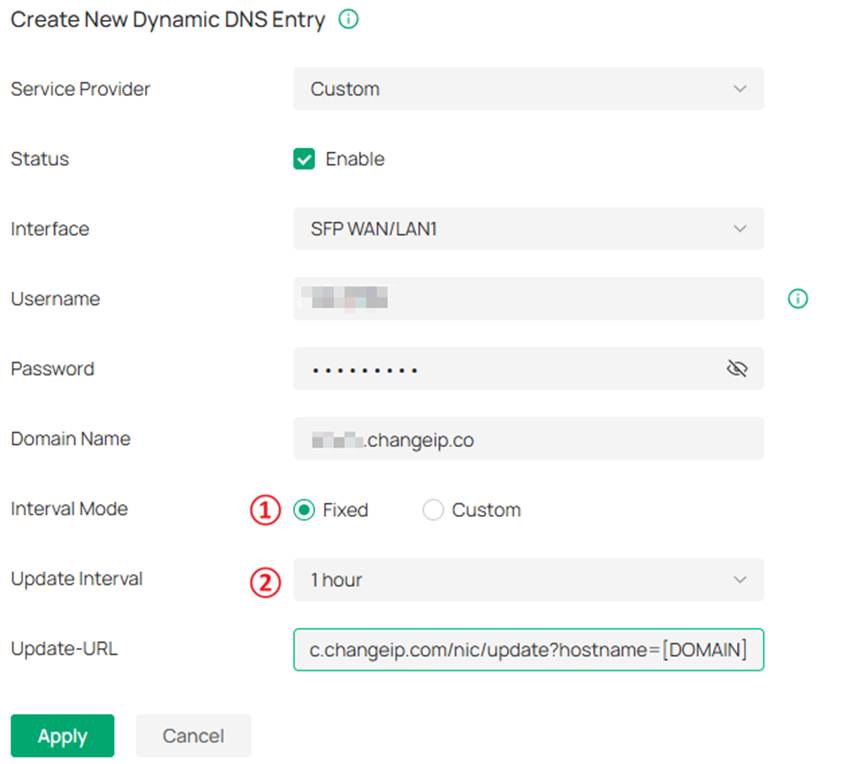
Existem duas opções para o Interval Mode, Fixed e Custom:
- Fixed: Você pode escolher um valor fixo em Update Interval. O intervalo mínimo é de 1 hora.
- Custom: Se você deseja um tempo de atualização inferior a 1 hora, marque esta opção e configure o valor em Update Interval.
- O Update Interval geralmente deve ser configurado para 1 hora para atender à maioria dos requisitos de atualização.
Passo 5. Obtenha a URL de Atualização (Update URL) do seu provedor de serviços DDNS e preencha o campo Update-URL. Clique em Apply.
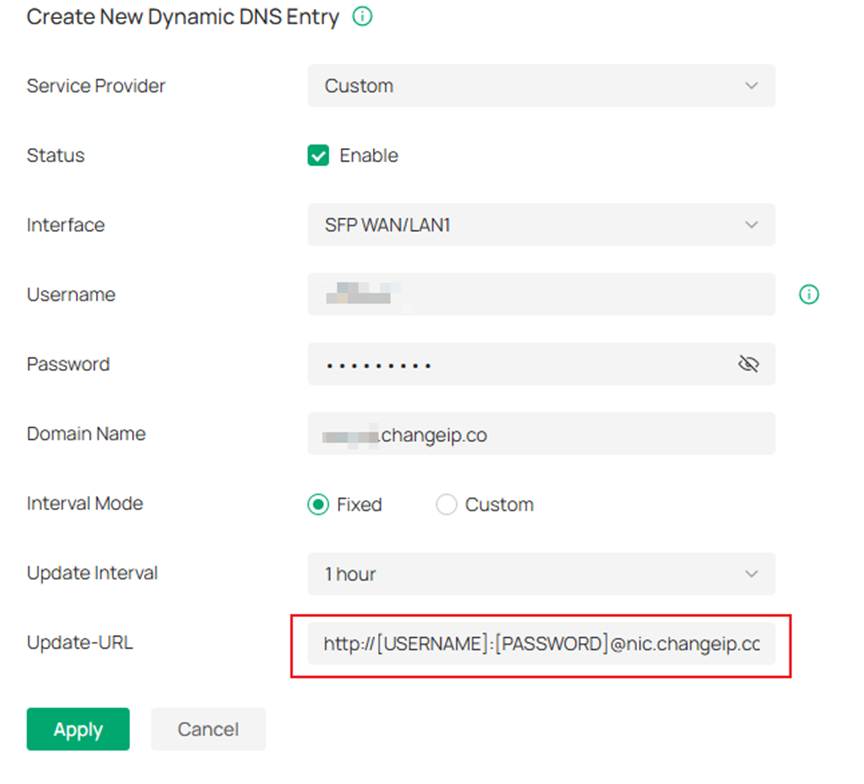
Você precisa verificar com seu provedor DDNS qual é a URL de Atualização e preenchê-la de acordo com o formato exigido.
Por exemplo, a URL fornecida pelo GOIP é: https://www.goip.de/setip?username=XXXXX&password=XXXXX&subdomain=XXXXX&ip=XXXXX
Então você deve alterá-la para a seguinte URL: https://www.goip.de/setip?username=[USERNAME]&password=[PASSWORD]&subdomain=[DOMAIN]&ip=[IP]
Nota: Geralmente, na URL final, substitua os campos do seu nome de usuário, senha, domínio e IP por [USERNAME], [PASSWORD], [DOMAIN] e [IP]. Certifique-se de que os quatro campos estejam em letras maiúsculas e entre colchetes.
Aqui listamos alguns provedores gratuitos como exemplo:
|
Provedor de Serviço DDNS |
URL de Atualização (Update URL) |
|
Duck DNS |
https://[USERNAME]:[PASSWORD]@www.duckdns.org/update?domains=[DOMAIN]&token=xxx |
|
FreeDNS.afraid.org |
http://[USERNAME]:[PASSWORD]@freedns.afraid.org/nic/update?hostname=[DOMAIN]&myip=[IP] |
|
EasyDNS |
http://[USERNAME]:[PASSWORD]@api.cp.easydns.com/dyn/tomato.php?hostname=[DOMAIN]&myip=[IP] |
|
ChangeIP |
http://[USERNAME]:[PASSWORD]@nic.changeip.com/nic/update?hostname=[DOMAIN] |
|
Dynv6 |
http://[USERNAME]:[PASSWORD]@dynv6.com/api/update?hostname=[DOMAIN]&token=gkSVdSh6w1XvGoTJ7z6G-mzxscnfD_&ipv4=[IP] |
|
DNSExit |
http://update.dnsexit.com/RemoteUpdate.sv?login=[USERNAME]&password=[PASSWORD]&host=[DOMAIN] |
|
duiadns |
https://[USERNAME]:[PASSWORD]@ip.duiadns.net/dynamic.duia?host=[DOMAIN]&password=[PASSWORD] |
Verificação
Passo 1. Vá em Device Config > DNS > Dynamic DNS para verificar o STATUS do DDNS.
Nota: O STATUS mostrará o código de retorno do seu provedor de serviços, que é diferente para cada provedor. Você precisa verificar com seu provedor DDNS o significado de cada código de retorno.
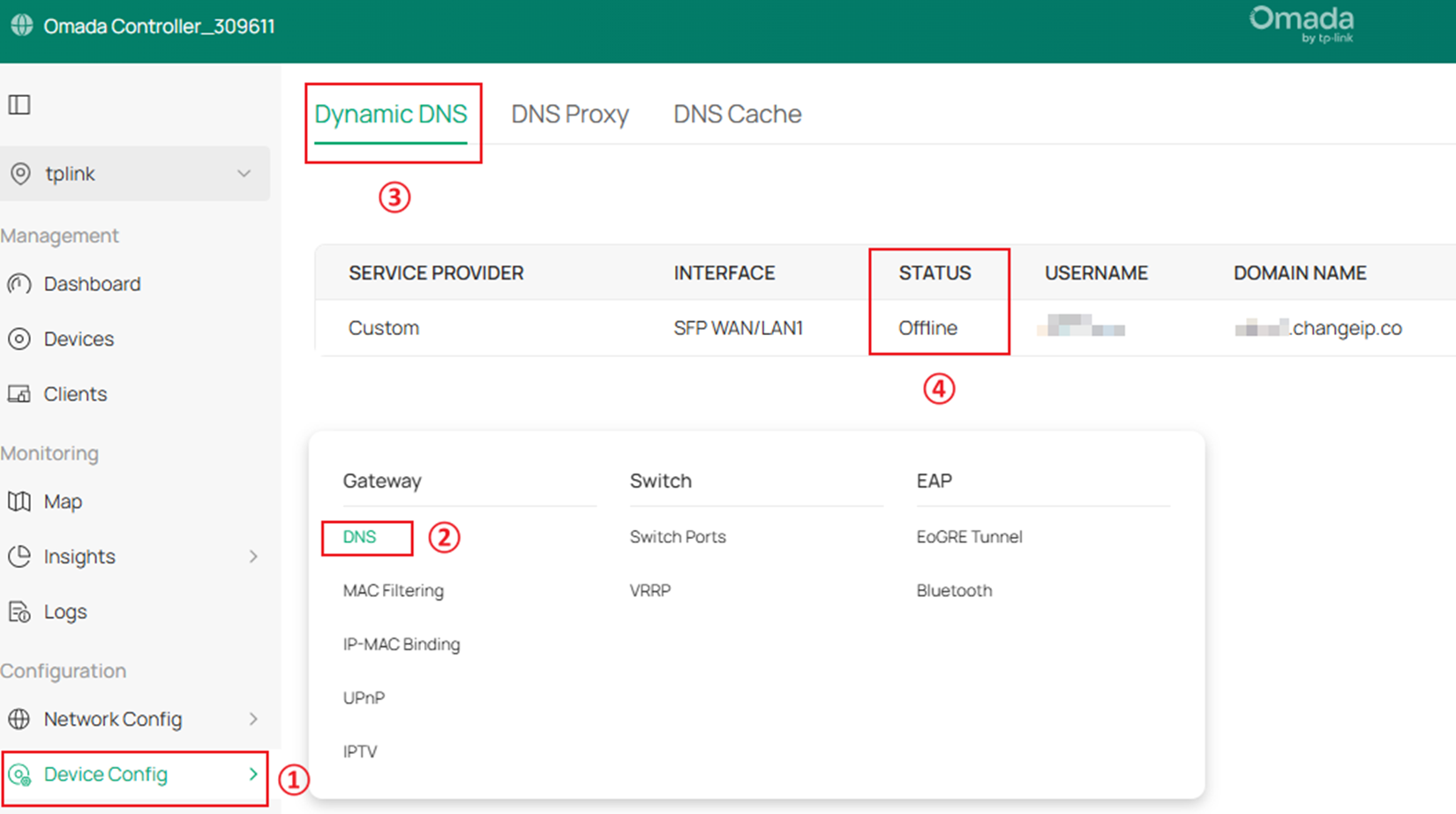
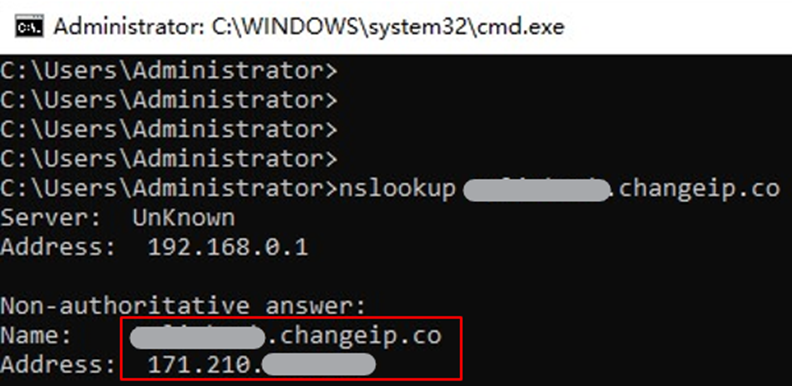
Passo 2. Use o comando nslookup para verificar se o DDNS está funcionando.
Por exemplo, se o seu nome de domínio DDNS for xxxxx.changeip.co, você pode digitar “nslookup xxxxx.changeip.co” na janela do prompt de comando e pressionar enter para verificar se o endereço IP correto pode ser resolvido.
Aqui está um exemplo usando o prompt de comando do Windows.
Conclusão
Você configurou com sucesso o DDNS Personalizado no Gateway Omada.
Para saber mais detalhes de cada função e configuração, visite o Centro de Downloads para baixar o manual do seu produto.
Perguntas e Respostas
Por que o nome de domínio DDNS não é o endereço IP WAN do meu Gateway?
Resp: Como o nome de domínio DDNS é vinculado ao endereço IP público real, se o endereço IP WAN do seu gateway for um endereço privado ou um endereço CGNAT, o endereço IP vinculado ao DDNS será diferente do endereço IP WAN do seu Gateway. Para gateways LTE que operam no modo 3G/4G, um cartão SIM é usado para acessar a Internet. Se o IP WAN não for um IP público, o NAT frontal está do lado do seu ISP, portanto você não pode abrir as portas relevantes no produto NAT frontal. Entre em contato com seu provedor para ver se eles podem atribuir diretamente um endereço IP público para você.
