


Como configurar a autenticação do portal no controlador Omada


Adequado para: Omada Controller 2.5.1 ou superior e produtos EAP com firmware correspondente.
A autenticação Captive Portal é um método de autenticação de acesso, também conhecido como autenticação web. Com a função de portal configurada no Omada Controller, quando um cliente sem fio se conecta a um EAP gerenciado pelo Omada Controller e tenta acessar a internet, ele será direcionado para uma página web pré-definida que solicita informações de autenticação adicionais. Apenas o cliente sem fio que possuir as informações de autenticação corretas poderá passar pela autenticação web para acessar a internet.
A autenticação por portal é adequada para gerenciar o acesso sem fio em locais públicos, como hotéis, shopping centers, aeroportos, entre outros. Ela oferece um método flexível para controlar as conexões à rede e uma página de portal de autenticação personalizada e atraente para promoção do negócio.
O texto a seguir fornece instruções sobre como configurar a função de portal no Omada Controller.
Passo 1 Executar o Omada Controller
Inicie o software Omada Controller e faça login na página de gerenciamento. Para saber como instalar e fazer login no Omada Controller, consulte o Capítulo 1 do Guia do Usuário do Software Omada Controller.
Passo 2 Escolher o Tipo de Autenticação de Portal Adequado
- Vá em Wireless Control > Portal e clique em
 para criar um novo portal. Especifique um nome e selecione os SSIDs para o Portal.
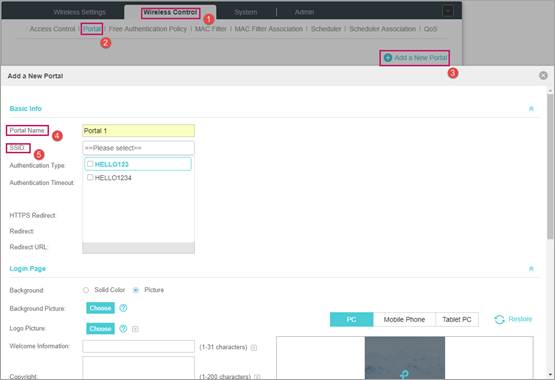
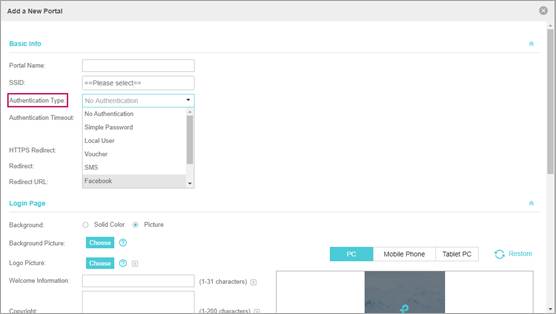
- Escolha um dos oito métodos de autenticação. Estes métodos de autenticação estão disponíveis: No Authentication, Simple Password, Local User, Voucher, SMS, Facebook, External RADIUS Server e External Portal Server.
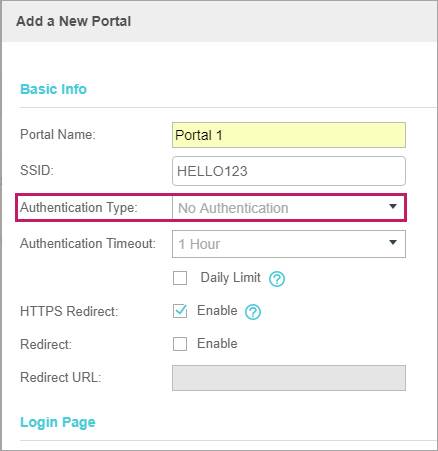
- Com a opção No Authentication configurada, todos os clientes sem fio conectados aos dispositivos EAP terão acesso à internet sem qualquer autenticação. No entanto, os clientes ainda verão a página de login pré-definida.
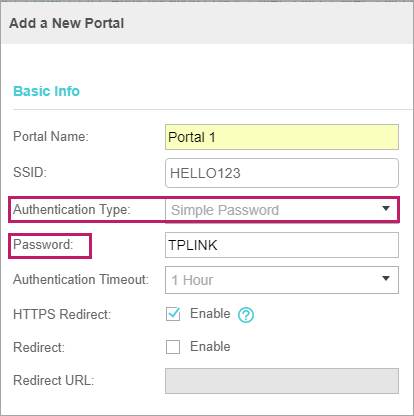
- Com a opção Simple Password configurada, todos os clientes sem fio usarão esta única senha para autenticação.
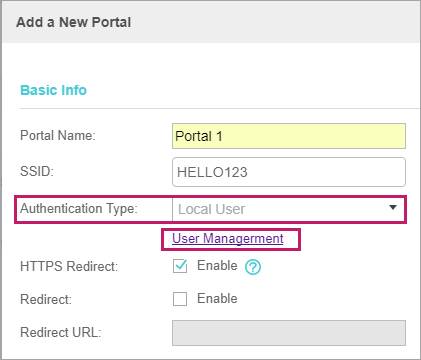
- Com a opção Local User configurada, os clientes devem inserir o nome de usuário e a senha corretos da conta de login para passar pela autenticação. Você pode criar várias contas e atribuir contas diferentes para usuários diferentes em User Management.
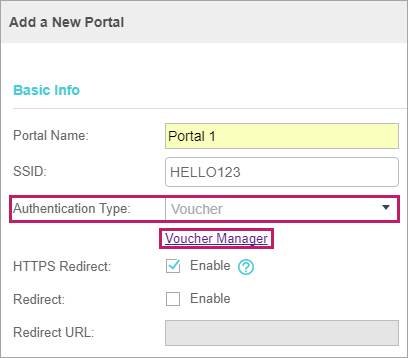
- Com a opção Voucher configurada, você pode distribuir aos clientes os vouchers gerados automaticamente pelo Omada Controller. Os clientes podem usar os vouchers para acessar a rede. O voucher é configurado em Voucher Manager. A autenticação por Voucher requer que o seu controller permaneça em execução. Consulte a FAQ 2126 para obter detalhes sobre a configuração do Voucher.
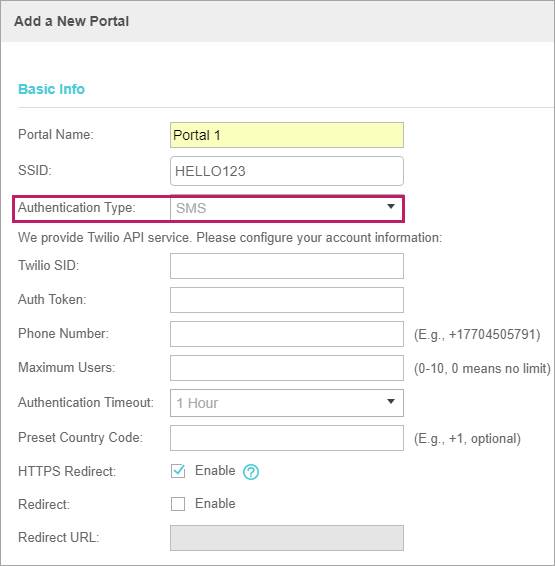
- Com a opção SMS configurada, o cliente pode obter códigos de verificação usando seus celulares via mensagem de texto e inserir os códigos recebidos para passar pela autenticação. Para mais detalhes sobre como configurar o Portal por SMS, você pode ir em configuration-guides e baixar o guia de configuração para Portal por SMS.
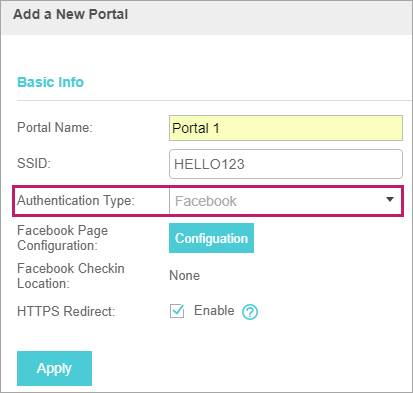
- Com a opção Facebook configurada, quando os clientes se conectarem ao seu Wi-Fi, eles serão redirecionados para a sua página do Facebook. Para acessar a internet, os clientes precisam passar pela autenticação na página do Facebook. Para mais detalhes sobre como configurar o Portal do Facebook, você pode ir em configuration-guides e baixar o guia de configuração para Portal do Facebook.
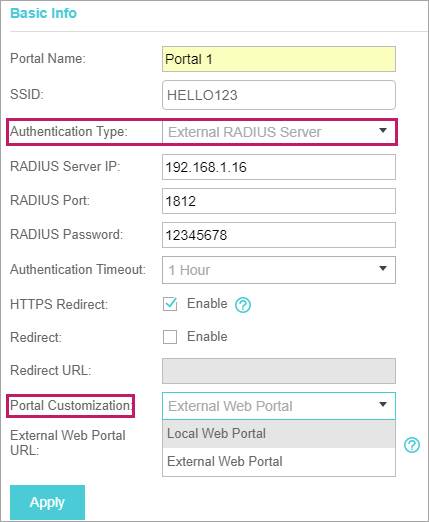
- Se você possui um servidor RADIUS, pode configurar o External RADIUS Server. Com este tipo de portal, você tem dois tipos de personalização de portal: Local Web Portal e External Web Portal. A página de login de autenticação do Local Web Portal é fornecida pelo servidor de portal integrado do EAP. O External Web Portal é fornecido por um servidor de portal externo. Como diferentes nomes de usuário/senhas podem ser adicionados no servidor RADIUS, o usuário pode usar seu nome de usuário exclusivo para autenticação.
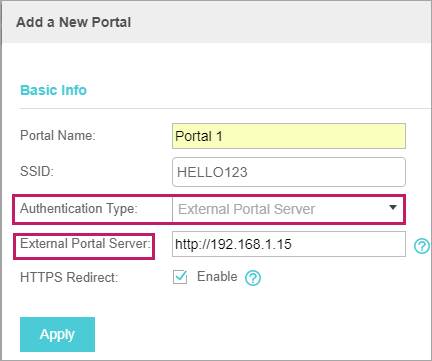
- Se você possui seu próprio portal web, pode escolher External Web Portal. Você só precisa preencher o endereço IP ou nome de domínio do External Web Portal no controller. No entanto, existem alguns requisitos para este servidor de portal web. Consulte a FAQ 916 para obter detalhes.
Observações:
- Você pode definir o tempo que os clientes sem fio podem permanecer online após passar pela autenticação. Para No Authentication, Simple Password, SMS e External RADIUS Server, você pode configurar o tempo de expiração em Authentication Timeout na seção Basic Info. Para Voucher e Local User, você pode definir o tempo de expiração ao criar os vouchers e usuários. Para o Facebook, você pode definir o tempo de expiração na página do Facebook.
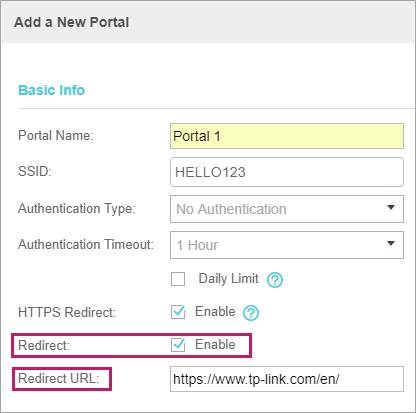
- Se você deseja redirecionar a página do cliente sem fio para uma página web predefinida após a autenticação (como o site oficial da TP-Link), você pode ativar a opção Redirect e especificar a Redirect URL como http://www.tp-link.com/en/.
Passo 3 Personalizar a Página do Portal
Após concluir as configurações básicas para a autenticação do portal na seção Basic Info, você pode personalizar a página de login na seção Login Page. Você pode definir o plano de fundo, logo, direitos autorais e os Termos de serviço para a página de login de acordo com suas necessidades.
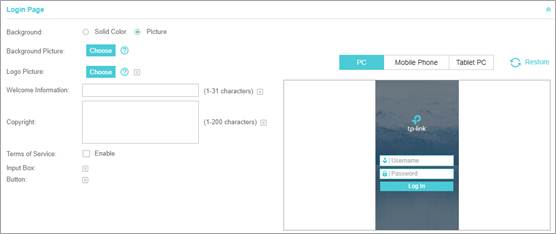
E você pode selecionar se deseja exibir imagens publicitárias para os usuários e configurar os parâmetros relacionados na seção Advertisement.
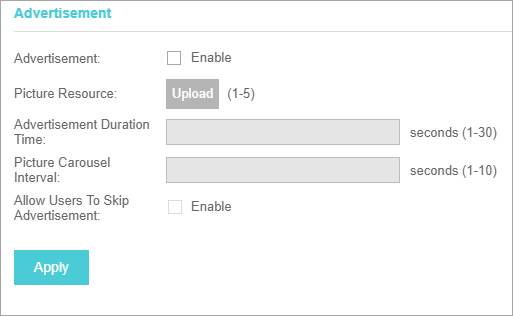
Observações:
- O tamanho máximo da imagem de plano de fundo e da logo é de 2MB. Os formatos suportados são .jpg, .bmp, .gif, .png, .jpeg.
- Lembre-se de clicar em
 após concluir todas as configurações do portal.
 - Por favor, mantenha o controller em execução quando usar a autenticação por portal.
