


Como configurar a autenticação do portal no controlador Omada usando o aplicativo Omada


Conteúdo
Objetivo
Este guia fornece instruções para configurar a autenticação por portal (Portal Authentication) no Omada Controller utilizando o aplicativo Omada (Omada APP).
Requisitos
- Aplicativo Omada (Omada APP)
- Omada Controller
Introdução
A autenticação por portal é um método de autenticação de acesso a redes, também conhecido como autenticação web. Com a função de portal configurada no Omada Controller, quando um cliente sem fio se conecta a um EAP gerenciado pelo controlador e tenta acessar a internet, ele será redirecionado para uma página web predefinida que exige informações adicionais de autenticação. Apenas o cliente sem fio que possuir as credenciais corretas conseguirá passar pela autenticação web para navegar na internet.
A autenticação por portal é ideal para gerenciar o acesso sem fio em locais públicos, como hotéis, shoppings, aeroportos, entre outros. Ela oferece um método flexível para controlar as conexões à rede e disponibiliza uma página de portal de autenticação altamente customizável para a promoção do negócio.
Abaixo estão as instruções sobre como configurar a autenticação por portal no Omada Controller.
Configuração
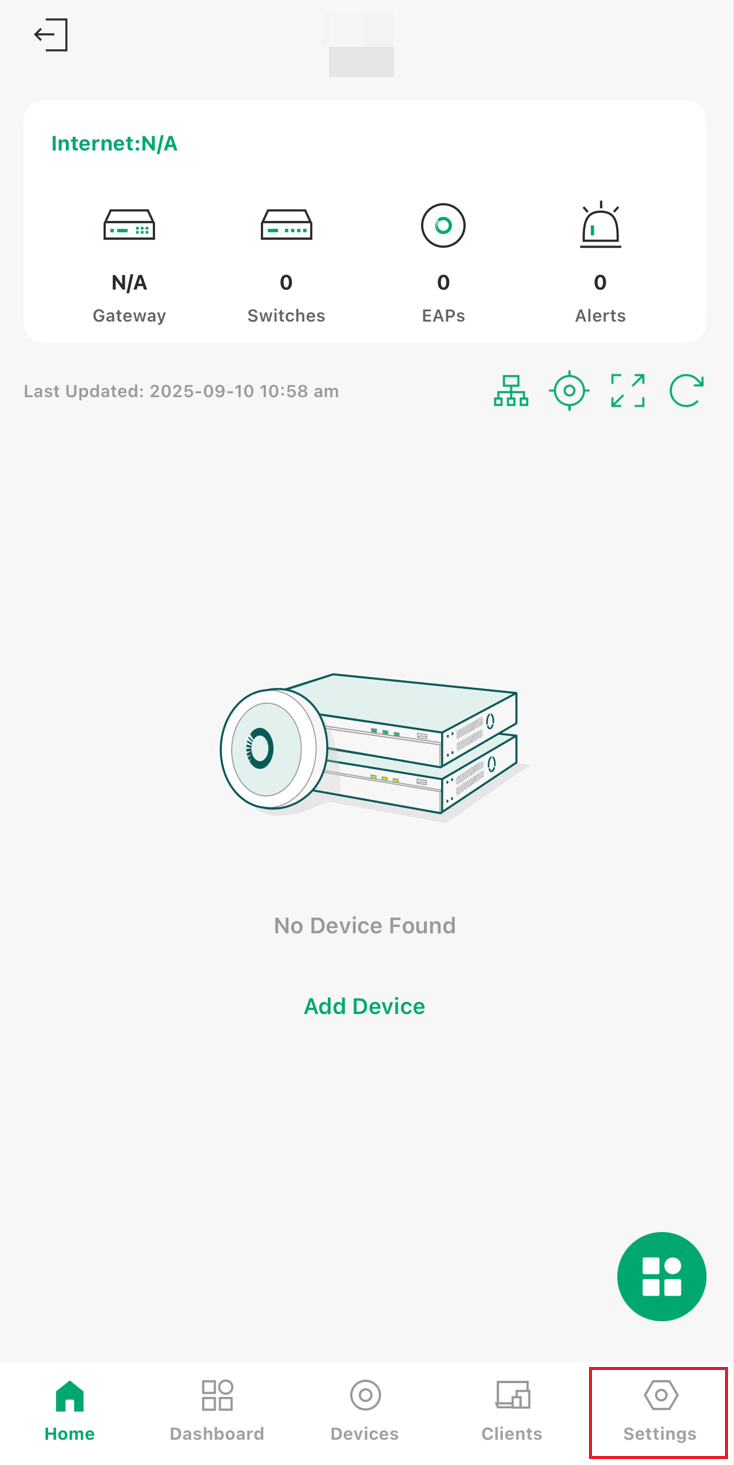
Passo 1. Abra e faça login no seu aplicativo Omada e clique no ícone do canto inferior direito para acessar as Configurações (Settings).
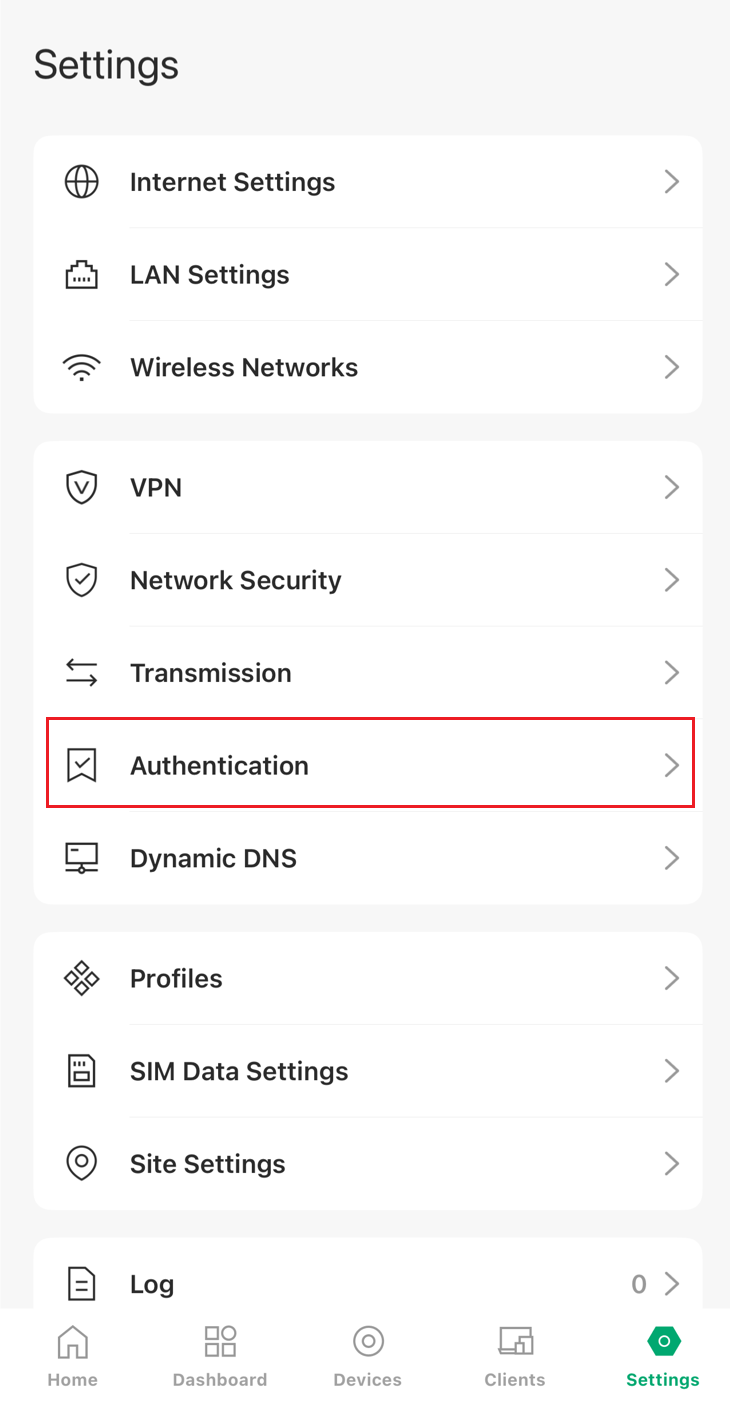
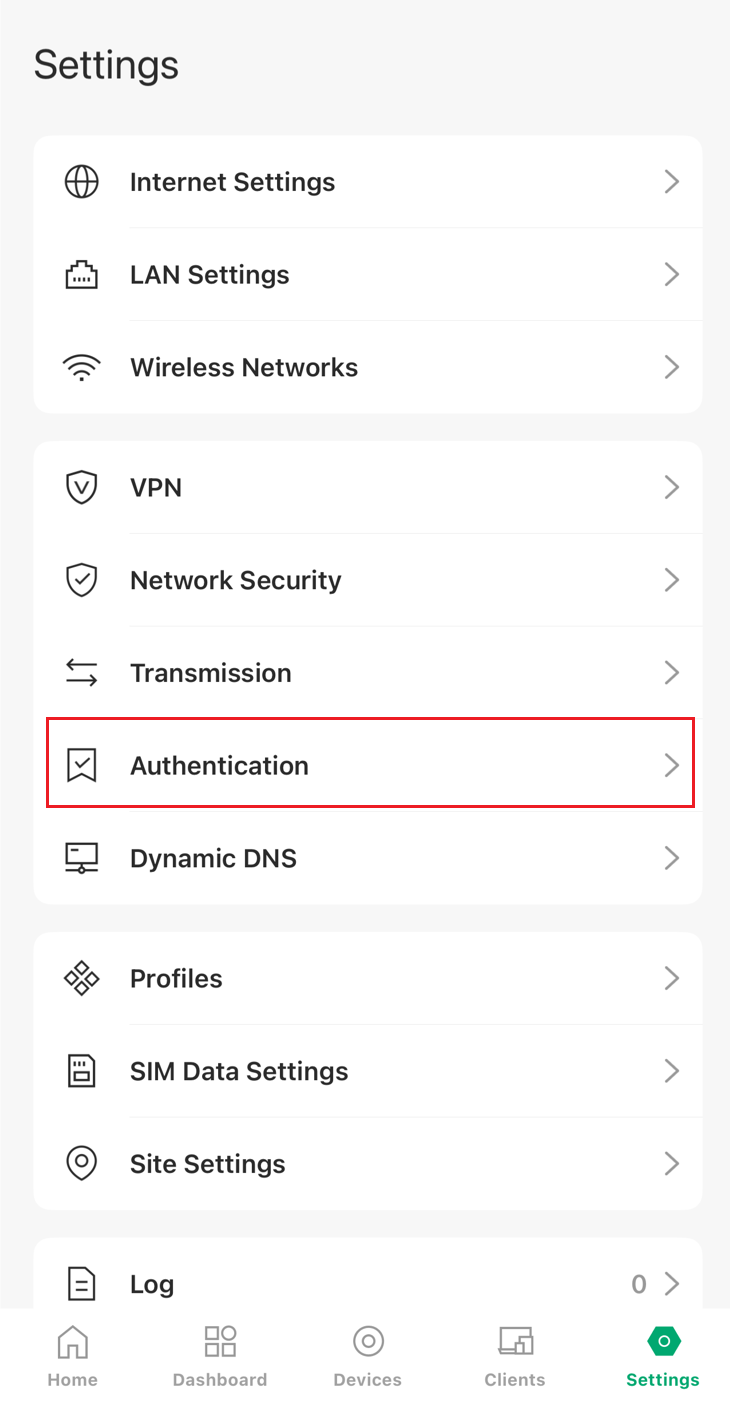
Passo 2. Toque em “Authentication” (Autenticação) para configurar os parâmetros de autenticação.
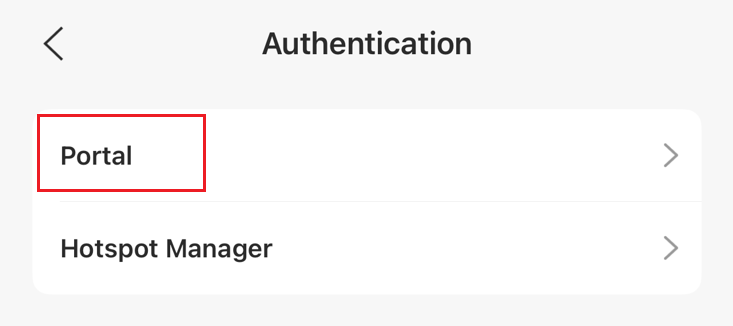
Passo 3. Toque em “Portal” para entrar na página de configuração do portal.
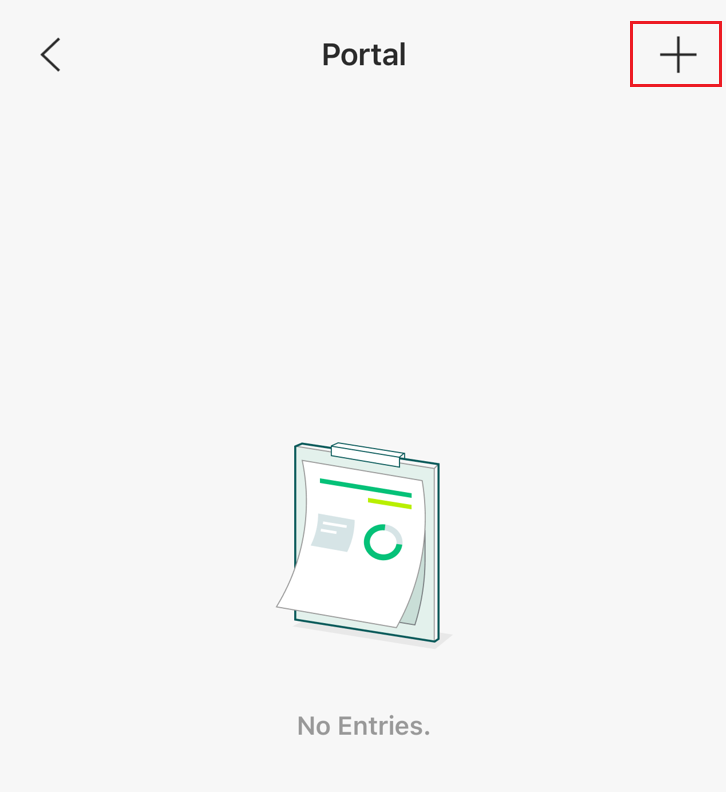
Passo 4. Toque no ícone do canto inferior direito para adicionar um novo portal.
Passo 5. Configure o nome do portal, o SSID ao qual ele será aplicado e o tipo de autenticação. Depois, toque em “Done” (Concluído) para finalizar a criação do portal.
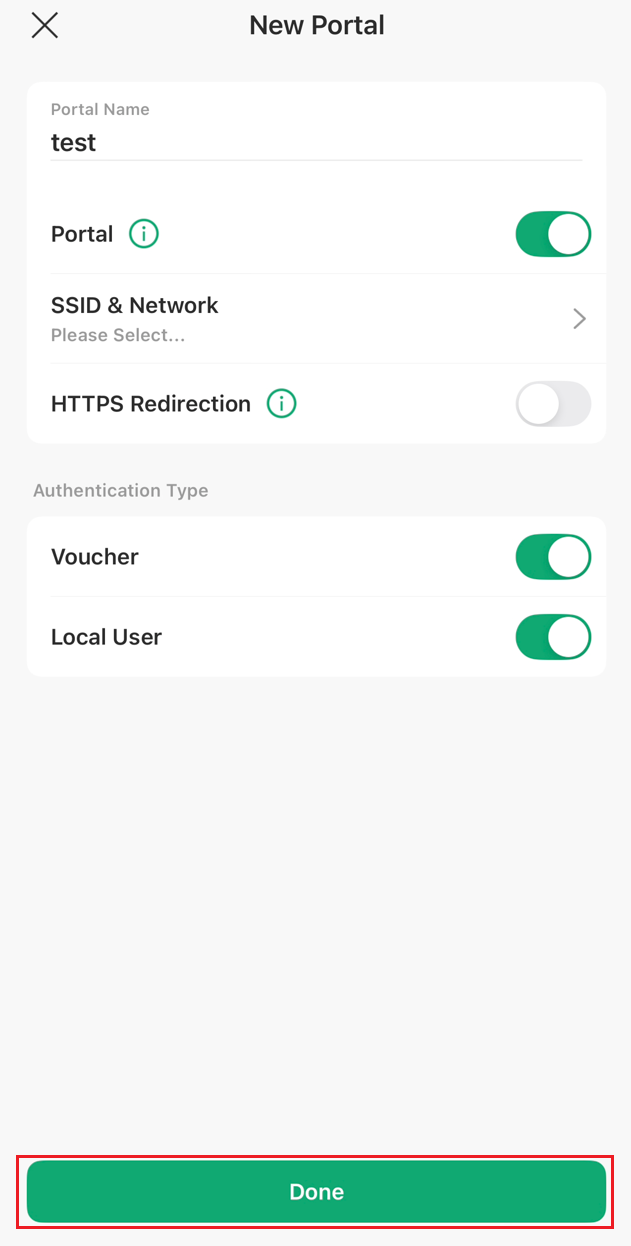
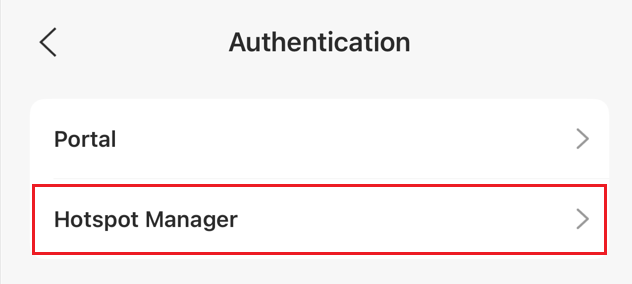
Passo 6. Retorne e toque em “Hotspot Manager” (Gerenciador de Hotspot) para gerenciar as credenciais do portal.
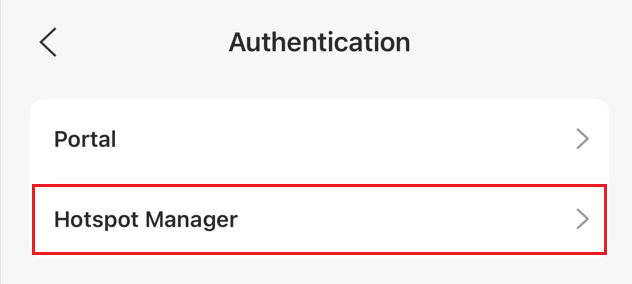
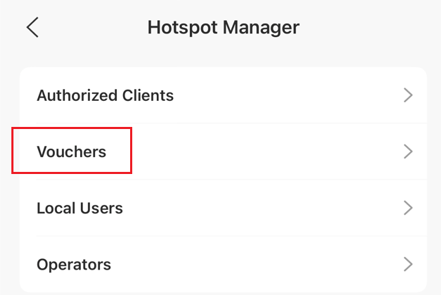
Passo 7. Toque em “Vouchers” para acessar a página de gerenciamento de vouchers.
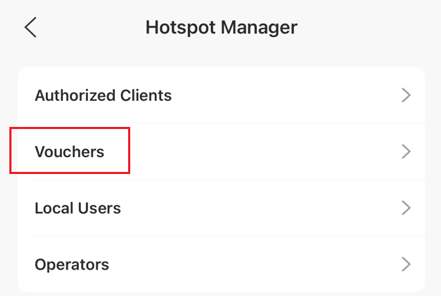
Passo 8. Toque no ícone do canto inferior direito para adicionar um novo grupo de vouchers.
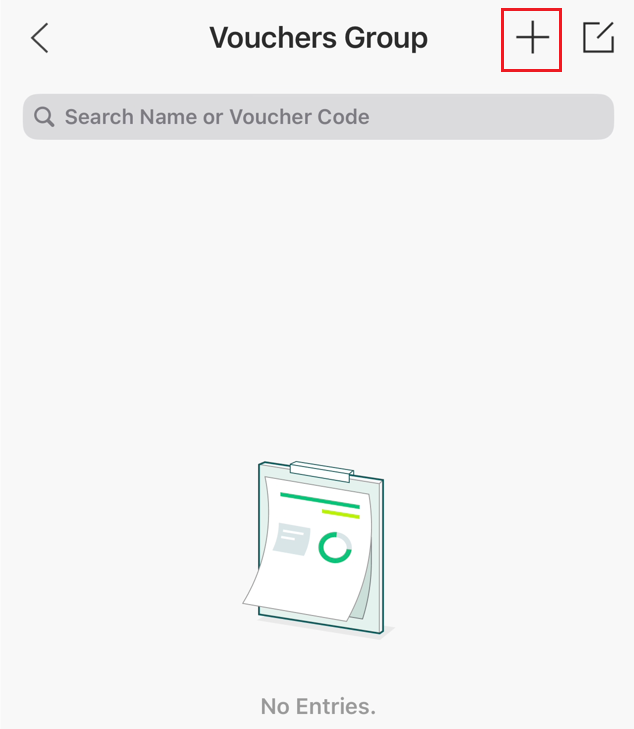
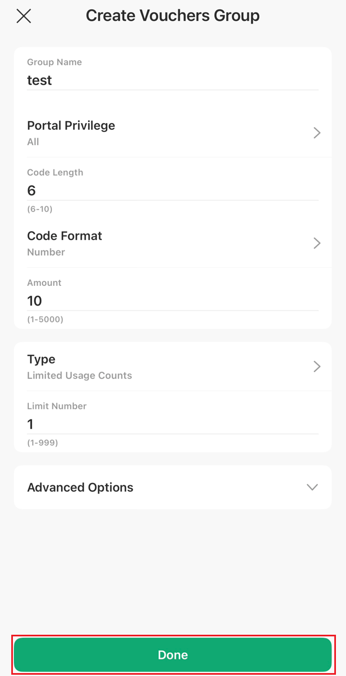
Passo 9. Configure os parâmetros do grupo de vouchers e toque em “Done” para concluir a criação do grupo de códigos de acesso.
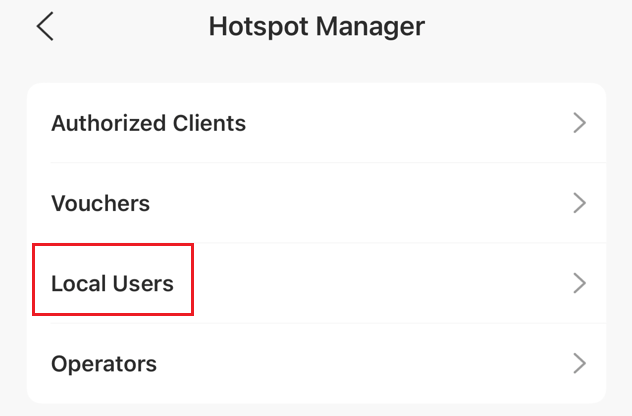
Passo 10. Toque em “Local Users” (Usuários Locais) para configurar as contas de usuários locais para autenticação.
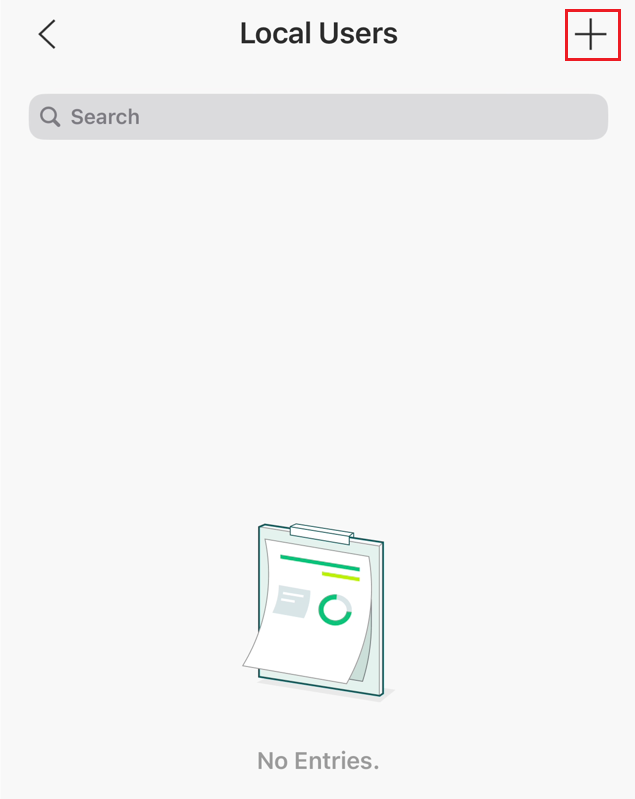
Passo 11. Toque no ícone do canto inferior direito para adicionar um novo usuário local.
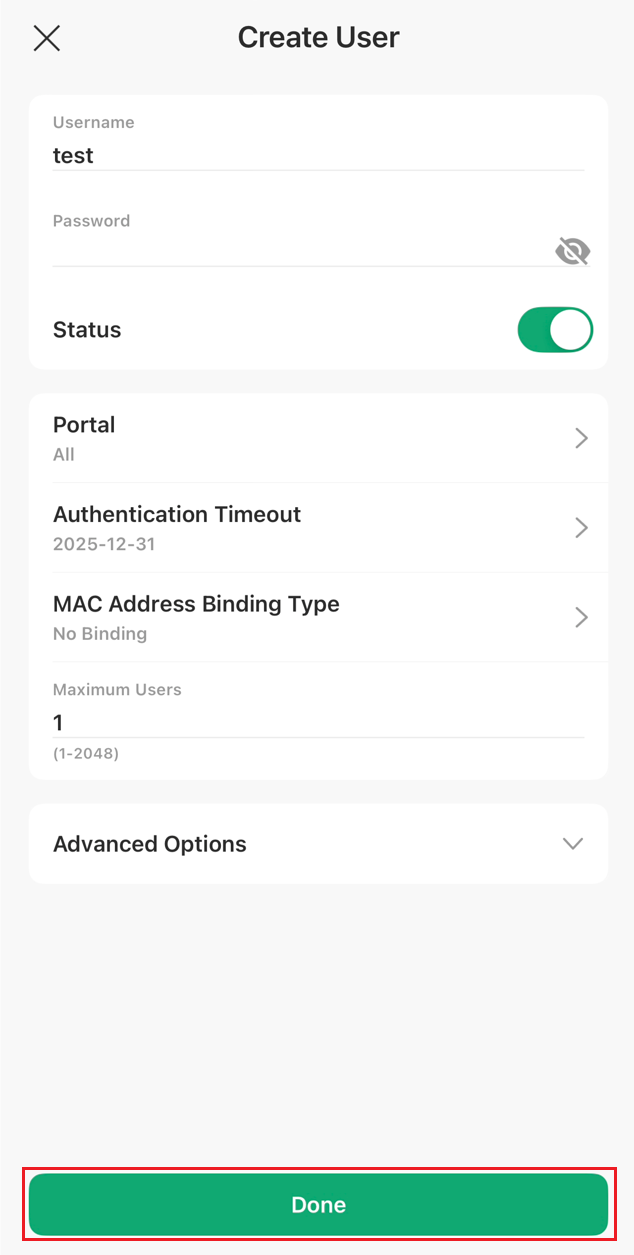
Passo 12. Configure os parâmetros do usuário (como nome de usuário e senha) e toque em “Done” para salvar o novo perfil.
Verificação
Passo 1. Abra e faça login no seu aplicativo Omada, depois clique no ícone do canto inferior direito para acessar as Configurações (Settings).
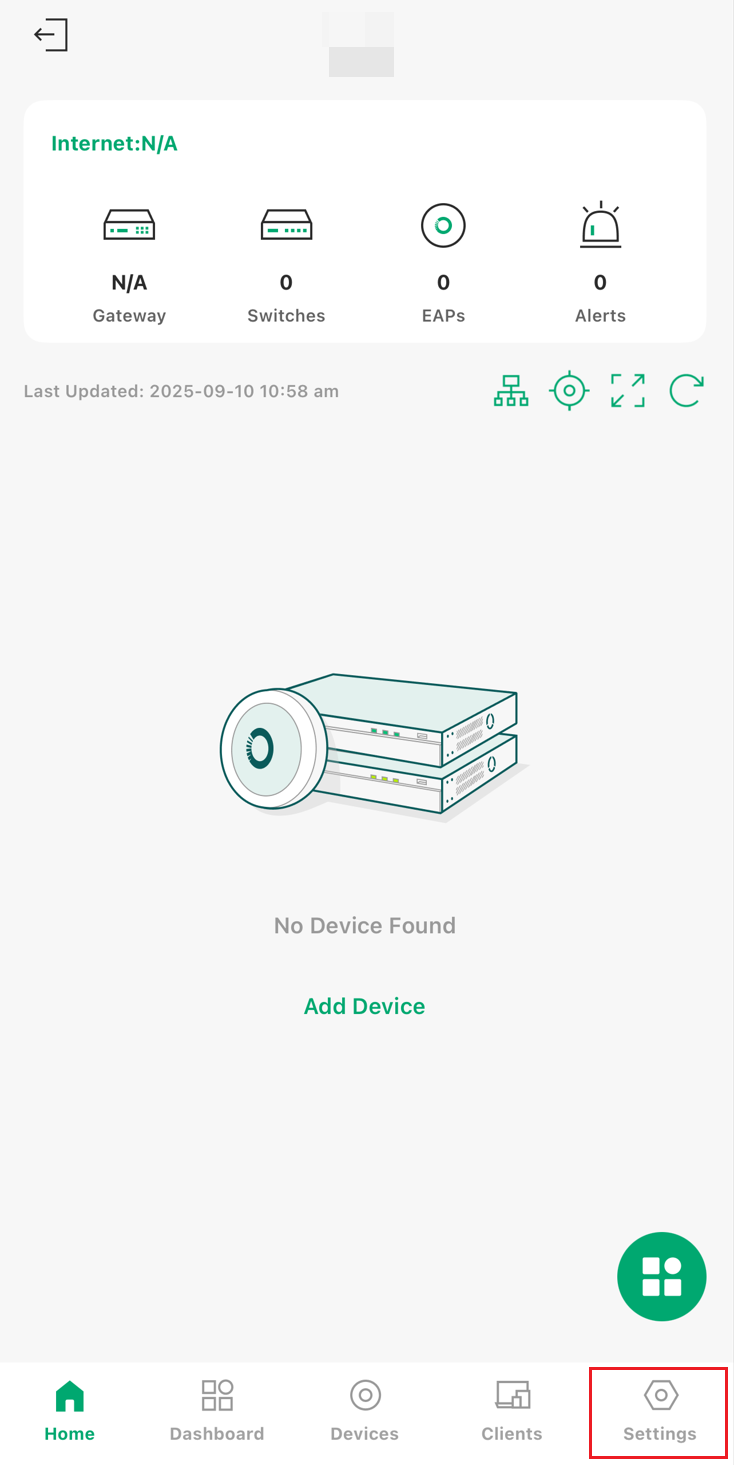
Passo 2. Toque em “Authentication” para abrir a área de segurança e controle de acesso.
Passo 3. Toque em “Hotspot Manager” para checar as credenciais.
Passo 4. Toque em “Vouchers” para abrir a lista de códigos gerados.
Passo 5. Se houver registros na lista de vouchers, isso verifica que a criação do grupo de códigos de acesso foi concluída com sucesso.
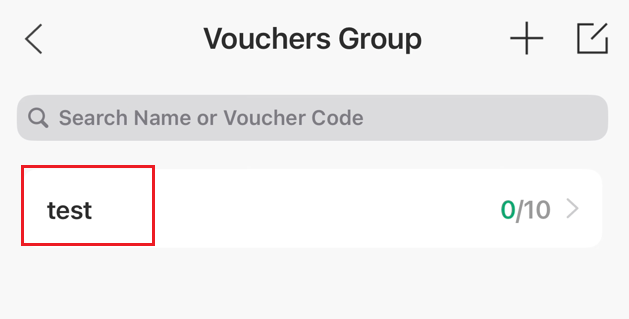
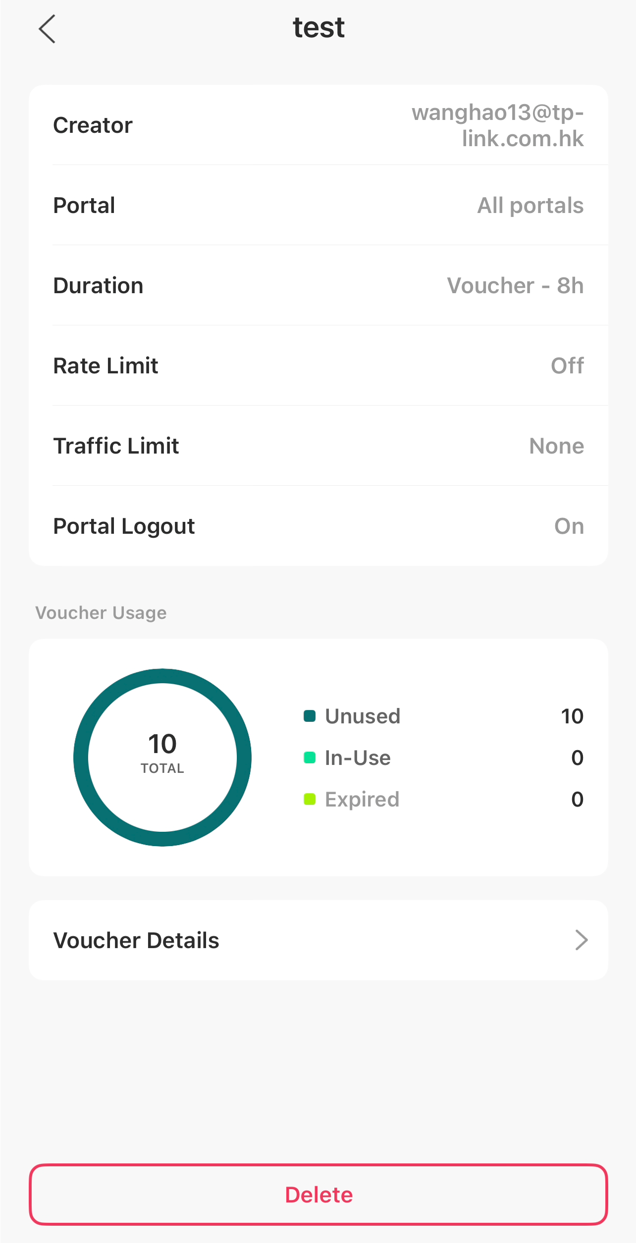
Você pode clicar em um item específico para verificar os detalhes detalhados ou excluí-lo.
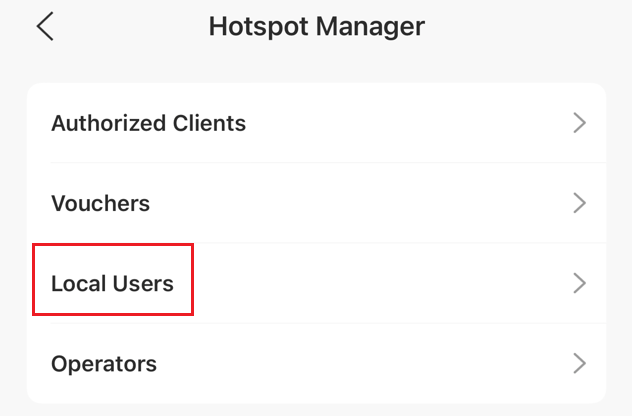
Passo 6. Toque em “Local Users” para validar os perfis de usuários criados.
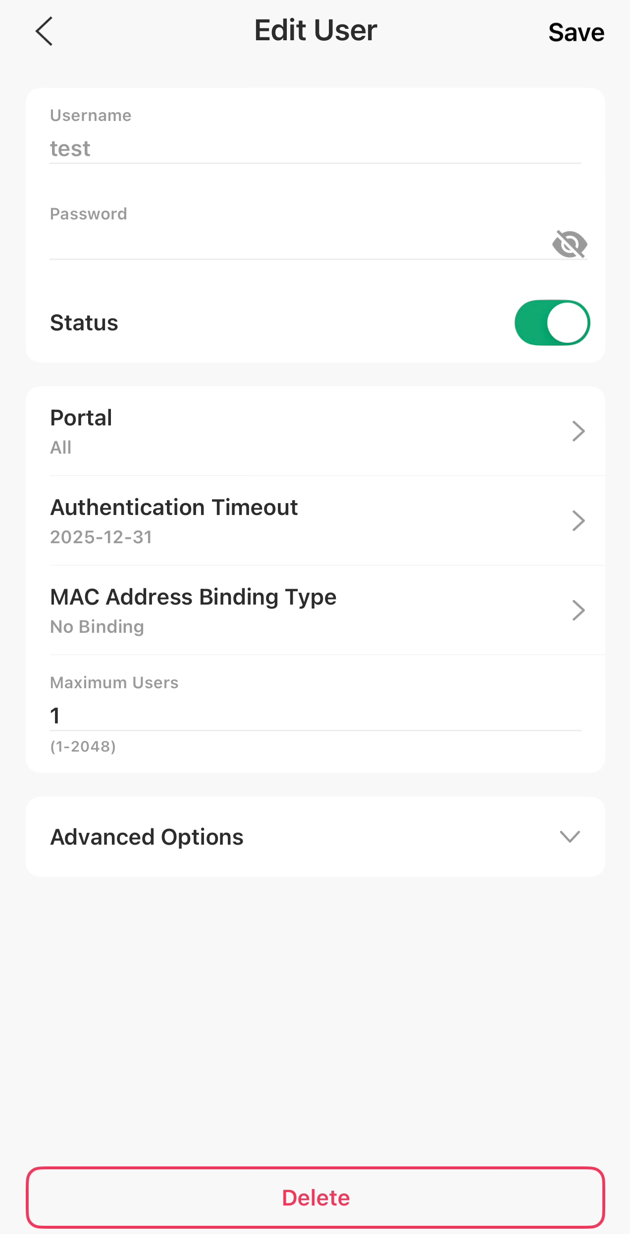
Passo 7. Se houver registros exibidos na lista de usuários locais, fica verificado que a criação de contas de usuários locais foi bem-sucedida.
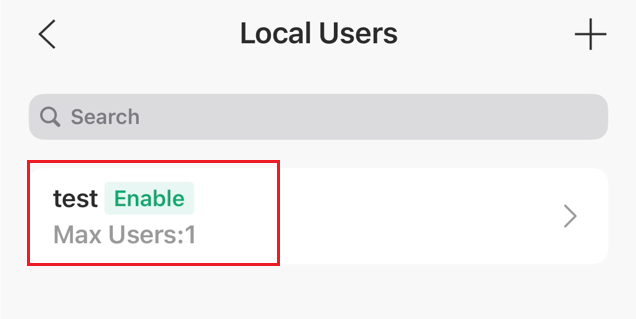
Você pode clicar em um perfil para editar os parâmetros ou remover o usuário.
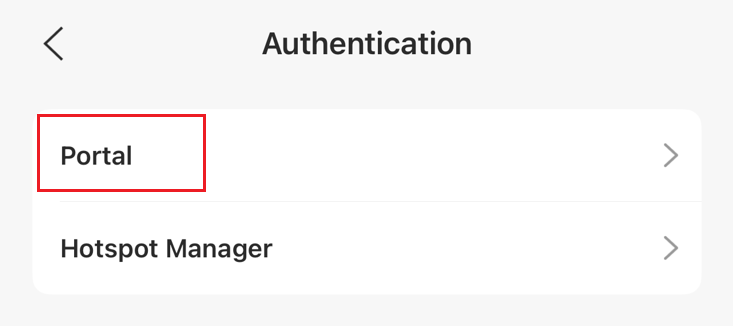
Passo 8. Retorne à página de Autenticação e toque em “Portal” para checar os portais de login ativos.
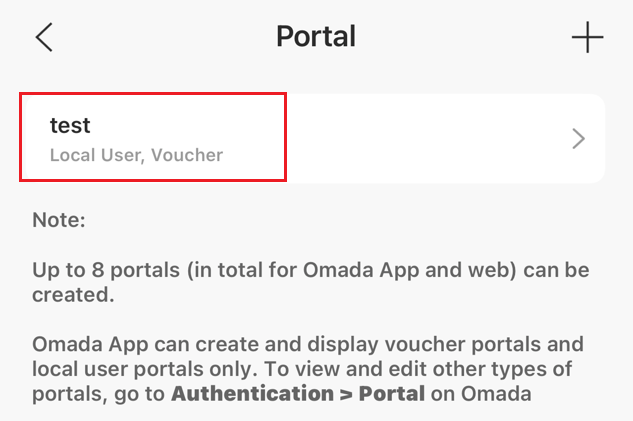
Passo 9. Se houver um item na lista de portais, fica verificado que o portal web de autenticação foi estruturado e aplicado com sucesso.
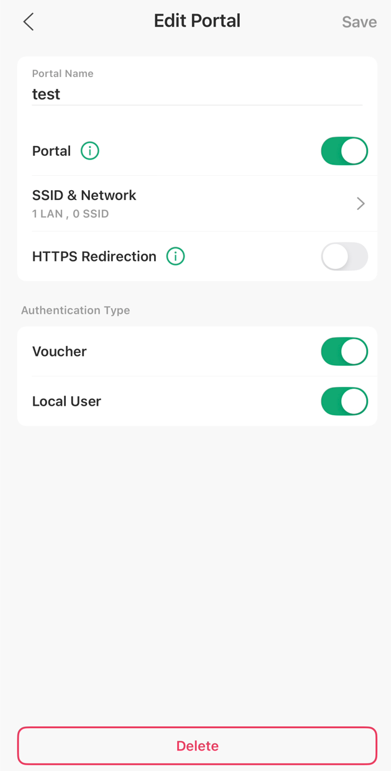
Você pode clicar na regra do portal para editar o layout da página web ou excluir a regra.
Para saber mais detalhes sobre cada função e parâmetros de configuração avançados, por favor acesse a página oficial de suporte no Download Center para baixar o manual completo correspondente ao modelo do seu produto.
