


Como configurar o OpenVPN no Gateway Omada em modo autônomo (Standalone Mode)


Configuração para o Servidor OpenVPN
Configuração para o Cliente OpenVPN
Introdução
OpenVPN é um software de rede privada virtual (VPN) de código aberto que utiliza os protocolos SSL/TLS para comunicação criptografada. Ele fornece acesso remoto seguro e conexões site a site, sendo amplamente utilizado para proteger a comunicação de rede e o controle de acesso.
Requisitos
- Série Gateway Omada
- Notebook ou PC
Configuração
Configuração para o Servidor OpenVPN
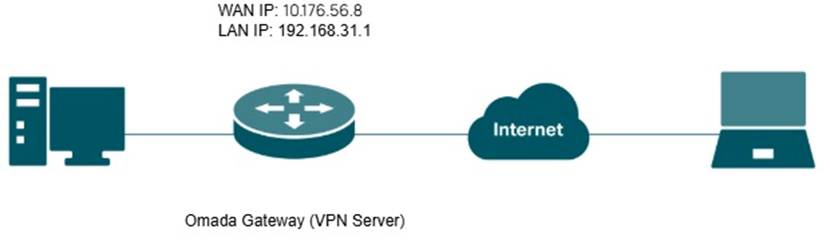
O Gateway Omada atua como um servidor OpenVPN, permitindo que os clientes acessem com segurança a intranet ou a internet.
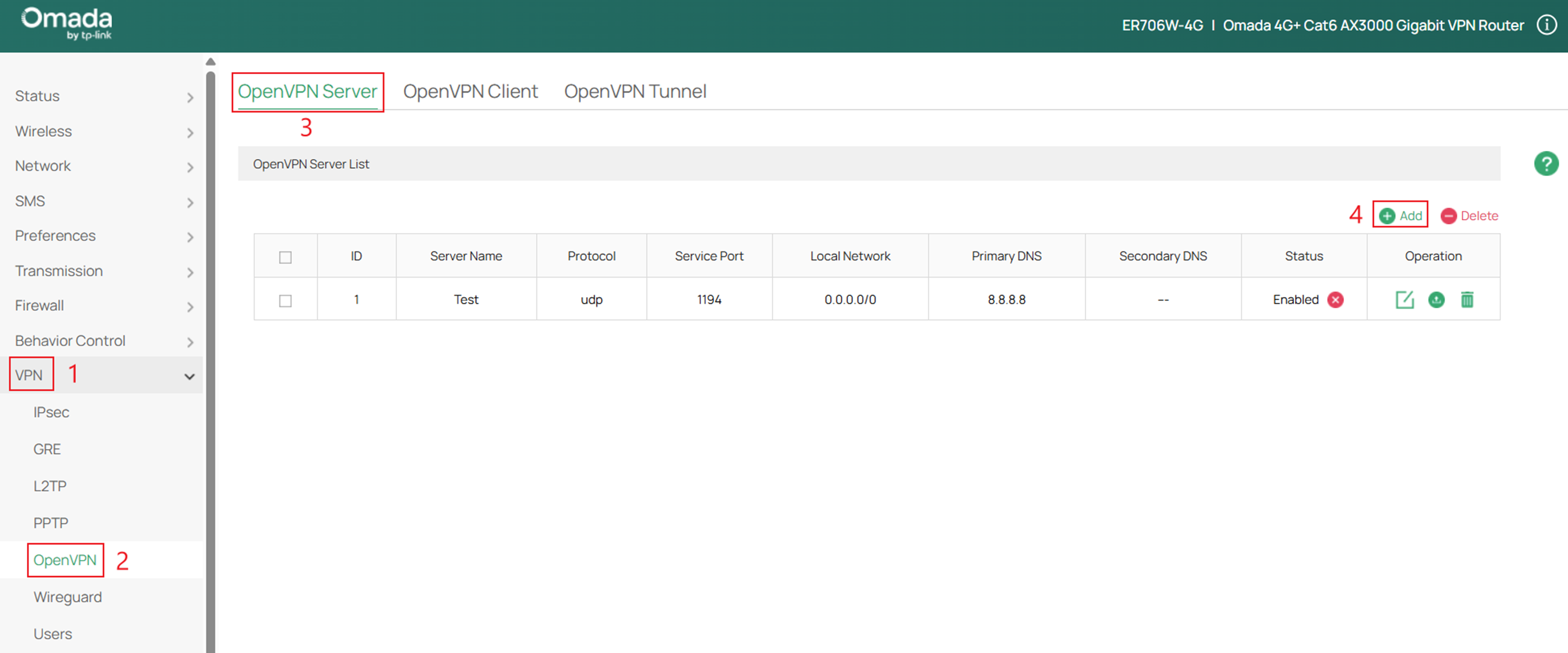
Passo 1. Faça login no roteador pelo navegador da web, vá para VPN > OpenVPN > Servidor OpenVPN e clique em Adicionar. Para fazer login no seu Gateway Omada, consulte este guia: Como fazer login na página de gerenciamento web do Dispositivo Omada (modo Standalone)
Passo 2. Preencha os parâmetros necessários e clique em OK.
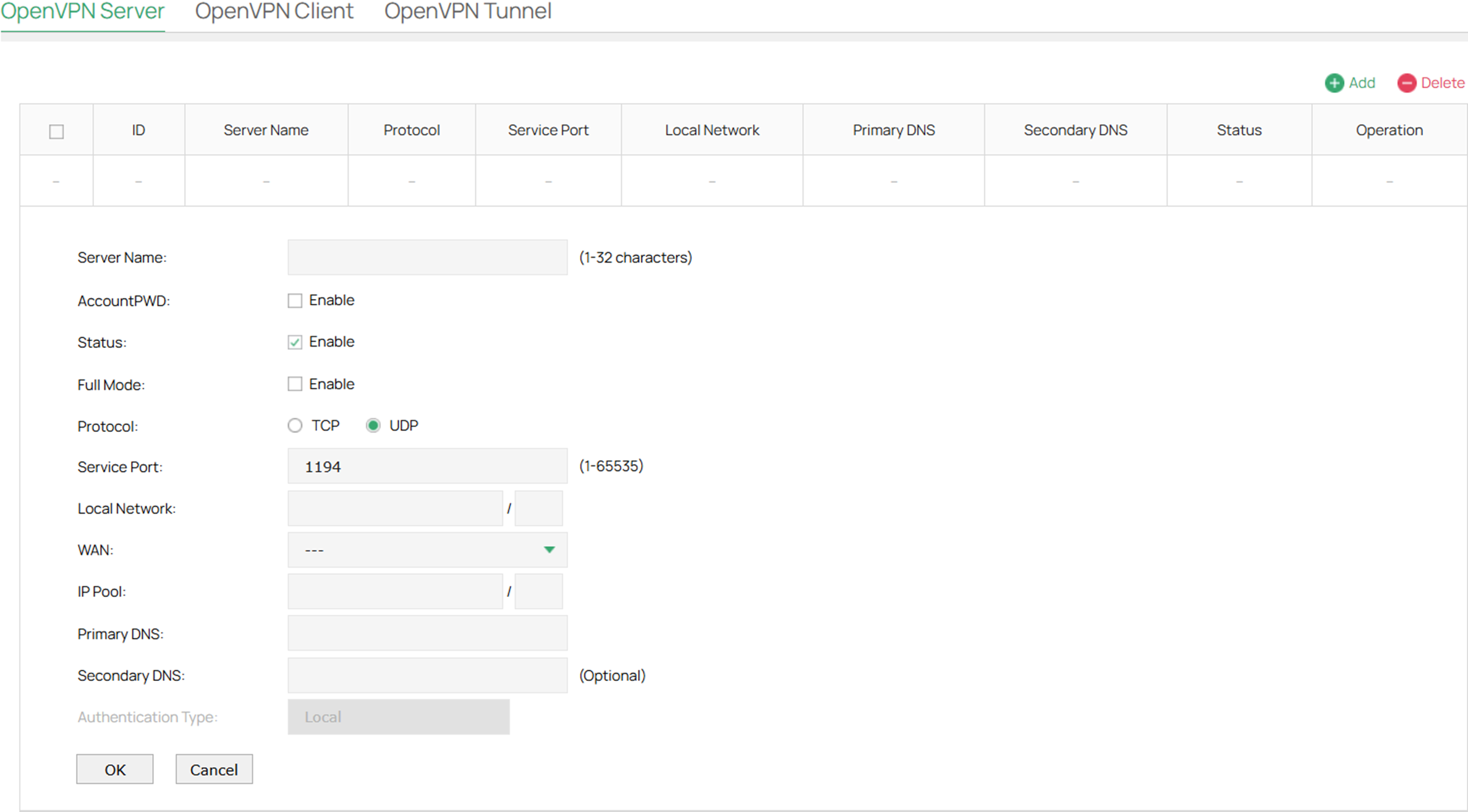
Nome do Servidor: Insira um nome para identificar o servidor VPN
AccountPWD: Quando habilitado, o OpenVPN usará nome de usuário/senha para autenticar os usuários.
Status: Marque a caixa para habilitar o servidor OpenVPN.
Modo Completo: Selecione esta opção para permitir que todo o tráfego do cliente passe pelo túnel.
Protocolo: Selecione o protocolo de comunicação para o gateway que funciona como um Servidor OpenVPN. Dois protocolos de comunicação estão disponíveis: TCP e UDP.
Porta de Serviço: Insira a porta do serviço VPN a qual o dispositivo VPN se conecta. A porta padrão é 1194.
Rede Local: Selecione a rede no lado local do túnel VPN. A política de VPN será aplicada apenas à rede local selecionada.
WAN: Selecione a porta WAN na qual o túnel VPN será estabelecido. Cada porta WAN suporta apenas um túnel OpenVPN quando o gateway atua como servidor OpenVPN.
Pool de IP: Insira o endereço IP e a máscara de sub-rede para definir o intervalo do pool de IPs da VPN. O servidor VPN atribuirá um endereço IP ao host remoto quando o túnel for estabelecido. Você pode especificar qualquer endereço IP razoável que não cause conflito com o endereço IP da LAN no roteador local.
Para evitar conflitos de endereço IP, o Pool de IPs do Servidor OpenVPN não pode incluir o endereço IP do Servidor LDAP.
DNS Primário: Especifique o servidor DNS primário a ser enviado para os clientes.
DNS Secundário: Especifique o servidor DNS secundário a ser enviado para os clientes.
Tipo de Autenticação: Especifique o método de autenticação usado pelo servidor OpenVPN.
Local: Usa um servidor de autenticação integrado ao criar o túnel. Se você não tiver um servidor externo, pode escolher a autenticação local.
LDAP: Usa um servidor LDAP externo para autenticar quando o túnel for criado.
Perfil LDAP: Especifique uma entrada LDAP que você configurou em Autenticação > LDAP.
Passo 3. Se você escolheu a opção AccountPWD e Tipo de Autenticação: Local, navegue até VPN > Usuários > e clique em Adicionar.
Se você escolheu Tipo de Autenticação: LDAP, consulte: Como configurar o LDAP no Gateway Omada.
Se a opção AccountPWD não foi habilitada, pule para o Passo 5.
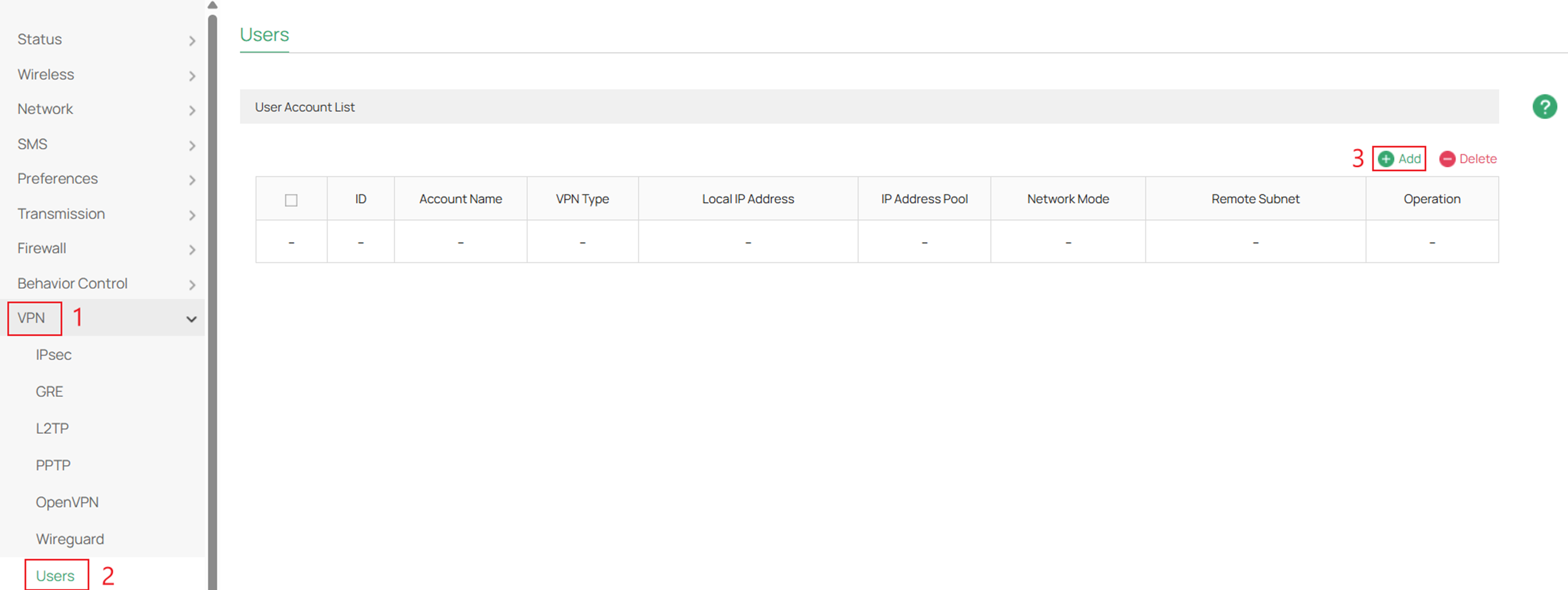
Passo 4. Preencha os parâmetros necessários para a conta de usuário local e clique em OK para aplicar.
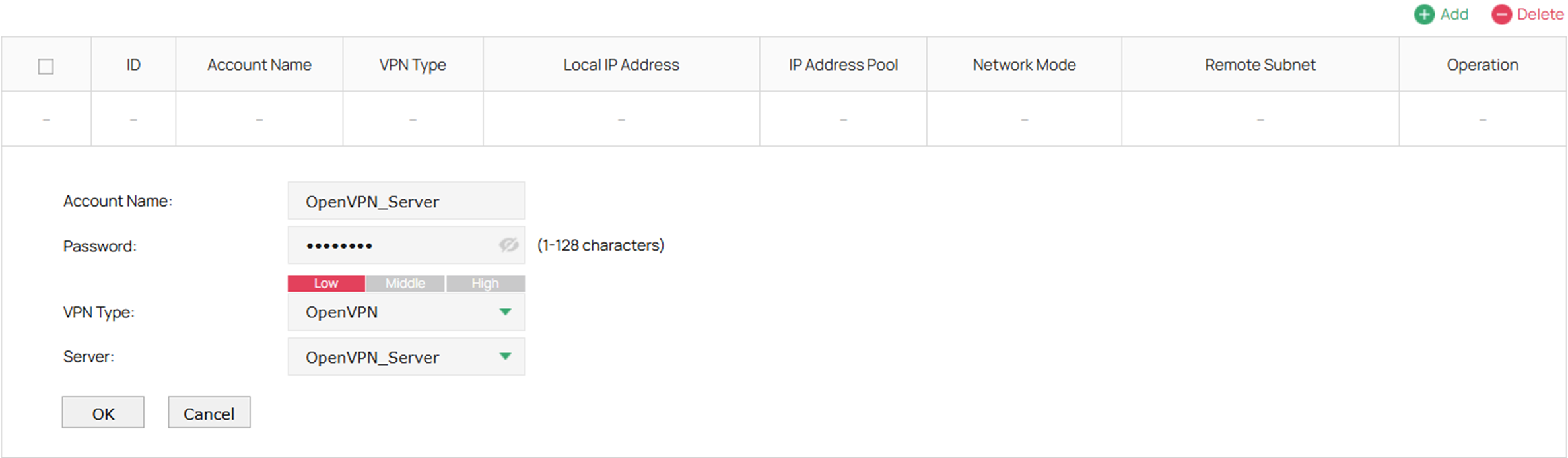
Nome da Conta: Nome da conta usada para o túnel VPN.
Senha: Senha da conta local.
Tipo de VPN: Especifique o protocolo para o túnel VPN. Existem três tipos: L2TP, PPTP e OpenVPN.
Servidor: Selecione o servidor OpenVPN ao qual o usuário pertence. Apenas o servidor com a opção de autenticação por nome de usuário e senha ativada pode ser selecionado.
Passo 5. Navegue até VPN > OpenVPN > Servidor OpenVPN e exporte o certificado OpenVPN na coluna Operação.
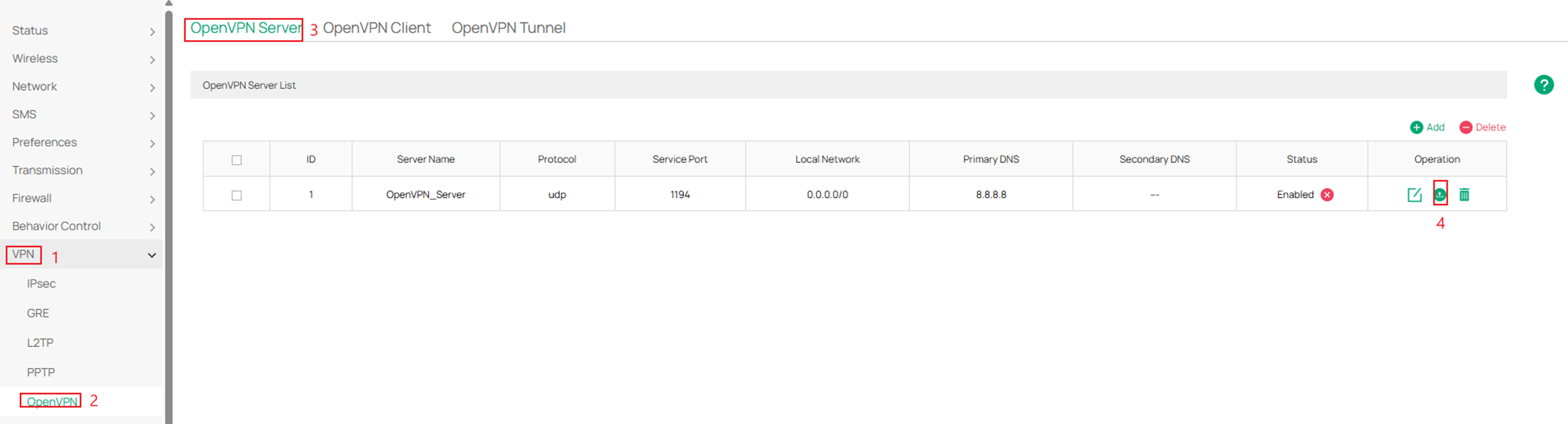
Passo 6. Após exportar o certificado OpenVPN, carregue-o no cliente OpenVPN. Consulte: Como Configurar uma Conexão OpenVPN com Gateways Omada em Dispositivos Cliente com Diferentes Sistemas Operacionais.
Configuração para o Cliente OpenVPN
O Gateway Omada atua como um cliente OpenVPN, permitindo que os clientes em uma LAN acessem com segurança sites remotos ou a internet.
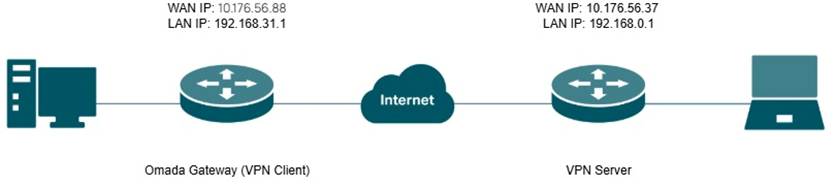
Passo 1. Exporte o arquivo OpenVPN do servidor com o qual você está estabelecendo o túnel.
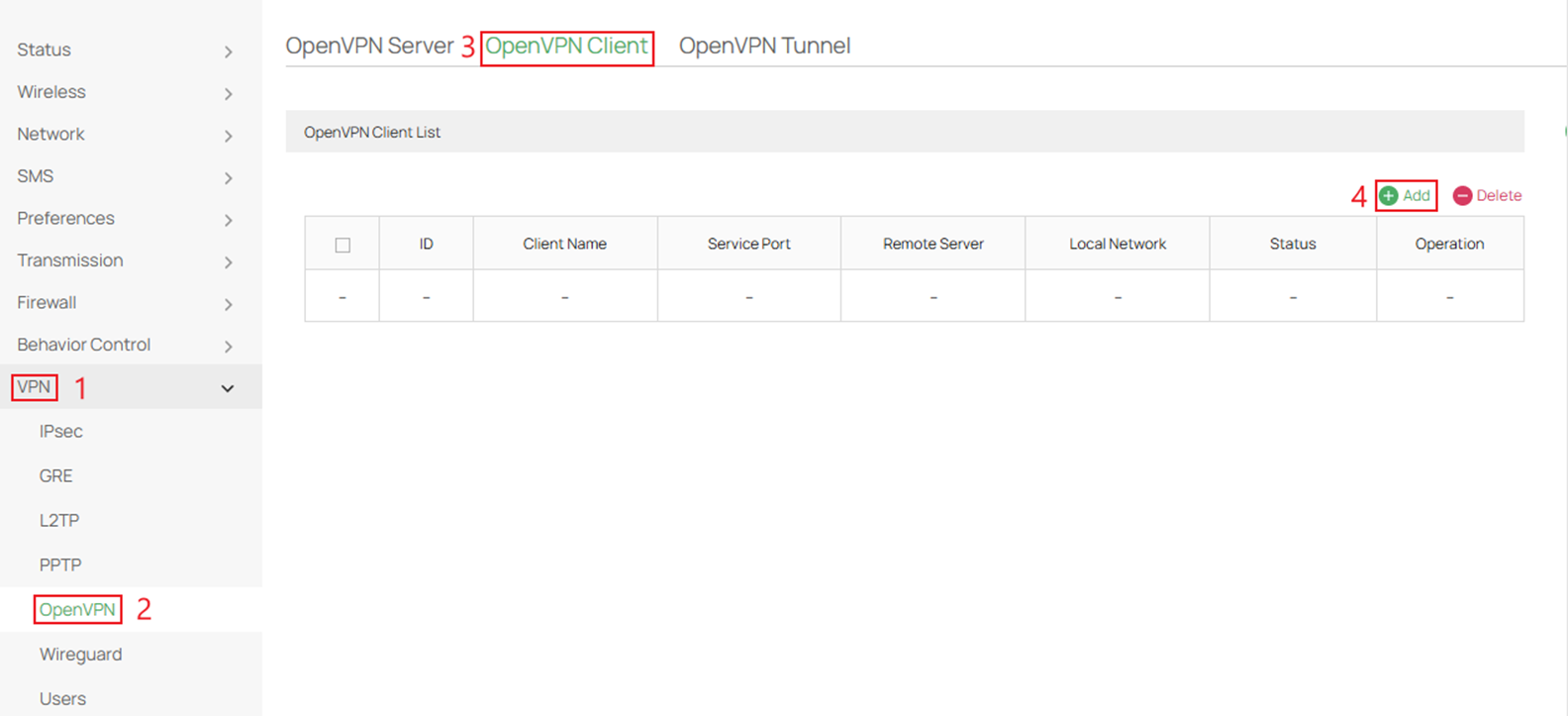
Passo 2. Faça login no roteador pelo navegador da web, vá para VPN > OpenVPN > Cliente OpenVPN, e clique em Adicionar.
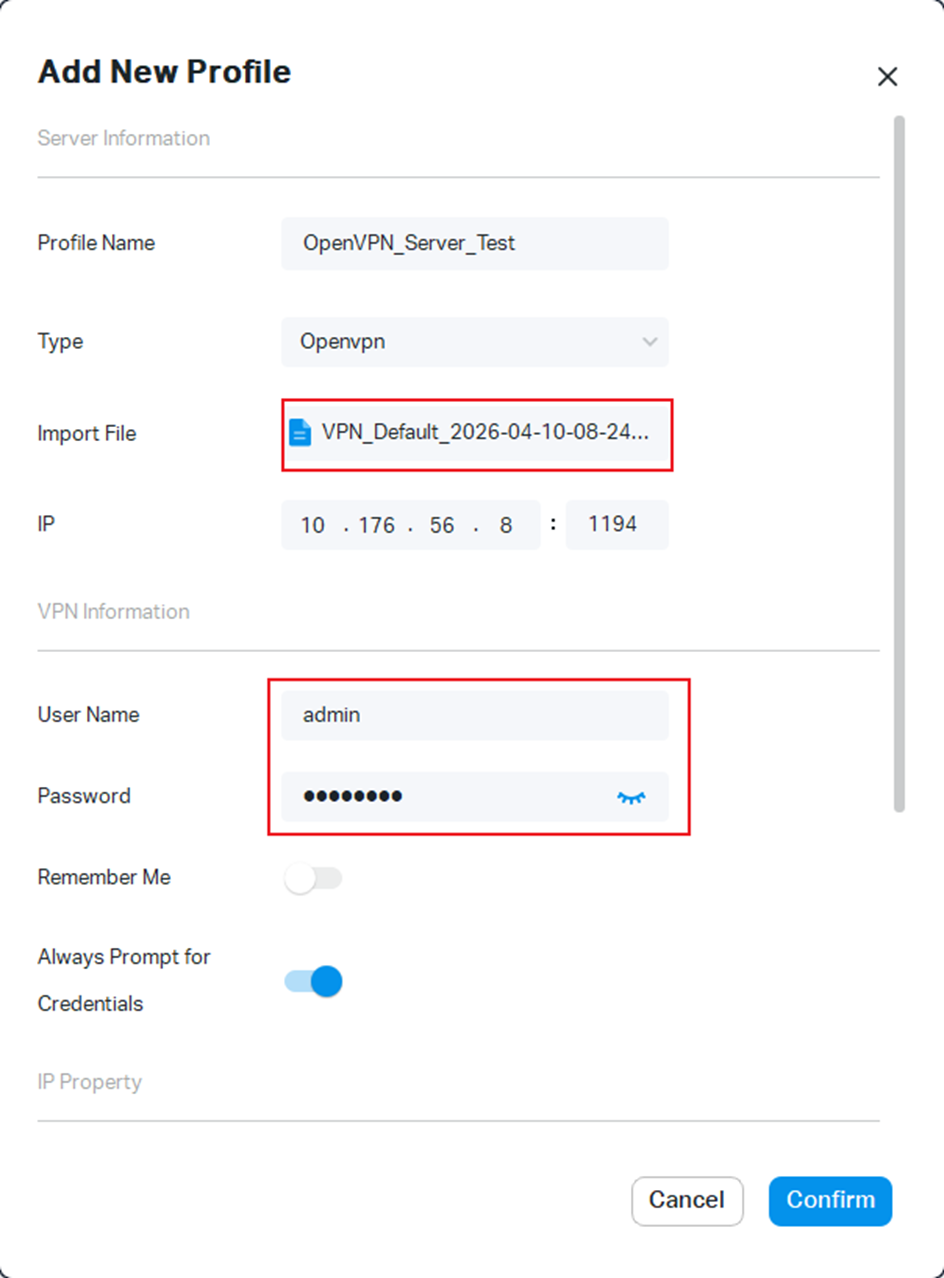
Passo 3. Preencha os parâmetros e importe o arquivo OVPN do servidor, em seguida, pressione OK.
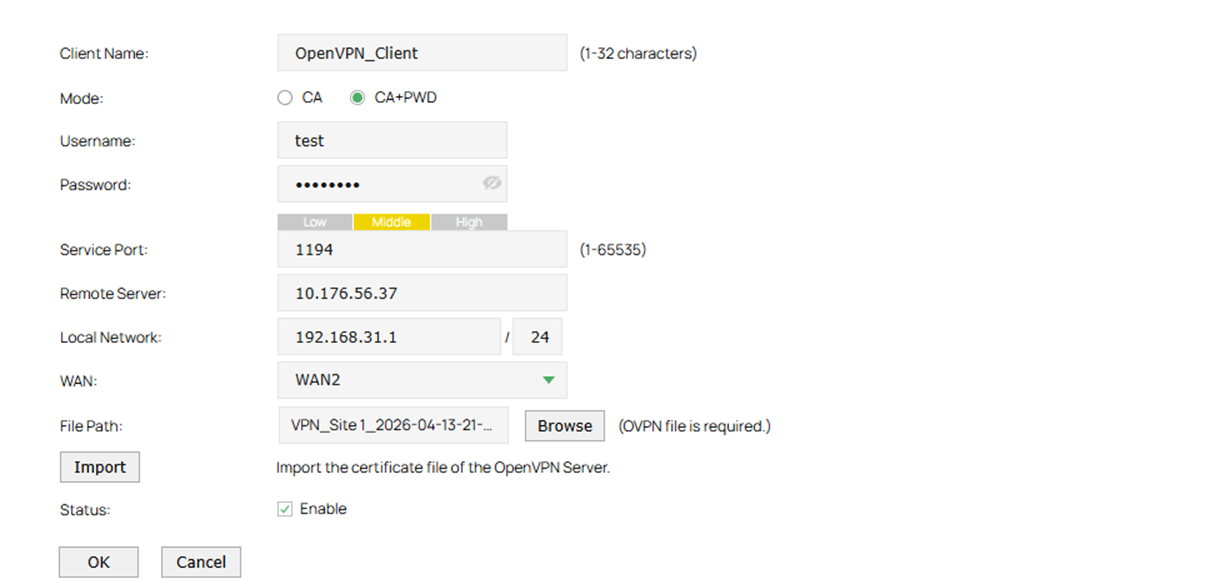
Nome do Cliente: Especifique o nome do cliente OpenVPN.
Modo: Selecione o método de autenticação usado pelo cliente. No modo ca, apenas o arquivo de certificado é necessário. No modo ca+pwd, nome de usuário e senha adicionais são necessários.
Nome de Usuário: Insira o nome de usuário exigido para autenticação do cliente.
Senha: Insira a senha exigida para autenticação do cliente.
Status: Marque a caixa para habilitar o cliente OpenVPN.
Porta de Serviço: Insira a porta de serviço VPN à qual o dispositivo VPN se conecta. A porta padrão é 1194.
Servidor Remoto: Insira o endereço IP ou nome de domínio do servidor OpenVPN.
Rede Local: Selecione as sub-redes do lado do cliente permitidas através do túnel. A política VPN será aplicada apenas à rede local selecionada.
WAN: Selecione a porta WAN na qual o túnel VPN é estabelecido.
Caminho do Arquivo: Navegue até o arquivo de configuração do OpenVPN gerado pelo servidor, que termina em .ovpn.
Importar: Clique neste botão para importar o arquivo OpenVPN gerado pelo servidor, que termina em .ovpn. Apenas um arquivo pode ser importado. Se os arquivos de certificado e configuração forem gerados separadamente pelo servidor OpenVPN, combine os dois e importe o arquivo único.
Verificação
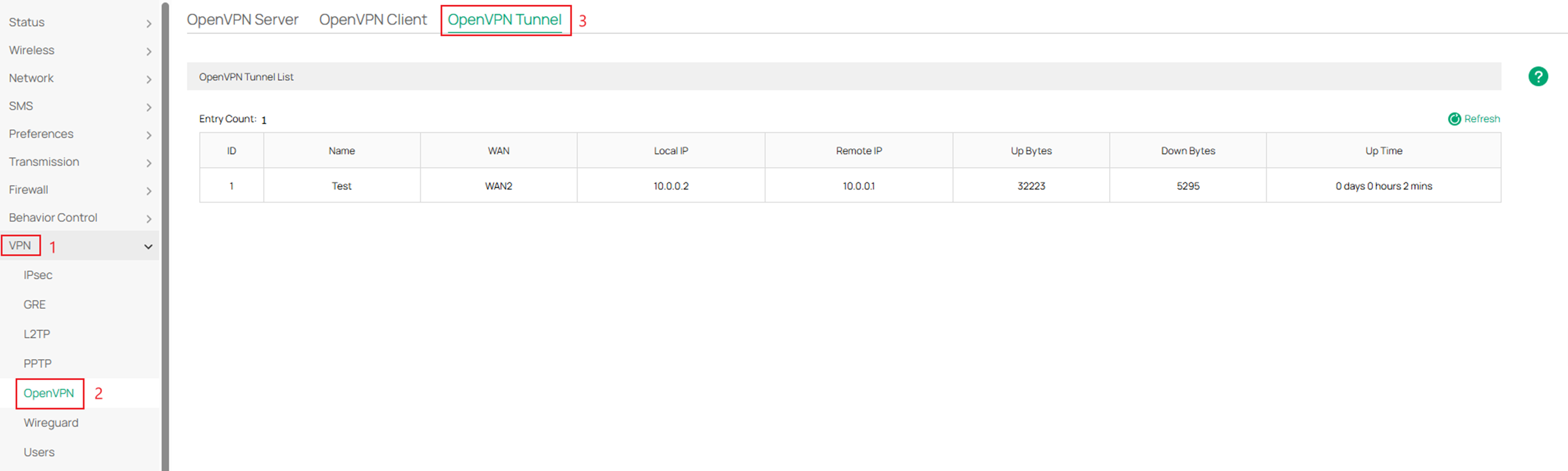
Navegue até VPN > OpenVPN > Túnel OpenVPN para ver o status atual do túnel.
Conclusão
Este guia demonstra como configurar com sucesso o OpenVPN em um Gateway Omada no modo standalone, tanto para servidor quanto para cliente. Ao seguir estes passos, o acesso remoto seguro e a conectividade site a site podem ser estabelecidos, garantindo comunicação criptografada e acesso de rede confiável.
Para conhecer mais detalhes sobre cada função e configuração, faça o download do manual do seu produto.
QA
Q1: Por que meu dispositivo remoto não estabelece um túnel com o servidor OpenVPN hospedado no meu Gateway Omada?
A1: Verifique se o gateway está usando um IP público ou privado na interface WAN. Se houver um IP privado, primeiro configure o encaminhamento de portas no seu roteador principal. E certifique-se de que as configurações nos sites do cliente e do servidor estejam corretas e correspondam.
