


Como configurar o Google LDAP no Omada Gateway


Conteúdo
Configurando um Perfil do Google LDAP
Configurando Regra de VPN Baseada em Autenticação Google LDAP
Introdução
O recurso do Google LDAP na série de Gateways Omada funciona atuando como um cliente LDAP. Ele é utilizado principalmente para duas finalidades:
- Autenticação de Portal (Portal authentication) no modo autônomo (standalone)
- Autenticação de VPN no modo autônomo (standalone), incluindo autenticação para OpenVPN, L2TP VPN e PPTP VPN. No modo controller, apenas o OpenVPN suporta este recurso.
Requisitos
- Omada Software/Hardware Controller ou Omada Central
- Omada Gateway
- Servidor Google LDAP (Serviço de LDAP pago do Google)
Configuração
Configurando um Perfil do Google LDAP
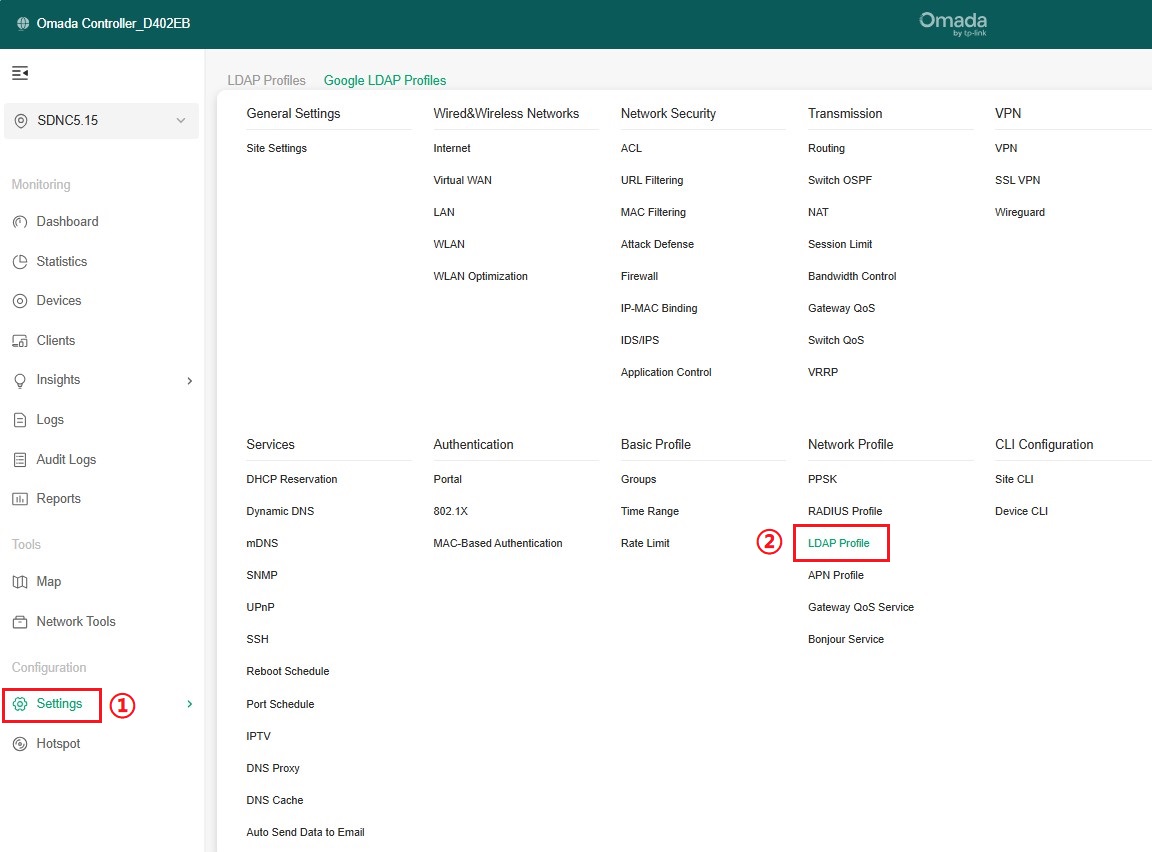
Passo 1. No Controller, vá em Settings > Network Profile > LDAP profile, clique em Create New LDAP Profile.

Passo 2. Escolha o tipo de vinculação (Bind Type) e configure o perfil (Profile) de acordo.
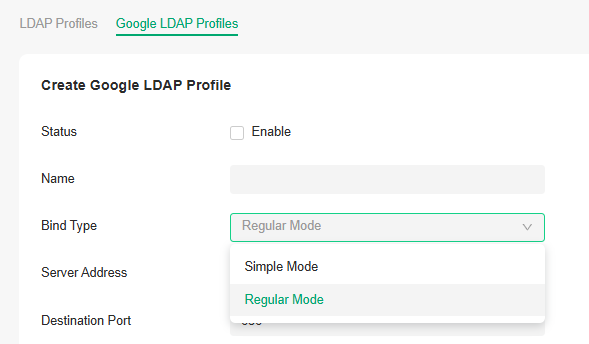
Dois Tipos de Vinculação (Bind Types) estão disponíveis:
Simple Mode (Modo Simples): Os clientes LDAP enviarão apenas solicitações de vinculação, sem uma conta e senha de administrador ou permissão de consulta de busca. Este modo é usado principalmente para cenários onde as contas de autenticação pertencem ao mesmo nó de diretório LDAP.
Regular Mode (Modo Regular): Os clientes LDAP podem enviar solicitações de vinculação e consultas de busca utilizando uma conta e senha de administrador. Este modo é utilizado para cenários onde as contas de autenticação pertencem ao mesmo ou a diferentes nós de diretório LDAP.
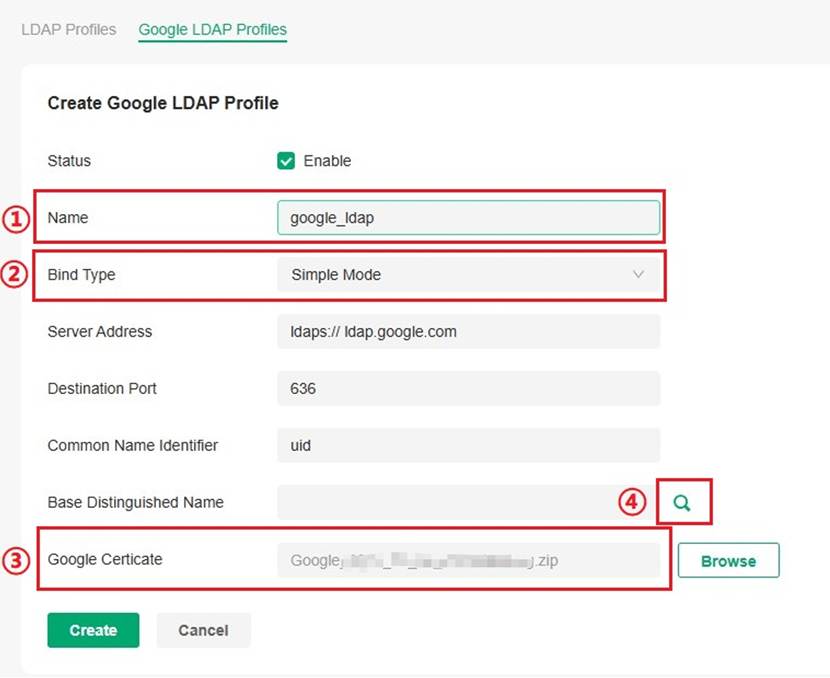
No modo Simples, você precisa preencher os seguintes parâmetros:
- Server Address (Endereço do Servidor): URL do Servidor Google LDAP, fixado como ldap.google.com.
- Destination Port (Porta de Destino): A identificação da porta do servidor LDAP, definida como 636 por padrão.
- Common Name Identifier (Identificador de Nome Comum): Geralmente uid, deve corresponder à configuração do usuário no Servidor Google LDAP.
- Base Distinguished Name (Nome Distinto Base): O nó do diretório superior no Servidor LDAP onde residem os usuários a serem autenticados. Você pode clicar no botão de busca à direita para visualizar a estrutura do diretório e escolher qualquer nó.
- Google Certificate (Certificado do Google): O servidor Google LDAP gera automaticamente um certificado.
Caminho para download do certificado:
- Faça login no seu Google Admin console (Console de Administração do Google).
- Vá em Apps > LDAP.
- Selecione um cliente.
- Clique no cartão Autenticação.
- Clique em GERAR NOVOS CERTIFICADOS.
- Baixe o certificado na janela Certificados.
- Faça o upload do arquivo .zip no campo Google Certificate.
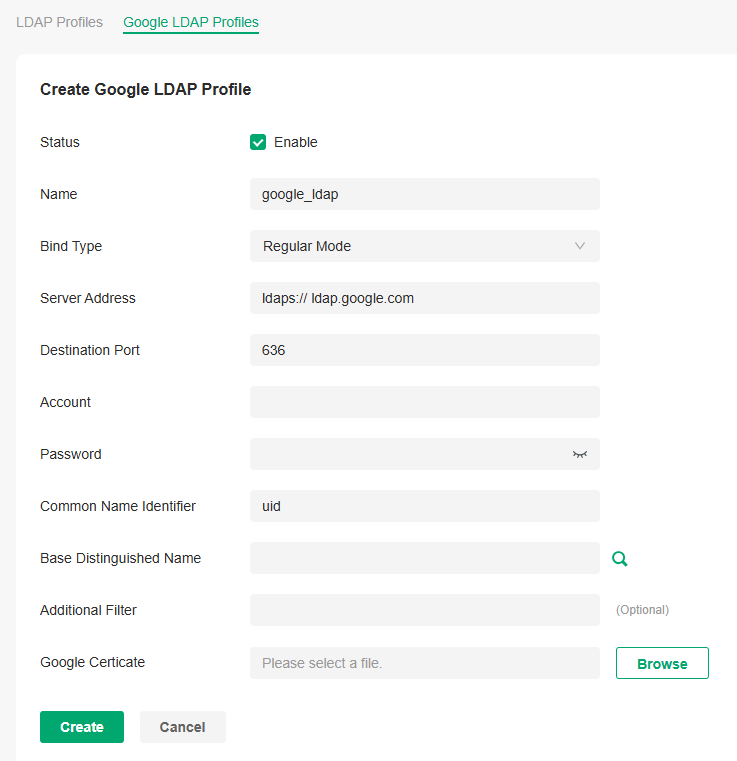
No modo Regular, os seguintes parâmetros adicionais são suportados:
- Account (Conta): Credenciais para o Servidor Google LDAP (exclusivo do modo Regular)
- Password (Senha): Credenciais para o Servidor Google LDAP (exclusivo do modo Regular)
Como obter Conta/Senha:
- Faça login no seu Google Admin console.
- Vá em Apps > LDAP.
- Selecione um cliente.
- Clique no cartão Autenticação.
- Clique em GERAR NOVAS CREDENCIAIS. Você poderá então visualizar a senha na janela Credenciais de acesso.
- Additional Filter (Filtro Adicional): (Apenas modo Regular) — Um filtro extra; quando preenchido, a conta deve corresponder ao valor do filtro para passar na autenticação.
Configurando Regra de VPN Baseada em Autenticação Google LDAP
Passo 1. Vá para a página de gerenciamento do Controller: Settings -> VPN -> VPN.
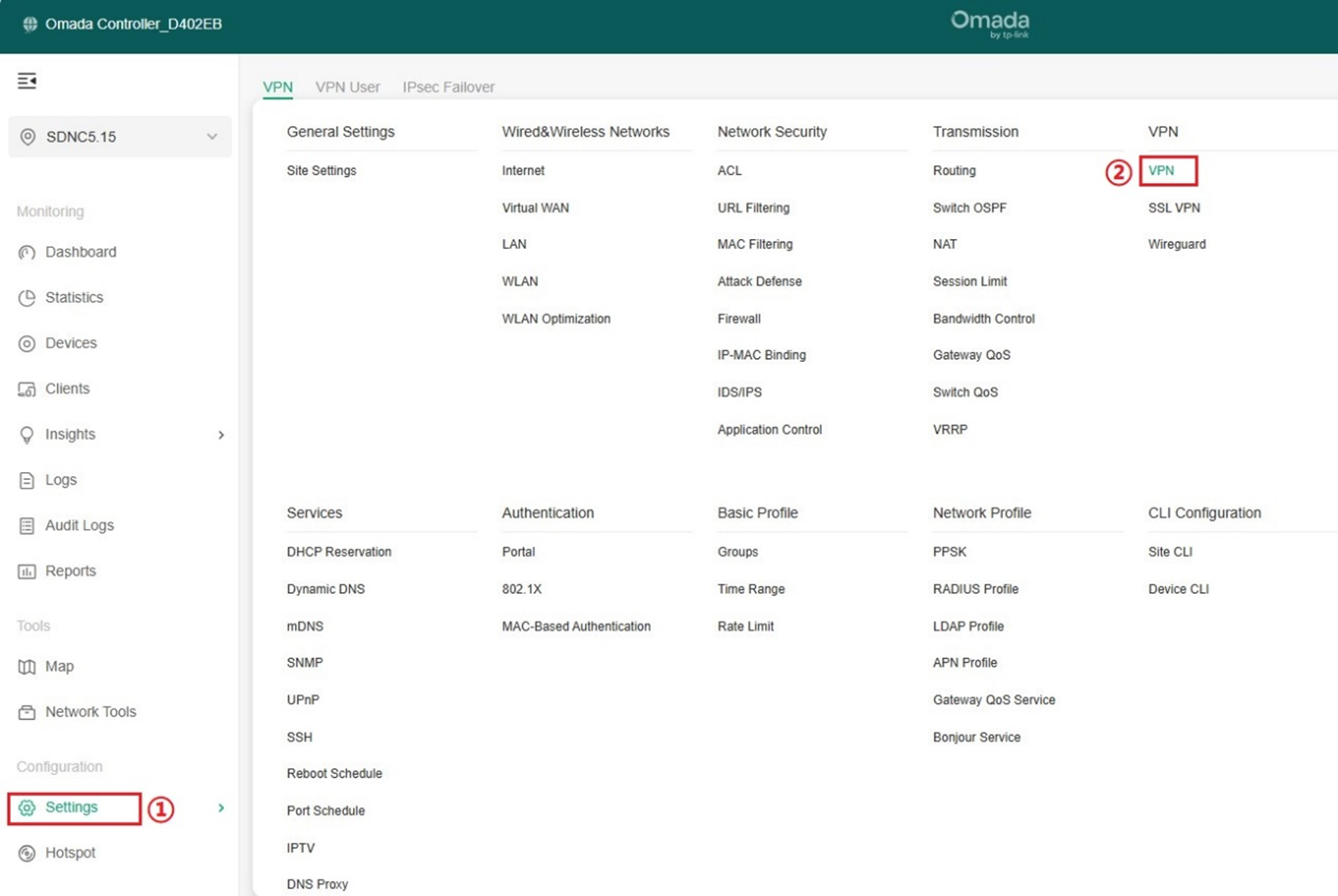

Clique no botão Create New VPN Policy para entrar na página de configuração.
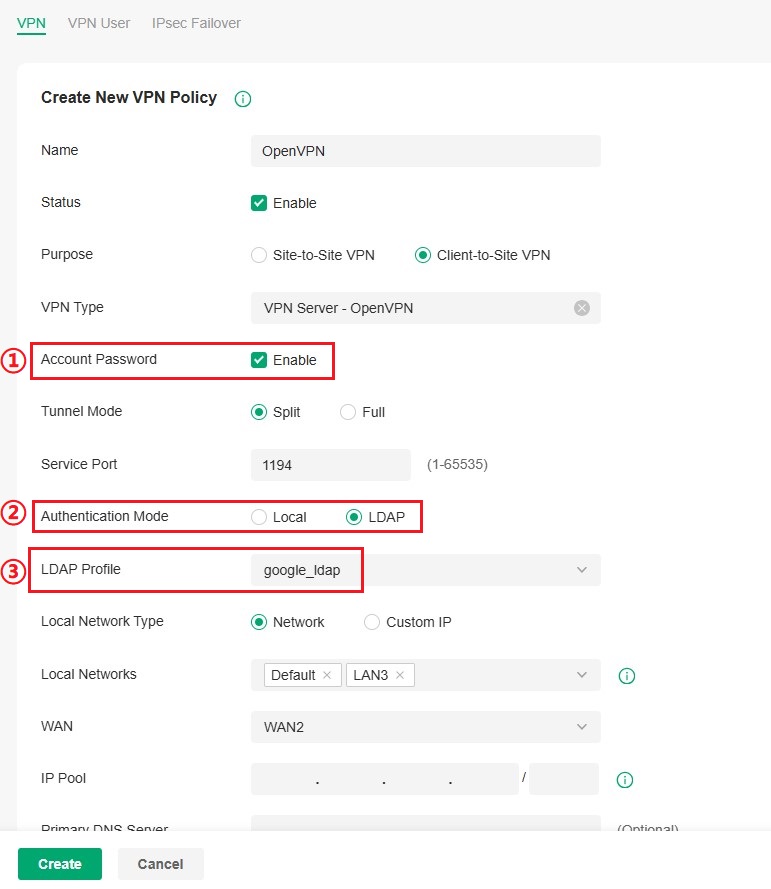
Para OpenVPN baseado na autenticação do Google LDAP, selecione Client-to-Site VPN > VPN Server > OpenVPN.
Habilite o modo de Senha de Conta (Account Password), selecione o Perfil do Google LDAP criado anteriormente e configure os outros parâmetros de acordo com o guia de configuração de VPN.
Conclusão
Este artigo apresentou as etapas para configurar um Perfil do Google LDAP em dispositivos da série Omada Gateway e como aplicá-lo à autenticação de VPN.
Para conhecer mais detalhes de cada função e configuração, visite o Centro de Downloads para baixar o manual do seu produto.
Perguntas Frequentes (QA)
Q1. Por que não consigo me conectar ao servidor LDAP ao configurar o Perfil LDAP?
A1. Certifique-se de que os parâmetros do seu servidor LDAP foram configurados corretamente. Você pode verificá-los utilizando uma ferramenta de cliente LDAP genérica com as mesmas definições.
