


Como instalar um servidor LDAP no Ubuntu


Este artigo se aplica a: ER605 v2; Omada Controller v5.8 e superior
Após inserir o comando a seguir, haverá algumas opções de instalação para escolher.
sudo apt install slapd ldap-utils
sudo dpkg-reconfigure slapd
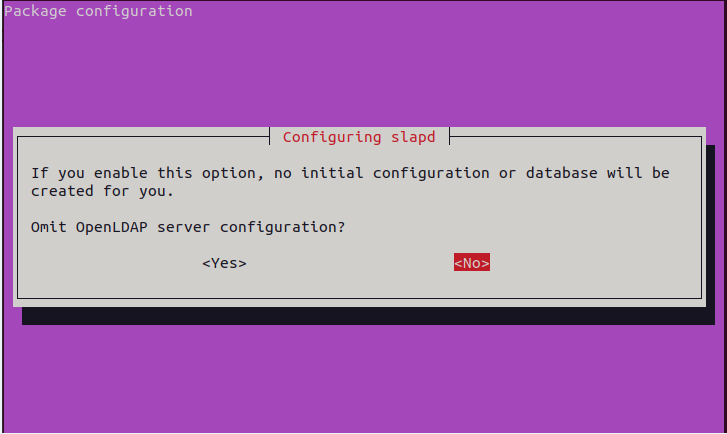
(1) Selecione No (Não) na tela a seguir.
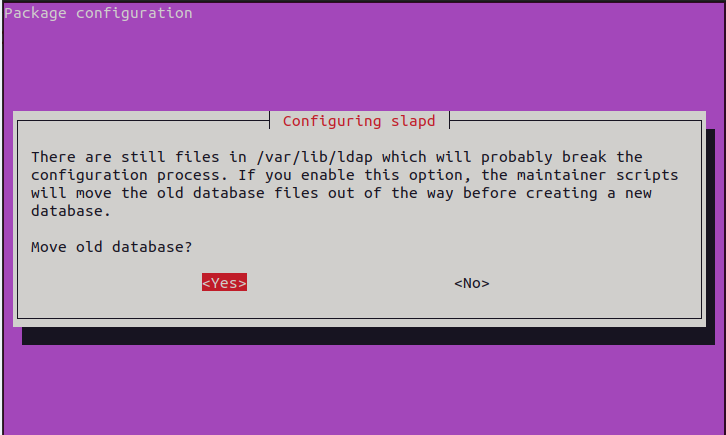
(2) Após configurar o nome de domínio DNS e a senha do administrador, escolha mover o banco de dados antigo.
(3) Você pode modificar o nome de domínio no banco de dados com o seguinte comando.
Aqui alteramos a BASE para dc=tplink, dc=com. URI é o endereço IP deste PC. Portanto, o usuário administrativo para este sufixo é cn=admin, dc=tplink, dc=com e sua senha é a selecionada durante a instalação do pacote slapd.
nano /etc/ldap/ldap.conf

(4) Verifique se o Servidor LDAP está funcionando corretamente.
netstat –an| grep 389

2. Preenchendo o Diretório
As instruções de instalação do Ubuntu criam os nós de Pessoas (People) e Grupo (Group) e as informações às quais pertencem no mesmo arquivo, o que pode causar problemas ao adicionar posteriormente o conteúdo criado ao ldap e adicionar apenas nós de Pessoas. Podemos criar essas quatro seções em arquivos separados e adicioná-las separadamente. Como mostrado abaixo.
(1) Crie add_content.ldif pertencente ao nó de Pessoas.
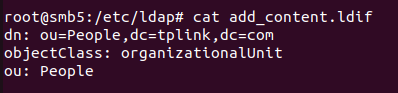
(2) Adicione este conteúdo ao servidor ldap.
ldapadd -x -D cn=admin,dc=example,dc=com -W -f add_content.ldif
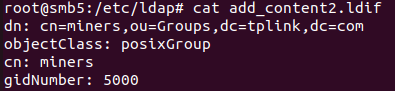
(3) Crie add_content1.ldif, add_content2.ldif, add_content3.ldif, preencha com os conteúdos correspondentes e adicione-os ao servidor ldap.

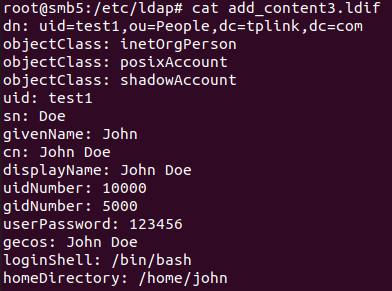
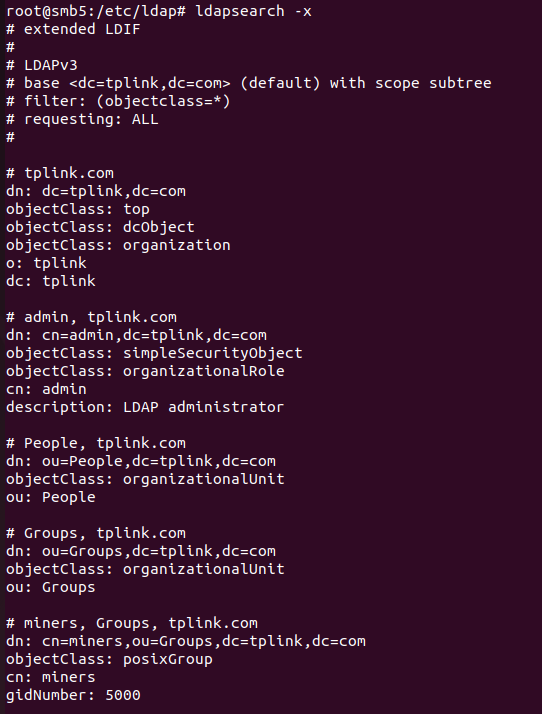
(4) Use o seguinte comando para consultar as informações adicionadas.
ldapsearch -x
(5) Use o seguinte comando para verificar se esta informação foi adicionada corretamente. Por exemplo, vamos pesquisar a entrada john e solicitar os atributos cn e gidnumber.
ldapsearch -x -LLL -b dc=tplink,dc=com '(uid=john)' cn gidNumber

3. Configurando perfis LDAP no Roteador Omada
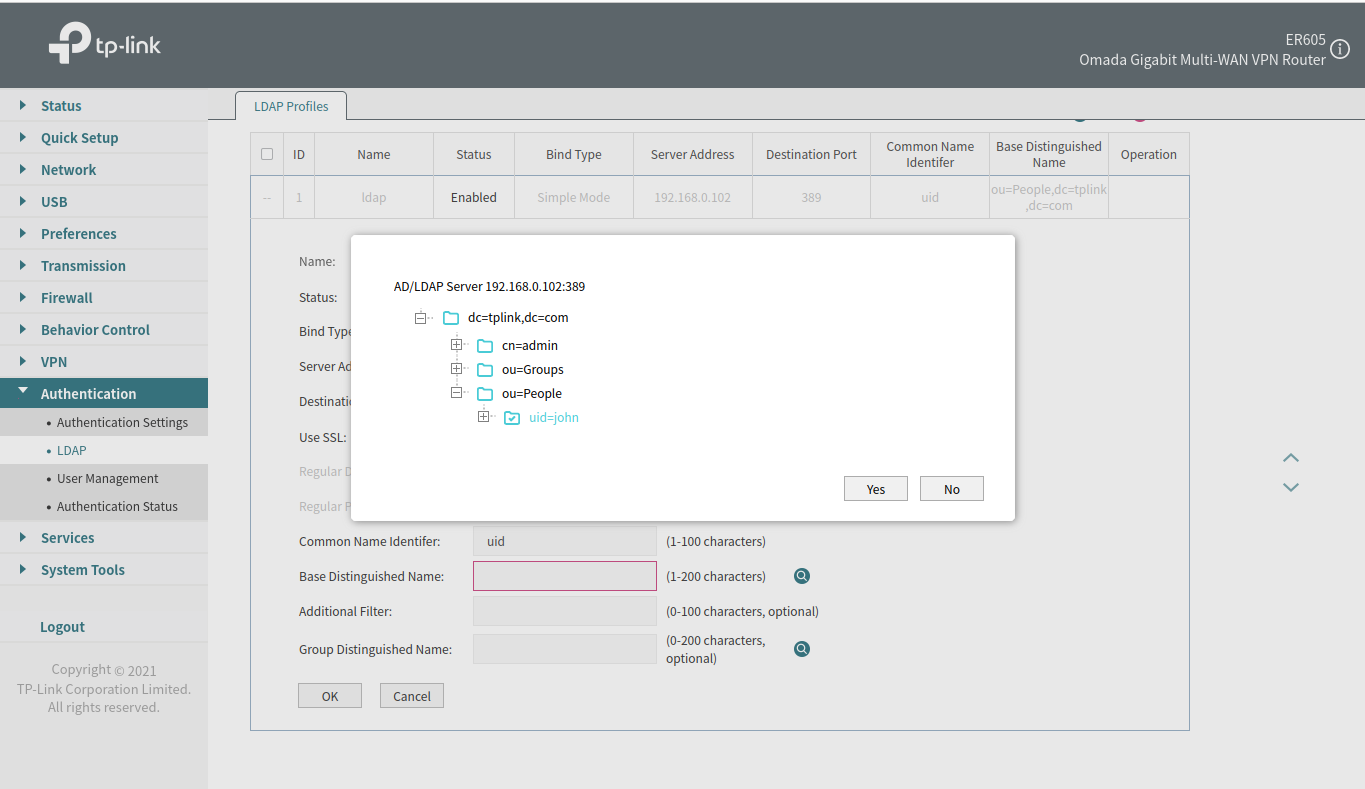
Após inserir o endereço IP e a porta do servidor LDAP, clique em Search (Pesquisar) à direita para exibir o conteúdo do diretório configurado. Observe que o Bind Type (Tipo de Vinculação) padrão é anônimo. Para uma configuração detalhada para uso com o Roteador Omada, consulte: Como criar um servidor LDAP no Windows e trabalhar com o Roteador Omada para obter gerenciamento unificado de contas?
Para obter mais detalhes sobre cada função e configuração, acesse a Central de Download para baixar o manual do seu produto.
