


Como instalar o Omada Software Controller em um sistema Linux


Conteúdo
Instalar o Omada Software Controller no Ubuntu 22.04
Instalar o Omada Software Controller
Para o pacote de software .deb
Para o pacote de software .tar.gz
Instalar o Navegador Chromium (Opcional)
Introdução
Este artigo explica como instalar o Omada Software Controller em sistemas Linux, incluindo Ubuntu e Debian. Ele abrange as dependências de software necessárias, como OpenJDK, MongoDB e JSVC, e fornece instruções passo a passo de instalação usando o Ubuntu 22.04 como exemplo. O mesmo procedimento também se aplica ao Debian.
Requisitos
- Pacote de instalação do Omada SDN Controller
- Ubuntu 16.04, 18.04, 20.04, 22.04, 24.04 (v5.15.20 e superior)
- Debian 8, 9, 10, 11, 12
Instalar o Omada Software Controller no Ubuntu 22.04
Abrir um Terminal
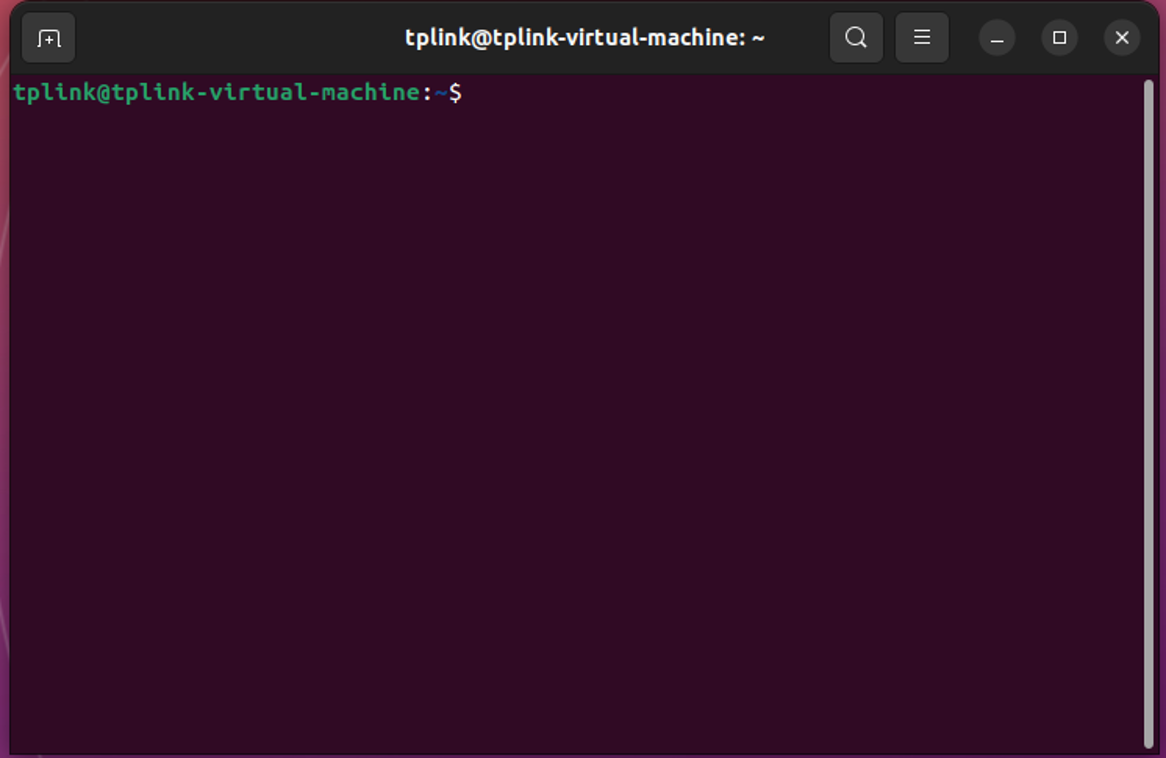
No Ubuntu ou Debian, pressione Ctrl + Alt + T para abrir uma janela de Terminal. Em seguida, execute os comandos das seções a seguir para instalar o Omada Software Controller.
Instalar o OpenJDK
A versão do Java necessária depende da versão do seu Omada Software Controller:
- O Controller v5.15.20 e posterior requer Java 17 de 64 bits ou posterior.
- O Controller em versões anteriores à v5.15.20 suporta Java 8 de 64 bits ou posterior.
Siga as instruções abaixo para instalar a versão apropriada do OpenJDK para o seu Controller.
Para Omada Software Controller v5.15.20 e superior
O Controller v5.15.20 e posterior requer Java 17 de 64 bits ou posterior. Siga os passos abaixo para instalar o OpenJDK 17 e o JSVC.
Instalar o OpenJDK 17
Passo 1. Atualizar os repositórios do apt.
sudo apt update
Passo 2. Instalar o OpenJDK-17 com o comando.
sudo apt install -y openjdk-17-jre-headless
Passo 3. Verificar a versão do Java.
java -version
Passo 4. Instalar as dependências para o JSVC.
sudo apt install -y jsvc
Passo 5. Verificar a versão do JSVC (recomenda-se a v1.0.15).
jsvc -version
Para Omada Software Controller v5.15.20 e anteriores
O Omada Software Controller v5.15.20 e anterior suporta Java 8 de 64 bits e superior. Você pode instalar o OpenJDK 8 ou o OpenJDK 11 de acordo com as suas necessidades.
Instalar o OpenJDK 8
Passo 1. Instalar o OpenJDK-8 com o comando.
sudo apt install –y openjdk-8-jre-headless
Passo 2. Instalar o JSVC para o OpenJDK 8 com o comando.
sudo apt install jsvc
Instalar o OpenJDK 11
Passo 1. Instalar o OpenJDK-11 com o comando.
sudo apt install –y openjdk-11-jre-headless
Passo 2. Instalar as dependências para o JSVC.
sudo apt install autoconf make gcc
Passo 3. Baixar o código-fonte do JSVC no site oficial. Neste exemplo, é utilizada a versão JSVC v1.2.4.
wget https://archive.apache.org/dist/commons/daemon/source/commons-daemon-1.2.4-src.tar.gz
tar zxvf commons-daemon-x.y.z-src.tar.gz
cd commons-daemon-x.y.z-src/src/native/unix
Passo 4. Compilar e instalar
sh support/buildconf.sh ./configure --with-java=/usr/lib/jvm/java-11-openjdk-amd64 (caminho padrão do OpenJDK-11-JDK)
make
Passo 5. Criar um link simbólico (soft link) a partir do seu caminho do JSVC:
ln –s /SEU_CAMINHO_ABSOLUTO/commons-daemon-1.2.4-src/src/native/unix/jsvc /usr/bin/
Nota: Você pode acessar o link a seguir para baixar o código-fonte mais recente do JSVC (v1.1.0 e superior): https://archive.apache.org/dist/commons/daemon/source/
Instalar o MongoDB
|
Versão do Omada Software Controller |
Versão Suportada do MongoDB |
|
Anterior à v5.14.20 |
MongoDB v3.4 ~ v4.4 (até MongoDB v4.4) |
|
v5.14.20 até anterior à v5.15.20 |
MongoDB v4.4 ~ v7 (até MongoDB v7) |
|
v5.15.20 e superior |
MongoDB v4.4 ~ v8 |
Nota:
1. O MongoDB 5.0 e superior requer suporte a AVX em CPUs x86_64/amd64. Você pode verificar o suporte a AVX executando:
sudo cat /proc/cpuinfo | grep avx
Se o AVX for suportado, a palavra avx será destacada; caso contrário, o comando retornará uma resposta vazia.
2. Se você já tem uma versão anterior do MongoDB instalada e deseja atualizá-la, consulte o guia de atualização do MongoDB com base na sua versão atual. Não pule versões primárias (major versions) e certifique-se de fazer backup do banco de dados antes de atualizar.
Como atualizar o MongoDB da v3.6 para a v4.4 | TP-Link
Como atualizar o MongoDB da v4.4 para a v7 em Sistemas Linux | TP-Link
Como atualizar o MongoDB da v7 para a v8 em Sistemas Linux | Suporte Omada Network
Esta seção fornece exemplos de instalação para o MongoDB v4.4, v7 e v8. Selecione a versão do MongoDB que corresponde à versão do seu Omada Software Controller e aos requisitos do seu sistema.
Instalar o MongoDB v4.4
Passo 1. Baixar a dependência Libssl.
No Ubuntu 22.04, a libssl1.1 é necessária para instalar o MongoDB v4.4. Se você estiver usando uma versão do Ubuntu anterior à 22.04, pule os Passos 1 e 2.
wget http://archive.ubuntu.com/ubuntu/pool/main/o/openssl/libssl1.1_1.1.1-1ubuntu2.1~18.04.23_amd64.deb
Passo 2. Instalar a libssl.
sudo dpkg -i libssl1.1_1.1.1-1ubuntu2.1~18.04.23_amd64.deb
Nota: O link de download é atualizado de tempos em tempos. Você pode acessar o link a seguir para escolher o link de download mais recente: http://archive.ubuntu.com/ubuntu/pool/main/o/openssl/
Passo 3. Importar a chave pública GPG do MongoDB.
wget -qO - https://www.mongodb.org/static/pgp/server-4.4.asc | sudo apt-key add –
Passo 4. Criar o arquivo de repositório do MongoDB 4.4 /etc/apt/sources.list.d/mongodb-org-4.4.list usando o comando correspondente à sua versão do Ubuntu.
- Para o Ubuntu 16.04
echo "deb [ arch=amd64,arm64 ] https://repo.mongodb.org/apt/ubuntu xenial/mongodb-org/4.4 multiverse" | sudo tee /etc/apt/sources.list.d/mongodb-org-4.4.list
- Para o Ubuntu 18.04
echo "deb [ arch=amd64,arm64 ] https://repo.mongodb.org/apt/ubuntu bionic/mongodb-org/4.4 multiverse" | sudo tee /etc/apt/sources.list.d/mongodb-org-4.4.list
- Para o Ubuntu 20.04
echo "deb [ arch=amd64,arm64 ] https://repo.mongodb.org/apt/ubuntu focal/mongodb-org/4.4 multiverse" | sudo tee /etc/apt/sources.list.d/mongodb-org-4.4.list
- Para o Ubuntu 22.04
echo "deb [ arch=amd64,arm64 ] https://repo.mongodb.org/apt/ubuntu jammy/mongodb-org/4.4 multiverse" | sudo tee /etc/apt/sources.list.d/mongodb-org-4.4.list
Passo 5. Recarregar o banco de dados local de pacotes.
sudo apt update
Passo 6. Instalar o MongoDB
sudo apt install -y mongodb-org
Nota: Você também pode seguir o guia oficial do MongoDB abaixo para instalá-lo:
MongoDB v4.4: https://www.mongodb.com/docs/v4.4/tutorial/install-mongodb-on-ubuntu/
Instalar o MongoDB v7
Passo 1. Importar a chave pública usada pelo sistema de gerenciamento de pacotes. No terminal, instale o gnupg e o curl caso ainda não estejam disponíveis:
sudo apt-get install gnupg curl
Passo 2. Importar a chave pública GPG do MongoDB
curl -fsSL https://www.mongodb.org/static/pgp/server-7.0.asc | \
sudo gpg -o /usr/share/keyrings/mongodb-server-7.0.gpg \
--dearmor
Passo 3. Criar o arquivo de repositório do MongoDB 7.0 /etc/apt/sources.list.d/mongodb-org-7.0.list para a sua versão do Ubuntu.
echo "deb [ arch=amd64,arm64 signed-by=/usr/share/keyrings/mongodb-server-7.0.gpg ] https://repo.mongodb.org/apt/ubuntu jammy/mongodb-org/7.0 multiverse" | sudo tee /etc/apt/sources.list.d/mongodb-org-7.0.list
Passo 4. Recarregar o banco de dados local de pacotes:
sudo apt-get update
Passo 5. Instalar os pacotes do MongoDB v7.0.7:
sudo apt-get install -y mongodb-org=7.0.7 mongodb-org-database=7.0.7 mongodb-org-server=7.0.7 mongodb-mongosh=7.0.7 mongodb-org-mongos=7.0.7 mongodb-org-tools=7.0.7
Nota: Você também pode consultar o guia oficial do MongoDB abaixo para obter instruções detalhadas de instalação:
https://www.mongodb.com/docs/manual/tutorial/install-mongodb-on-ubuntu/
Instalar o MongoDB v8
Passo 1. Importar a chave pública usada pelo sistema de gerenciamento de pacotes. No terminal, instale o gnupg e o curl caso ainda não estejam disponíveis:
sudo apt-get install gnupg curl
Passo 2. Para importar a chave pública GPG do MongoDB, execute o seguinte comando:
curl -fsSL https://www.mongodb.org/static/pgp/server-8.0.asc | \
sudo gpg -o /usr/share/keyrings/mongodb-server-8.0.gpg \
--dearmor
Passo 3. Criar o arquivo de repositório do MongoDB 8.0 /etc/apt/sources.list.d/mongodb-org-8.0.list para a sua versão do Ubuntu.
- Para Ubuntu 20.04, crie o arquivo de lista para o Ubuntu 20.04 (Focal):
echo "deb [ arch=amd64,arm64 signed-by=/usr/share/keyrings/mongodb-server-8.0.gpg ] https://repo.mongodb.org/apt/ubuntu focal/mongodb-org/8.0 multiverse" | sudo tee /etc/apt/sources.list.d/mongodb-org-8.0.list
- Para Ubuntu 22.04, crie o arquivo de lista para o Ubuntu 22.04 (Jammy):
echo "deb [ arch=amd64,arm64 signed-by=/usr/share/keyrings/mongodb-server-8.0.gpg ] https://repo.mongodb.org/apt/ubuntu jammy/mongodb-org/8.0 multiverse" | sudo tee /etc/apt/sources.list.d/mongodb-org-8.0.list
- Para Ubuntu 24.04, crie o arquivo de lista para o Ubuntu 24.04 (Noble):
echo "deb [ arch=amd64,arm64 signed-by=/usr/share/keyrings/mongodb-server-8.0.gpg ] https://repo.mongodb.org/apt/ubuntu jammy/mongodb-org/8.0 multiverse" | sudo tee /etc/apt/sources.list.d/mongodb-org-8.0.list
Passo 4. Recarregar o banco de dados de pacotes.
sudo apt-get update
Passo 5. Instalar o MongoDB Community Server. Você pode instalar a versão estável mais recente do MongoDB ou uma versão específica do MongoDB.
- Para instalar a versão estável mais recente, execute o seguinte comando:
sudo apt-get install -y mongodb-org
- Para instalar uma versão específica do MongoDB, especifique o número da versão para cada pacote de componentes do MongoDB, conforme mostrado no exemplo a seguir:
sudo apt-get install -y \
mongodb-org=8.0.12 \
mongodb-org-database=8.0.12 \
mongodb-org-server=8.0.12 \
mongodb-mongosh \
mongodb-org-shell=8.0.12 \
mongodb-org-mongos=8.0.12 \
mongodb-org-tools=8.0.12 \
mongodb-org-database-tools-extra=8.0.12
Nota: Se você instalar apenas o mongodb-org=8.0.12 sem especificar as versões dos pacotes de componentes, a versão mais recente de cada pacote do MongoDB será instalada em vez da versão especificada.
Para mais informações, consulte o guia oficial de instalação do MongoDB:
Instalar o MongoDB Community Edition - Manual do Banco de Dados - Documentação do MongoDB
Instalar o Omada Software Controller
Baixe o pacote de instalação do Omada Software Controller no site oficial e use o seguinte comando para entrar no diretório onde o pacote de instalação foi salvo:
cd <diretório_onde_o_pacote_deb_foi_salvo>
Por exemplo:
cd ~/Downloads
em seguida, instale-o usando o seguinte comando:
Para o pacote de software .deb
sudo dpkg -i Omada_SDN_Controller_v5.x.y.z_Linux_x64.deb
Nota: Se você estiver usando o OpenJDK 11 ou posterior e o JSVC v1.1.0 ou posterior, instale o Omada Software Controller usando o seguinte comando:
sudo dpkg --ignore-depends=jsvc -i Omada_SDN_Controller_v5.x.y.z_Linux_x64.deb
Para o pacote de software .tar.gz
Se você baixou o pacote .tar.gz, descompacte o arquivo e execute o script de instalação:
- Comando abaixo para descompactar o pacote de instalação:
tar zxvf Omada_SDN_Controller_v5.x.y.z_Linux_x64.tar.gz
- Use o seguinte comando para entrar na pasta descompactada:
cd Omada_SDN_Controller_v5.x.y.z_Linux_x64
- Use o comando abaixo para instalar o Controller:
sudo bash ./install.sh
Instalar o Navegador Chromium (Opcional)
O navegador Chromium é uma dependência opcional usada para exportar relatórios no formato PDF. Se você não precisa exportar relatórios como arquivos PDF, pode pular esta seção.
Nota:
1. Baixe o pacote do Chromium que corresponde à versão do seu sistema operacional. Você pode encontrar os pacotes disponíveis em:
- Downloads do Linux Mint: https://www.linuxmint.com/download_all.php
- Repositório de Pacotes do Chromium: http://packages.linuxmint.com/pool/upstream/c/chromium/
2. A versão do Chromium suportada depende da versão do seu Omada Software Controller.
|
Versão do Controller |
Versão do Chromium |
|
Anterior à v6.0.0 |
v90–v128 |
|
v6.0.0 e superior |
v120–v140 |
Passo 1. Baixar o pacote Debian do Chromium do Linuxmint.
wget http://packages.linuxmint.com/pool/upstream/c/chromium/chromium_x.y.z~linuxmint1+xxx_amd64.deb
Passo 2. Instalar o Chromium
sudo dpkg -i chromium_x.y.z~linuxmint1+xxx_amd64.deb
Passo 3. Verificar a instalação checando a versão retornada
chromium –version
Verificação
Use os seguintes comandos para gerenciar e verificar o status do serviço do Omada Software Controller.
Passo 1. Iniciar o Omada Controller
tpeap start
Passo 2. Exibir o status do Controller
tpeap status
Passo 3. Parar a execução do Omada Controller
tpeap stop
Conclusão
Você concluiu a instalação do Omada Software Controller no seu sistema Linux. Antes de acessar o controller, verifique se todas as dependências necessárias, incluindo OpenJDK, MongoDB e JSVC, foram instaladas corretamente e se o serviço do controller está rodando perfeitamente. Assim que a instalação for verificada, acesse o controller através de um navegador web suportado para começar a configurar e gerenciar seus dispositivos Omada.
Para saber mais sobre cada função e configuração, visite a Página de Suporte para baixar ou consultar o manual do seu produto.
