


Como atualizar o MongoDB da versão 7 para a versão 8 em um sistema Linux


Sumário
Atualizar o MongoDB da v7 para a v8
Requisitos
- Ubuntu 20.04, Ubuntu 22.04, Ubuntu 24.04
- Omada Software Controller v5.15.20 e superior
- MongoDB
Introdução
Em sistemas Linux, o MongoDB é uma dependência obrigatória para o Omada Software Controller e deve ser instalado manualmente pelo usuário. Antes de atualizar o MongoDB, verifique se a versão do seu Omada Software Controller suporta a versão de destino do MongoDB.
|
Versão do Omada Software Controller |
Versão Suportada do MongoDB |
|
Anterior à v5.14.20 |
MongoDB v3.4 a v4.4 |
|
v5.14.20 ou posterior, mas anterior à v5.15.20 |
MongoDB v4.4 a v7.x |
|
v5.15.20 ou posterior |
MongoDB v4.4 a v8.x |
Este artigo utiliza o Ubuntu 22.04 como exemplo e apresenta como atualizar o MongoDB da v7 para a v8. Se a sua versão atual do MongoDB for anterior à v7, atualize o MongoDB para a v7 primeiro, de acordo com os seguintes guias oficiais de atualização do MongoDB.
Como atualizar o MongoDB da v3.6 para a v4.4 | TP-Link
Como atualizar o MongoDB da v4.4 para a v7 no sistema Linux | TP-Link
Não pule versões principais durante a atualização. O MongoDB possui requisitos rígidos de compatibilidade de dados entre versões, portanto, ele deve ser atualizado uma versão principal por vez.
Atualizar o MongoDB da v7 para a v8
Passo 1. Fazer backup do banco de dados e desinstalar o Controller
Use os seguintes comandos para desinstalar o Controller:
sudo dpkg -r omadac
Uma janela será exibida. Escolha Yes.
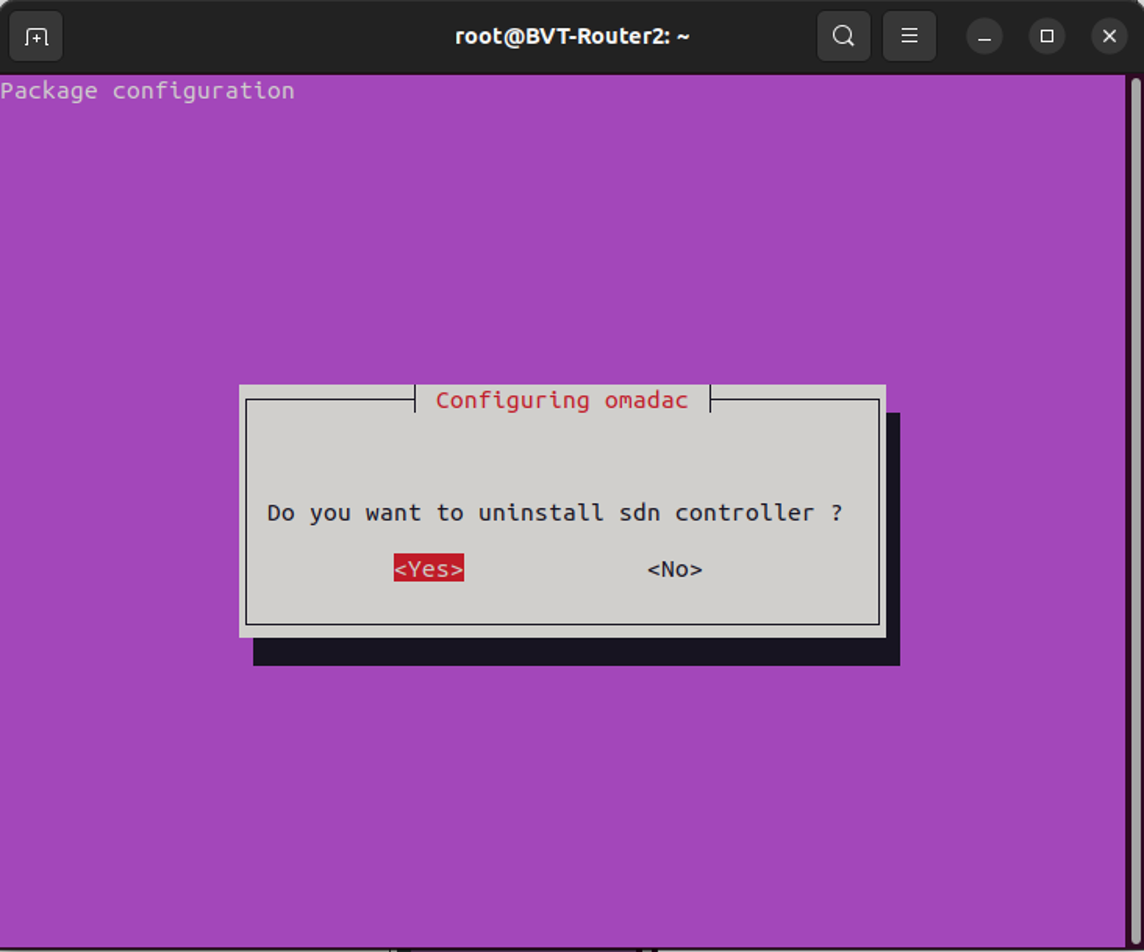
Escolha yes
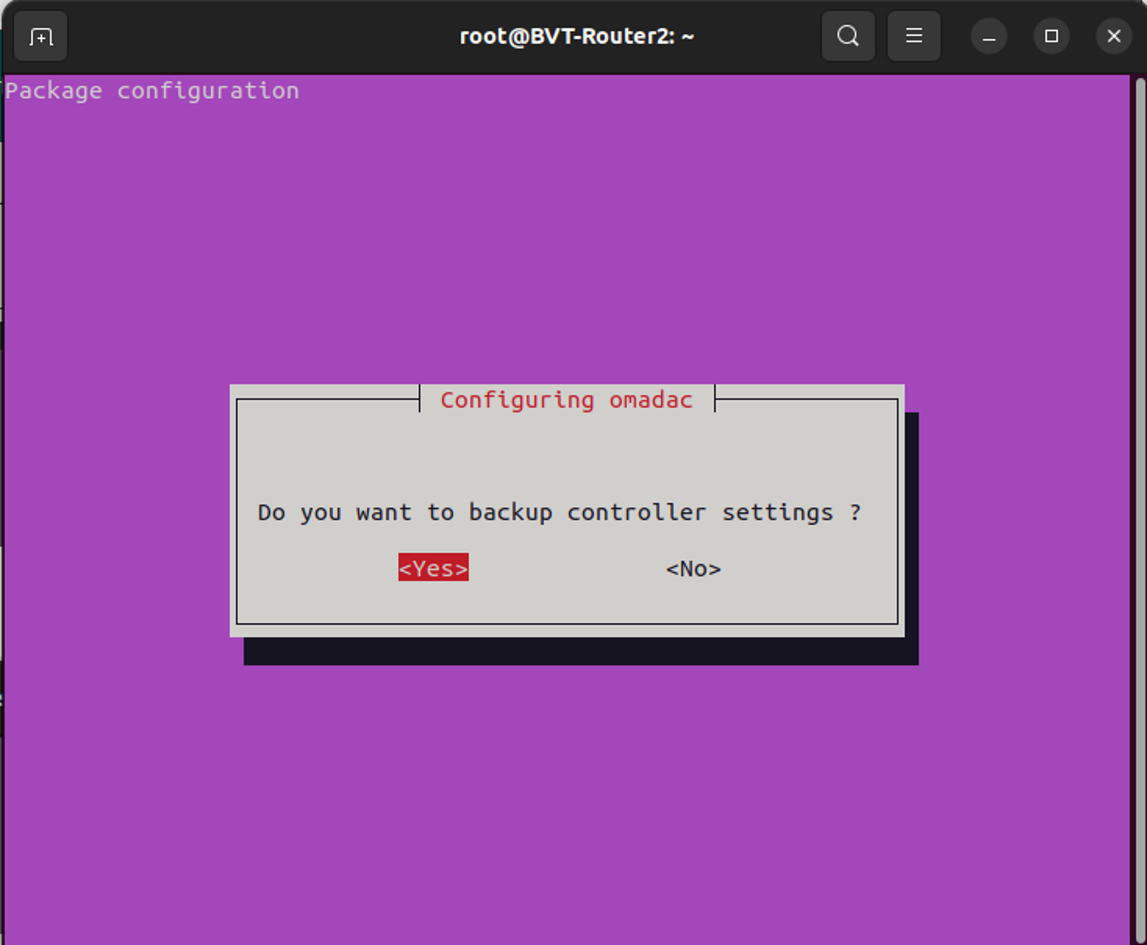
Nota: O arquivo de backup do banco de dados será salvo em /opt/tplink/omada_db_backup.

Faça uma cópia de segurança do arquivo db.tar.gz para outra pasta a fim de restaurá-lo caso ocorra alguma falha; aqui nós o copiamos para a pasta /Document/dbbackupv6.

Passo 2. Desinstalar o MongoDB v7
Use os seguintes comandos para desinstalar o MongoDB v7:
sudo apt remove mongodb-*
Digite y
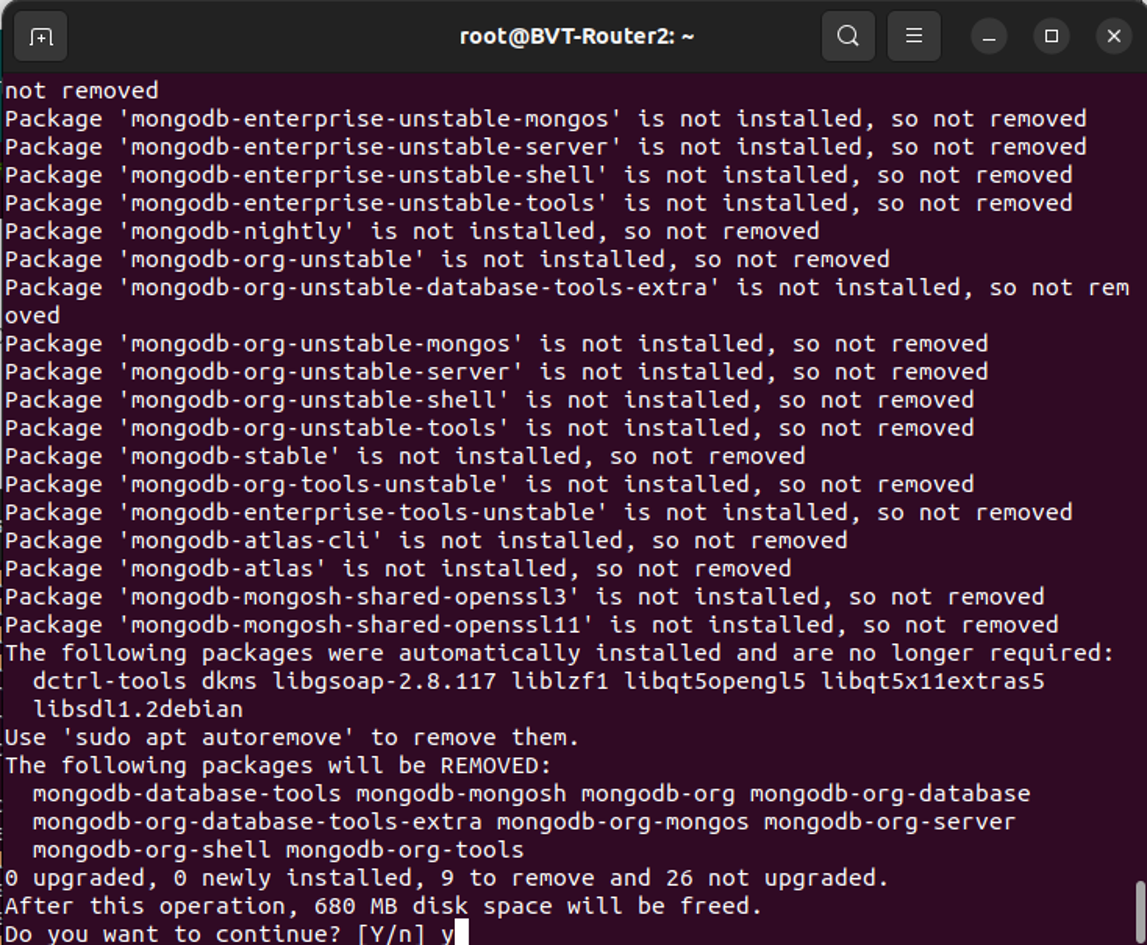
sudo rm /etc/apt/sources.list.d/mongodb-org-7.0.list

Passo 3. Instalar o MongoDB v8
Use os seguintes comandos para instalar o MongoDB v8:
A partir de um terminal, instale o gnupg e o curl caso ainda não estejam disponíveis:
sudo apt-get install gnupg curl
Para importar a chave GPG pública do MongoDB, execute o seguinte comando:
curl -fsSL https://pgp.mongodb.com/server-8.0.asc | \
sudo gpg -o /usr/share/keyrings/mongodb-server-8.0.gpg \
--dearmor

Crie o arquivo de lista para o Ubuntu 22.04 (Jammy):
echo "deb [ arch=amd64,arm64 signed-by=/usr/share/keyrings/mongodb-server-8.0.gpg ] https://repo.mongodb.org/apt/ubuntu jammy/mongodb-org/8.0 multiverse" | sudo tee /etc/apt/sources.list.d/mongodb-org-8.0.list
Execute o seguinte comando para recarregar o banco de dados de pacotes locais:
sudo apt-get update

Instalar o MongoDB Community Server
- Para instalar a versão estável mais recente, execute o seguinte comando:
sudo apt-get install -y mongodb-org
- Para instalar uma versão específica como a 8.0.12, você deve especificar individualmente cada pacote de componente juntamente com o número da versão.
sudo apt-get install -y \
mongodb-org=8.0.12 \
mongodb-org-database=8.0.12 \
mongodb-org-server=8.0.12 \
mongodb-mongosh \
mongodb-org-shell=8.0.12 \
mongodb-org-mongos=8.0.12 \
mongodb-org-tools=8.0.12 \
mongodb-org-database-tools-extra=8.0.12
Passo 4. Reinstalar o Omada Software Controller
Acesse o diretório onde o arquivo deb do Omada Software Controller está armazenado; aqui usamos Omada_Network_Application_v6.2.10.17_linux_x64_20260428102045.deb como exemplo.
sudo dpkg -i Omada_Network_Application_v6.2.10.17_linux_x64_20260428102045.deb
Escolha yes, o controlador importará o arquivo de backup do banco de dados em /opt/tplink/omada_db_backup.
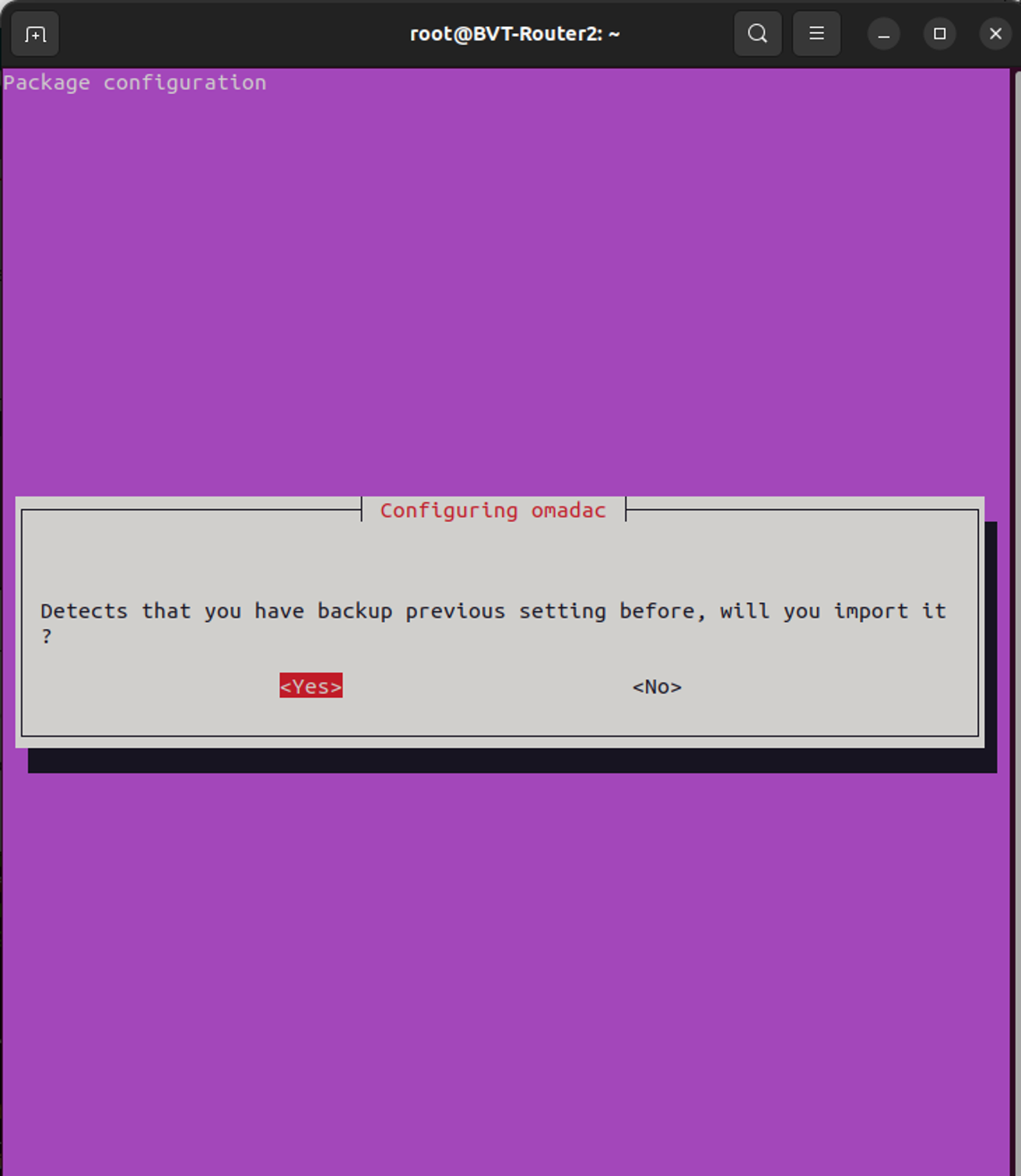
Após a instalação, o Controller será iniciado automaticamente.
Passo 5. Alterar a FeatureCompatibilityVersion
Quando o Controller inicializar com sucesso, use os seguintes comandos para iniciar o Mongo Shell:
mongosh -port 27217
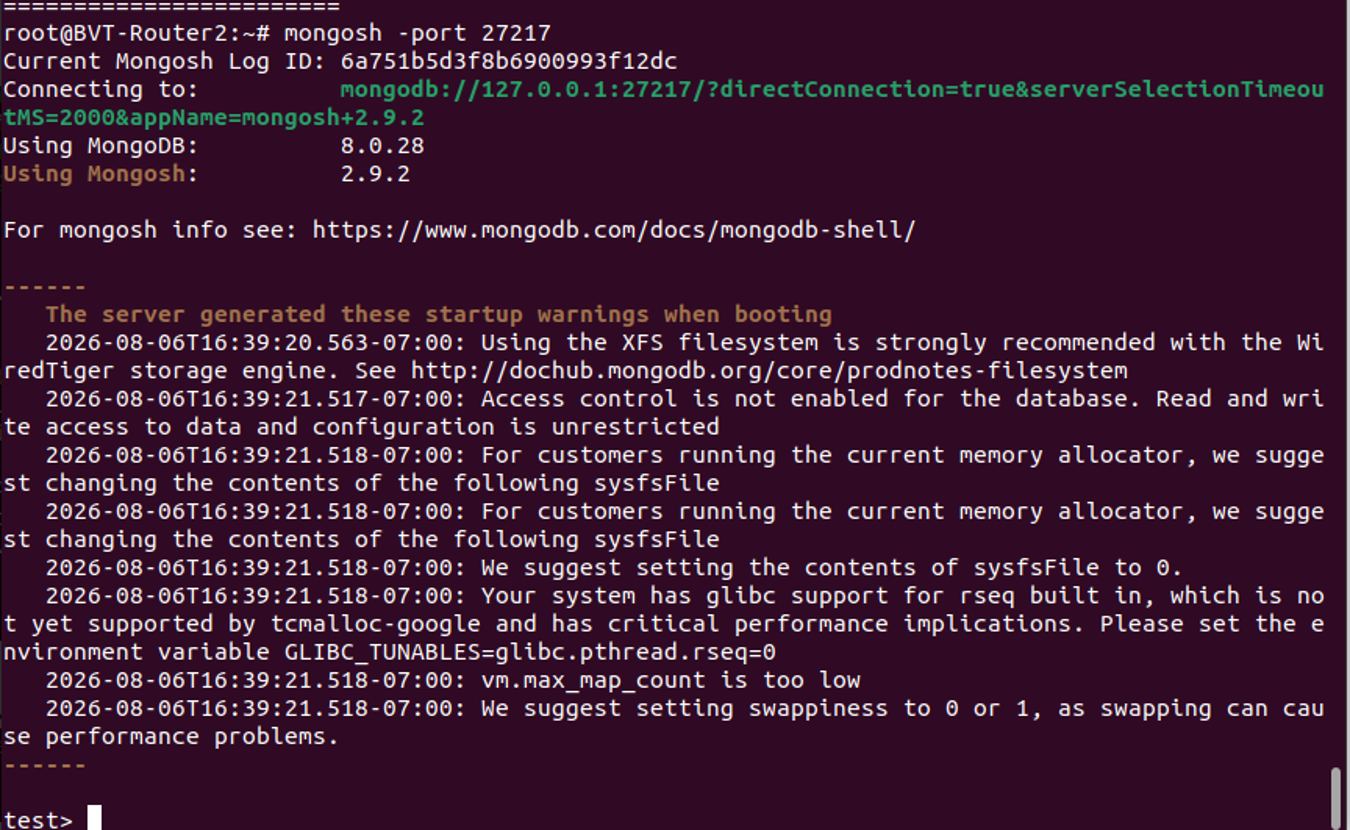
db.adminCommand( { setFeatureCompatibilityVersion: "8.0", confirm: true } )

Verificação
Após alterar a FeatureCompatibilityVersion, você pode usar o seguinte comando para verificar o resultado:
db.adminCommand( { getParameter: 1, featureCompatibilityVersion: 1 } )
Se você alterou a FeatureCompatibilityVersion para 8.0, o resultado deverá ser:

Conclusão
Agora você atualizou com sucesso o seu MongoDB da v7 para a v8 no sistema Linux.
