


Como atualizar o MongoDB da versão 3.6 para a versão 4.4


Conteúdo
Atualizar MongoDB da v3.6 para v4.0
Atualizar MongoDB da v4.0 para v4.2
Atualizar MongoDB da v4.2 para v4.4
Objetivo
Este artigo apresenta como atualizar o MongoDB da v3.6 para v4.4 em um sistema Linux.
Requisitos
- Ubuntu 20.04
- Omada Software Controller
- MongoDB
Introdução
Desde a versão 5.14, o Omada Software Controller suporta MongoDB até a v7. Aqui, usamos o Ubuntu 20.04 como exemplo para mostrar as configurações para atualizar o MongoDB da v3.6 para a v4.4.
Configuração
Atualizar MongoDB da v3.6 para v4.0
Passo 1. Fazer backup do banco de dados e desinstalar o Controller
sudo dpkg –r omadac

Escolha yes para confirmar.

Escolha yes para confirmar.

Nota:
O arquivo de backup do banco de dados será restaurado em /opt/tplink/omada_db_backup. Faça o backup do arquivo db.tar.gz para outra pasta para que você possa restaurá-lo caso ocorra uma falha.

Passo 2. Desinstalar o MongoDB.
sudo apt remove mongodb*
Digite y para continuar.

sudo apt autoremove
Digite y para continuar.

Se você não tiver o arquivo mongodb-org-3.6.list na sua pasta /etc/apt/sources.list.d, você pode pular este passo:
sudo rm /etc/apt/sources.list.d/mongodb-org-3.6.list

Passo 3. Instalar o MongoDB v4.0
Vá para https://www.mongodb.com/try/download/community-edition/releases/archive e baixe os seguintes pacotes:

Aqui, escolhemos baixá-los para a pasta /Downloads:

Vá para /Downloads.
sudo dpkg -i mongodb-org-mongos_4.0.28_amd64.deb mongodb-org-server_4.0.28_amd64.deb mongodb-org-shell_4.0.28_amd64.deb mongodb-org-tools_4.0.28_amd64.deb

Passo 4. Reinstalar o Omada Controller.
Vá para a pasta onde o arquivo deb existe.
sudo dpkg -i omada_v5.14.26.1_linux_x64_20240621095737.deb
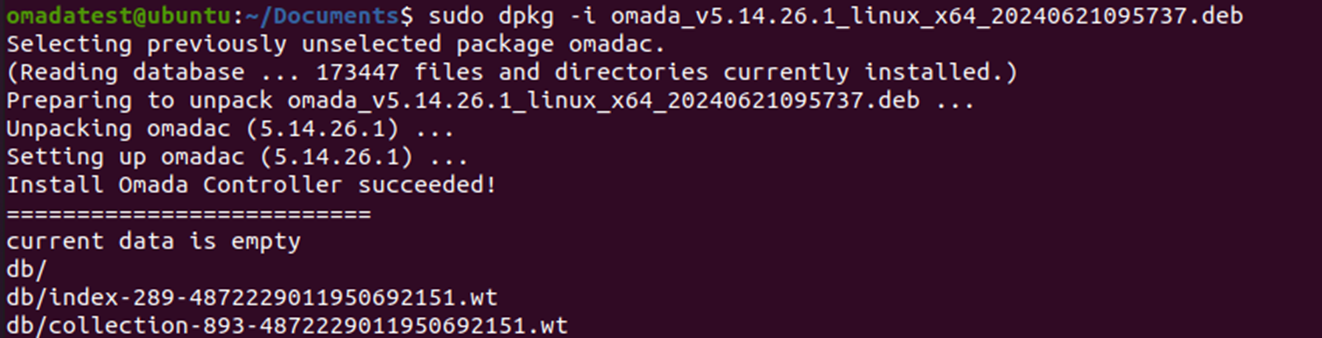
Escolha yes para confirmar.

O controller restaurará os dados no arquivo db.

Passo 5. Alterar a FeatureCompatibilityVersion
Quando o Controller iniciar com sucesso, execute o comando
mongo –port 27217

db.adminCommand( { getParameter: 1, featureCompatibilityVersion: 1 } )

db.adminCommand( { setFeatureCompatibilityVersion: "4.0" } )

db.adminCommand( { getParameter: 1, featureCompatibilityVersion: 1 } )

Passo 6. digite exit para sair

Atualizar MongoDB da v4.0 para v4.2
Passo 1. Fazer backup do banco de dados e desinstalar o Controller
sudo dpkg –r omadac

Escolha yes para confirmar.

Escolha yes para confirmar.

Nota: o arquivo de backup do banco de dados será restaurado em /opt/tplink/omada_db_backup. Faça o backup do arquivo db.tar.gz para outra pasta para que você possa restaurá-lo caso ocorra uma falha.

Passo 2. Desinstalar o MongoDB.
Vá para /Downloads
sudo dpkg -r mongodb-org-mongos mongodb-org-server mongodb-org-shell mongodb-org-tools

Passo 3. Instalar o MongoDB v4.2
curl -fsSL https://pgp.mongodb.com/server-4.2.asc | ...
sudo gpg -o /usr/share/keyrings/mongodb-server-4.2.gpg \
--dearmor

echo "deb [ arch=amd64,arm64 signed-by=/usr/share/keyrings/mongodb-server-4.2.gpg ] https://repo.mongodb.org/apt/ubuntu bionic/mongodb-org/4.2 multiverse" | sudo tee /etc/apt/sources.list.d/mongodb-org-4.2.list

sudo apt-get update

sudo apt-get install -y mongodb-org

Passo 4. Reinstalar o Omada Controller.
Vá para a pasta onde o arquivo deb existe.
sudo dpkg -i omada_v5.14.26.1_linux_x64_20240621095737.deb

Escolha yes para confirmar.
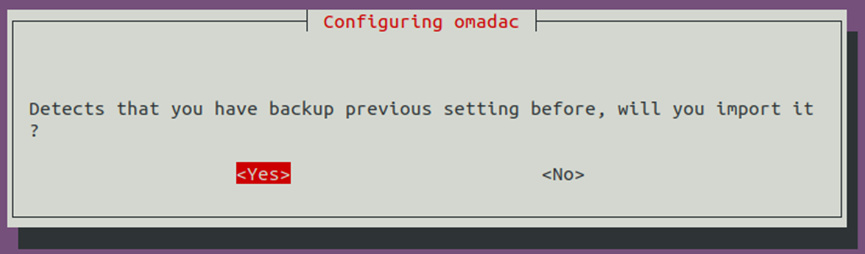
O controller restaurará os dados no arquivo db.

Passo 5. Alterar a FeatureCompatibilityVersion
Quando o Controller iniciar com sucesso.
mongo –port 27217

db.adminCommand( { getParameter: 1, featureCompatibilityVersion: 1 } )

db.adminCommand( { setFeatureCompatibilityVersion: "4.2" } )

db.adminCommand( { getParameter: 1, featureCompatibilityVersion: 1 } )

Passo 6. digite exit para sair

Atualizar MongoDB da v4.2 para v4.4
Passo 1. Fazer backup do banco de dados e desinstalar o Controller
sudo dpkg –r omadac

Escolha yes para confirmar.

Escolha yes para confirmar.

Nota: o arquivo de backup do banco de dados será restaurado em /opt/tplink/omada_db_backup. Faça o backup do arquivo db.tar.gz para outra pasta para que você possa restaurá-lo caso ocorra uma falha.

Passo 2. Desinstalar o MongoDB.
sudo apt remove mongodb-org*

Digite y para continuar.

sudo rm /etc/apt/sources.list.d/mongodb-org-4.2.list

Passo 3. Instalar o MongoDB v4.4
curl -fsSL https://www.mongodb.org/static/pgp/server-4.4.asc | \
sudo gpg -o /usr/share/keyrings/mongodb-server-4.4.gpg \
--dearmor

echo "deb [ arch=amd64,arm64 signed-by=/usr/share/keyrings/mongodb-server-4.4.gpg ] https://repo.mongodb.org/apt/ubuntu focal/mongodb-org/4.4 multiverse" | sudo tee /etc/apt/sources.list.d/mongodb-org-4.4.list

sudo apt-get update

sudo apt-get install -y mongodb-org

Passo 4. Reinstalar o Omada Controller.
Vá para a pasta onde o arquivo deb existe.
sudo dpkg -i omada_v5.14.26.1_linux_x64_20240621095737.deb

Escolha yes para confirmar.

O controller restaurará os dados no arquivo db.

Passo 5. Alterar a FeatureCompatibilityVersion
Quando o Controller iniciar com sucesso, execute o comando
mongo –port 27217

db.adminCommand( { getParameter: 1, featureCompatibilityVersion: 1 } )

db.adminCommand( { setFeatureCompatibilityVersion: "4.4" } )

db.adminCommand( { getParameter: 1, featureCompatibilityVersion: 1 } )

Passo 6. digite exit para sair
Conclusão
Agora, você atualizou seu MongoDB da v3.6 para a v4.4.
Para saber mais detalhes de cada função e configuração, por favor, vá até a Central de Download para baixar o manual do seu produto. Este artigo aplica-se ao Omada Software Controller (Linux)
