


Como atualizar ou reverter a versão do firmware do Omada Controller


Este artigo se aplica a: Omada SDN Controller v5.8 ou superior.
Aviso:
- Após baixar o firmware no site da TP-Link, use um software de descompactação, como WinZip ou WinRAR, para extrair o arquivo de firmware em uma pasta;
- NÃO desligue a energia ou desconecte o cabo Ethernet durante o processo de atualização;
- É recomendável atualizar o firmware via conexão com cabo Ethernet e não via conexão sem fio;
- É recomendável fazer backup das configurações atuais para que você possa restaurá-las manualmente após a atualização.
Atualizando o Controlador de Hardware
Existem dois métodos para atualizar o firmware:
1. Atualizar o firmware localmente.
2. Atualizar o firmware na nuvem.
Preparação:
1. Por favor, verifique o modelo do produto e a versão de hardware do seu dispositivo no rótulo localizado na parte inferior do dispositivo para garantir que você está usando o firmware correto. Atualizar com um firmware incorreto pode danificar o dispositivo e invalidar a garantia.
2. Encontre e baixe o firmware correspondente de acordo com o número do modelo e a versão do hardware no site oficial da TP-LINK: https://support.omadanetworks.com/en/download/firmware/. Em seguida, extraia o arquivo bin.
Método 1. Atualizar o firmware localmente.
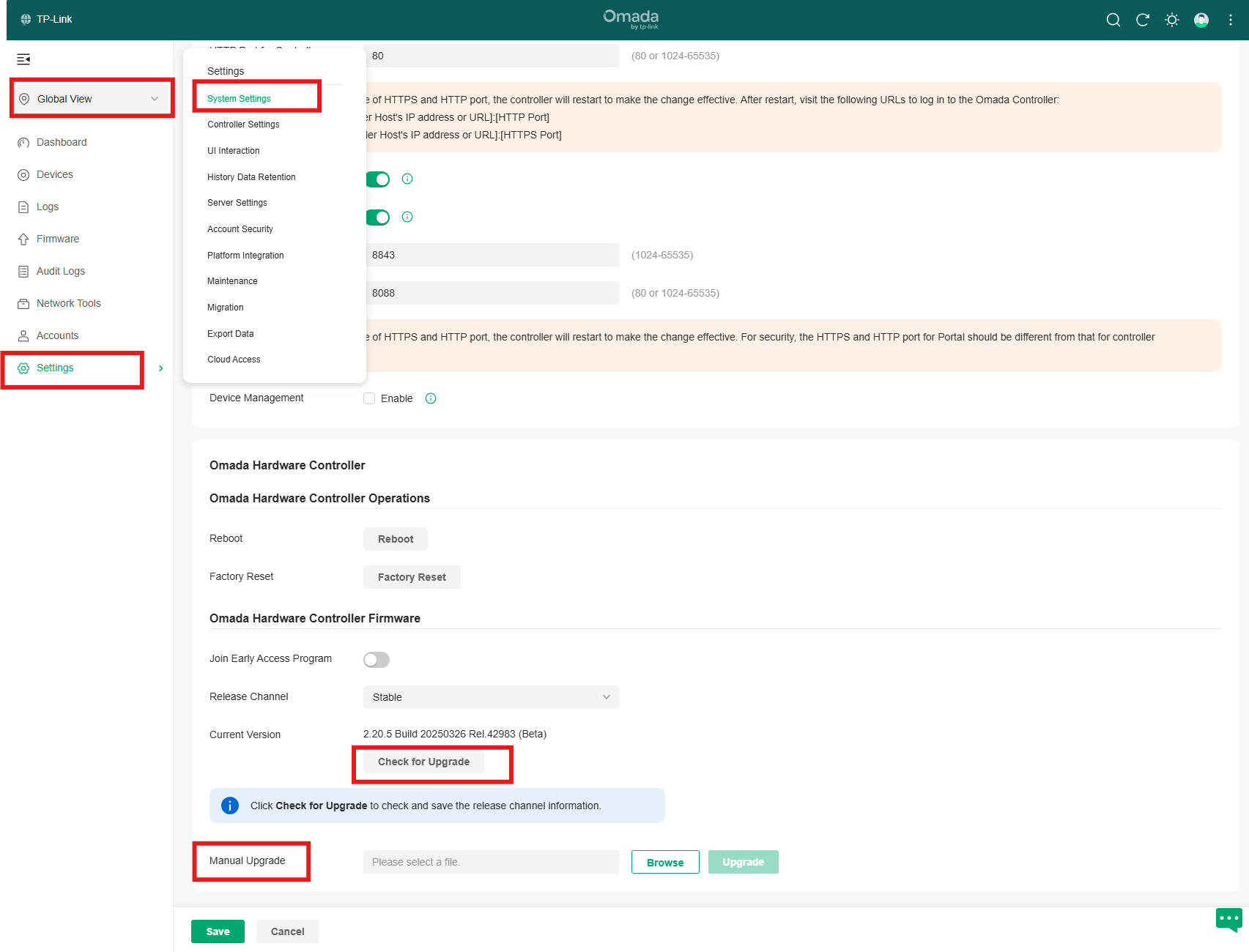
Por favor, vá para Visão Global (Global view) --- Configurações do sistema (System settings) e clique em Verificar atualizações (Check for upgrade) ou faça a atualização manual (manually upgrade).
Método 2. Atualizar o firmware na nuvem.
Opção 1. Controlador Individual
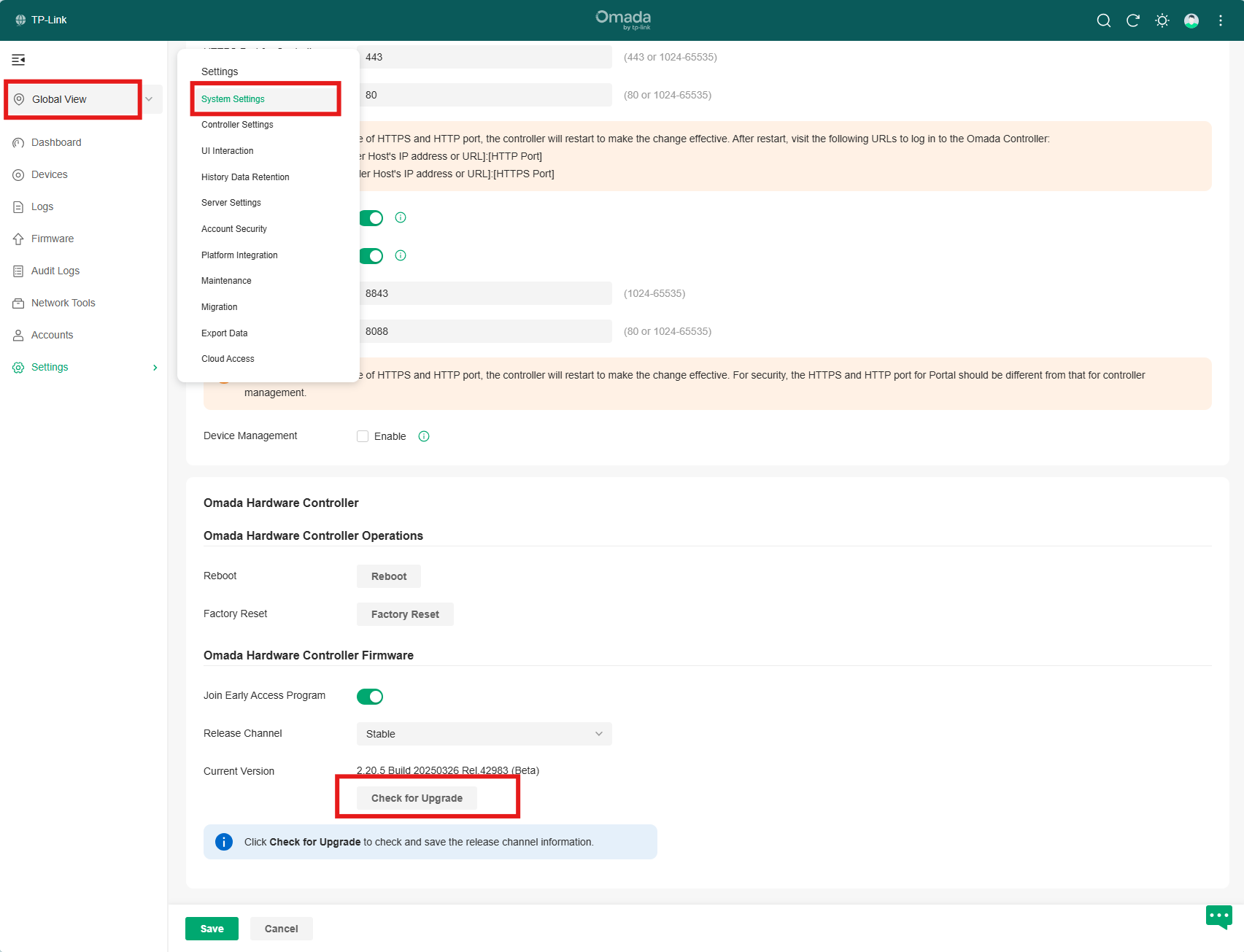
Você pode ir para Visão Global (Global View) — Configurações do Sistema (System Settings) e clicar em Verificar atualizações (Check for upgrade) para atualizar o firmware do controlador na nuvem.
Nota:
1. O processo de atualização do firmware levará cerca de 6 a 8 minutos, e o controlador ficará offline por um tempo.
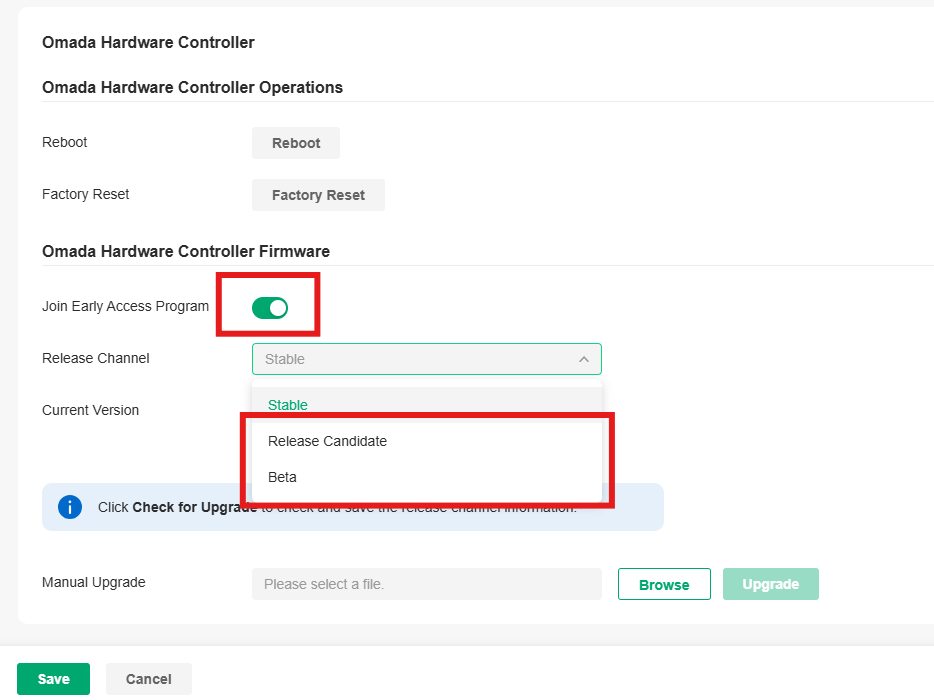
2. Ao participar do Early Access Program (Programa de Acesso Antecipado), você pode experimentar os recursos mais recentes com o firmware nos canais Beta e Release Candidate. Use esses firmwares com cautela, pois podem estar instáveis.
Opção 2. Atualização em Lote (Batch Upgrade)
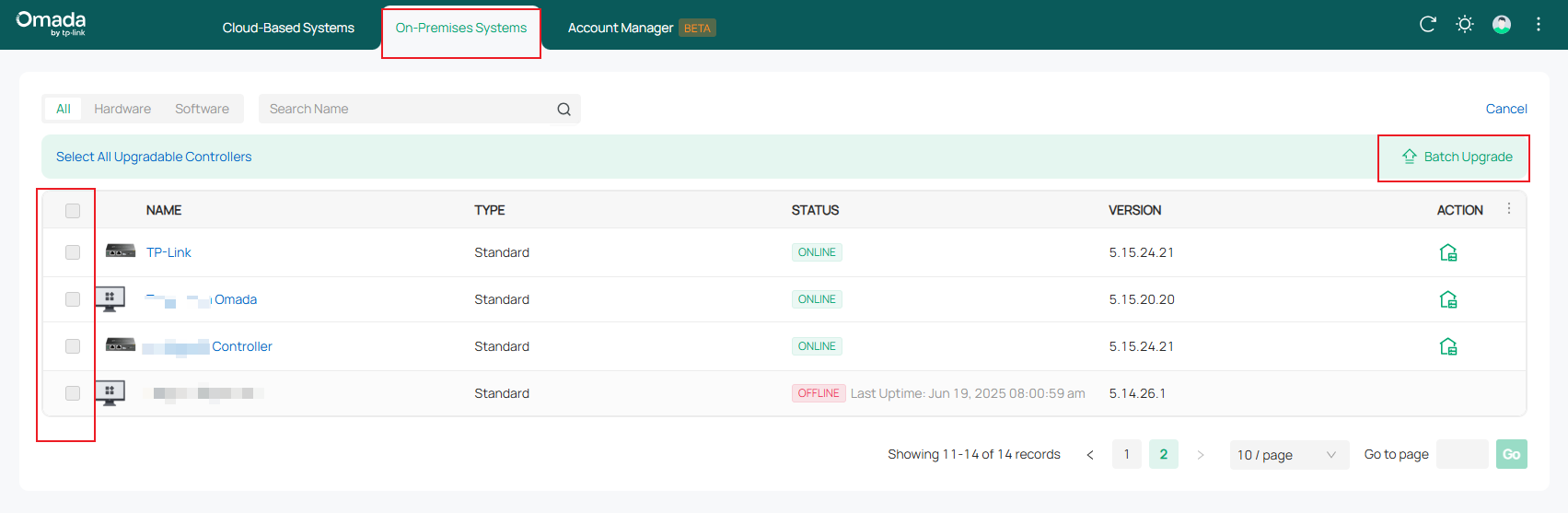
Se você estiver gerenciando vários Controladores On-Premises, poderá executar a Atualização em Lote para atualizar seus controladores ao mesmo tempo, eliminando a necessidade de acessar cada controlador individualmente para atualizar. Na seção Sistemas On-Premises (On-Premises Systems), clique em Atualização em Lote (Batch Upgrade) e selecione todos os Controladores Atualizáveis (Upgradable Controllers).
Fazendo Downgrade (rebaixando a versão) do Controlador de Hardware
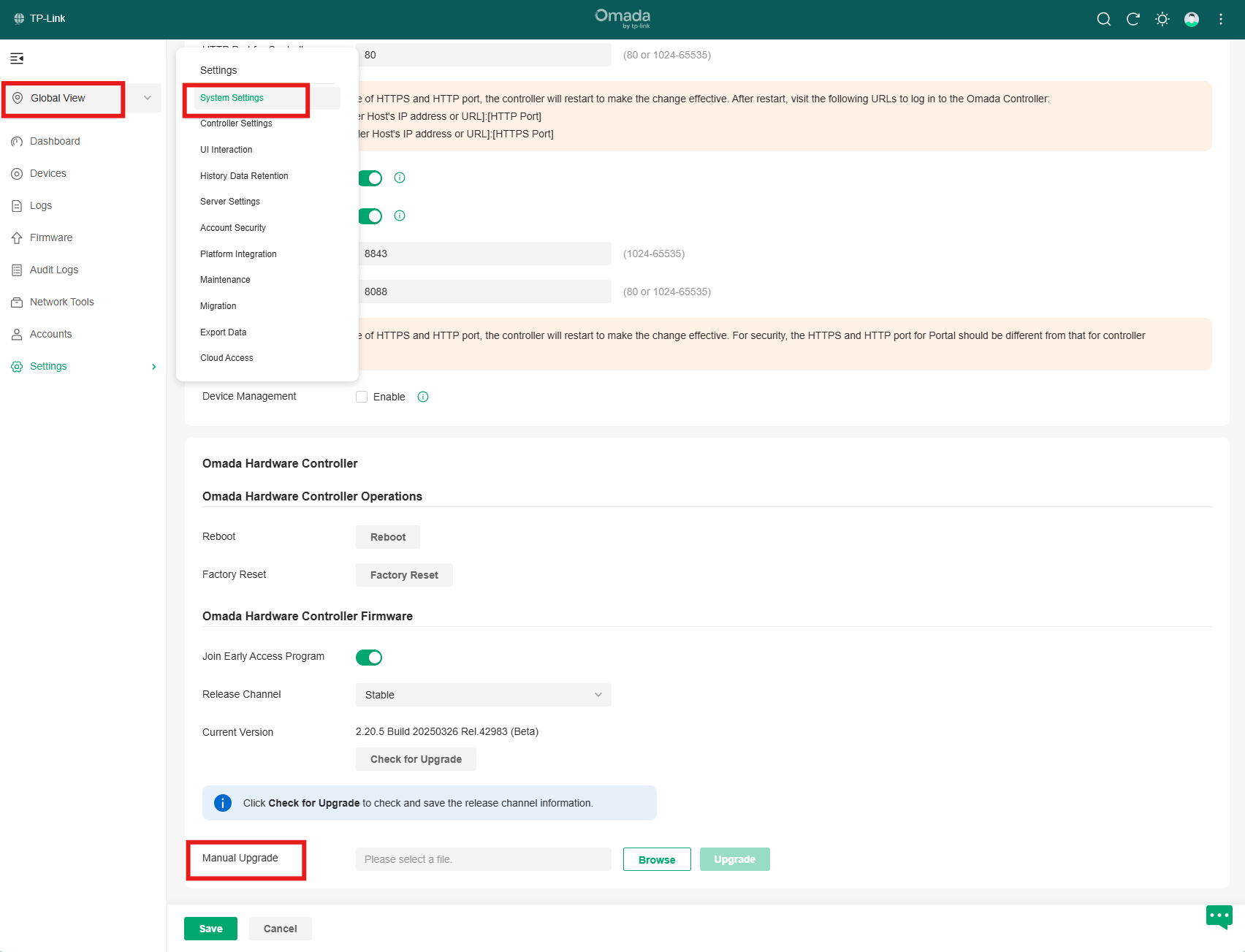
O downgrade do firmware no controlador só pode ser feito localmente e manualmente, porque a seção do Controlador de Hardware (veja a imagem abaixo) não aparecerá se você usar o site da nuvem para fazer login.
- Navegue até a Visão Global (Global view) → Configurações do Sistema (System Settings), depois procure pela opção de Atualização Manual (Manual Upgrade).
- Use o botão Procurar (Browse) para localizar o arquivo bin extraído e clique em Atualizar (Upgrade).
Atualizando o Controlador de Software
Navegue até a Visão Global (Global View) → Configurações do Sistema (System Settings), e clique em Verificar Atualizações (Check for Updates) para atualizar o firmware via local ou nuvem.
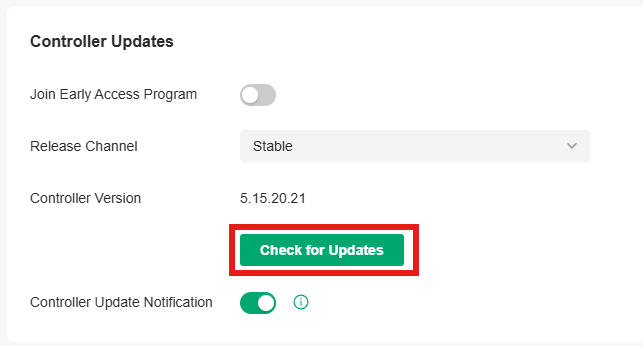
Outra maneira de atualizar o Controlador é receber o Push na Nuvem (Cloud Push); a TP-Link enviará o firmware mais recente pela nuvem assim que uma nova versão estiver disponível.

Fazendo Downgrade do Controlador de Software
- Faça o backup das configurações atuais do controlador.
- Faça a Desinstalação Completa do Controlador de Software e Não salve os Dados do Usuário (User Data).

- Encontre e baixe o firmware correspondente no site oficial da TP-LINK: https://www.tp-link.com/support/download/. Em seguida, extraia o arquivo bin.
- Conclua o Assistente de Instalação (Installation Wizard).
Nota: O processo de downgrade (rebaixamento de versão) envolve um reset total. Embora não seja possível restaurar um arquivo que foi salvo como backup em uma versão anterior do Controlador após fazer o downgrade para uma versão inferior, ainda é altamente recomendável manter um arquivo de backup para cada versão de firmware.
Se você tiver um arquivo de backup anterior de uma versão mais antiga do Controlador, poderá restaurá-lo diretamente na versão atual. No entanto, se você não tiver um arquivo de backup de qualquer versão anterior, será necessário Reconfigurar o Controlador.
