


Como atualizar o firmware de uma câmera Omada


Sumário
Formas de atualizar o firmware da câmera Omada
Atualização online/local pela interface web da câmera Omada
Atualização online/local pela interface gráfica do NVR Omada
Atualização online pelo aplicativo Omada Guard
Introdução
Este artigo explica como atualizar o firmware da sua câmera Omada por meio da interface web, da interface gráfica local e do aplicativo Omada Guard. A atualização do firmware ajuda a garantir o desempenho ideal, maior estabilidade, melhorias de segurança e acesso aos recursos mais recentes.
Requisitos
- Câmeras Omada
- Conexão estável com a Internet (necessária para a atualização online)
- Um PC com navegador web (para atualização pela interface web)
- Um monitor e um mouse conectados ao NVR (para atualização pela interface gráfica)
- Aplicativo Omada Guard instalado em um dispositivo móvel (para atualização pelo aplicativo)
- Dispositivo de armazenamento USB e arquivo de firmware baixado (.bin) para atualização local
Formas de atualizar o firmware da câmera Omada
Atualização de firmware pela interface web da câmera Omada
Esta seção explica como atualizar o firmware de uma câmera Omada pela interface web, utilizando os métodos de atualização online ou local.
Passo 1. Abra um navegador e acesse o endereço IP da câmera.
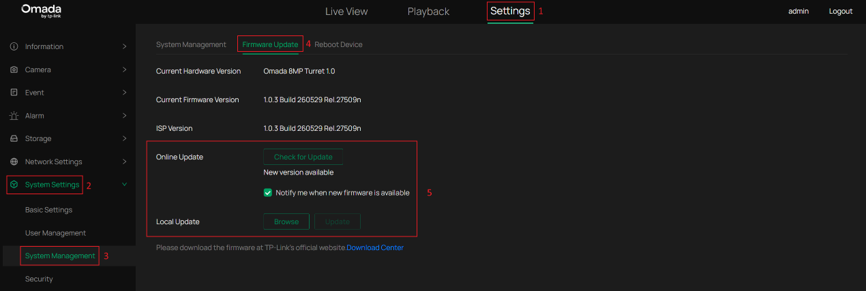
Passo 2. Acesse Configurações > Configurações do Sistema > Gerenciamento do Sistema > Atualização de Firmware para atualizar o firmware.
- Atualização Online: Atualize o firmware diretamente pela Internet. Clique em Verificar atualização para verificar se há atualizações disponíveis ou iniciar o processo de atualização.
- Atualização Local: Atualize o firmware localmente usando o arquivo de firmware .bin baixado.
Observação: Baixe o firmware apropriado no site oficial da TP-Link: Central de Downloads. Clique em Procurar para selecionar o arquivo de firmware que deseja enviar e, em seguida, clique em Atualizar para iniciar o processo de atualização.
Passo 3. Aguarde a conclusão da atualização. Após a atualização, o dispositivo será reiniciado automaticamente.
Passo 4. Após a reinicialização, retorne à página Atualização de Firmware e verifique a Versão atual do firmware para confirmar se o dispositivo foi atualizado com sucesso para a nova versão.
Atualização de firmware pela interface gráfica do NVR Omada
Esta seção explica como atualizar o firmware da câmera Omada pela interface gráfica do NVR Omada, utilizando o recurso de atualização online ou um arquivo de firmware local.
Observação: Antes de atualizar o firmware localmente pela interface gráfica do NVR, baixe o firmware correspondente com base no modelo e na versão de hardware da sua câmera Omada no site oficial da TP-Link, na Central de Downloads. Após o download, extraia o pacote de firmware para obter o arquivo .bin necessário para a atualização. Copie o arquivo .bin para uma unidade USB e, em seguida, conecte a unidade USB à porta USB do NVR Omada para realizar a atualização.
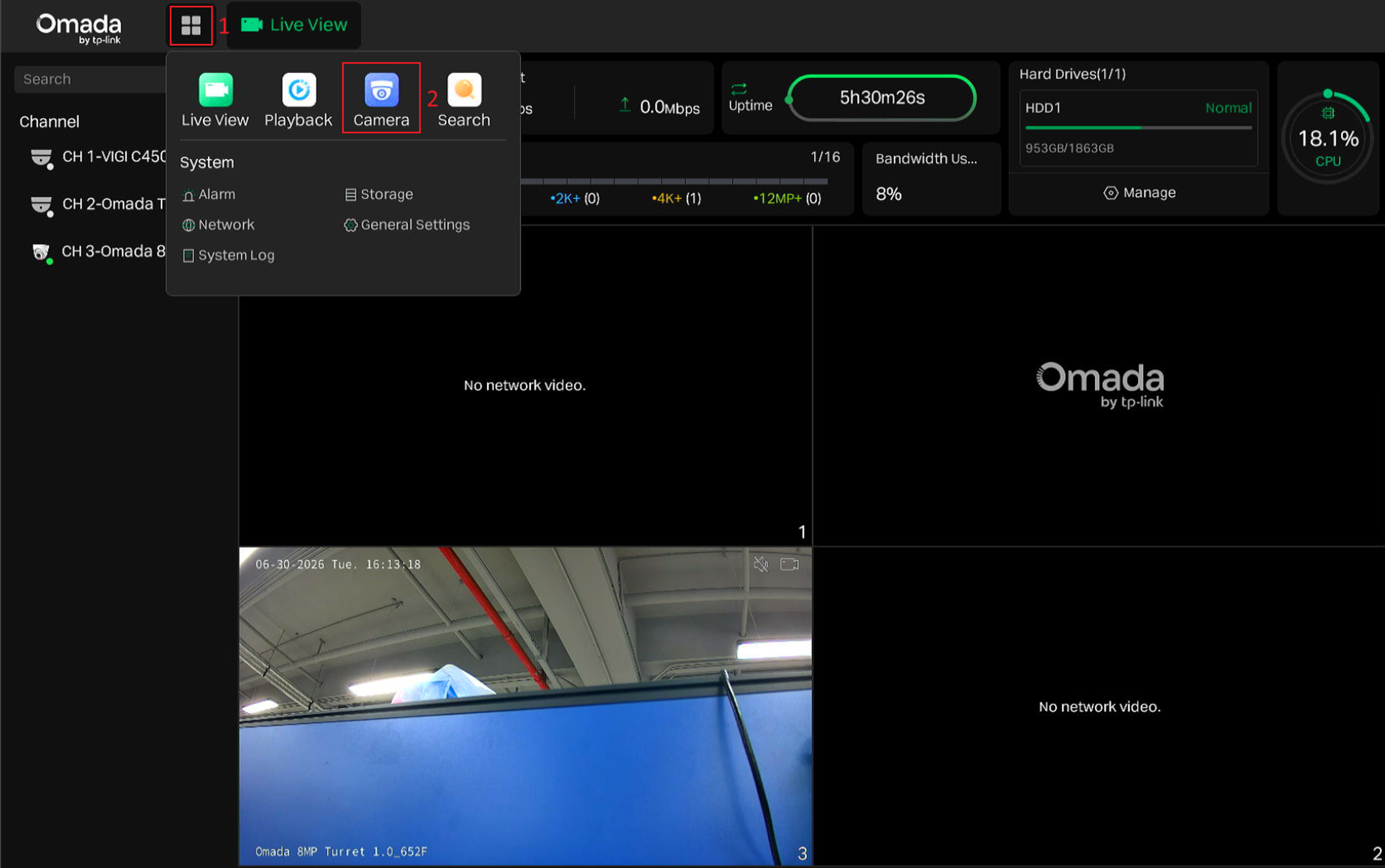
Passo 1. Clique no ícone de aplicativos acima da tela de Visualização ao Vivo e clique no ícone da Câmera no menu suspenso.
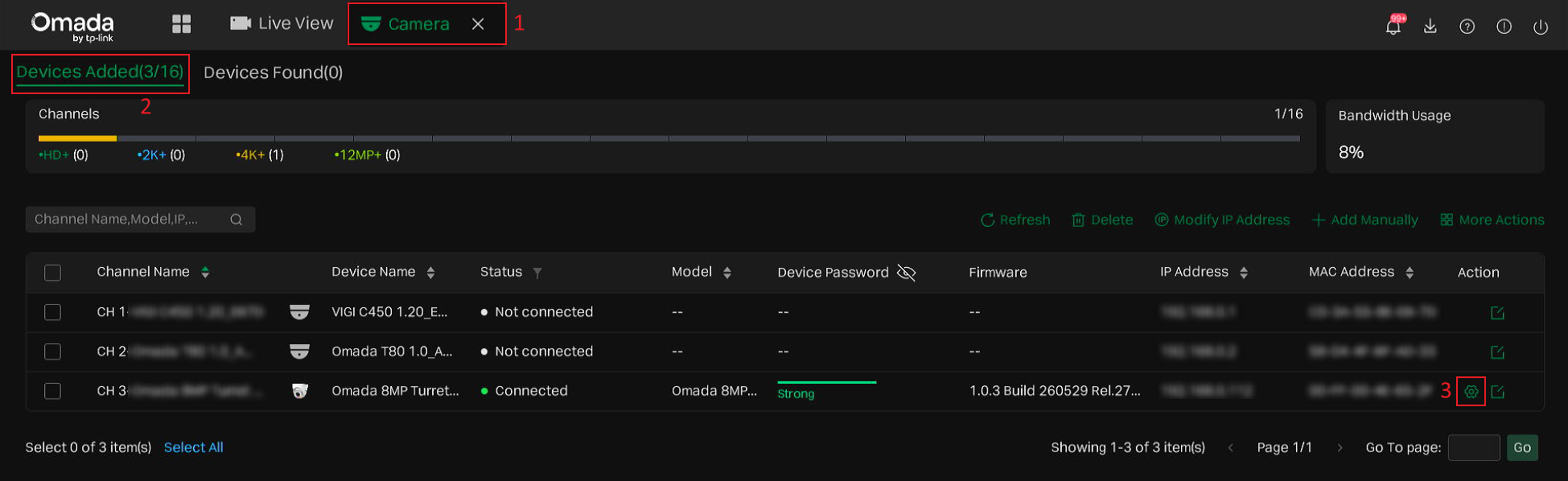
Passo 2. Acesse Câmera > Dispositivos adicionados > Gerenciamento do sistema > Atualização de firmware e escolha atualizar o firmware localmente ou online.
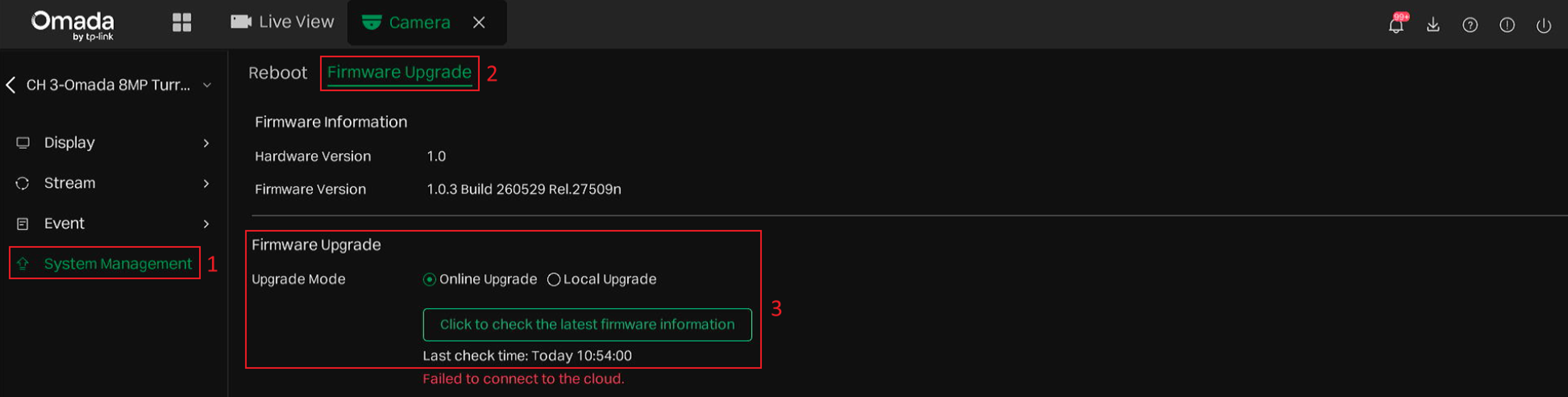
- Atualização Online: Atualize o firmware diretamente pela Internet. Clique para verificar as informações do firmware mais recente e verificar se há atualizações disponíveis ou iniciar o processo de atualização.
- Atualização Local: Atualize o firmware localmente usando o firmware baixado e armazenado na unidade USB. Navegue até o arquivo .bin para realizar a atualização.
Passo 3. Aguarde a conclusão da atualização. Após a atualização, o dispositivo será reiniciado automaticamente.
Passo 4. Após a reinicialização, retorne à página Atualização de Firmware e verifique a Versão do Firmware para confirmar se a câmera foi atualizada com sucesso para a nova versão.
Atualização de firmware pelo aplicativo Omada Guard
Esta seção explica como atualizar o firmware de uma câmera Omada usando o aplicativo Omada Guard.
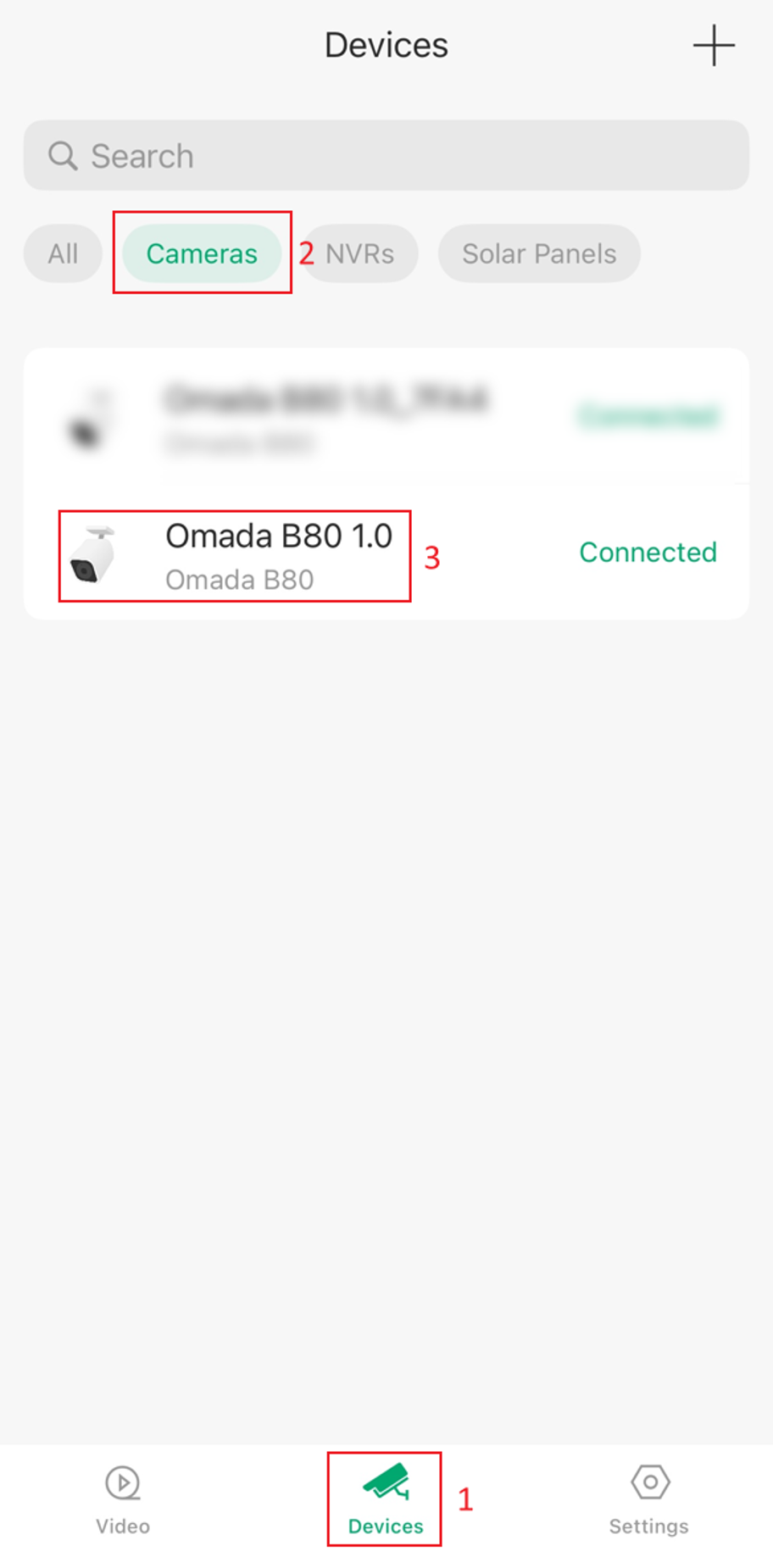
Passo 1. Abra o aplicativo Omada Guard e localize a câmera.
Acesse a página Dispositivos e toque na guia Câmeras. Selecione a câmera Omada desejada na lista de dispositivos.
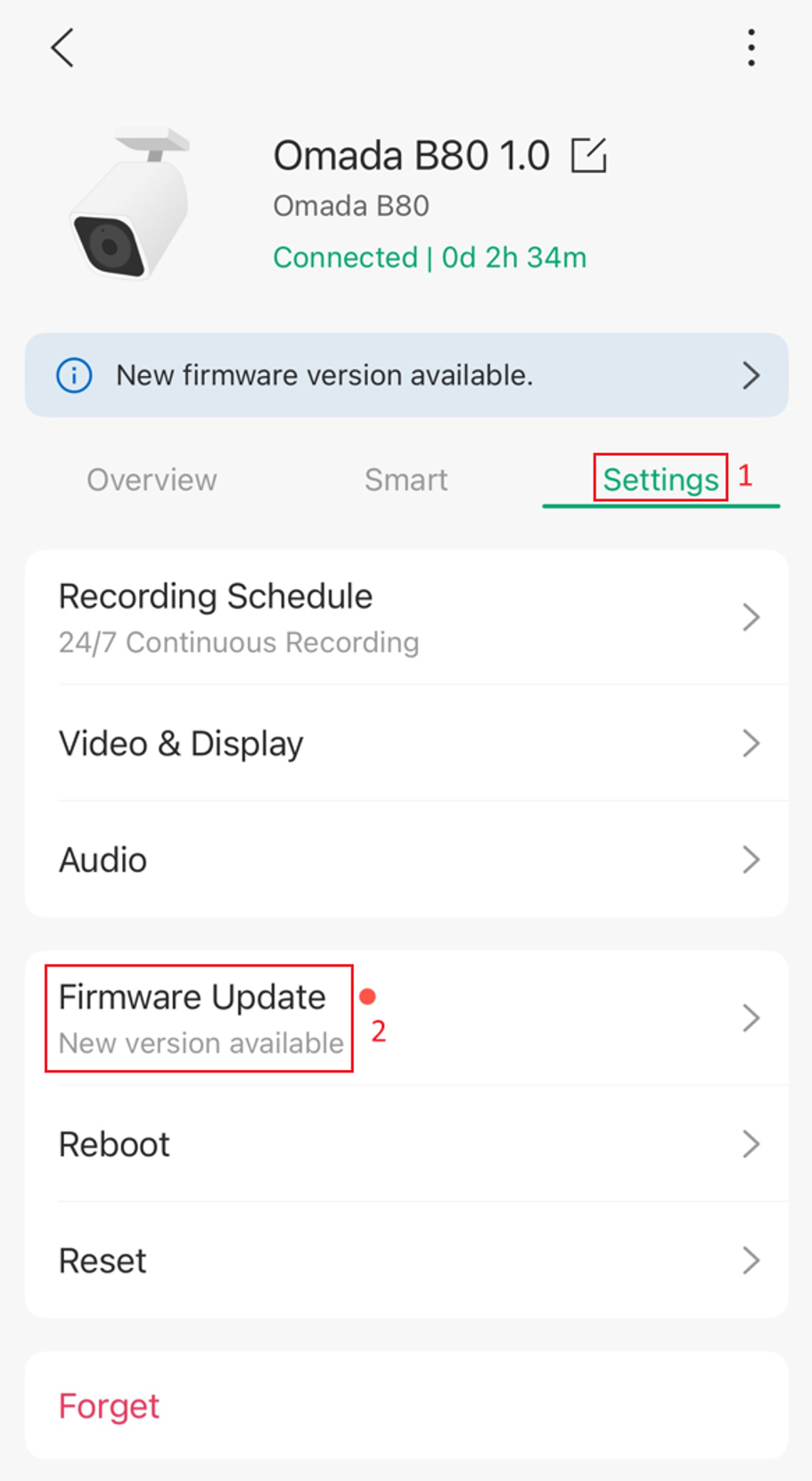
Passo 2. Abra a página Atualização de Firmware.
Na página de gerenciamento da câmera, toque em Configurações e selecione Atualização de Firmware.
Passo 3. Verifique se há atualizações de firmware disponíveis.
Na página Atualização de Firmware, toque em Verificar atualização. O aplicativo se comunicará com o servidor de atualização da TP-Link e verificará se há uma versão de firmware mais recente disponível para a câmera.
- Se uma nova versão de firmware estiver disponível, siga as instruções exibidas na tela para iniciar a atualização.
- Se a câmera já estiver utilizando o firmware mais recente, o aplicativo exibirá uma mensagem informando que o firmware está atualizado.
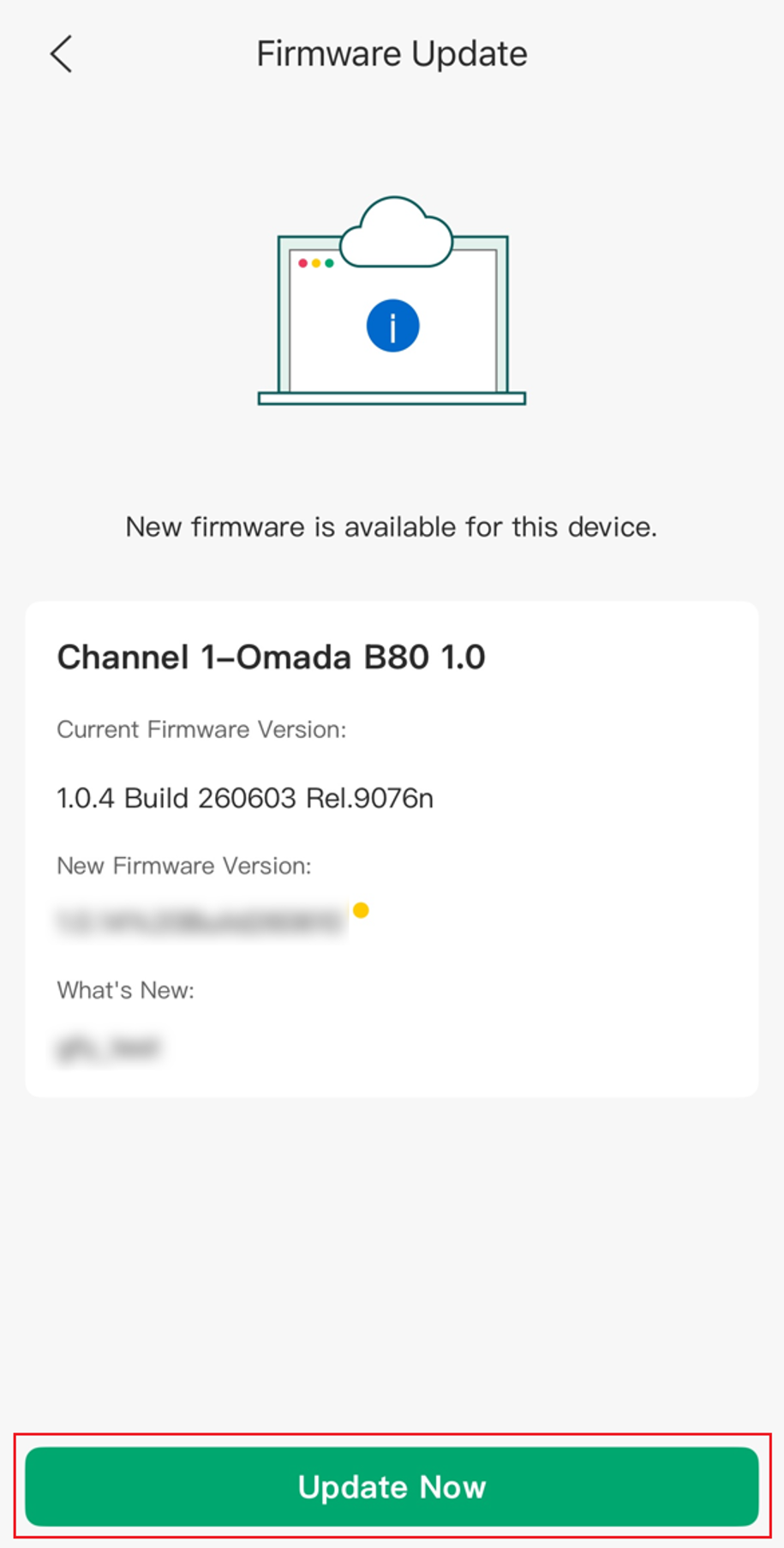
Passo 4. Aguarde a conclusão da atualização. Após a atualização, o dispositivo será reiniciado automaticamente.
Passo 5. Após a reinicialização, retorne à página Atualização de Firmware e verifique a Versão do Firmware para confirmar se a câmera foi atualizada com sucesso para a nova versão.
Conclusão
Manter o firmware das suas câmeras Omada atualizado ajuda a garantir desempenho ideal, estabilidade e acesso aos recursos mais recentes. Use a interface web, a interface gráfica do NVR Omada ou o aplicativo Omada Guard para concluir o processo de atualização do firmware de maneira fácil e eficiente.
Para saber mais sobre cada função e configuração, acesse a Página inicial do suporte para baixar ou consultar o manual do seu produto.
