


Como atualizar manualmente o firmware do gateway Omada


Conteúdo
Atualização de firmware para Modo Standalone
Atualização de firmware para Modo Controller
Objetivo
O objetivo deste artigo é fornecer instruções para a atualização do firmware do Omada Gateway.
Requisitos
- Dispositivo: Omada Gateway (Standalone ou Gerenciado por um Omada Controller Versão: v6.0 ou superior).
- Formato de Arquivo: arquivo .bin. Arquivo de firmware baixado do site oficial https://omadanetworks.com.
Introdução
Manter o firmware do Omada Gateway atualizado é importante para segurança, estabilidade e desempenho. Este artigo explica como atualizar o firmware do Omada Gateway usando a Interface Web Standalone ou o Omada Controller.
Antes de prosseguir com as etapas de configuração, observe o seguinte:
- Não desligue a energia ou desconecte o cabo Ethernet durante o processo de atualização.
- Recomenda-se fazer backup das configurações atuais para que você possa restaurá-las manualmente após a atualização.
- Recomenda-se atualizar o firmware utilizando os navegadores Chrome ou Firefox.
Configuração
Download de Firmware
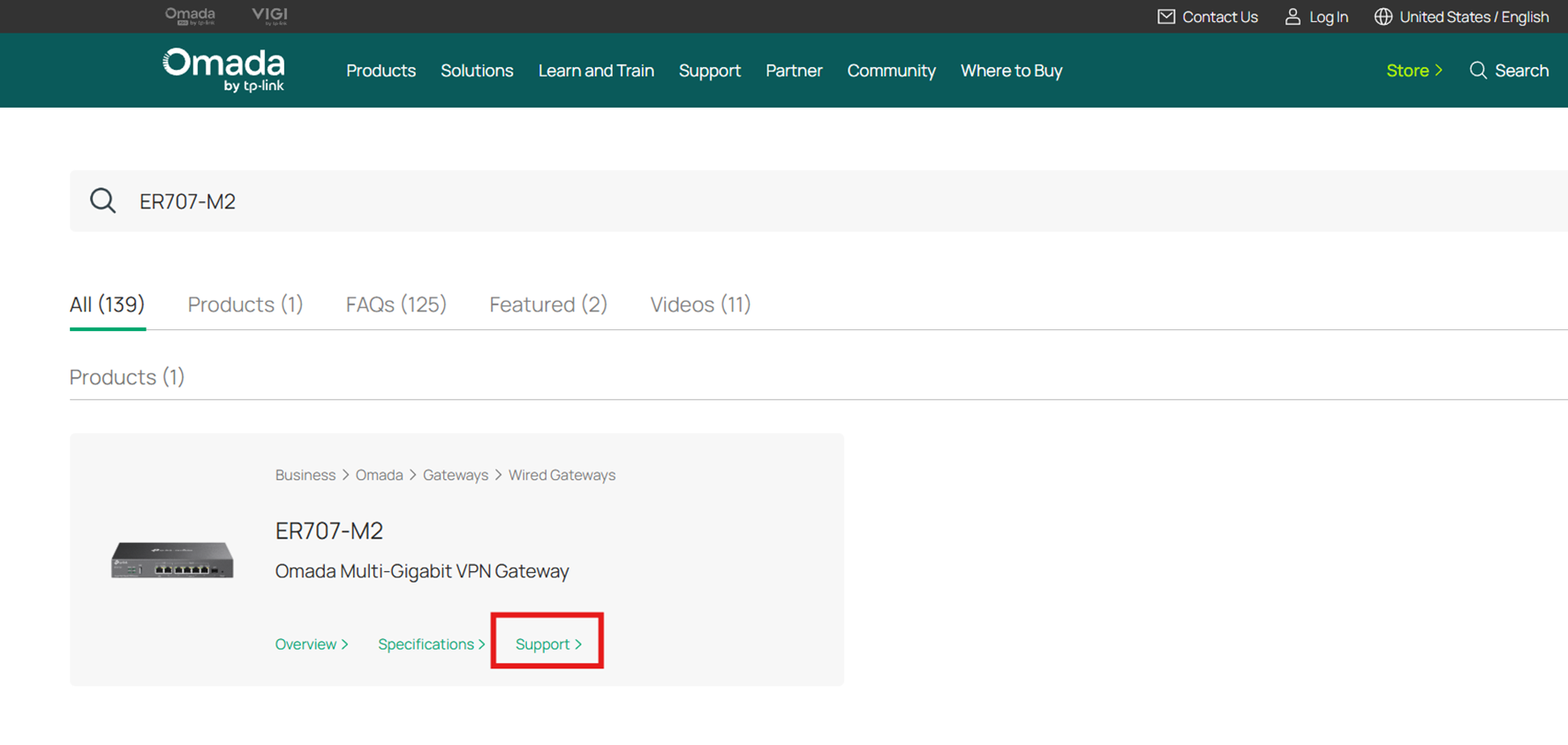
Passo 1. Acesse https://omadanetworks.com e pesquise o modelo do seu gateway Omada. Em seguida, vá para a página de Suporte (Support).
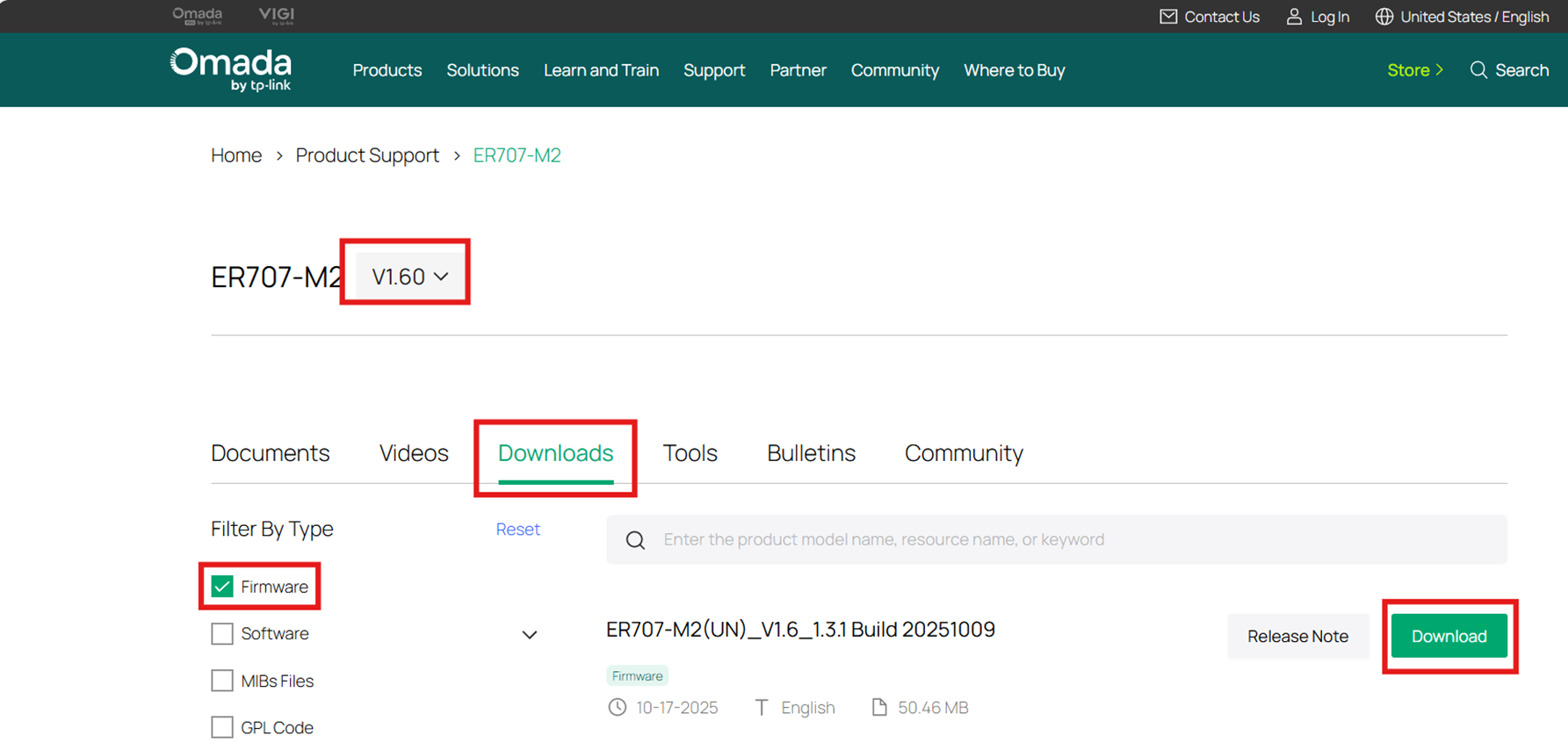
Passo 2. Verifique a versão de hardware do seu gateway e selecione a versão correspondente na página de suporte. Navegue até a seção de Downloads, defina o Tipo de Filtro (Filter Type) como 'Firmware' e baixe o arquivo apropriado.
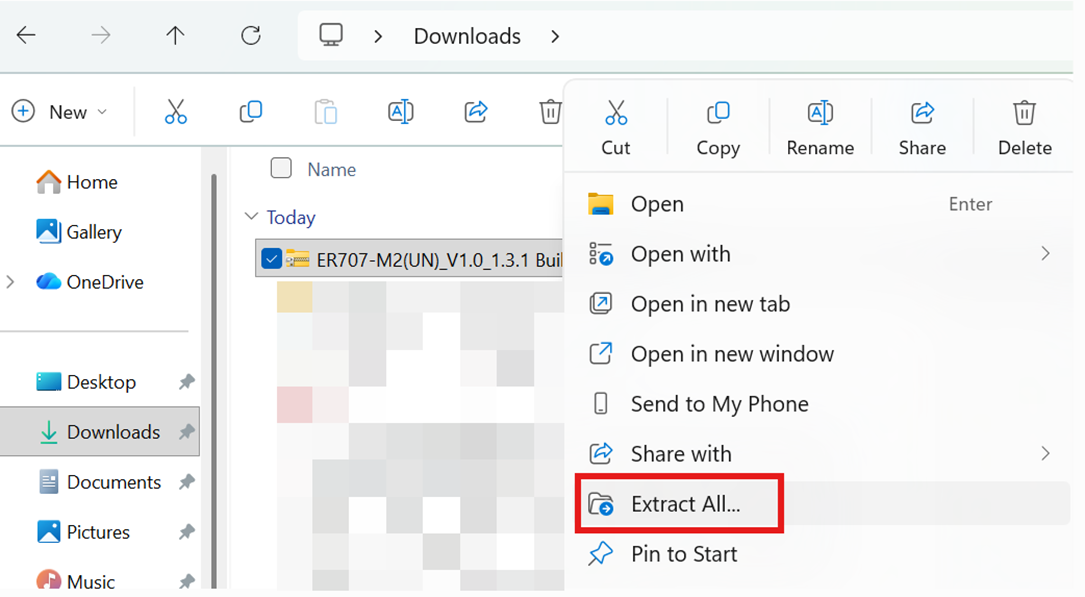
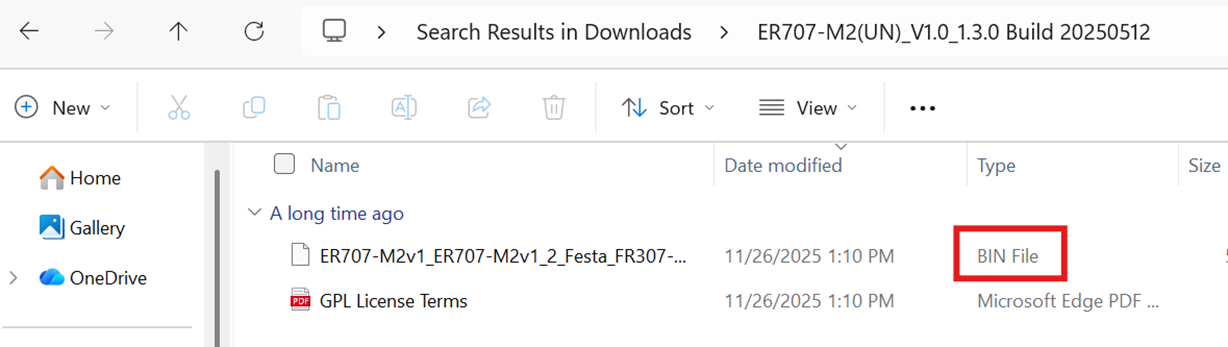
Nota: Após baixar o arquivo, use um software de descompressão para extrair o arquivo de firmware para uma pasta. O arquivo que usaremos para atualizar deve ser um arquivo .bin.
Atualização de firmware para Modo Standalone
Passo 1. Certifique-se de ter baixado o firmware com sucesso e extraído o arquivo .bin.
Passo 2. Digite o endereço IP do dispositivo (192.168.0.1 por padrão) na barra de endereços do seu navegador. Faça login no gateway Omada usando suas credenciais; o nome de usuário e a senha padrão são ambos admin. Se você os alterou anteriormente, use suas informações de login personalizadas.
Nota: Se você alterou o endereço IP manualmente ou se um endereço IP foi alocado automaticamente via um servidor DHCP externo, use o endereço IP alterado.
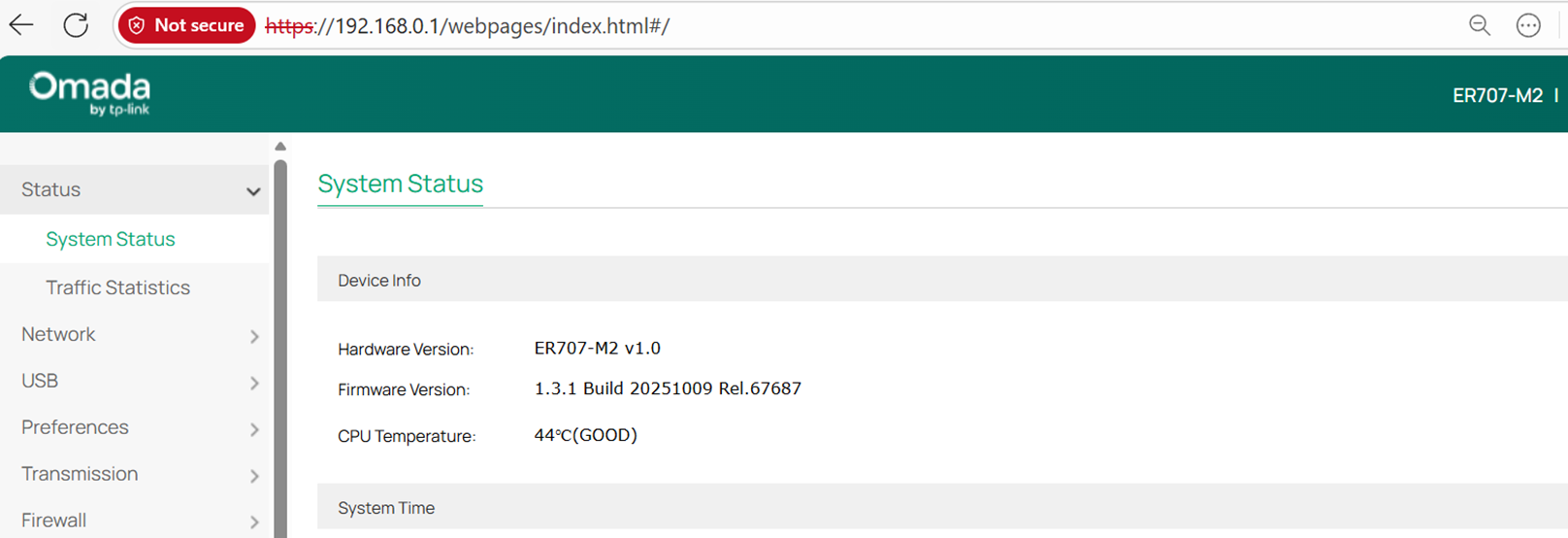
Nota: Seu navegador pode exibir um aviso de 'Não Seguro' ou 'A conexão não é privada'. Este é um comportamento esperado para dispositivos de rede local. Clique em 'Avançado' e depois em 'Prosseguir' para acessar a página de login. Seus dados permanecem seguros dentro da sua rede local. (Você pode encontrar mais detalhes aqui: Por que a interface web HTTPS da TP-Link é detectada como não segura por alguns navegadores?).
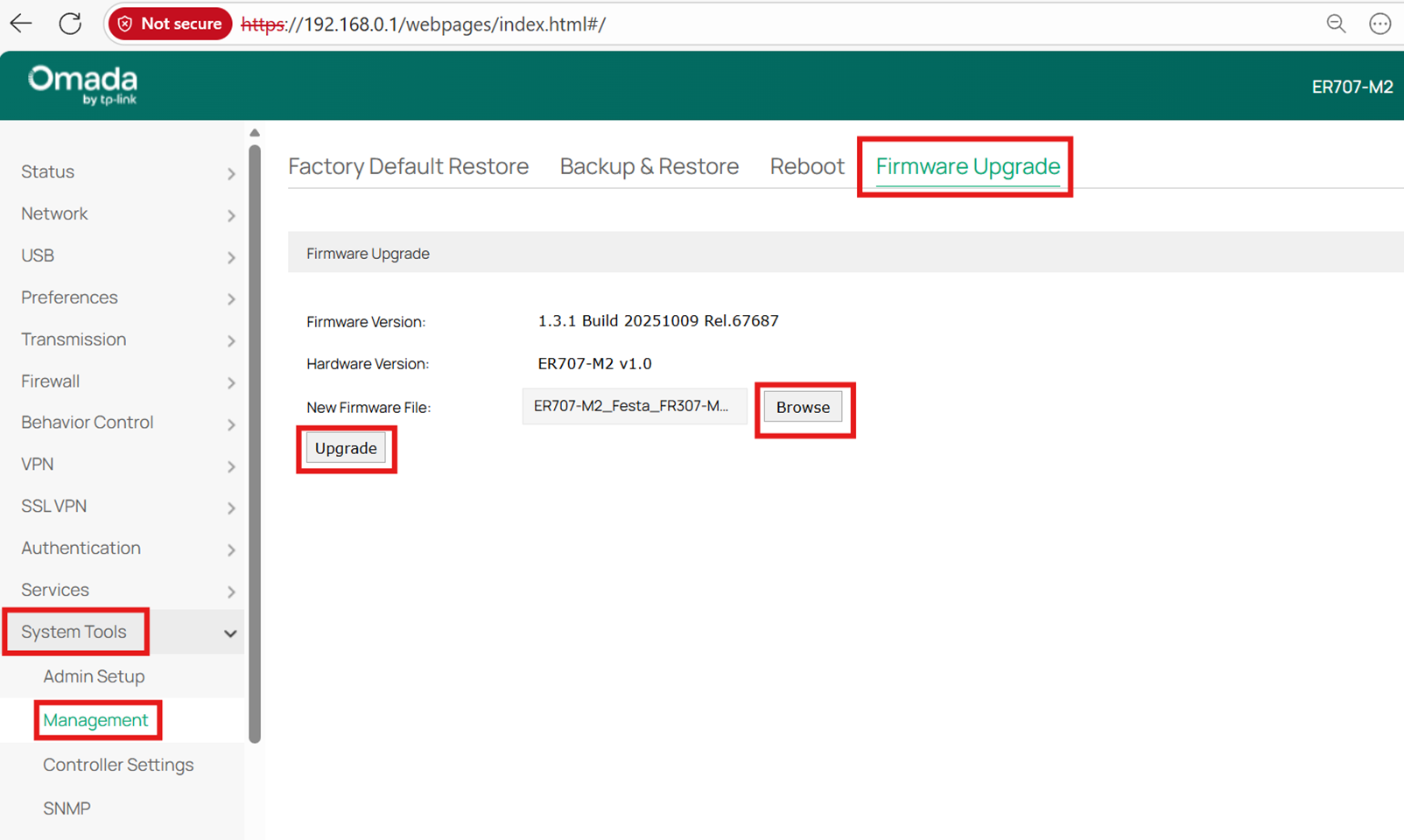
Passo 3. Vá em System Tools -> Management -> Firmware Upgrade, clique em Browse e escolha o arquivo de firmware que você extraiu no passo 2. Em seguida, clique em Upgrade.
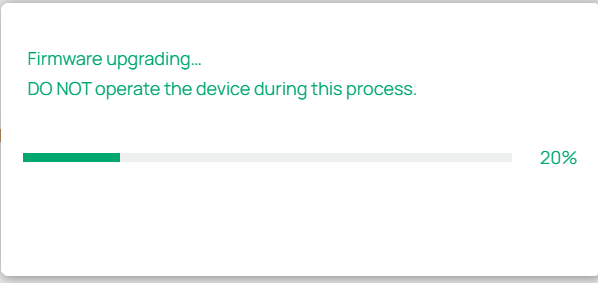
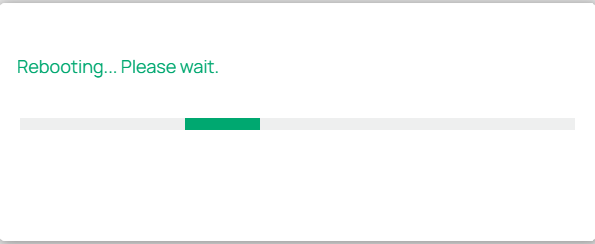
Passo 4. Aguarde a conclusão da atualização. Após o processo de atualização, o dispositivo reiniciará automaticamente.
Atualização de firmware para Modo Controller
Passo 1. Certifique-se de ter baixado o firmware com sucesso e extraído o arquivo .bin.
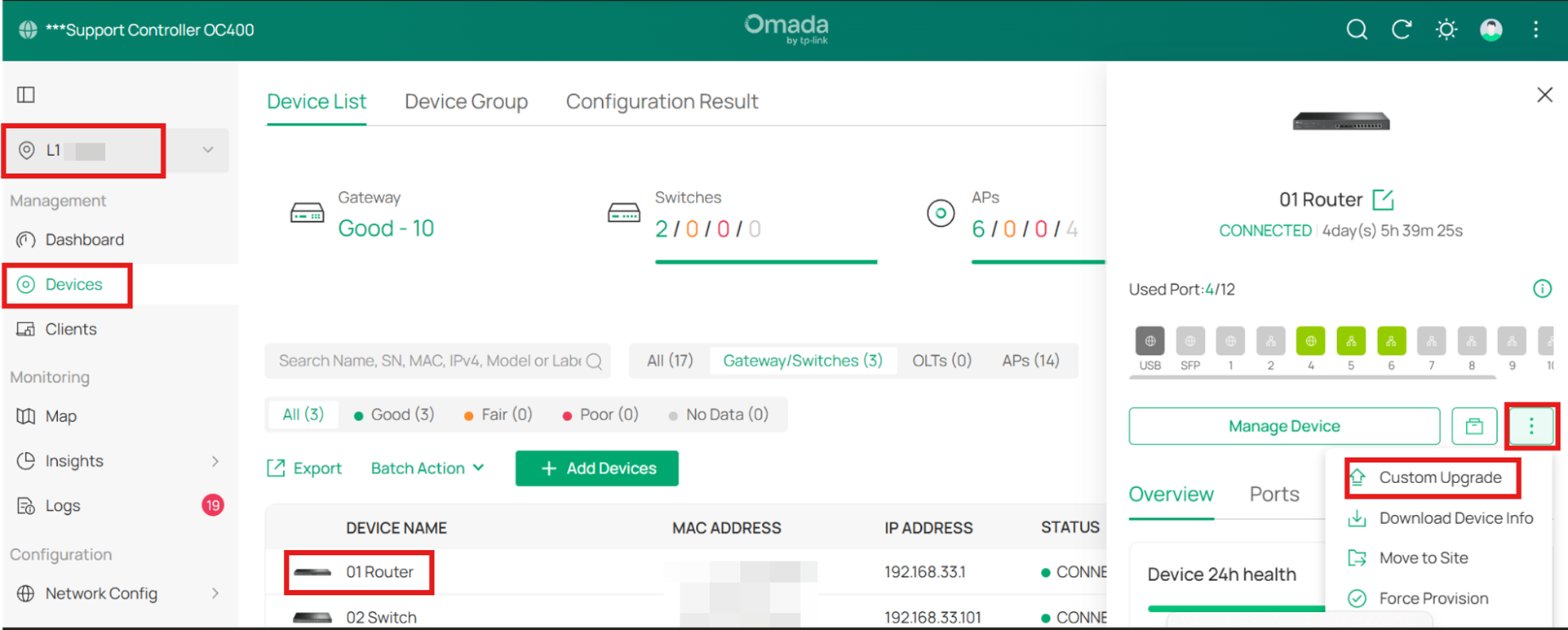
Passo 2. Faça login no seu controlador, vá em Site View > Devices e clique no Gateway adotado. No painel lateral direito, selecione Custom Upgrade no menu de "mais opções".
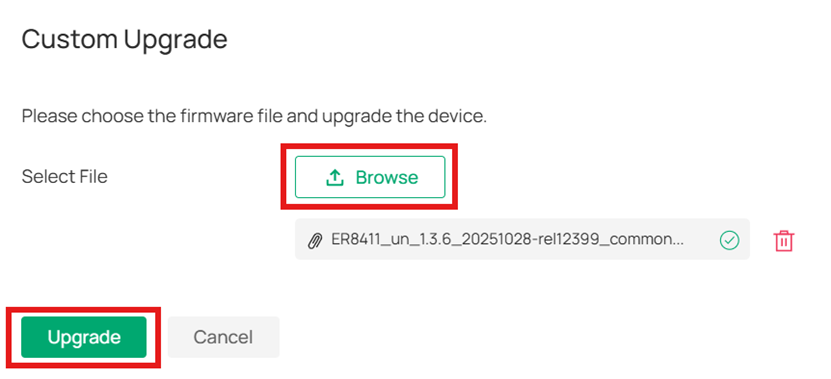
Passo 3. Na janela pop-up de Custom Upgrade, clique em Browse para selecionar o arquivo de firmware .bin que você baixou anteriormente. Após selecionar o arquivo, clique em Upgrade para iniciar o processo de atualização.
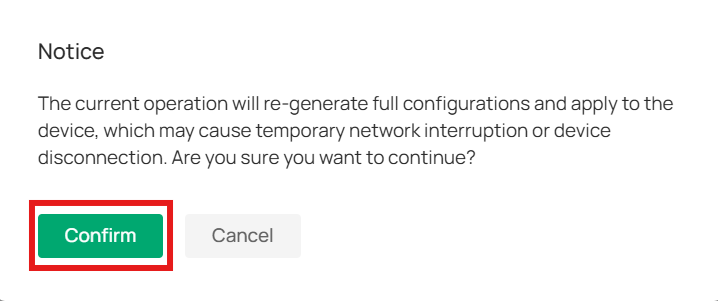
Passo 4. Clique em Confirm para confirmar que ocorrerá uma interrupção temporária na rede durante o processo de atualização.
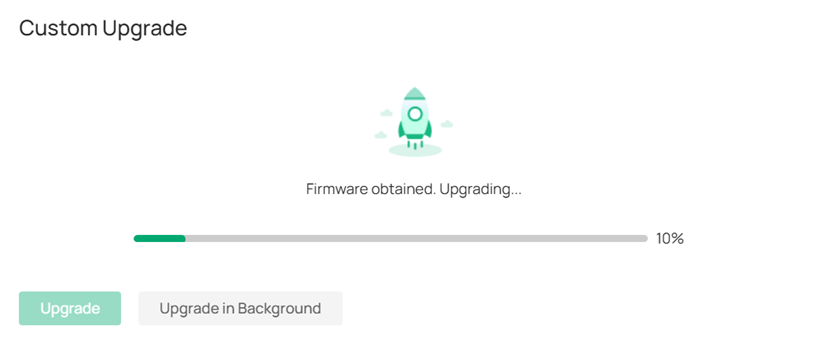
Passo 5. Aguarde a conclusão da atualização. Após o processo de atualização, o dispositivo reiniciará automaticamente.
Verificação
Modo Standalone
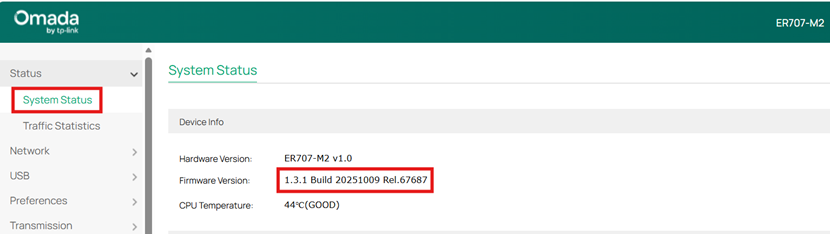
Após a reinicialização do dispositivo, faça login novamente e verifique Status > System Status para confirmar se a nova versão do firmware está ativa.
Modo Controller
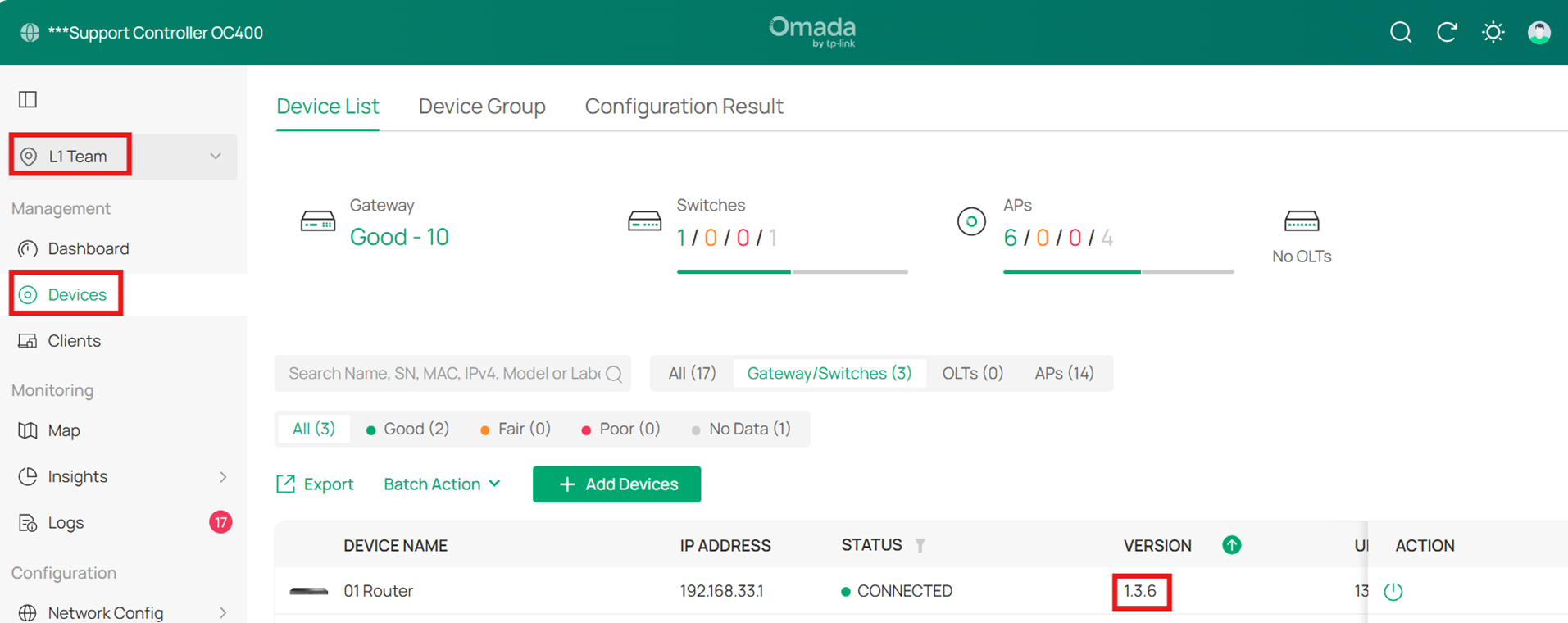
Após a reinicialização do dispositivo, faça login no seu controlador e vá em Site View > Devices. Verifique a coluna Version para ver se a nova versão do firmware é exibida para o seu Gateway.
Conclusão
Manter o firmware do seu Omada Gateway atualizado é essencial para a segurança, desempenho e acesso aos recursos mais recentes. Use sempre firmwares do nosso site oficial https://omadanetworks.com e, se encontrar problemas durante ou após a atualização, entre em contato com o Suporte Técnico ou visite os fóruns da Comunidade Omada para obter assistência.
Para saber mais detalhes de cada função e configuração, acesse o Download Center para baixar o manual do seu produto.
FAQ
Q1: Posso atualizar o firmware do Omada Gateway sem interromper o tráfego de rede?
A1: Não. Ocorrerá uma interrupção temporária na rede durante o processo de atualização. Recomenda-se realizar a atualização durante horários de pouco tráfego para minimizar o impacto nos usuários.
Q2: Posso usar um firmware não oficial ou modificado para a atualização?
A2: Não. Firmwares adulterados ou não oficiais serão rejeitados pelo gateway. Sempre baixe o firmware do site oficial da Omada para garantir a segurança e estabilidade do dispositivo.
Q3: Quanto tempo costuma demorar a atualização do firmware?
A3: O processo geralmente leva alguns minutos. Durante esse tempo, o Gateway irá reiniciar e a conectividade com a internet será temporariamente interrompida.
Q4: A atualização do firmware excluirá minhas configurações?
A4: Não. A configuração é preservada após uma atualização de firmware. No entanto, é sempre recomendável fazer backup da sua configuração antes de realizar a atualização.
Introduzir como atualizar o firmware do gateway através da interface web.
- Gateway Omada ou Omada Pro
Este artigo apresentará como atualizar a versão de firmware do Omada Gateway no modo standalone via Interface Web.
Antes de introduzir as etapas específicas, observe os seguintes pontos:
- Não desligue a energia ou corte o cabo Ethernet durante o processo de atualização.
- Recomenda-se fazer backup das configurações atuais para que você possa restaurá-las manualmente após a atualização.
- Recomenda-se atualizar o firmware utilizando os navegadores Chrome e Firefox.
Passo 1: Acesse https://www.tp-link.com/ e pesquise o modelo do seu gateway Omada. Em seguida, vá para a página de Suporte. Aqui usamos o ER605 como exemplo:

Passo 2: Verifique a versão de hardware do seu gateway e selecione a versão correta. Em seguida, vá para Firmware e baixe o arquivo de firmware adequado.

Nota: Após baixar o arquivo, use um software de descompressão para extrair o arquivo de firmware para uma pasta. O arquivo que usaremos para atualizar deve ser um arquivo .bin.

Passo 3: Digite o endereço IP do dispositivo (Padrão: https://192.168.0.1) na barra de endereços do seu navegador. Em seguida, faça login no gateway Omada com seu Usuário e Senha. O usuário e a senha padrão devem ser ambos admin. Se você os alterou anteriormente, use o usuário e senha alterados.

Nota: Se você alterou o endereço IP manualmente ou se um endereço IP foi alocado automaticamente via o servidor DHCP, use o endereço IP alterado.
Passo 4: Vá em System Tools -> Management -> Firmware Upgrade, clique em Browse e escolha o arquivo de firmware que você extraiu no passo 2. Em seguida, clique em Upgrade.

Passo 5: Aguarde a conclusão da atualização. Após o processo de atualização, o dispositivo reiniciará automaticamente.


Passo 6: Após a reinicialização, faça login na página novamente. Vá em Status -> System Status e verifique se o dispositivo foi atualizado com sucesso.

Você atualizou o firmware com sucesso.
Para saber mais detalhes de cada função e configuração, acesse o Download Center para baixar o manual do seu produto.
