


Como solucionar falhas na instalação do Omada Software Controller no Windows e no Linux


Solução de problemas no Windows
Introdução
Este artigo apresenta os métodos para solucionar problemas quando você não conseguir instalar o Omada Controller em seu sistema Windows ou Linux.
Requisitos
- Windows 10 e versões posteriores; Windows Server 2016 e versões posteriores
- Ubuntu 20.04/22.04/24.04, Debian 11/12
- Controlador de Software Omada v6.0 e superior
Solução de problemas
O Controlador de Software Omada depende de múltiplos componentes de tempo de execução e configurações de sistema.
Nota: Antes de realizar qualquer operação, certifique-se de ter feito backup dos dados do Controlador e salvo-os em outra mídia de armazenamento.
Solução de problemas no Windows
A versão atual do instalador para Windows integra quase todas as dependências de tempo de execução.
Portanto, com base em testes de laboratório e feedback de usuários, encontrar problemas durante o processo de instalação da versão para Windows é extremamente raro.
Caso encontre uma falha na instalação, você pode tentar os seguintes passos para resolvê-la.
Passo1. Tente mudar seu ambiente de rede. Por exemplo, você pode usar o ponto de acesso do seu telefone ou se conectar a uma rede Wi-Fi diferente.
Passo2. Baixe o pacote de instalação novamente do site oficial. Disponível em Suporte &>Download de Software &>Controlador Omada.
Baixar o Controlador de Software Omada | Suporte da Omada Network
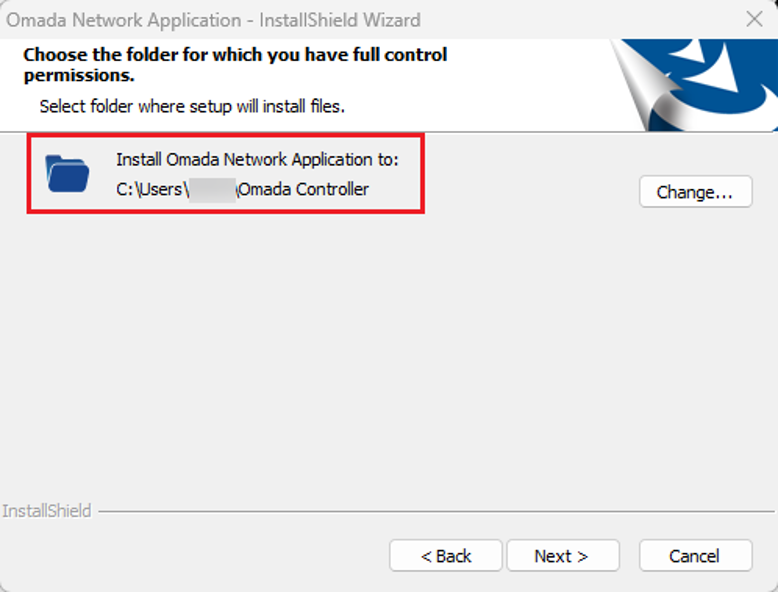
Passo 3. Verifique o diretório de instalação em busca de arquivos corrompidos ou possíveis problemas de permissão que possam causar falha na instalação. O caminho de instalação pode ser encontrado durante o processo de instalação.
Solução de problemas no Linux
O Controlador Omada não depende de nenhuma distribuição Linux específica. No entanto, a instalação da versão Linux requer a configuração manual de dependências como MongoDB e Java, e o processo de instalação pode variar em complexidade entre as distribuições. Para melhor compatibilidade e uma experiência de configuração mais tranquila, recomenda-se o uso do Debian e distribuições baseadas em Debian.
Passo1. Abra o terminal.
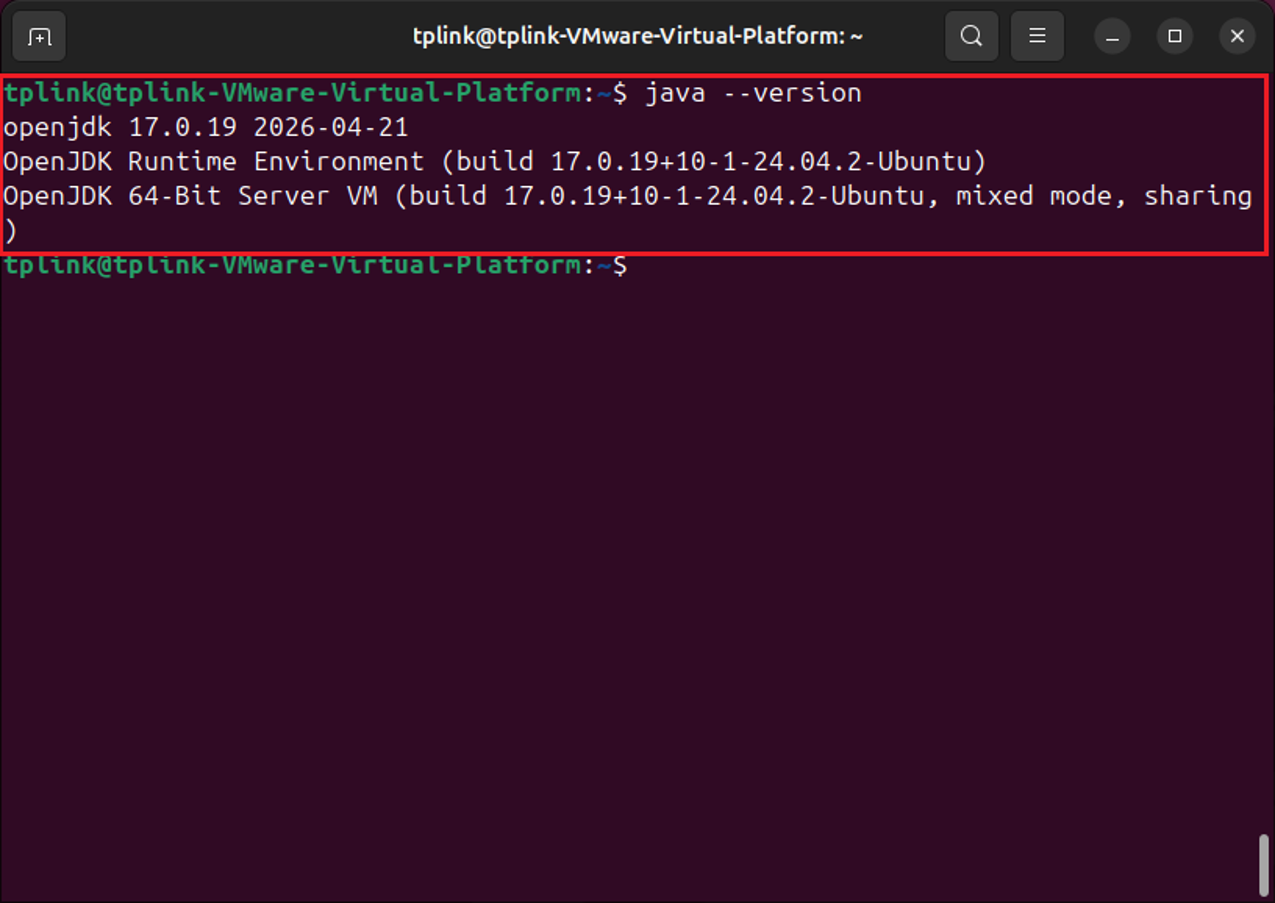
Passo2. Use java –version para verificar sua versão do Java. Recomendamos usar uma versão estável de 64 bits do Java 8 ou superior.
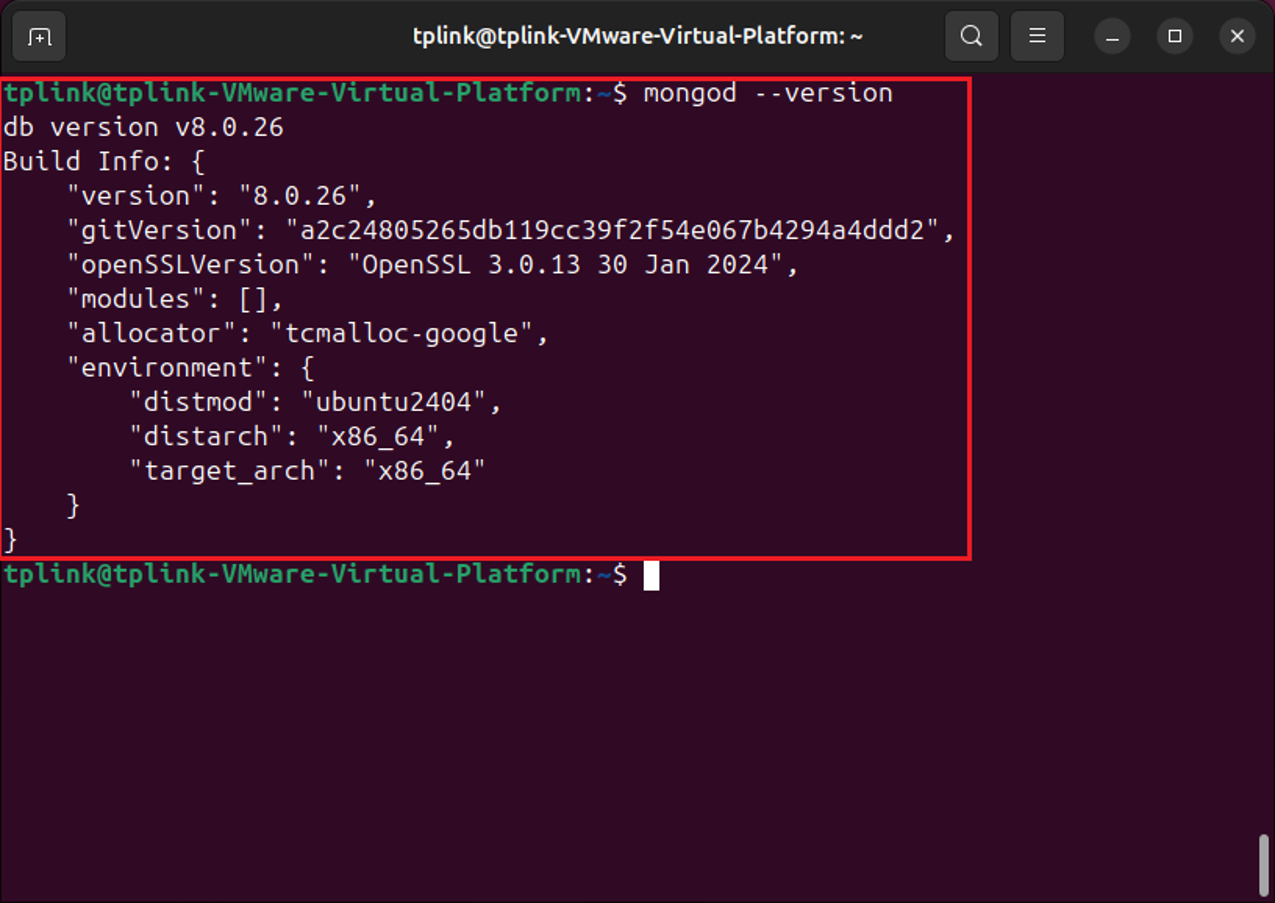
Passo3. Verifique as informações da sua versão do MongoDB. Para a versão 5.15.20 e superiores, há suporte até o MongoDB v8.
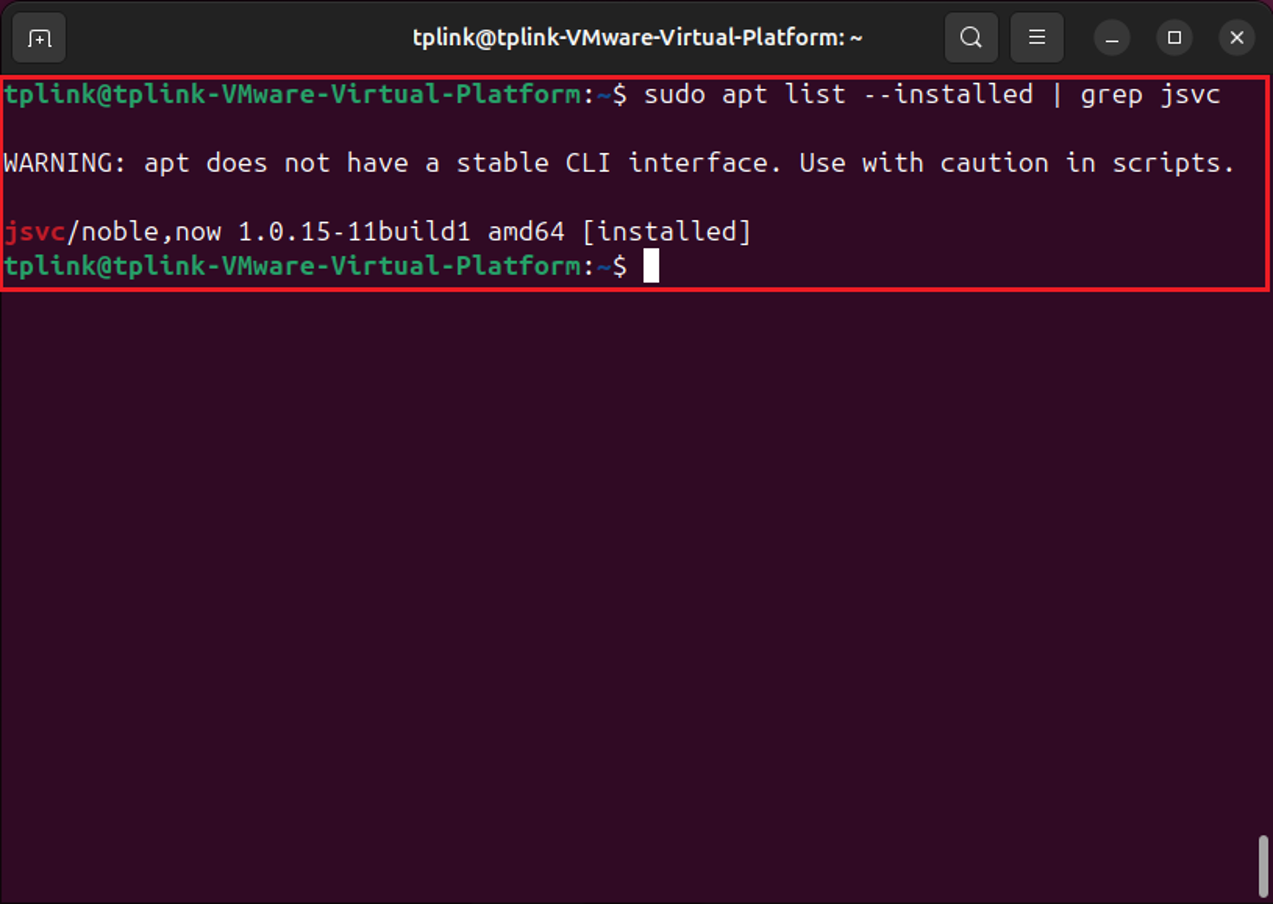
Passo 4. Se você instalou as dependências usando um gerenciador de pacotes, pode usá-lo para verificar as dependências. Dependências importantes incluem Java, MongoDB e JSVC.
Observação: Um problema comum no Linux é que o Controlador é instalado por meio de um pacote .deb antes da instalação do Java. Como mostrado na imagem abaixo.
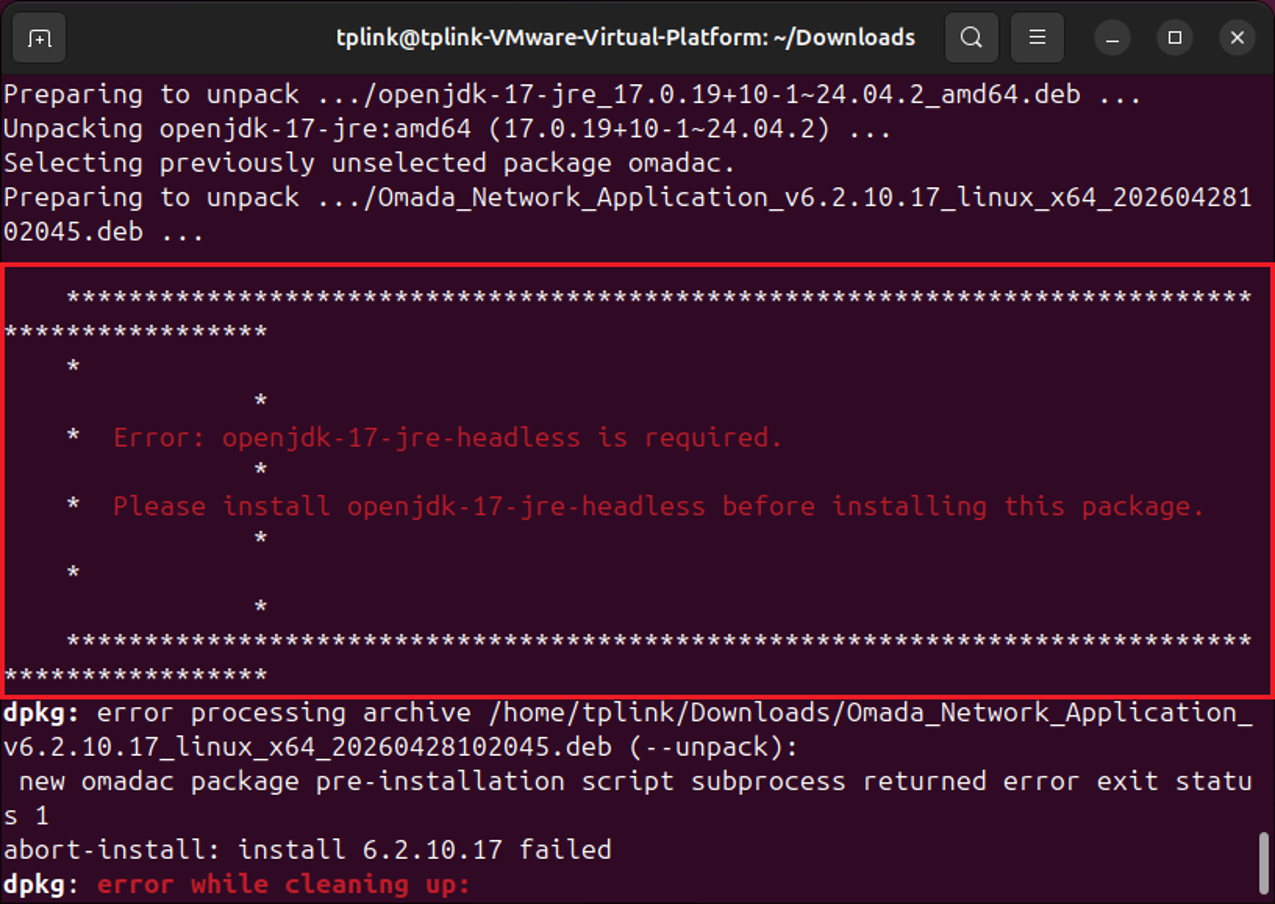
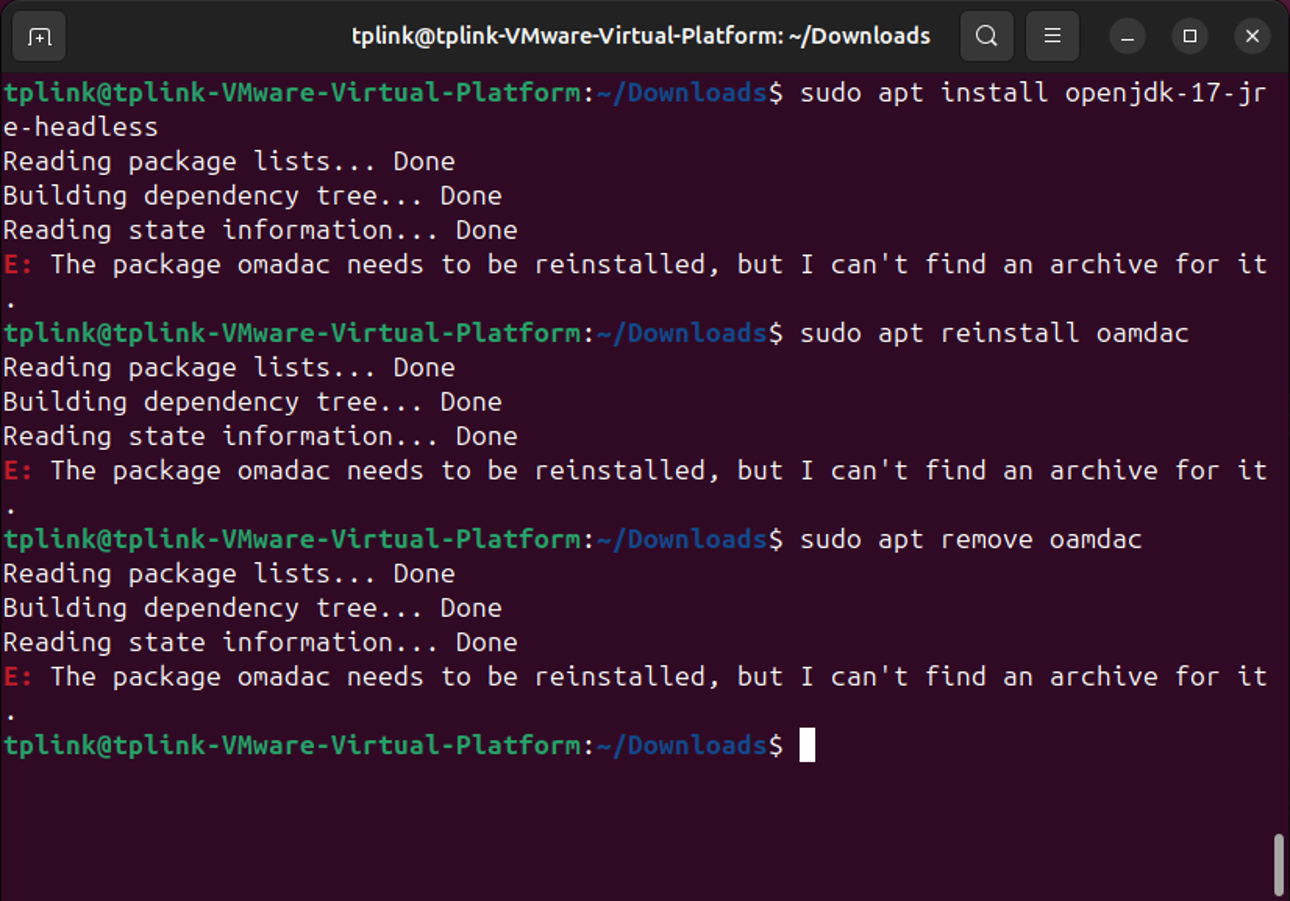
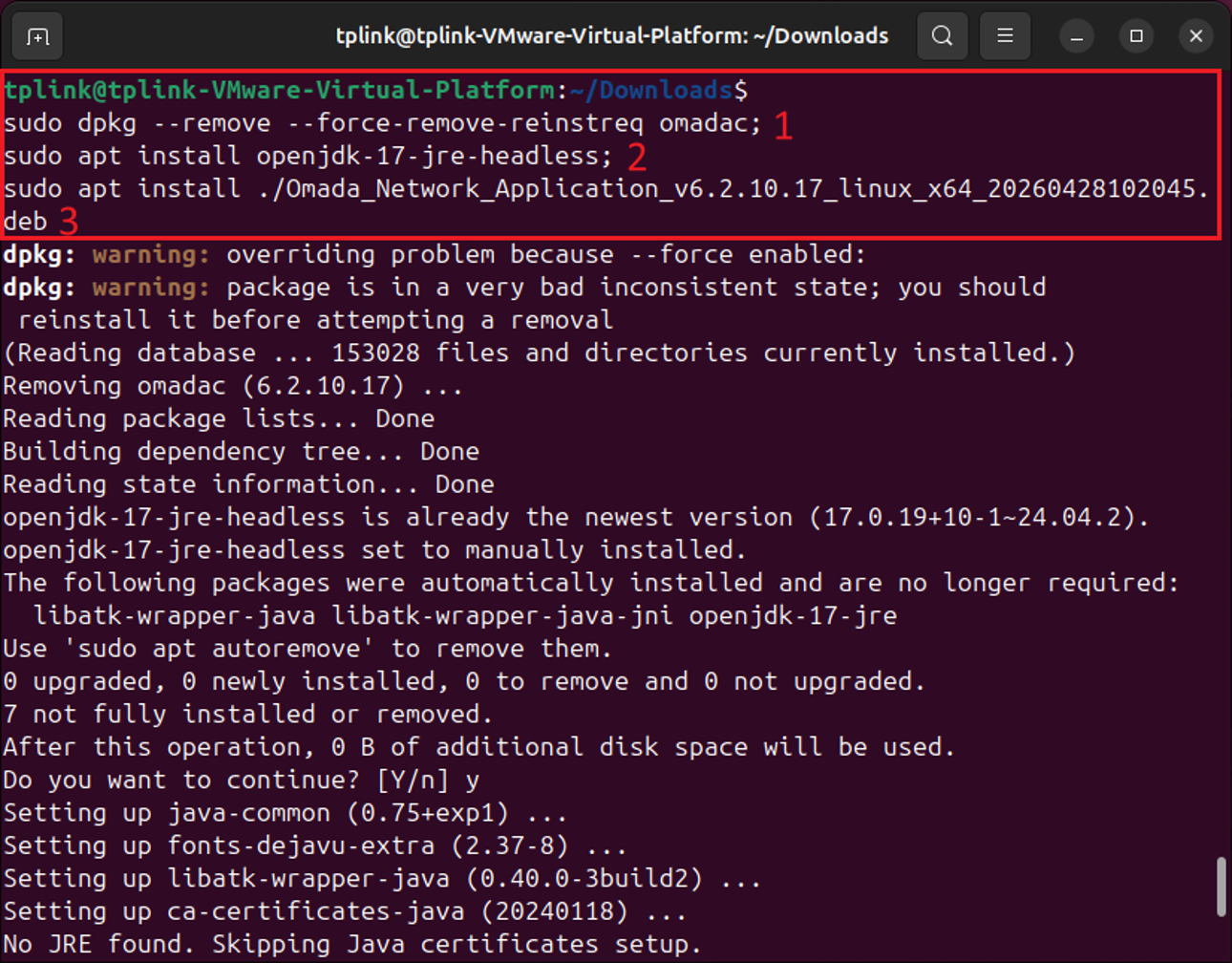
A solução é remover o omadac à força, instalar primeiro o Java e, em seguida, o Omada Controller. Você pode usar este comando para remover o omadac à força:
sudo dpkg --remove --force-remove-reinstreq omadac
Conclusão
Os problemas acima são comuns e suas soluções.
Para saber mais sobre cada função e configuração, visite Página Inicial de Suporte para baixar ou consultar o manual do seu produto.
