


Como solucionar falhas de autenticação 802.1X (Dot1X) em switches Omada


Sumário
Etapas de resolução de problemas
Etapas de solução de problemas no modo Controlador
Etapas de solução de problemas no modo autônomo
Introdução
Caso encontre problemas com dispositivos que não conseguem autenticar após configurar o recurso 802.1X no switch Omada, siga os passos de resolução de problemas abaixo para solucionar o problema.
Requisitos
- Omada Access, Access Plus, Access Pro, Access Max, Aggregation, Campus Switch
- Controlador Omada (Controlador de Software / Controlador de Hardware / Controlador baseado em Nuvem, versão 6.0 e superior)
Etapas de resolução de problemas
Etapas de solução de problemas no modo Controlador
O protocolo 802.1X controla o acesso de um usuário à rede e impede que usuários não identificados ou não autorizados transmitam e recebam dados. Para saber como configurar esse recurso, consulte o link abaixo. Como criar um sistema de autenticação de acesso 802.1X usando switches no controlador Omada
Etapa 1. Verifique a configuração global de autenticação Dot 1X.
Acesse Configuração de Rede > Autenticação > 802.1X, onde você poderá ver que a função 802.1X foi habilitada e o protocolo EAP foi selecionado.
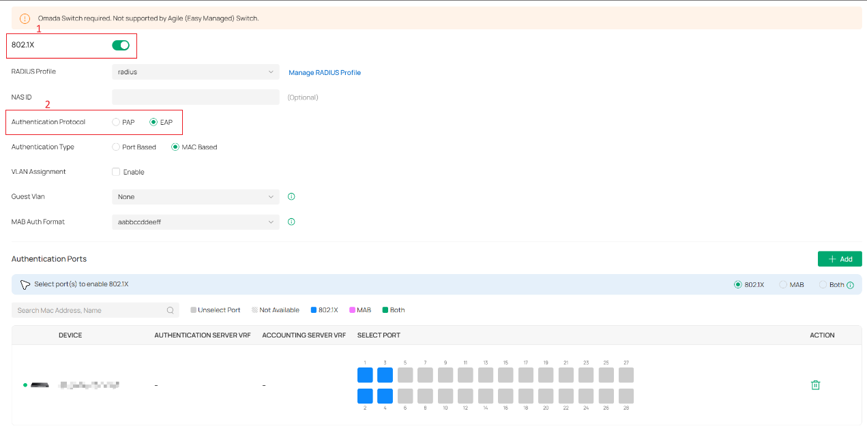
Para o protocolo de autenticação, o Switch Omada suporta os protocolos EAP e PAP.
EAP é uma estrutura de autenticação flexível onde o switch atua como um dispositivo de passagem, retransmitindo mensagens entre o cliente e o servidor RADIUS. O servidor realiza a autenticação propriamente dita usando métodos EAP específicos (como EAP-TLS ou PEAP), proporcionando maior segurança e recursos mais avançados.
O PAP, por outro lado, é um método mais simples que envia o nome de usuário e a senha para o servidor RADIUS para verificação sem criptografia forte. Ele é amplamente suportado, mas menos seguro; portanto, o protocolo apropriado deve ser selecionado com base nos requisitos de segurança e nas necessidades de implantação.
SEtapa 2. Verifique a configuração da porta de autenticação Dot 1X.
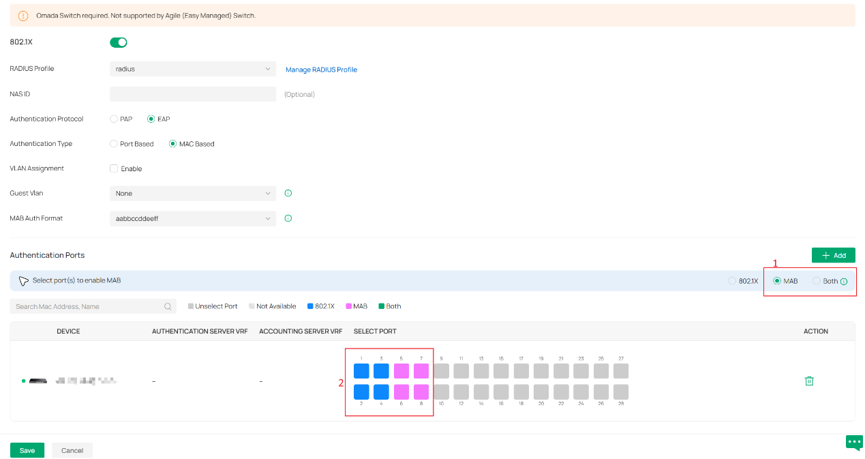
Acesse Configuração de Rede> Autenticação> 802.1X, onde você poderá ver os switches que têm o 802.1X habilitado e as portas que foram habilitadas. No modo Controlador, o Controle de Porta está definido como Automático por padrão.
Para dispositivos de usuário que não suportam a função 802.1X, as portas correspondentes precisam habilitar as funções 802.1X e MAB. A maioria das impressoras, telefones IP e máquinas de fax não suportam a função 802.1X. Após habilitar a função MAB, o switch enviará a solicitação de acesso RADIUS para o servidor RADIUS usando o endereço MAC do dispositivo do usuário como nome de usuário e senha.
SPasso 3. Verifique a conectividade da rede.
Certifique-se de que a conexão de rede entre o switch e o servidor Radius esteja normal e verifique se a porta de autenticação (geralmente 1812, mas existem exceções) usada pelo servidor Radius está habilitada.
Spasso 4. Verifique a configuração do servidor Radius.
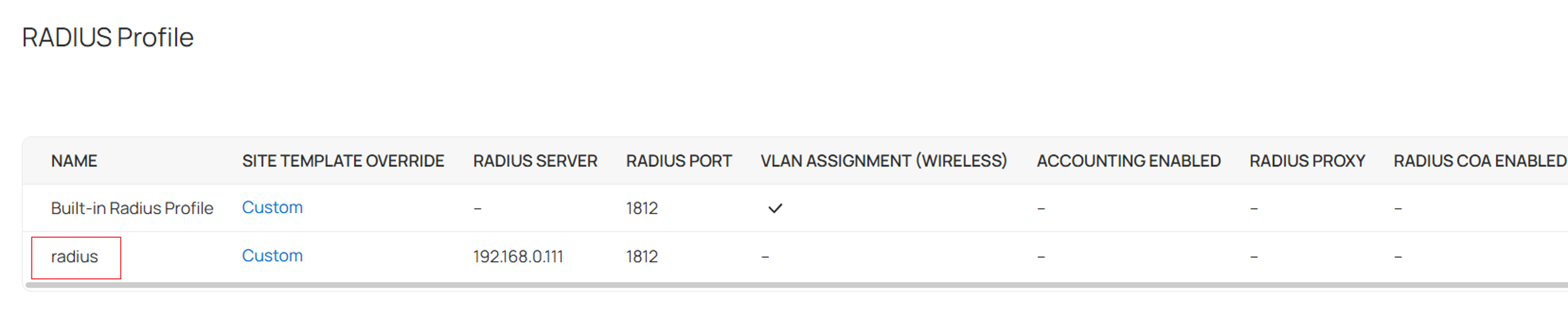
Acesse Configuração de Rede > Perfis > Perfil RADIUS para verificar se o endereço IP, a chave compartilhada e a porta de autenticação do servidor RADIUS estão configurados corretamente.
Etapa 5. Verifique o Grupo de Servidores Radius selecionado para 802.1X.
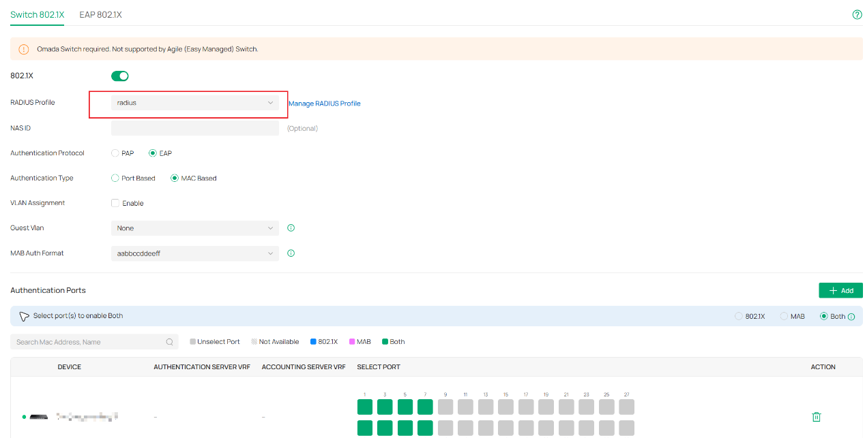
Acesse Configuração de Rede > Autenticação > 802.1X, onde você poderá ver que o Perfil RADIUS selecionado é o mesmo que você viu na Etapa 4.
Passo6. Verifique se as políticas de ACL, IMPB, filtragem de MAC ou outras políticas de segurança estão configuradas.
Spasso 7. Verifique o software do cliente.
Certifique-se de que o software cliente não esteja danificado e que a versão do software cliente seja compatível com o método de autenticação atual.
Se as etapas de solução de problemas acima ainda não resolverem o problema, você pode tentar substituir o software cliente.
Etapas de resolução de problemas no modo autônomo
Esta seção descreve as etapas de configuração. As etapas no modo autônomo são quase as mesmas que no modo controlador. Uma breve introdução é fornecida abaixo. Se desejar um procedimento de configuração mais detalhado, consulte o seguinte link: Configurando 802.1x
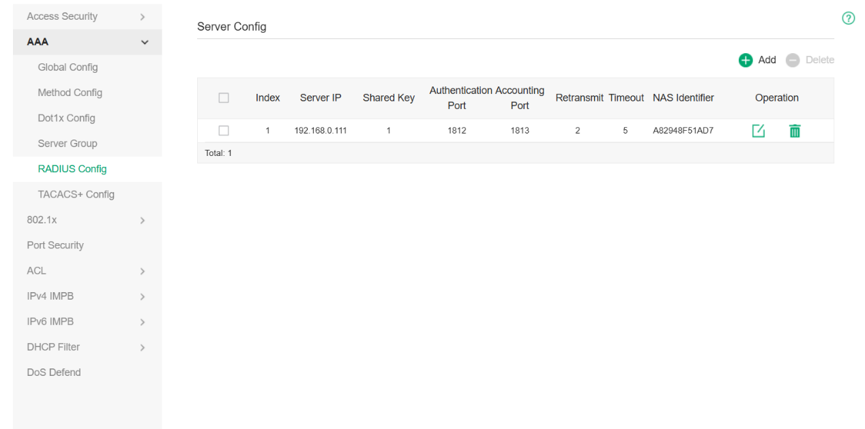
Passo 1. Acesse a página AAA > Configuração RADIUS e verifique se o servidor RADIUS está configurado corretamente para autenticação e contabilização (incluindo endereço IP, portas e chave compartilhada).
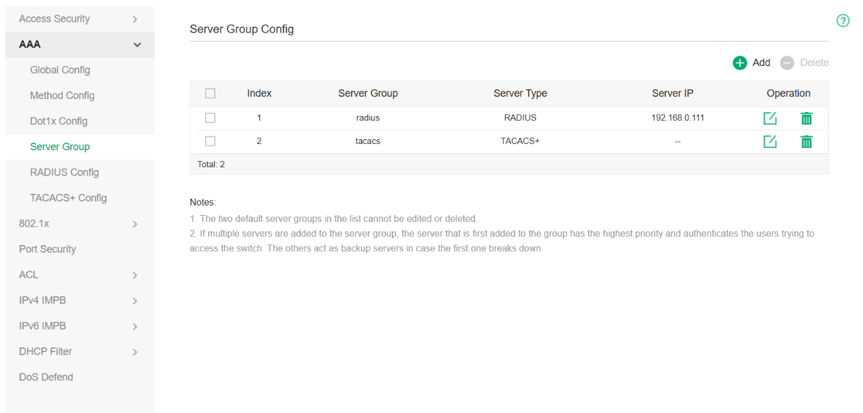
Spasso 2. Acesse a página AAA > Grupo de Servidores e verifique se o grupo de servidores RADIUS foi criado corretamente e se o servidor RADIUS correto foi adicionado ao grupo.
Etapa 3. Acesse a página AAA > Dot1x Config e confirme se o grupo de servidores RADIUS correto está selecionado para autenticação e contabilização.
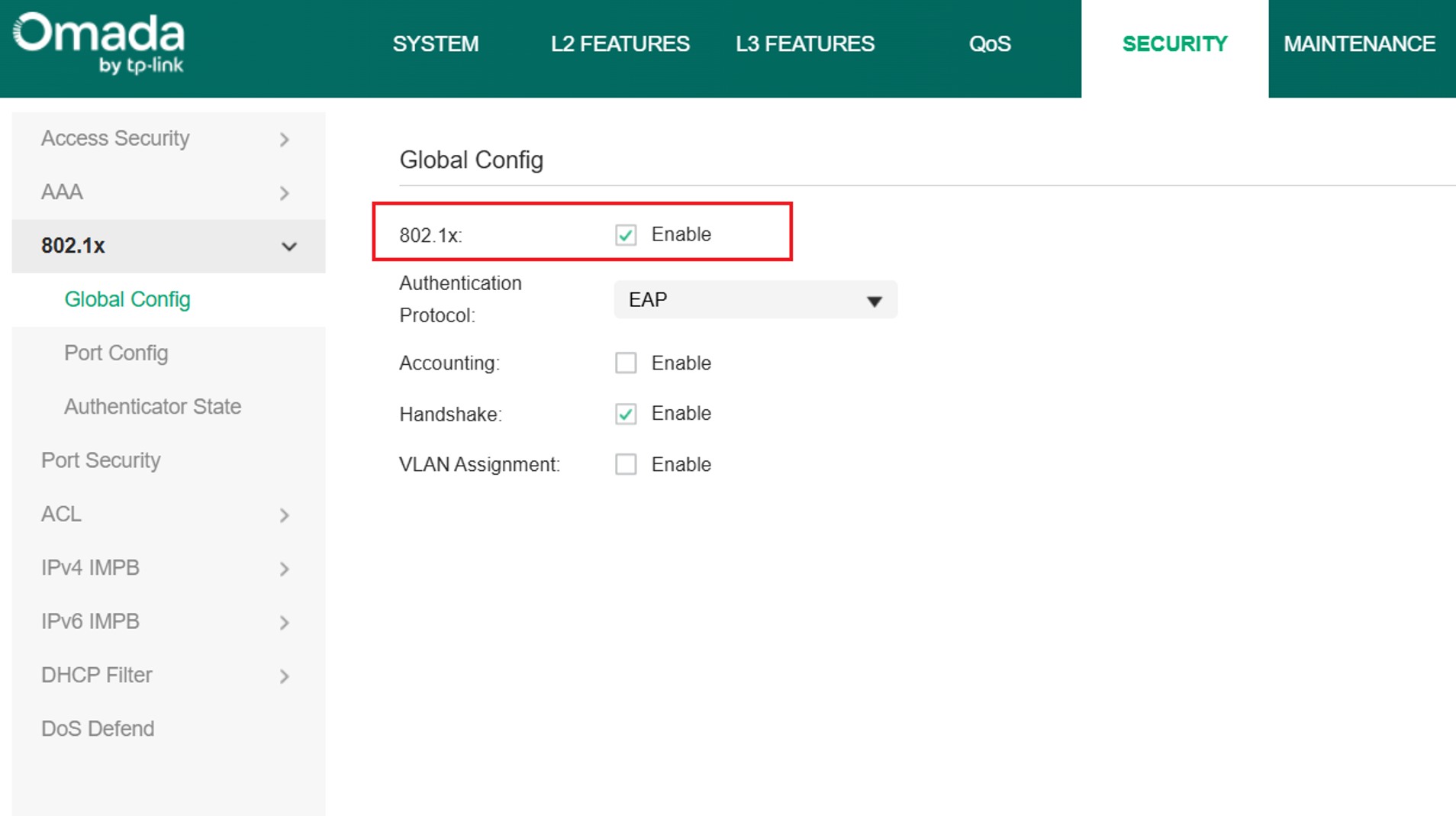
Etapa 4: Vá para 802.1x > Configuração Global, verifique se o 802.1X está habilitado globalmente e se os parâmetros globais estão configurados corretamente de acordo com os requisitos da rede.
Na página de Configuração Global Independente, o mecanismo de Handshake também pode ser configurado. Este recurso foi projetado para detectar se um cliente ainda está online, mantendo a comunicação entre o switch e o cliente. É uma função proprietária suportada especificamente pelo cliente TP-Link 802.1X.
É importante observar que o cliente 802.1X integrado do Windows não oferece suporte ao mecanismo de Handshake. Após a autenticação bem-sucedida, ele não envia pacotes EAPOL para manter a sessão. Portanto, os usuários devem habilitar ou desabilitar o recurso de Handshake com base no tipo de cliente em uso.
Etapa 5. Acesse a página Configuração de Porta 802.1x e verifique se a autenticação 802.1X está habilitada nas portas necessárias e certifique-se de que todos os parâmetros relacionados à porta estejam configurados corretamente.
Conclusão
Esta seção de perguntas frequentes apresenta alguns métodos de solução de problemas para a configuração do padrão 802.1X.
Para saber mais sobre cada função e configuração, visite a Página Inicial de Suporte para baixar ou consultar o manual do seu produto.
