


Como solucionar problemas de Voice VLAN e Auto VoIP em switches Omada


Conteúdo
Etapas de solução de problemas
Caso 1: Solução de problemas de Voice VLAN para telefones IP sem suporte a VLAN
Caso 2: Solução de problemas de Auto VoIP para telefones IP com suporte a VLAN
Introdução
Os telefones IP são amplamente utilizados em redes corporativas modernas, nas quais priorizar o tráfego de voz é essencial para manter a qualidade das chamadas. Os switches Omada oferecem dois recursos de QoS: Voice VLAN e Auto VoIP, para priorizar o tráfego de voz com base no suporte do telefone IP a pacotes marcados com VLAN.
- A Voice VLAN é destinada a telefones IP que não podem enviar ou receber pacotes marcados com VLAN. O switch identifica o tráfego de voz com base no OUI (Identificador Único Organizacional) do dispositivo e aplica automaticamente a tag VLAN e a prioridade 802.1p configuradas.
- O Auto VoIP é destinado a telefones IP compatíveis com pacotes marcados com VLAN. Ele utiliza LLDP-MED (Link Layer Discovery Protocol – Media Endpoint Discovery) para anunciar as informações necessárias de VLAN e QoS, permitindo que o próprio telefone IP marque seu tráfego de voz.
Este artigo ajuda a solucionar problemas comuns relacionados à Voice VLAN e ao Auto VoIP em switches Omada. Primeiro, explica como identificar o recurso correto com base nos recursos do telefone IP e, em seguida, apresenta procedimentos passo a passo para solucionar problemas comuns, como falhas no registro do telefone IP e baixa qualidade de voz durante as chamadas.
Requisitos
- Switches Omada (Switches Omada Campus / Switches Omada Aggregation / Switches Omada Access Max / Switches Omada Access Pro / Switches Omada Access Plus / Switches Omada Access)
Etapas de solução de problemas
Etapa 1. Verifique o tipo de telefone IP
Consulte o folheto ou a ficha técnica do produto para determinar se o telefone IP oferece suporte a pacotes marcados com VLAN. Verifique se a documentação do produto menciona suporte ao padrão 802.1Q ou à configuração de VLAN.
Se a documentação não fornecer informações relevantes ou se você não tiver certeza se o telefone IP oferece suporte a pacotes marcados com VLAN, procure informações adicionais online ou entre em contato com o suporte técnico do fabricante do telefone IP.
Ao entrar em contato com o suporte técnico, confirme se o telefone IP oferece suporte a:
- 802.1Q
- Configuração de VLAN
- Pacotes marcados com VLAN
Etapa 2. Verifique o método de configuração.
Após confirmar o suporte do telefone IP a VLAN, selecione o método de configuração apropriado:
- Se o telefone IP não oferecer suporte a pacotes marcados com VLAN, configure a Voice VLAN para adicionar tags VLAN aos pacotes de voz.
- Se o telefone IP oferecer suporte a pacotes marcados com VLAN, configure o Auto VoIP para permitir que o telefone IP envie pacotes de voz marcados.
Prossiga de acordo com o suporte do telefone IP:
- O telefone IP não oferece suporte a pacotes marcados com VLAN → Continue para o Caso 1: Solução de problemas da Voice VLAN.
- O telefone IP oferece suporte a pacotes marcados com VLAN → Continue para o Caso 2: Solução de problemas do Auto VoIP.
Caso 1: Solução de problemas da Voice VLAN para telefones IP sem suporte a VLAN
Cenário:
O telefone IP não pode enviar ou receber pacotes marcados com VLAN. O tráfego de voz não é marcado com o ID de VLAN configurado e não consegue entrar na VLAN de voz dedicada, causando falha no registro do telefone IP.
Etapa 1. Verifique a configuração global da Voice VLAN
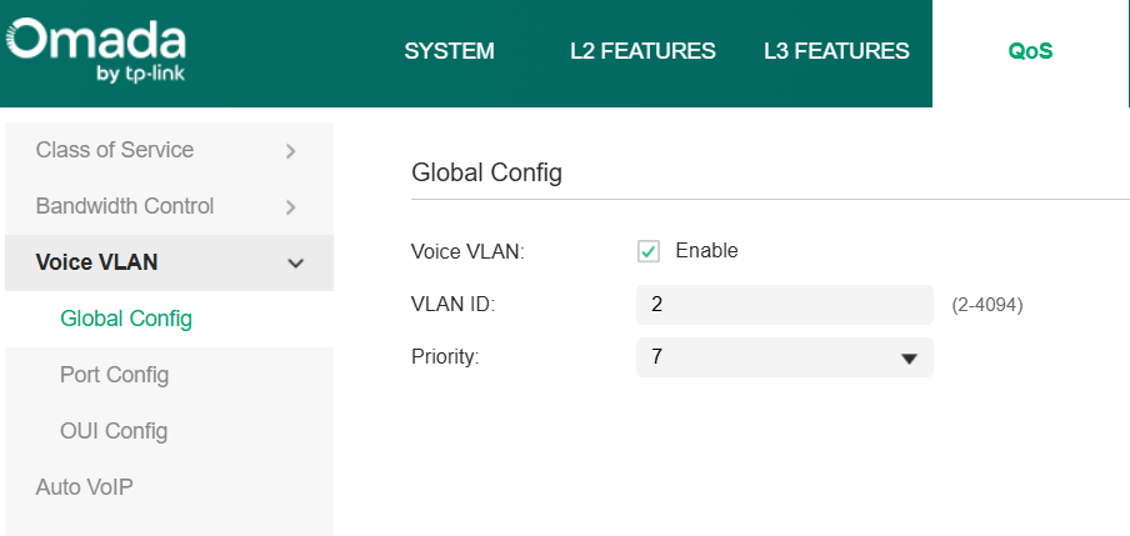
Acesse QoS > Voice VLAN > Global Config e verifique se uma VLAN de voz dedicada foi configurada.
Antes de atribuir uma VLAN como VLAN de voz, certifique-se de que a VLAN já tenha sido criada como uma VLAN 802.1Q.
Verifique também se:
- A VLAN de voz está configurada corretamente em toda a rede.
- Os telefones IP na VLAN de voz conseguem se comunicar com o servidor SIP e outros serviços de voz.
Etapa 2. Verifique a associação de portas à Voice VLAN
Depois que a Voice VLAN é habilitada em uma porta, o switch adiciona automaticamente a porta à VLAN de voz configurada como membro não marcado (untagged).
Na maioria das implementações, não é necessária nenhuma configuração adicional de associação à VLAN.
Se a porta for dedicada exclusivamente a um telefone IP, configure o PVID (Port VLAN ID) da porta com o ID da VLAN de voz para que todo o tráfego não marcado recebido na porta seja atribuído à VLAN de voz.
Etapa 3. Verifique o status da Voice VLAN na porta
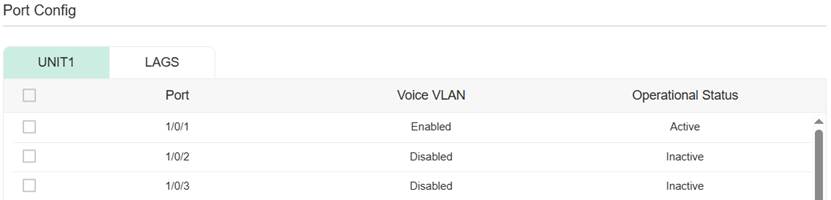
Acesse a página Voice VLAN Port Config e verifique se a Voice VLAN está habilitada na porta correspondente.
O Status Operacional (Operational Status) normalmente deve ser exibido como Active.
Etapa 4. Verifique a configuração do OUI (Identificador Único Organizacional) do telefone IP
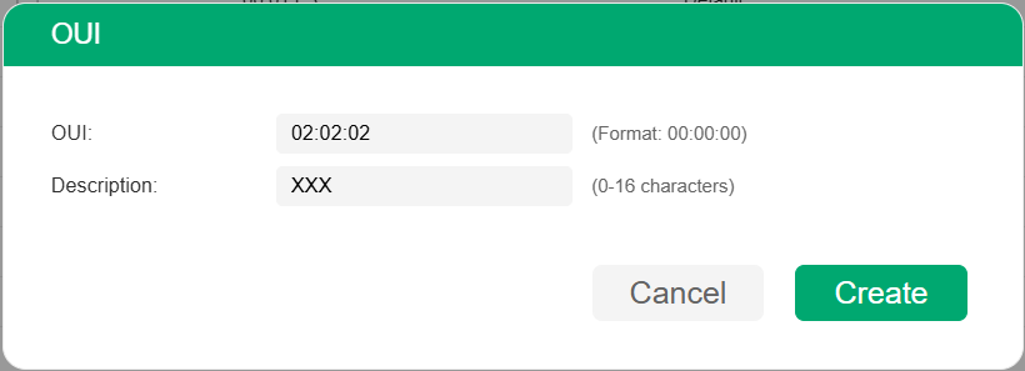
Se o OUI do fabricante do telefone IP não estiver na OUI Config List da página Voice VLAN, o tráfego do telefone IP não será encaminhado para a Voice VLAN.
Os switches Omada incluem OUIs pré-configurados para marcas comuns de telefones IP. Se a marca do telefone IP não estiver listada, adicione manualmente o OUI. Na página OUI Config, clique em Add e insira as informações necessárias do OUI.
Verifique se o OUI do fabricante do telefone IP está listado na OUI Config List, na página Voice VLAN.
Etapa 5. Verifique a configuração de prioridade da Voice VLAN
Após verificar a configuração da VLAN, os telefones IP devem conseguir se registrar e funcionar normalmente.
Se ocorrerem problemas como degradação da qualidade das chamadas, jitter ou ruído, verifique as configurações de prioridade da Voice VLAN.
Na página Global Config, configure o nível de prioridade de 0 a 7:
- 0: Menor prioridade
- 7: Maior prioridade
Para garantir que a prioridade 802.1p configurada seja aplicada durante o encaminhamento:
Acesse QoS > Class of Service > Port Priority > Port Priority Config e defina o Trust Mode como Trust 802.1p.
Certifique-se de que outros switches e dispositivos de rede ao longo do caminho do tráfego também preservem ou confiem nas marcações de QoS.

Caso 2: Solução de problemas do Auto VoIP para telefones IP com suporte a VLAN
Cenário:
O telefone IP oferece suporte a pacotes marcados com VLAN, mas não consegue se registrar ou apresenta problemas de qualidade de voz.
O Auto VoIP utiliza a negociação LLDP-MED para fornecer informações de VLAN e QoS aos telefones IP. Primeiro, verifique o LLDP-MED e, em seguida, verifique as configurações do Auto VoIP.
Etapa 1. Verifique a configuração do LLDP e LLDP-MED
Acesse a página L2 FEATURES > LLDP > LLDP Config e habilite o LLDP globalmente. O LLDP de uma porta normalmente vem habilitado por padrão.
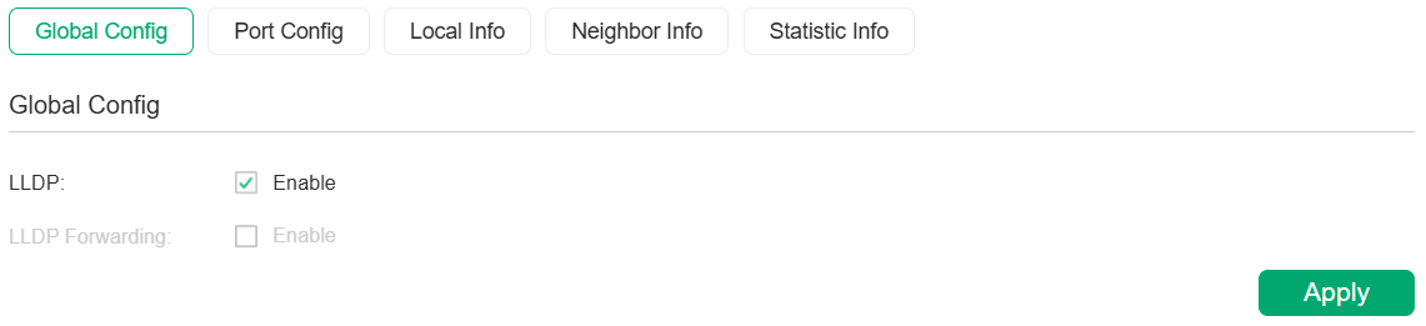
Em seguida, acesse LLDP-MED Config > Port Config e defina o LLDP-MED Status da porta correspondente como Enabled. Isso iniciará a negociação LLDP-MED com o dispositivo vizinho.
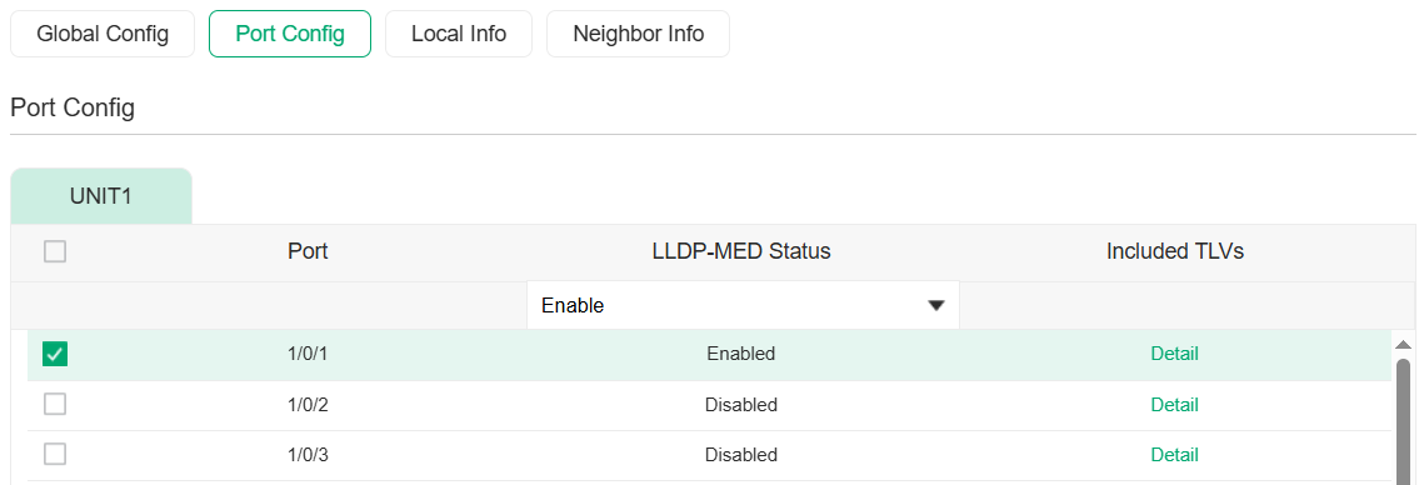
Na seção Neighbor Info da página LLDP-MED Config, você pode clicar na porta para verificar se ela obteve as informações do dispositivo vizinho.
Etapa 2. Verifique a configuração global do Auto VoIP
Certifique-se de que o Auto VoIP esteja habilitado globalmente em QoS > Auto VoIP > Global Config. Diferentemente da Voice VLAN, o Auto VoIP não configura uma VLAN de voz dedicada ou uma prioridade globalmente. Em vez disso, ele anuncia as informações da rede de voz aos telefones IP por meio do LLDP-MED, enquanto o ID da VLAN e os parâmetros de QoS são configurados em Port Config.

Etapa 3. Verifique a configuração da porta do Auto VoIP
Conforme mostrado na figura abaixo, cada porta pode ser configurada com parâmetros como Interface Mode, Value, CoS Override Mode e DSCP Value.
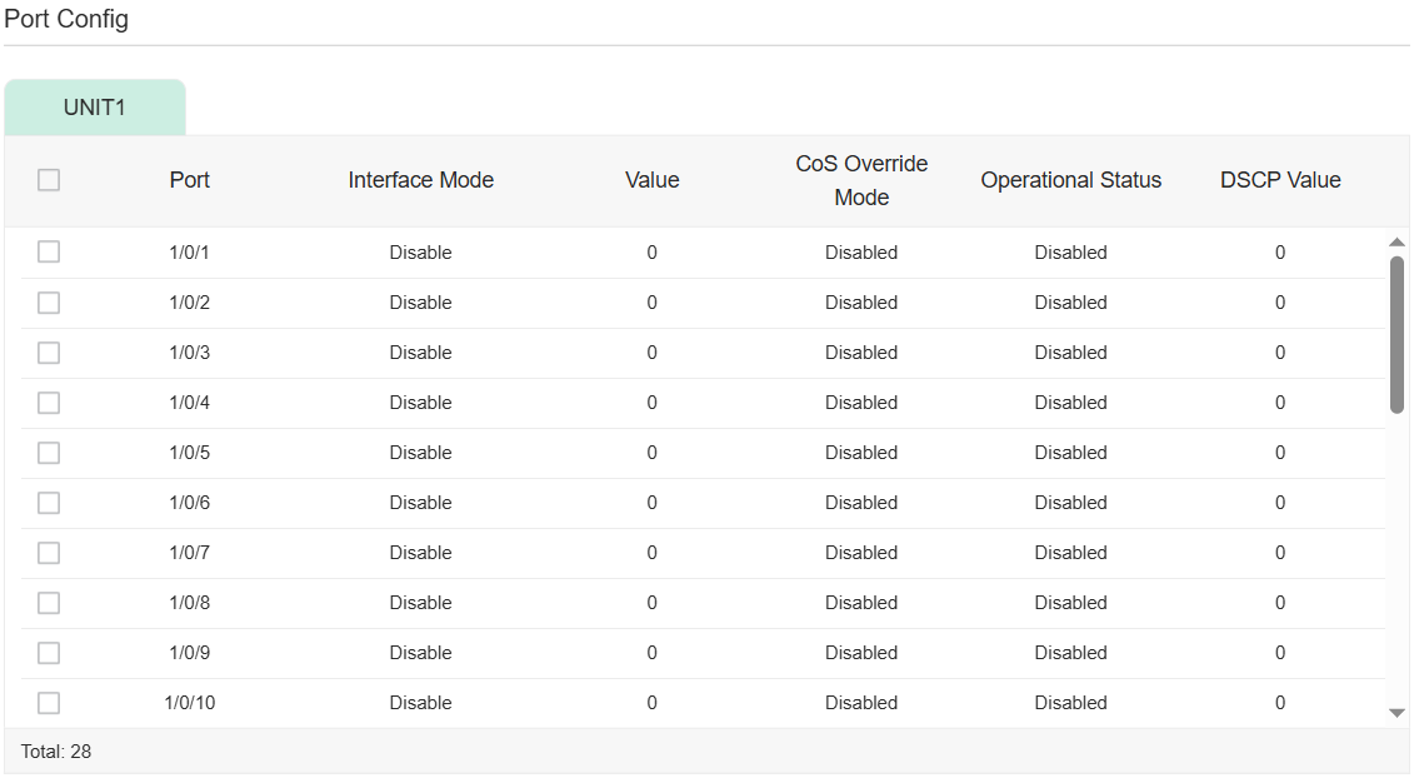
Na maioria das implementações, defina o Interface Mode como VLAN ID ou VLAN ID && Dot1p. Configure o Value de acordo com as configurações da VLAN de voz utilizadas pelo telefone IP:
- Para o modo VLAN ID, insira o ID da VLAN atribuído ao telefone IP.
- Para o modo VLAN ID && Dot1p, insira o ID da VLAN e o valor de prioridade 802.1p.
Se o telefone IP não conseguir se registrar, primeiro verifique se o ID da VLAN configurado está correto e corresponde à configuração da VLAN de voz na rede. Confirme também se a VLAN está configurada corretamente em L2 FEATURES > VLAN > 802.1Q VLAN.
Etapa 4. Verifique a configuração de prioridade do Auto VoIP
Após verificar a configuração da VLAN, os telefones IP devem conseguir se registrar e funcionar normalmente. Se os problemas de qualidade das chamadas, como jitter, latência ou ruído, persistirem após confirmar que as conexões físicas estão funcionando corretamente, verifique a configuração de prioridade do Auto VoIP.
O mecanismo de prioridade depende do Interface Mode selecionado:
- VLAN ID: Somente a VLAN de voz é anunciada ao telefone IP. A prioridade do tráfego de voz é determinada pelo valor DSCP configurado.
- VLAN ID && Dot1p: Tanto a VLAN de voz quanto a prioridade 802.1p são anunciadas ao telefone IP. A prioridade do tráfego de voz pode ser determinada com base na prioridade 802.1p configurada.
Usando o modo VLAN ID
Quando o Interface Mode está definido como VLAN ID, somente a VLAN de voz é anunciada ao telefone IP.
Como nenhuma prioridade 802.1p é anunciada, o tráfego de voz normalmente é priorizado com base no valor DSCP configurado. Configure um valor DSCP apropriado (0–63) para o tráfego de voz. Recomenda-se um valor na faixa de 40–47 (normalmente 46, Expedited Forwarding).
Para o CoS Override Mode, recomenda-se selecionar Disabled. Nesse modo, o switch encaminha o tráfego de voz de acordo com o valor DSCP configurado.
Se o CoS Override Mode estiver definido como Enabled, o valor DSCP configurado será ignorado e o tráfego de voz será encaminhado usando a fila padrão TC-5.
Usando o modo VLAN ID && Dot1p
Quando o Interface Mode está definido como VLAN ID && Dot1p, tanto a VLAN de voz quanto a prioridade 802.1p configurada são anunciadas ao telefone IP.
Configure uma prioridade 802.1p apropriada (0–7) para o tráfego de voz se o telefone IP for configurado para marcar os pacotes de saída com prioridade 802.1p.
Quando o CoS Override Mode está desabilitado, a prioridade de encaminhamento utilizada pelo switch é determinada pelo Trust Mode configurado em QoS > Class of Service > Port Priority > Port Priority Config.
Configure o Trust Mode de acordo com o mecanismo de QoS utilizado em sua rede (por exemplo, Trust 802.1p ou Trust DSCP).
Outros switches e dispositivos de rede ao longo do caminho de encaminhamento também devem ser configurados para preservar ou confiar nas marcações de QoS correspondentes. Caso contrário, a prioridade configurada poderá não ter efeito em toda a rede.

Conclusão
Seguindo as etapas de solução de problemas apresentadas neste guia, é possível diagnosticar e solucionar problemas comuns de Voice VLAN e Auto VoIP em switches Omada, incluindo falhas no registro de telefones IP e problemas de qualidade de voz. Se for necessária assistência adicional, entre em contato com o Suporte Omada ou com o fornecedor do telefone IP.
Para saber mais sobre cada função e configuração, acesse a Central de Suporte para baixar ou consultar o manual do seu produto.
